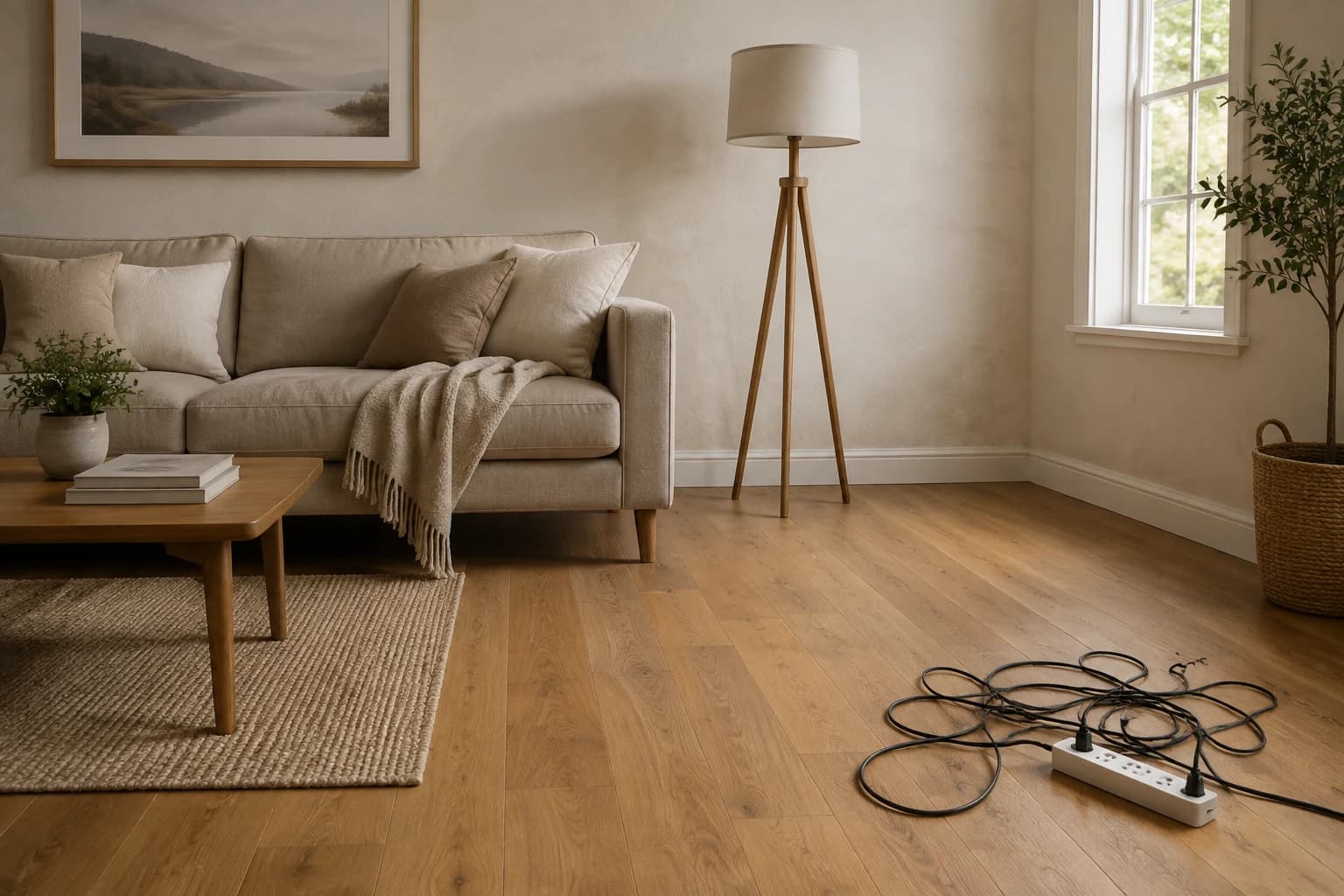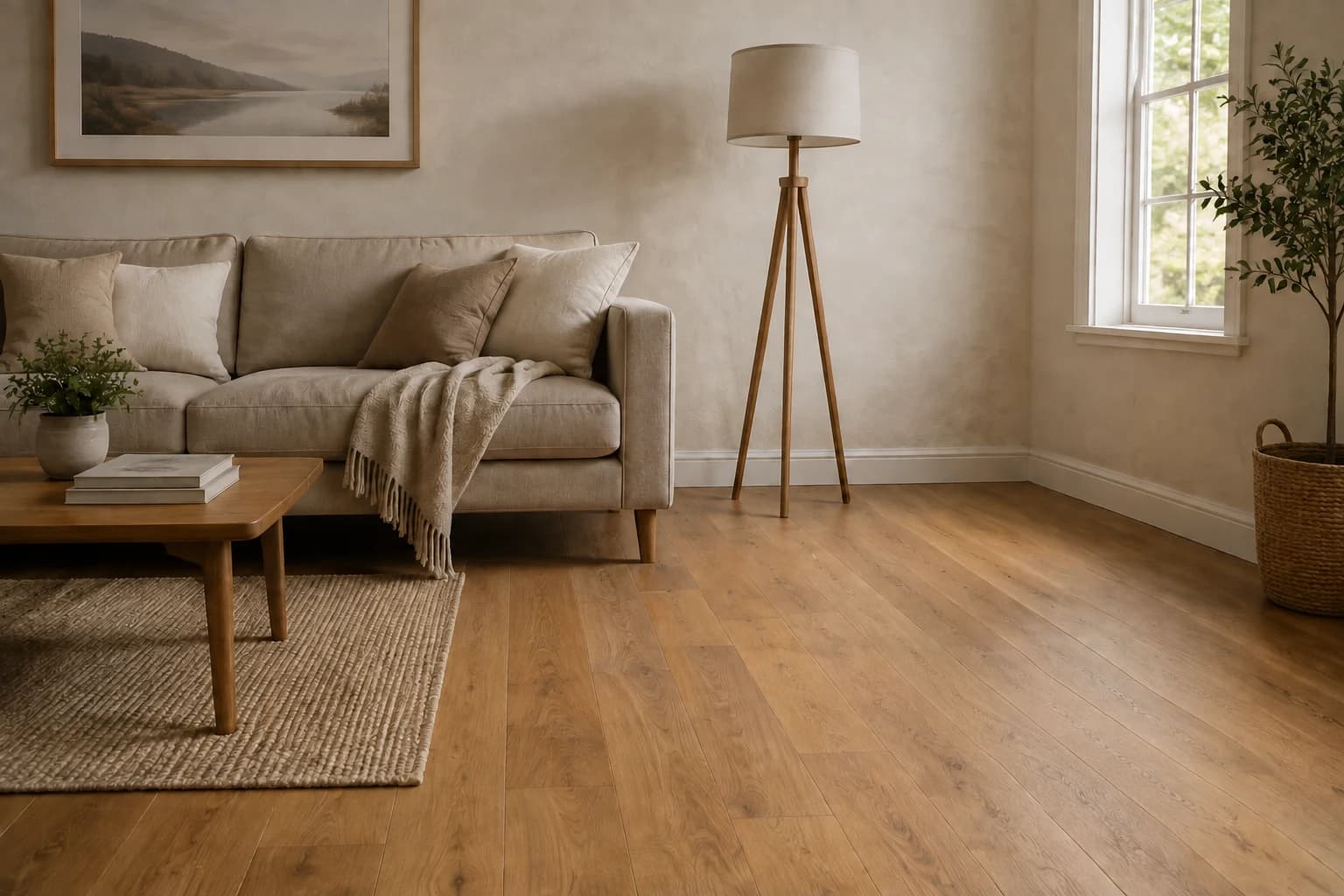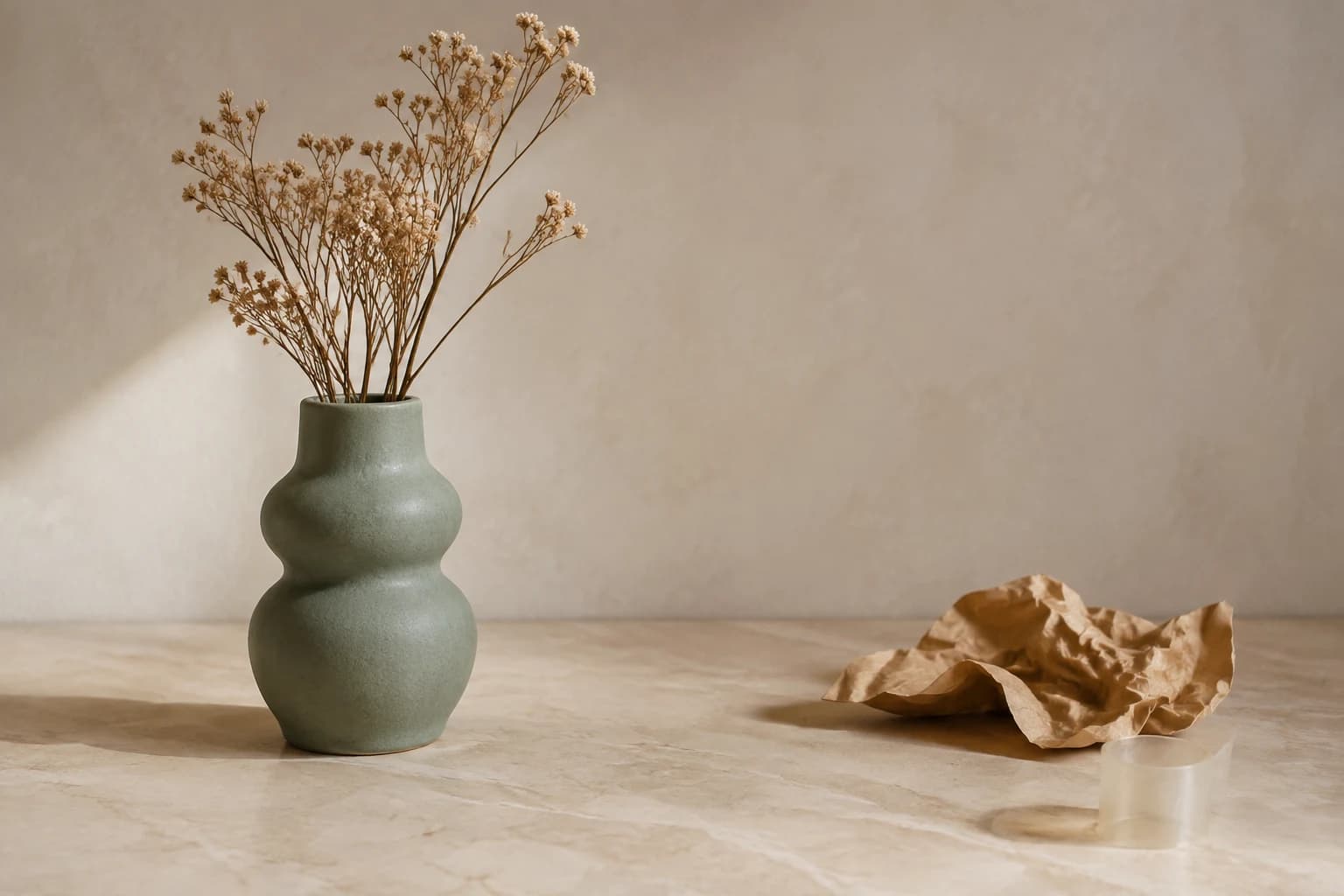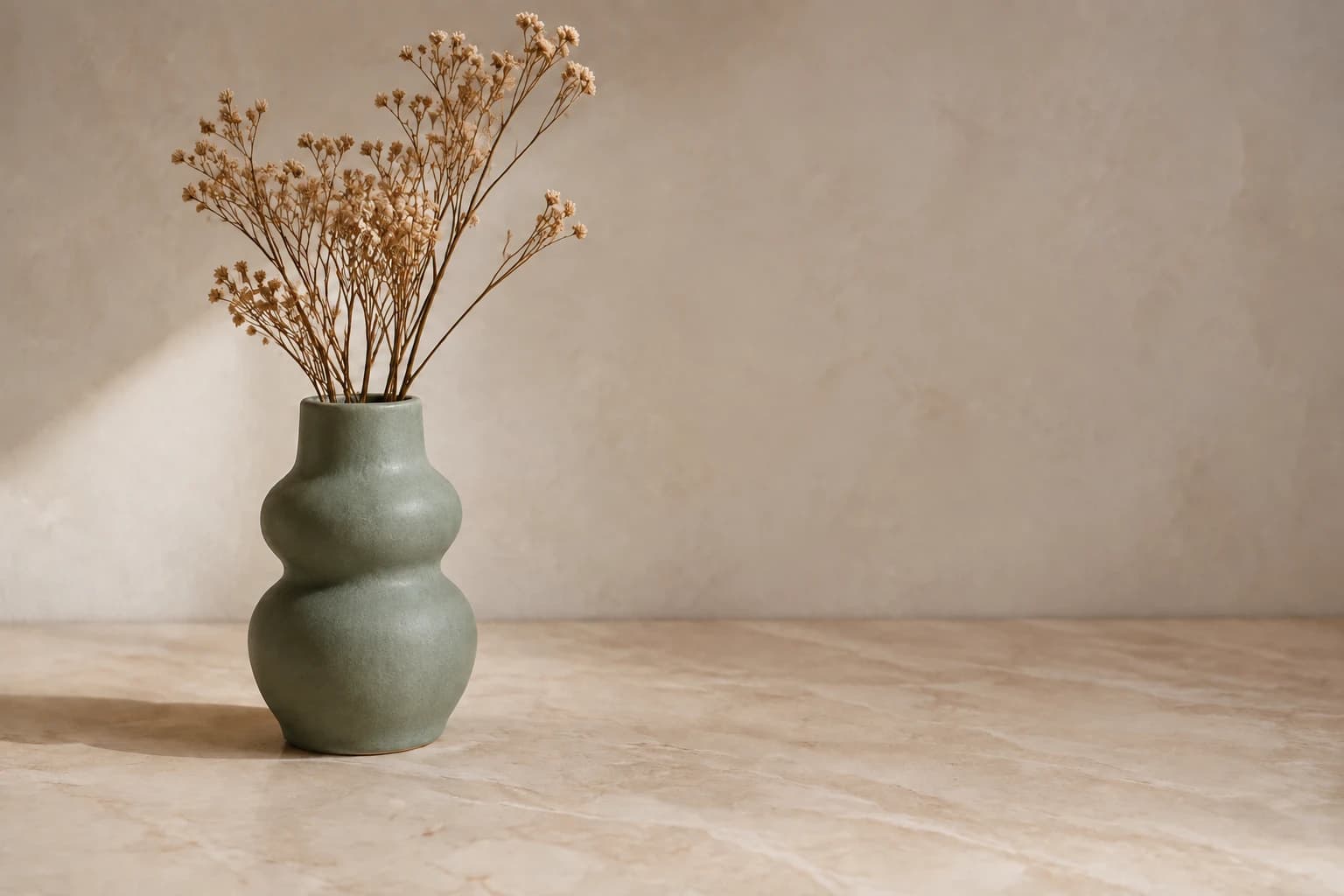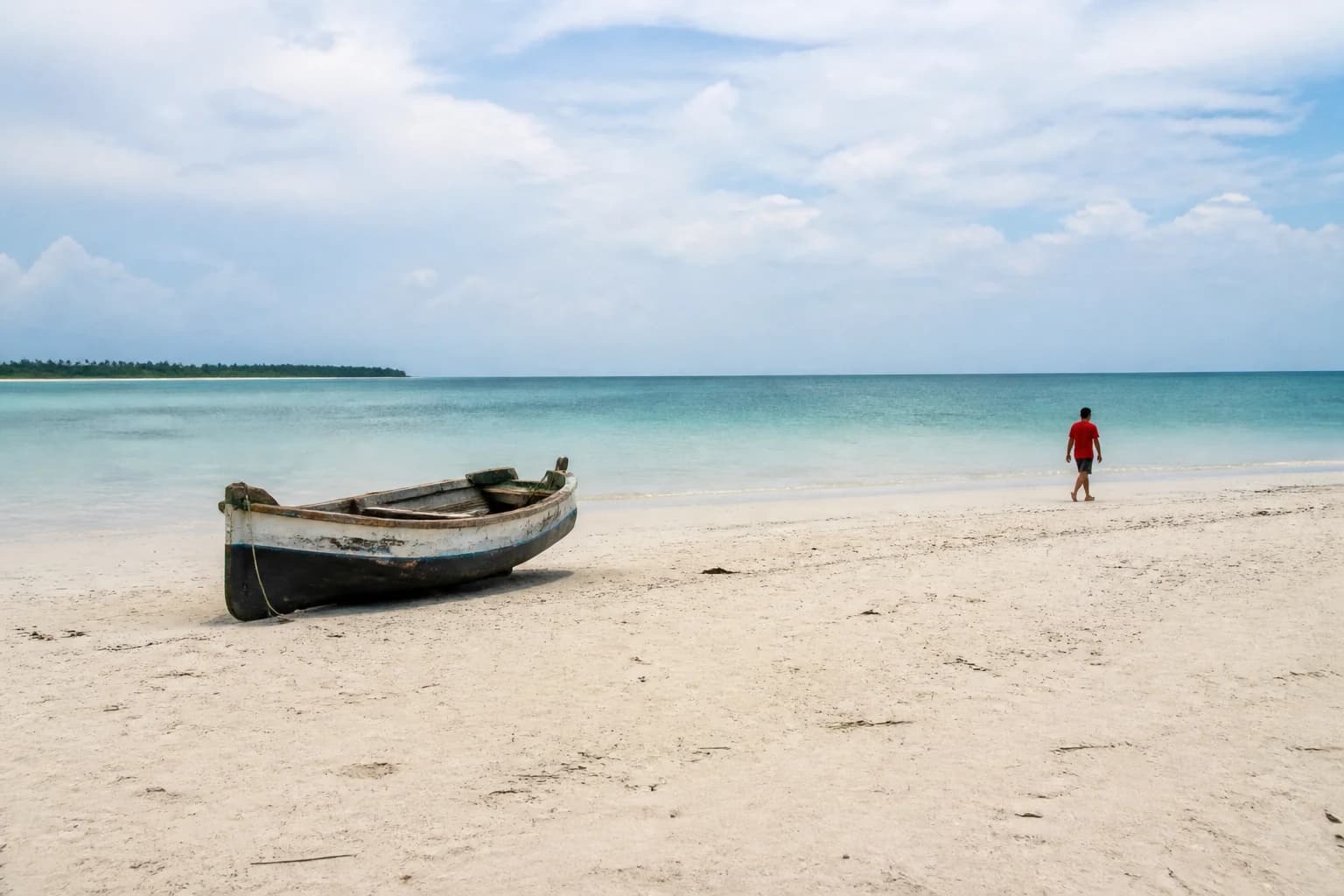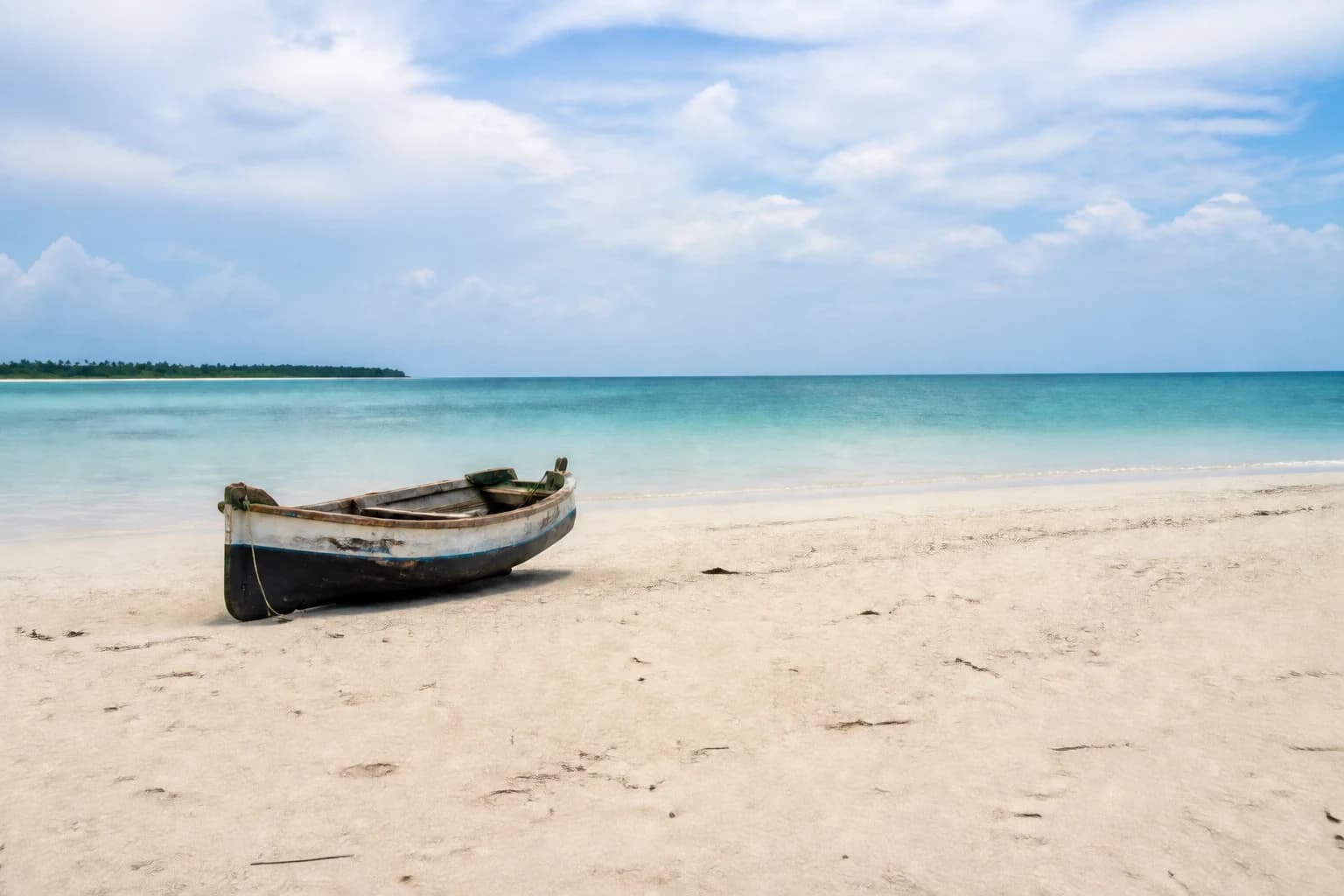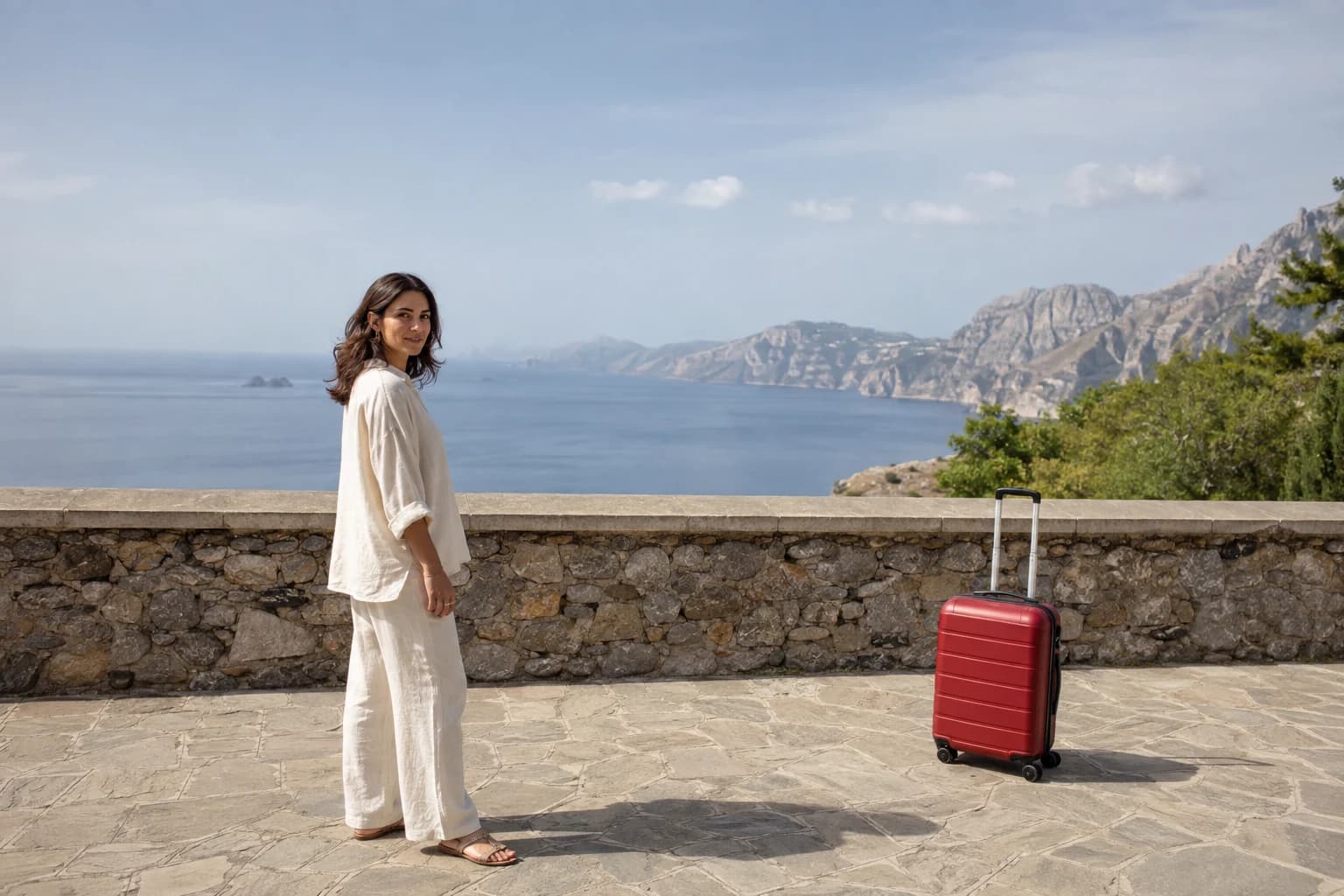
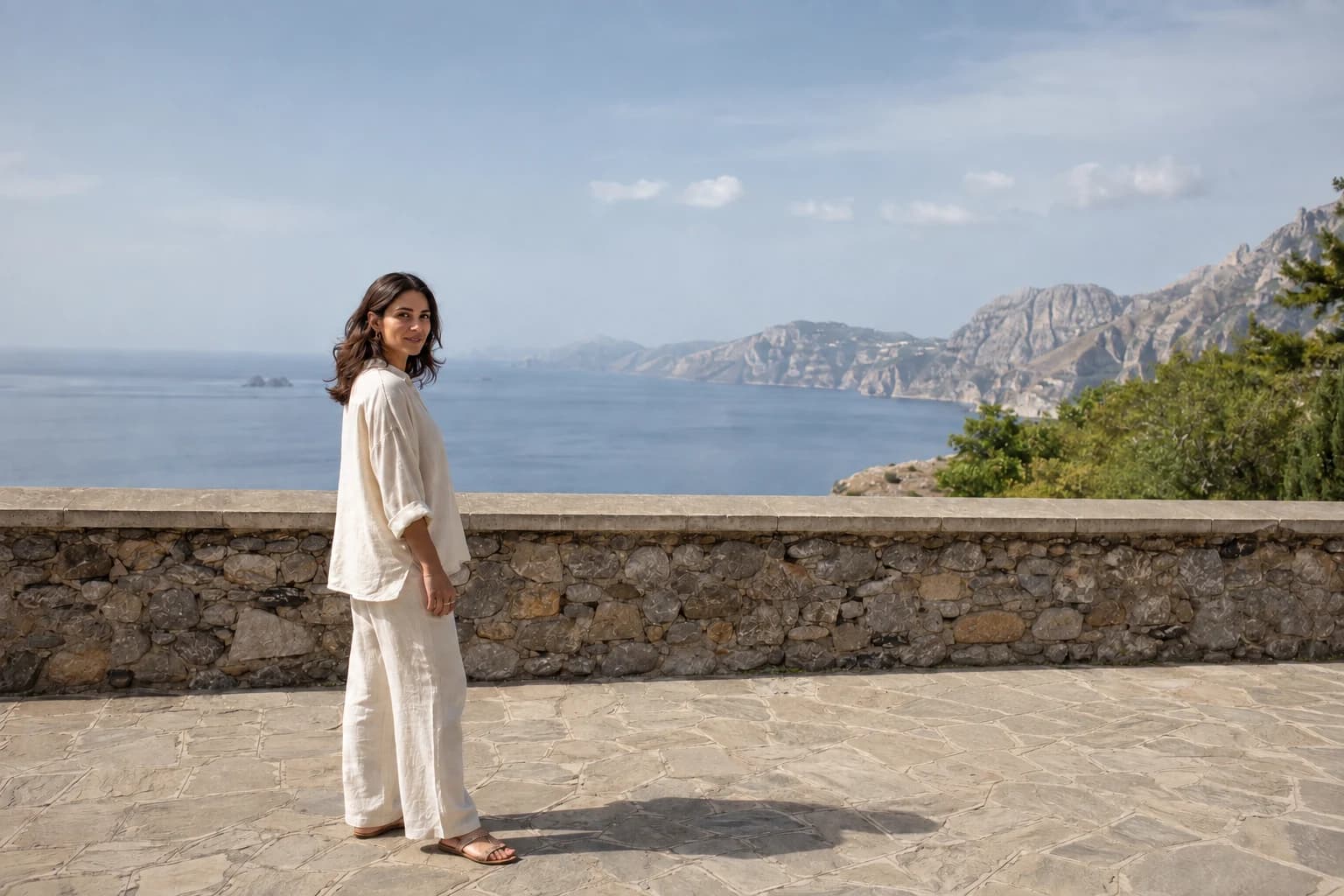
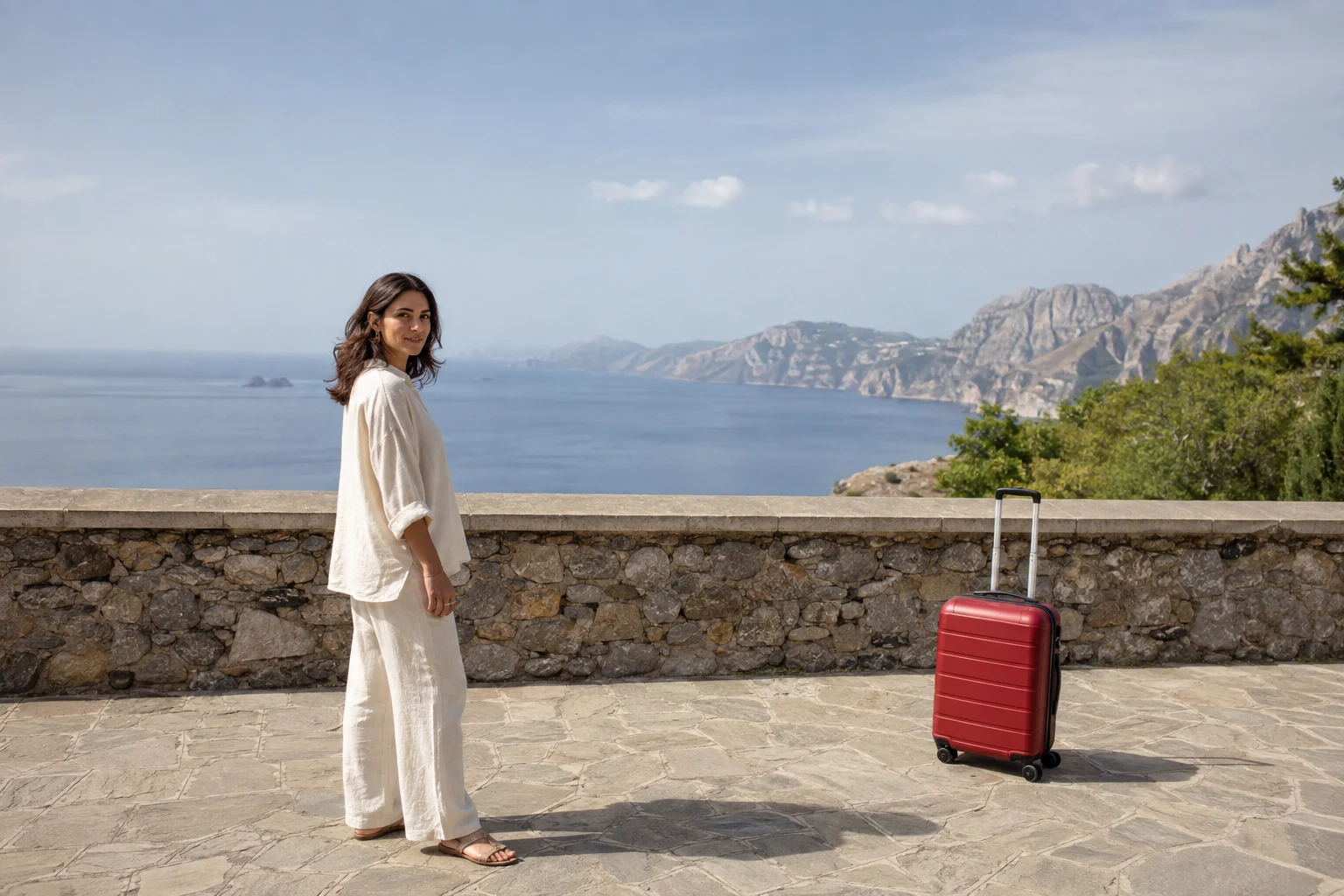
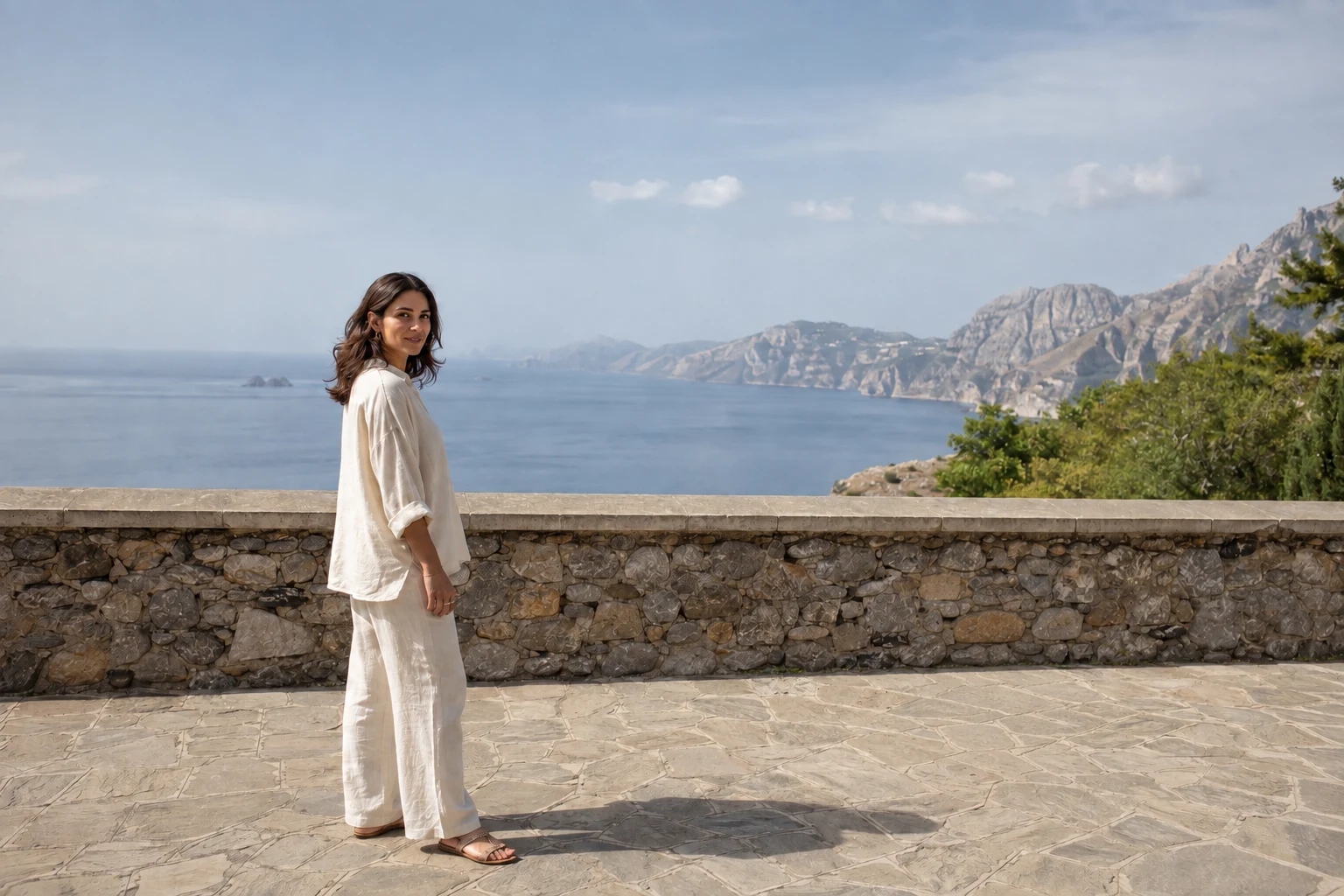
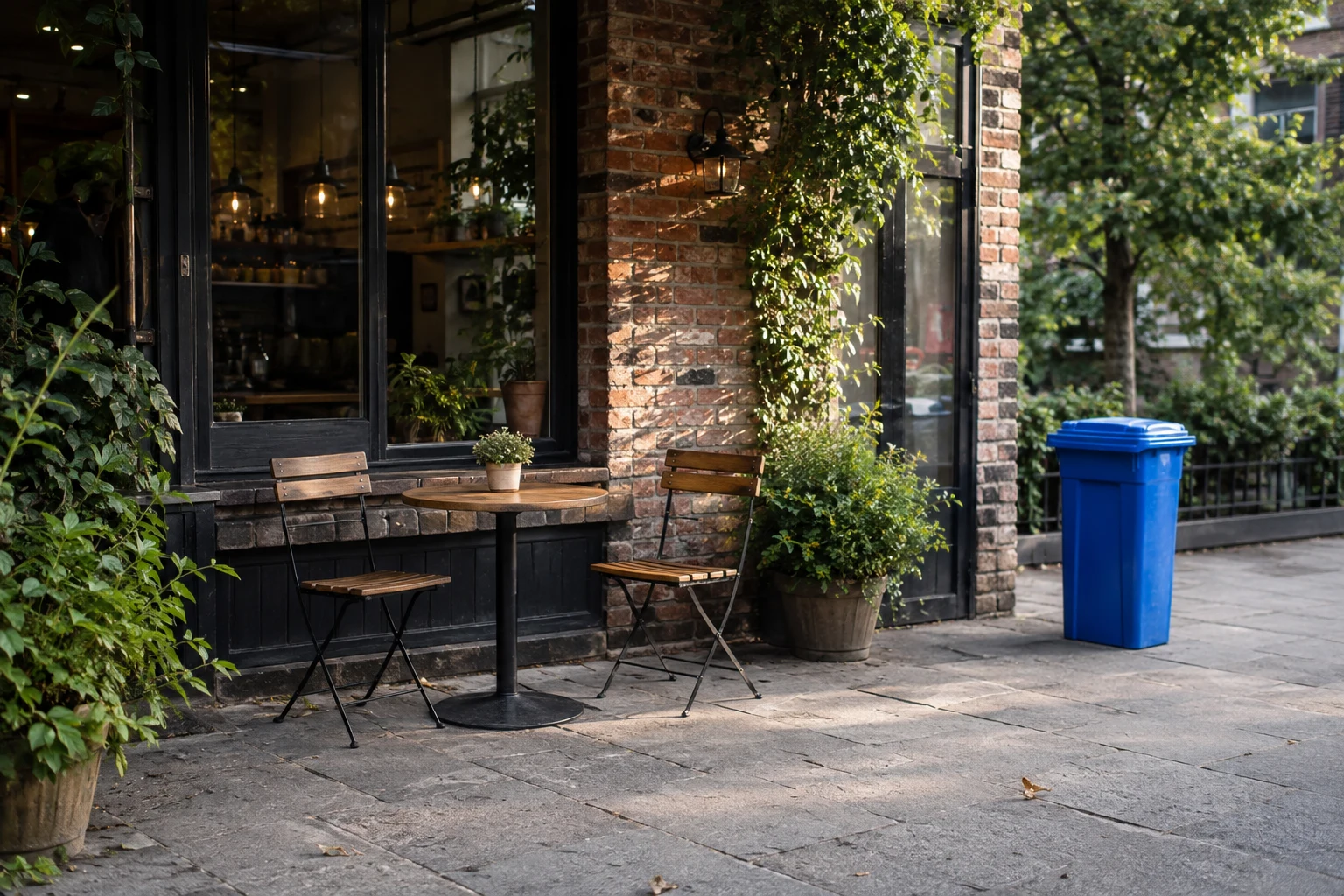
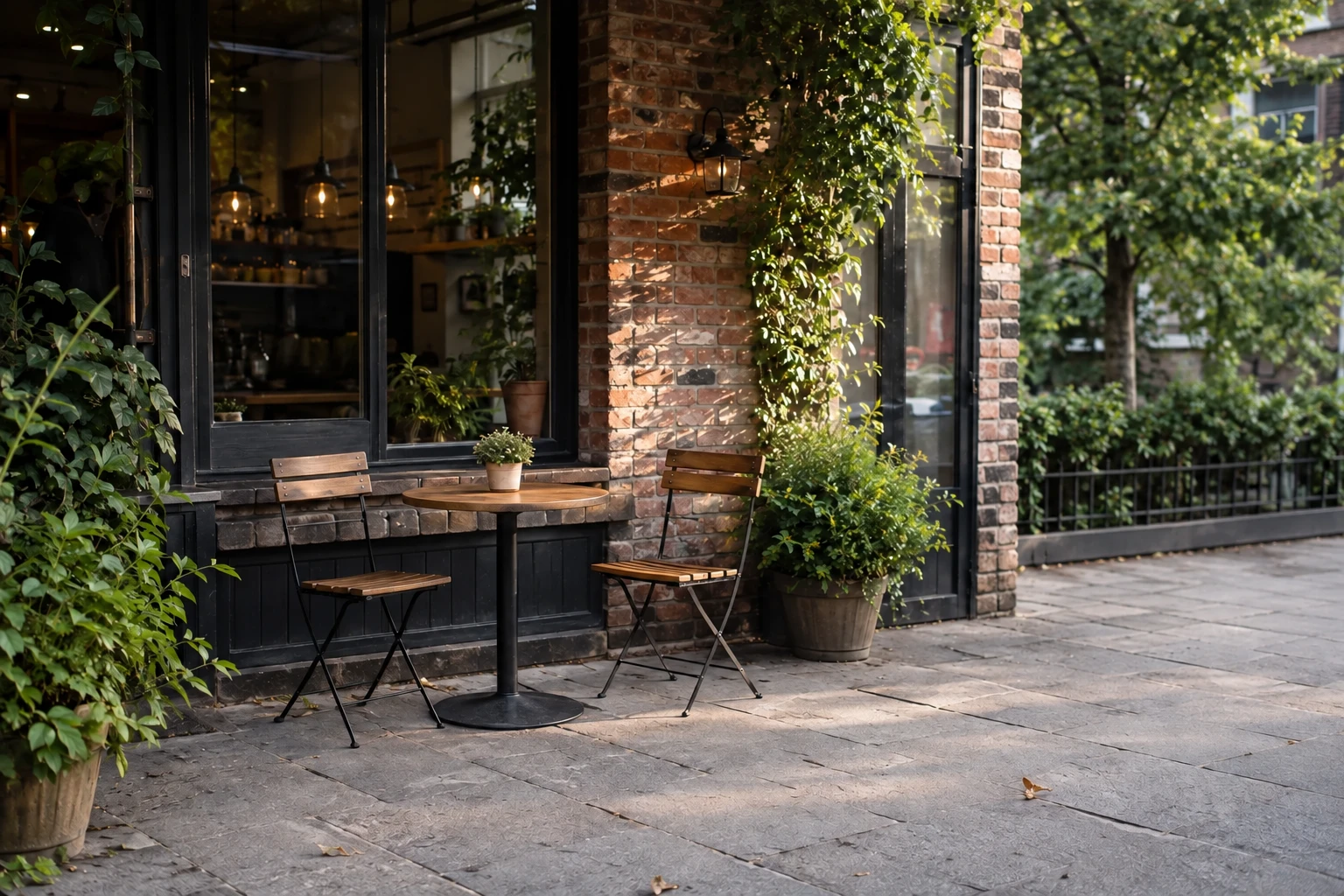
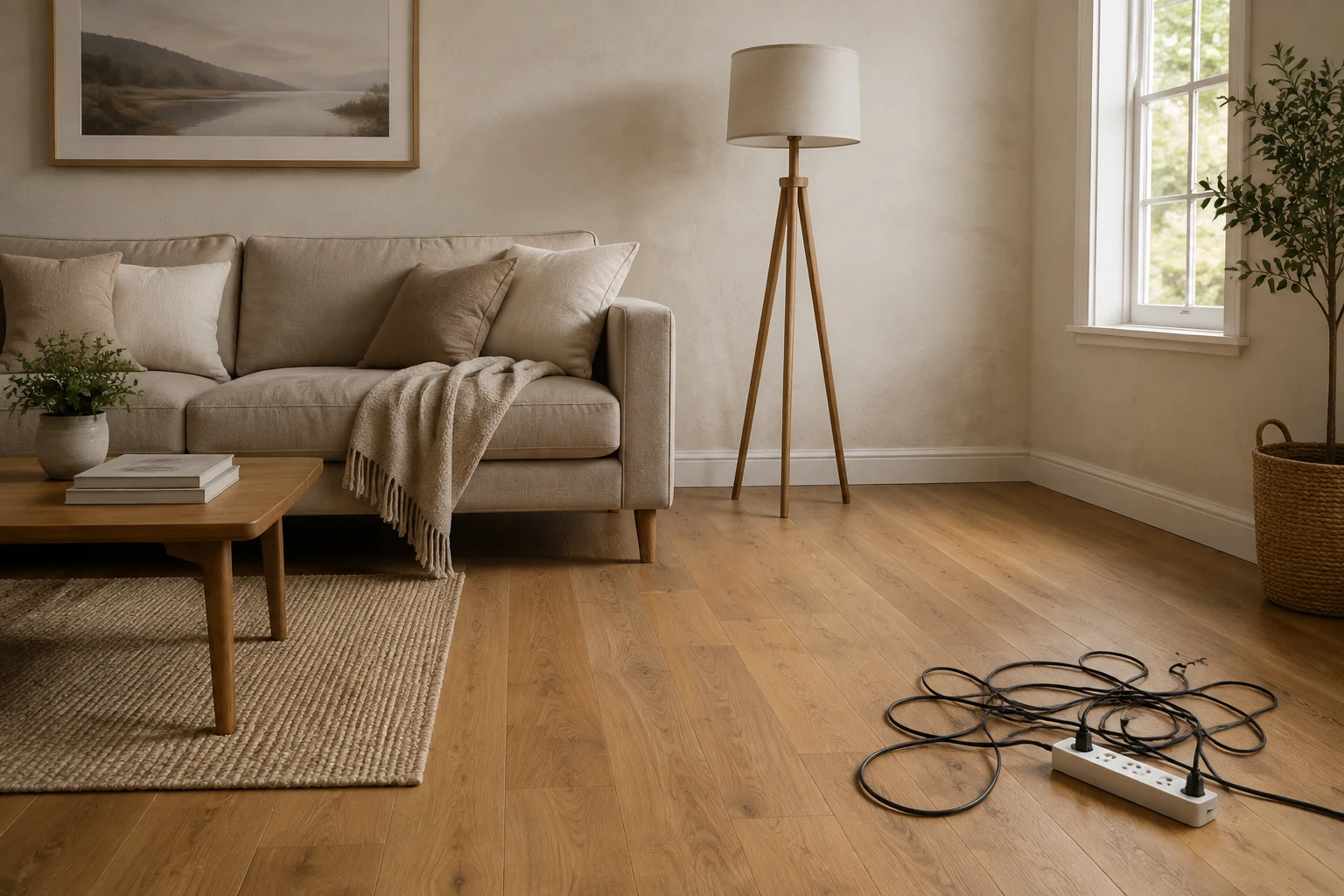
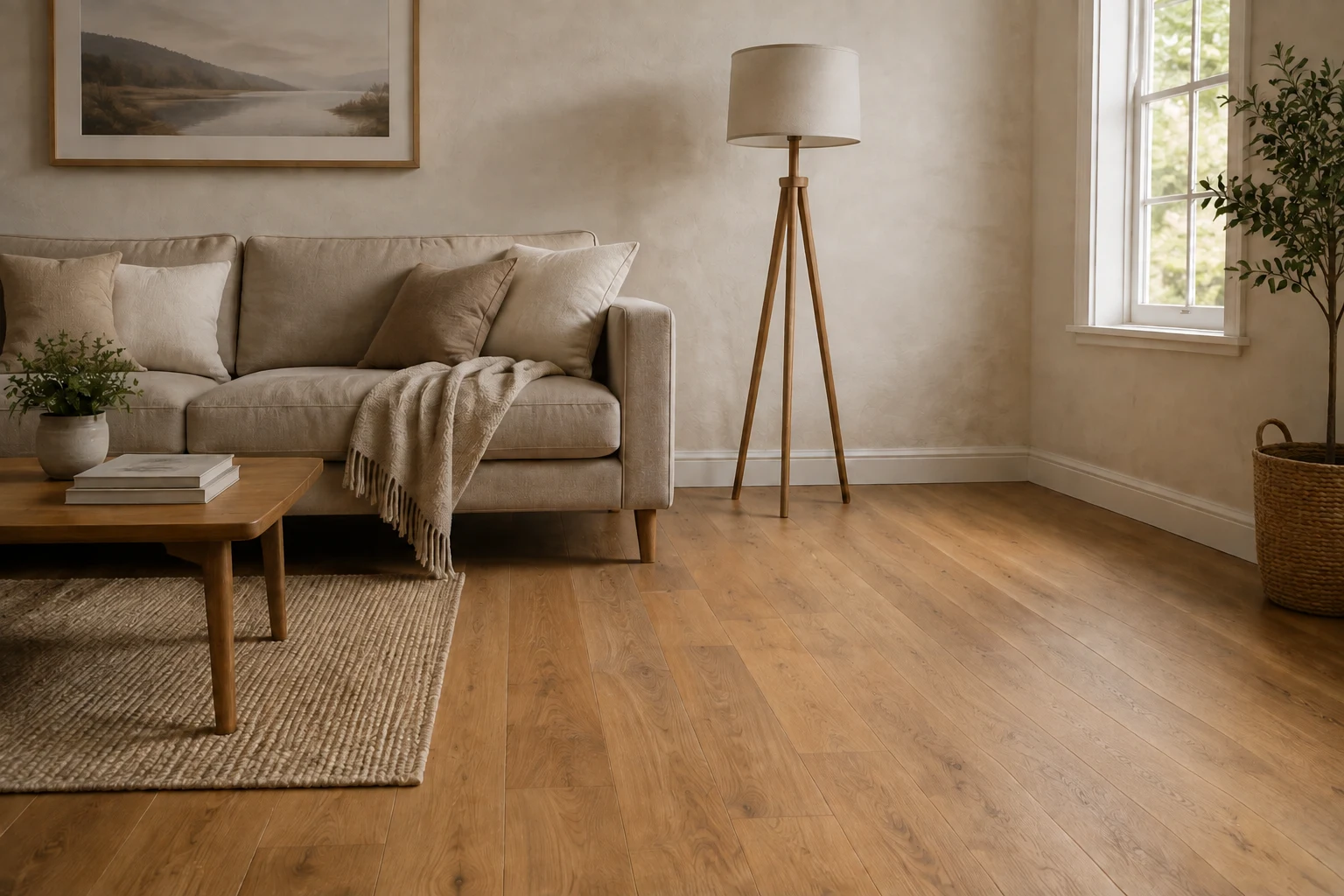
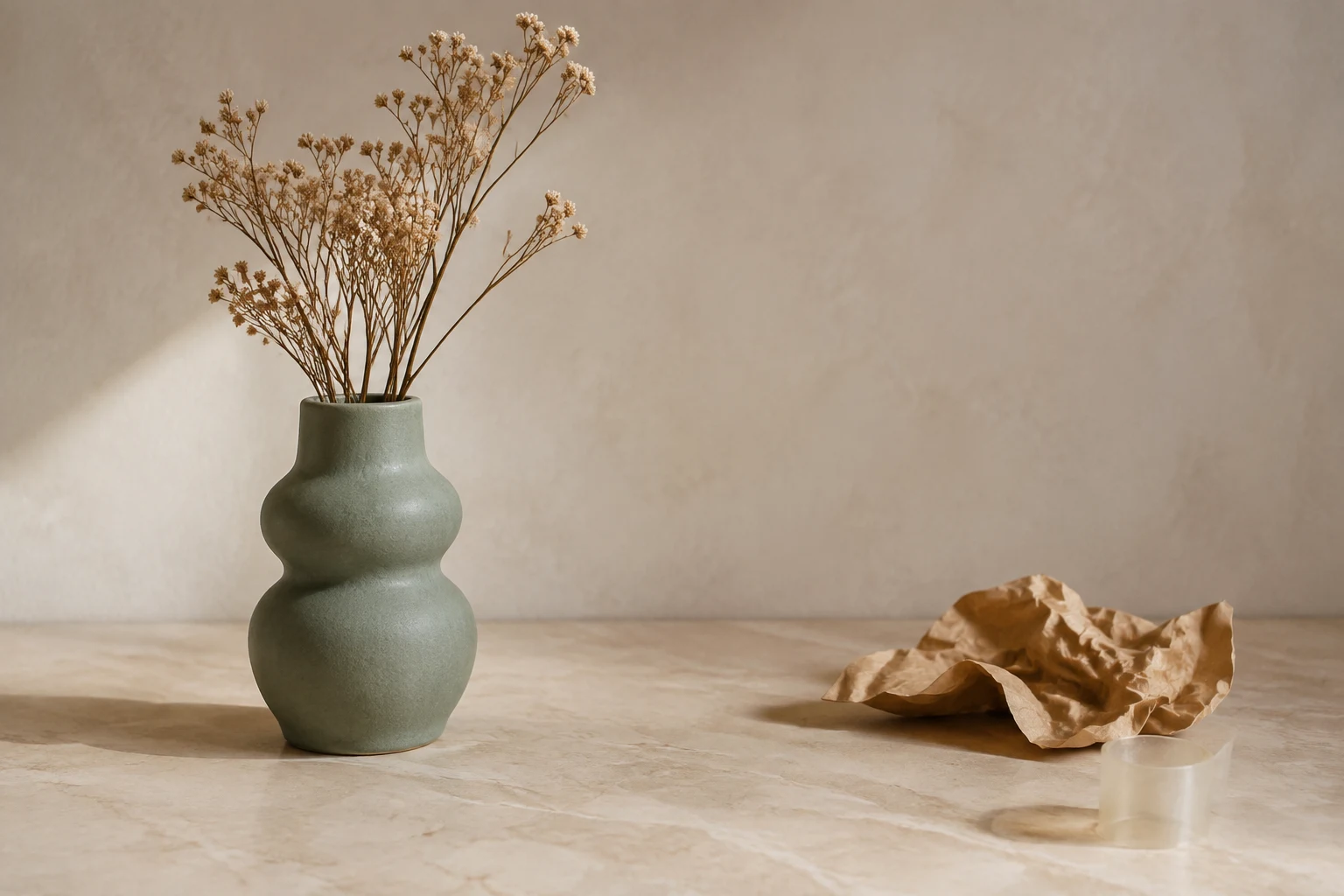
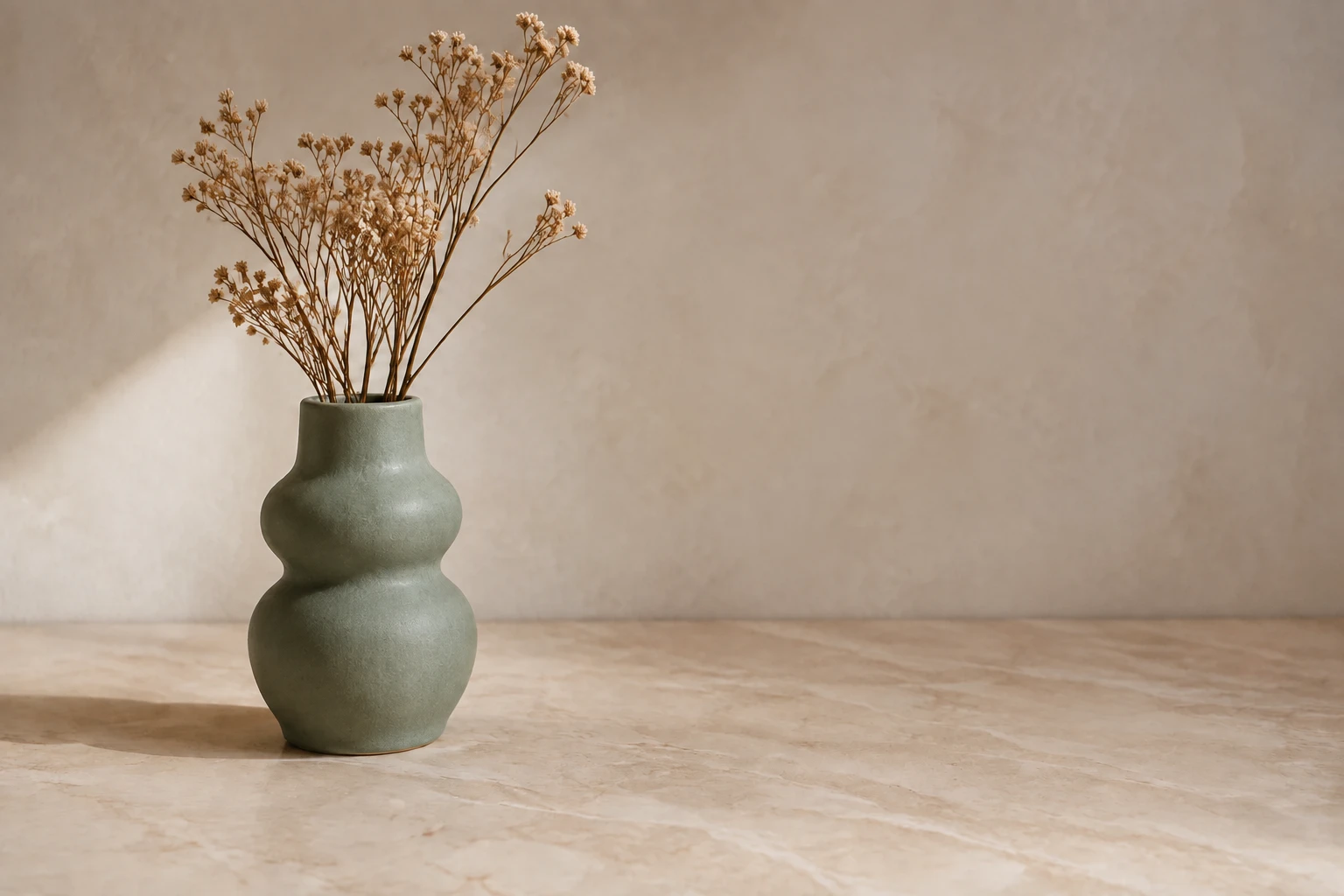
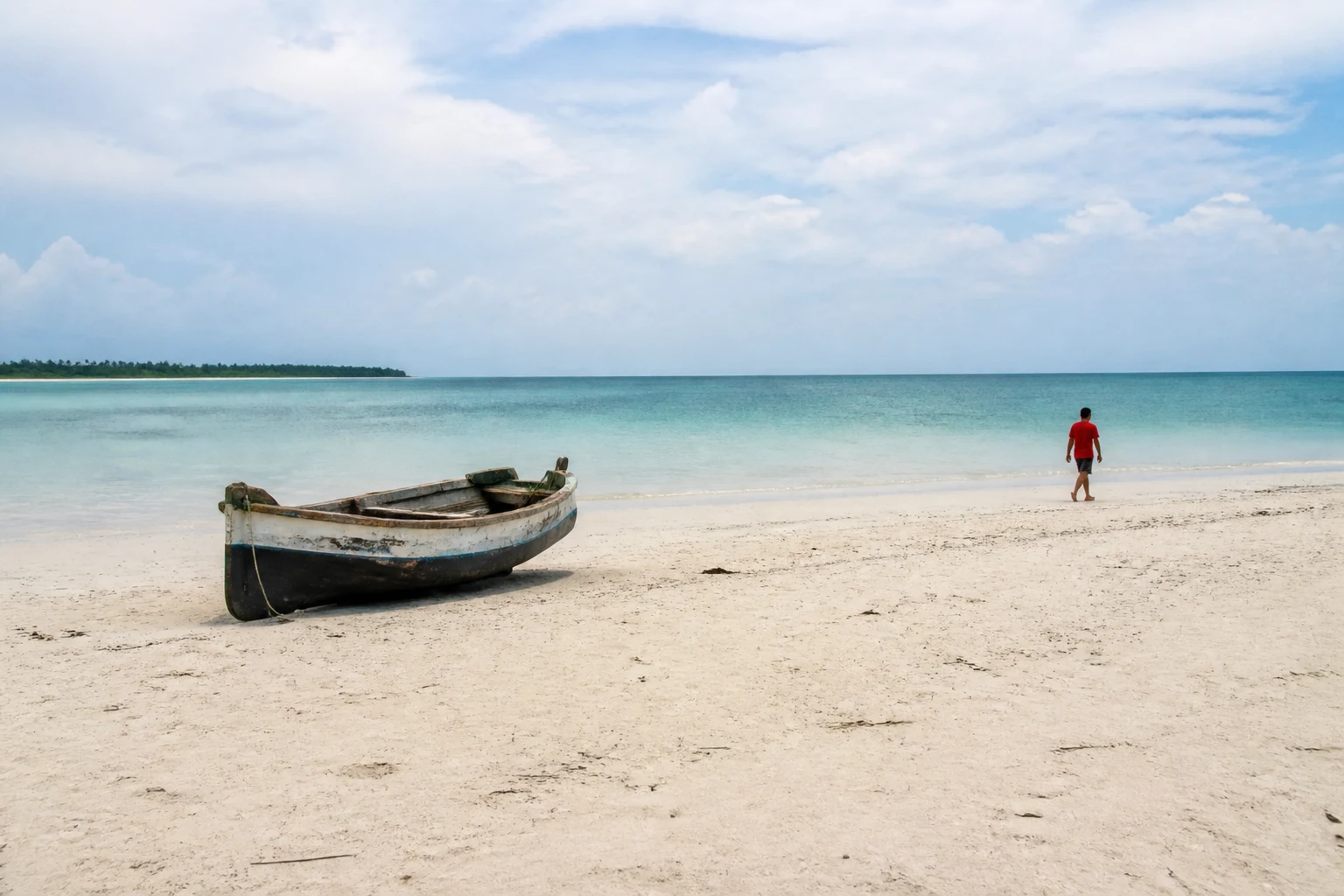
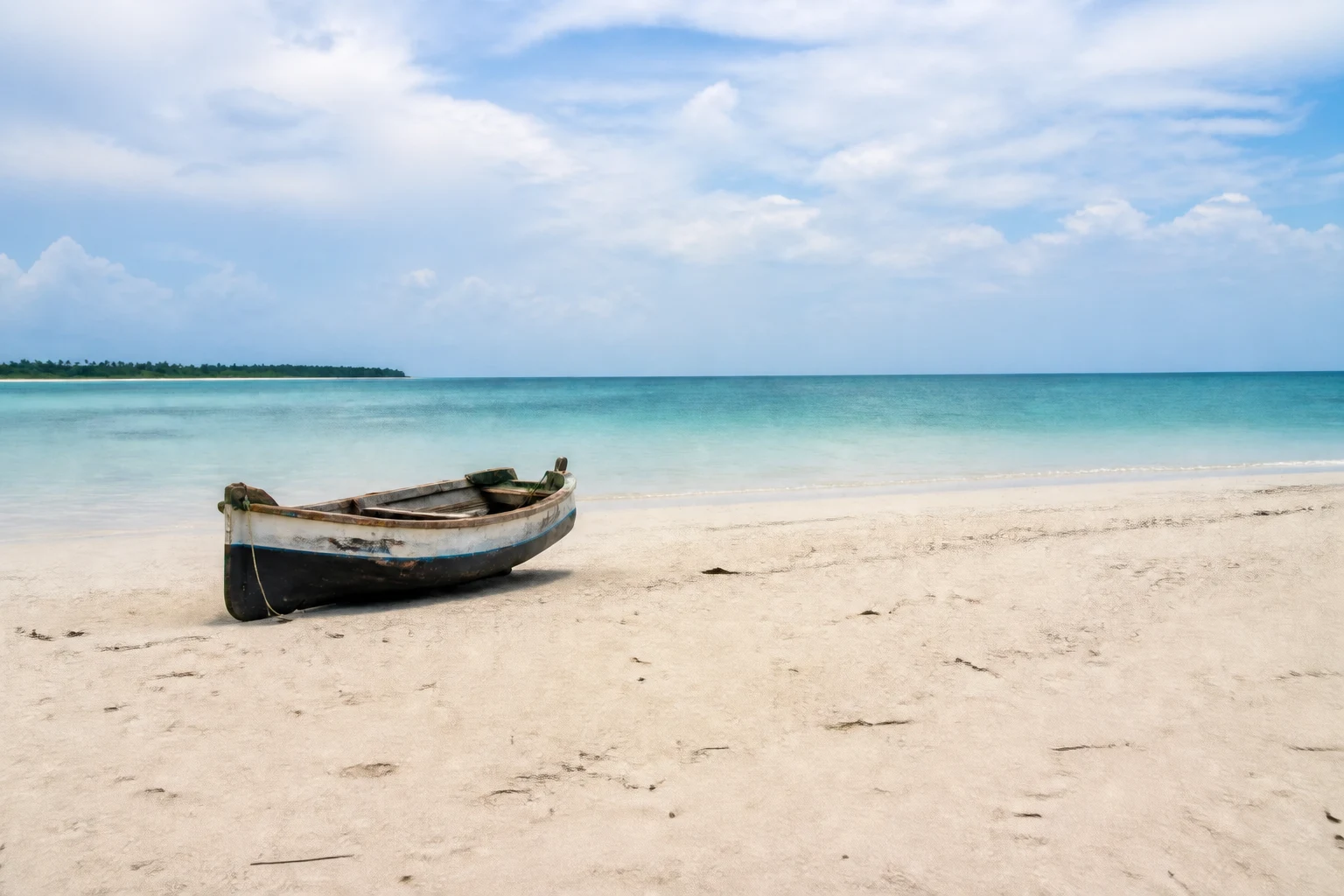
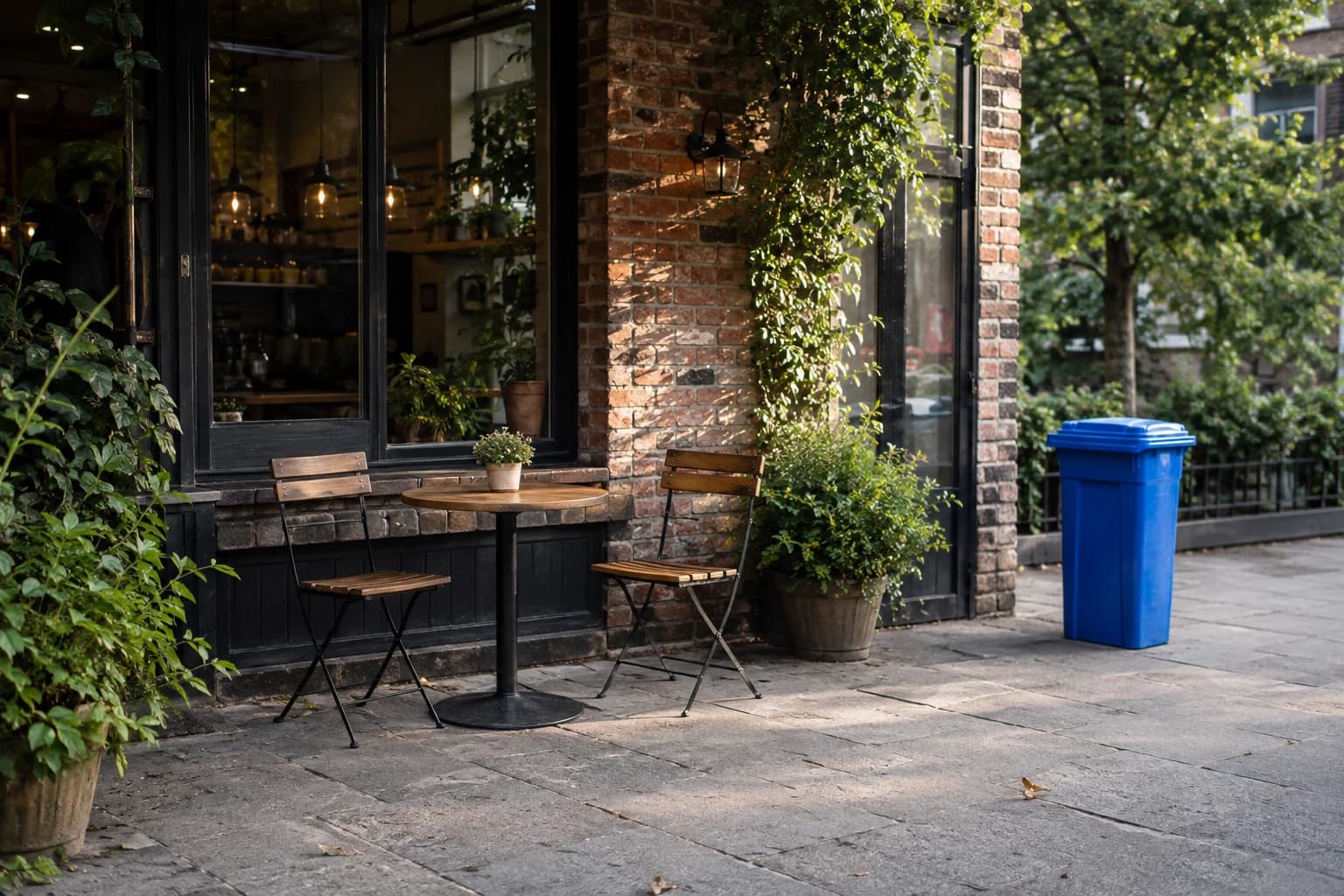
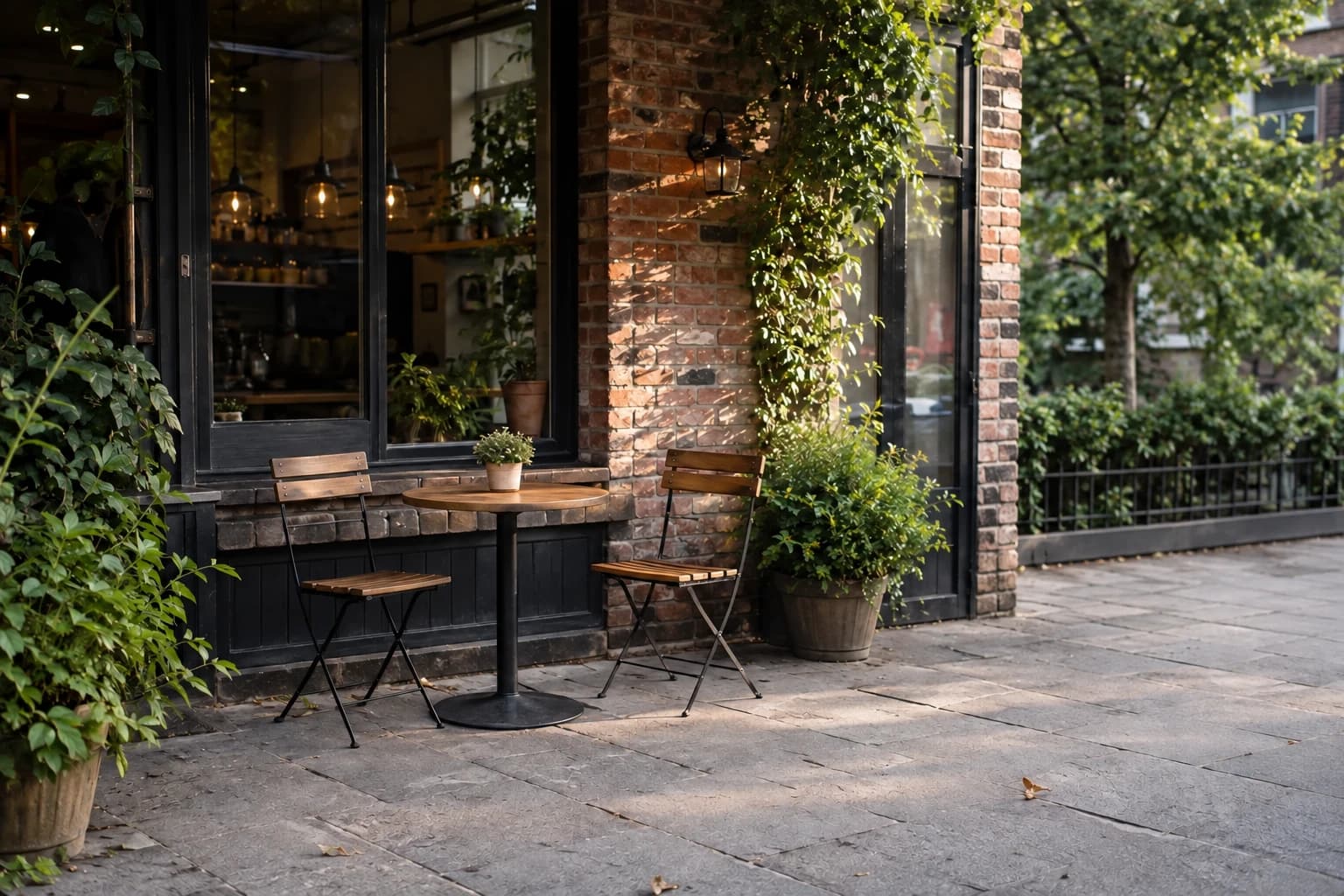
AvantAprès
Nettoyez l’arrière-plan
Retirez une poubelle ou des objets gênants sans recadrer la partie que vous aimez.
Supprimer un objetUne valise dans le cadre, un passant en arrière-plan ou des câbles au sol ? Passez le pinceau sur ce que vous voulez effacer. L’IA complète le fond, sans avoir à recadrer la photo.
Que souhaitez-vous effacer ?
Importez une photo et recouvrez l’objet ainsi que son ombre. Gardez une partie du fond hors de la sélection.
Votre photo retouchée
Comparez les photos avant et après : voyages, intérieurs et produits.
Retirez une poubelle ou des objets gênants sans recadrer la partie que vous aimez.
Supprimer un objetMasquez fils et multiprises pour présenter une pièce plus soignée.
Supprimer un objetEnlevez papiers d’emballage et accessoires superflus autour du produit.
Supprimer un objetSélectionnez une personne à l’arrière-plan pour retrouver une vue dégagée.
Supprimer un objetMarquez ce que vous voulez effacer : l’IA complète la zone à partir du décor autour.
Montrez l’objet au pinceau plutôt que de décrire sa position.
L’IA s’appuie sur les textures, la lumière et la perspective autour de la zone.
Effacez l’objet sans couper le reste du décor en recadrant la photo.
Importez une photo, marquez l’objet, puis téléchargez le résultat.
Choisissez une image JPG, PNG ou WebP.
Réglez le pinceau et recouvrez l’objet. Ajoutez une courte précision si nécessaire.
Cliquez sur « Supprimer un objet », vérifiez le résultat et téléchargez votre photo.
Envie d’améliorer toute la photo ?
Après la suppression, améliorez aussi la netteté, la lumière et les couleurs.
Ce que vous pouvez effacer, le fonctionnement des crédits et des conseils de retouche.
Chaque retouche coûte 8 crédits. Si votre compte dispose de crédits gratuits, vous pouvez les utiliser pour essayer l’outil. Connectez-vous pour consulter votre solde.
Importez la photo, peignez sur l’objet et son ombre, puis lancez la suppression. L’IA complète la zone à partir du décor environnant.
Oui. Sélectionnez la personne à retirer. Une personne séparée du sujet principal est généralement plus facile à effacer qu’une silhouette qui le recouvre.
Non, il suffit de passer le pinceau sur l’objet. Vous pouvez ajouter une précision si besoin, par exemple : « Retirer le câble, mais garder la lampe. »
L’outil cherche à préserver les zones non sélectionnées. L’IA peut toutefois modifier des détails proches : vérifiez les visages, les textes et les contours.
Les grands objets et les motifs complexes sont plus difficiles à remplacer. Essayez de retirer un objet à la fois et de peindre aussi les contours ou les ombres qui restent. L’IA crée un nouveau fond : elle ne peut pas retrouver ce qui se trouvait réellement derrière l’objet.
Une photo JPG, PNG ou WebP de moins de 10 Mo, jusqu’à 24 mégapixels, au format compris entre 1:3 et 3:1. Le résultat est un PNG dont le grand côté mesure au maximum 2048 pixels.
Oui, les crédits sont rendus automatiquement si la retouche échoue. Une photo encore en cours de traitement peut simplement demander un peu plus de temps. Les crédits sont rendus dès que l’échec est confirmé.
Corrigez, améliorez ou restylisez une photo avec un parcours guidé. Choisissez l'outil et importez l'image, sans partir d'un prompt vide.
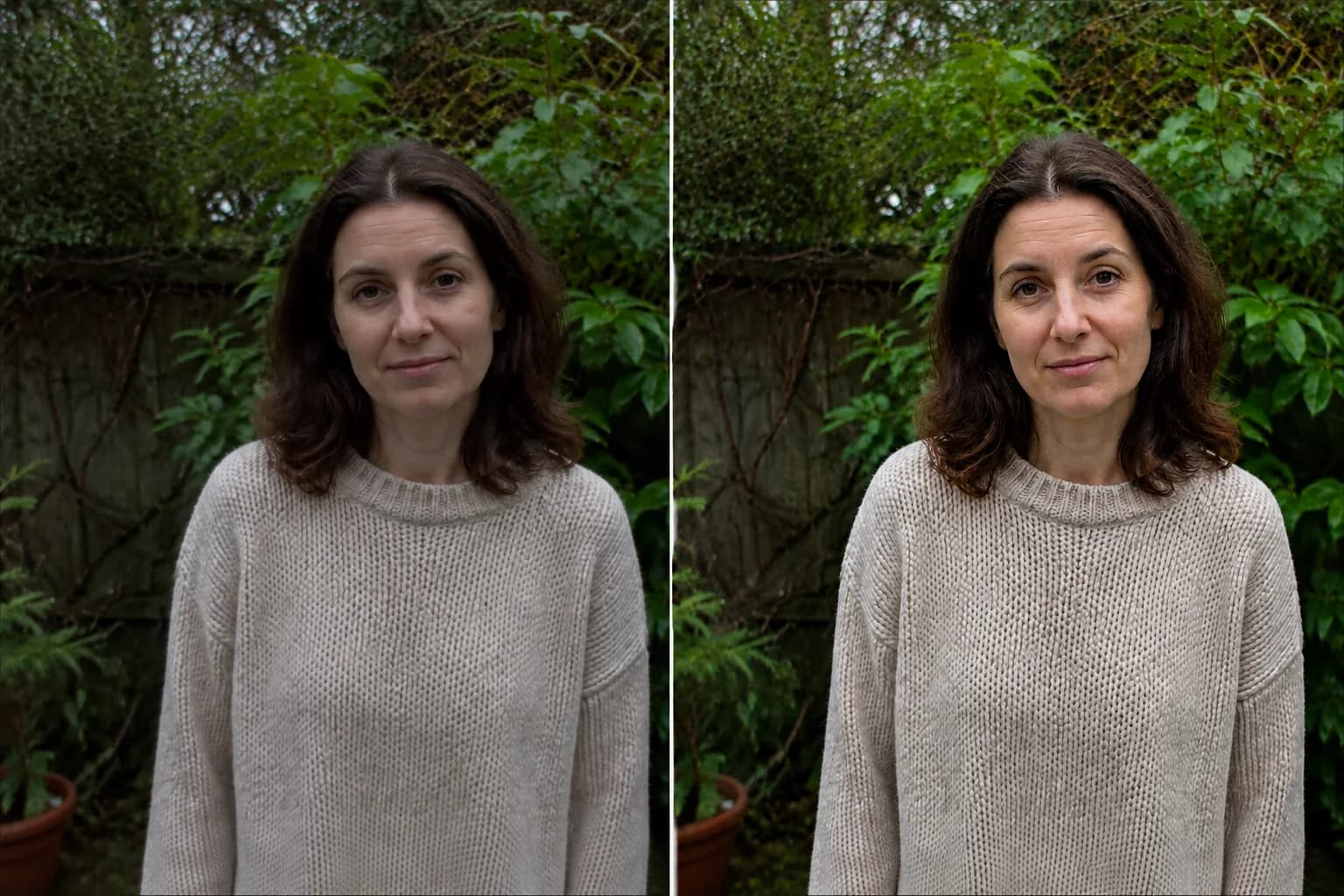 Avant → Aperçu après
Améliorez vos photos floues ou sombres avec trois modes : naturel, portrait et faible lumière.
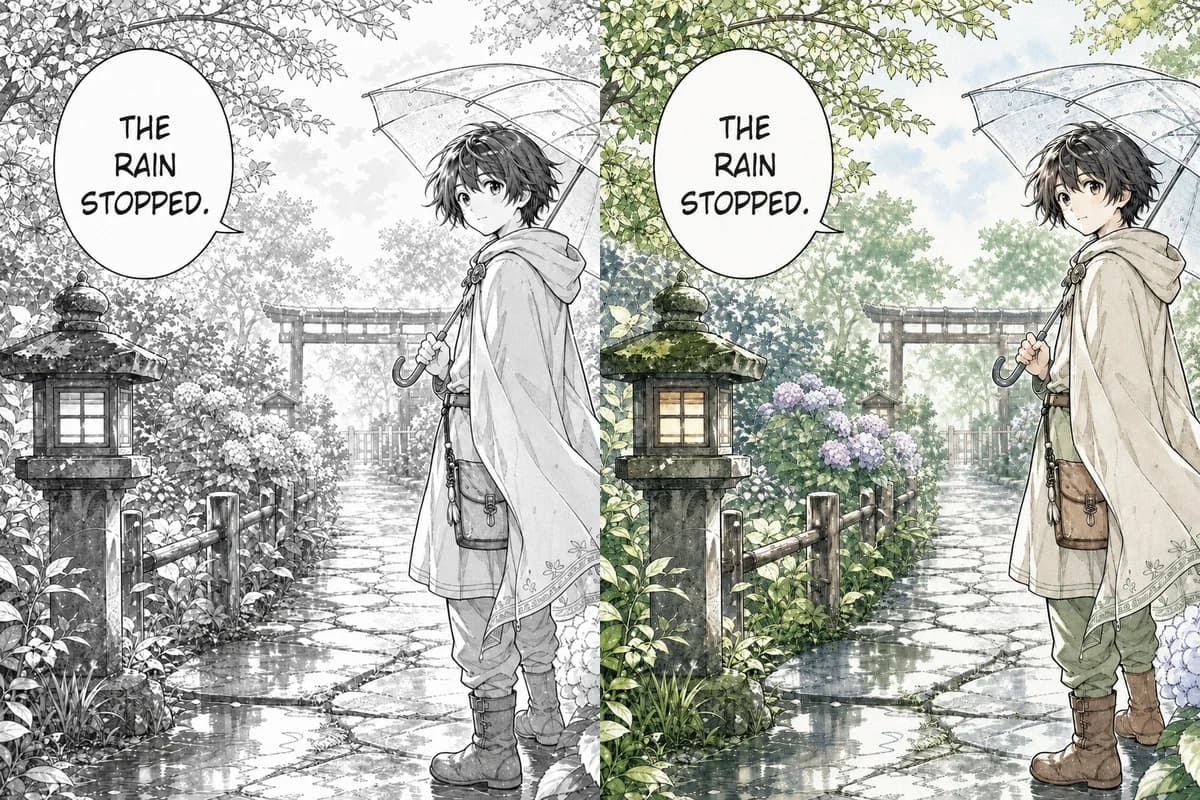 Line art → Colorisé
Ajoutez de la couleur aux pages de manga, cases de webtoon et dessins au trait, en tenant compte des trames, des bulles et du trait d'origine.
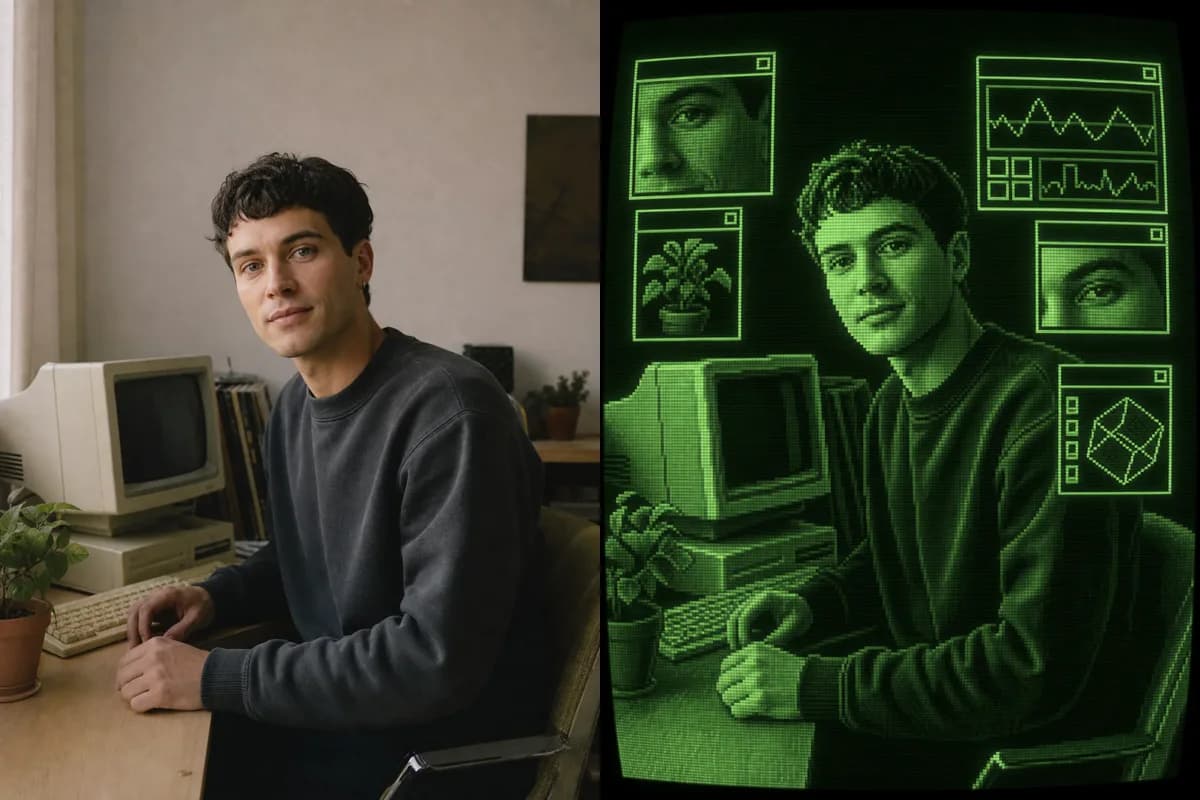 Photo → Art CRT
Transformez une photo en visuel CRT rétro avec pixels, lignes de balayage, lueur phosphorescente et fenêtres d’interface.
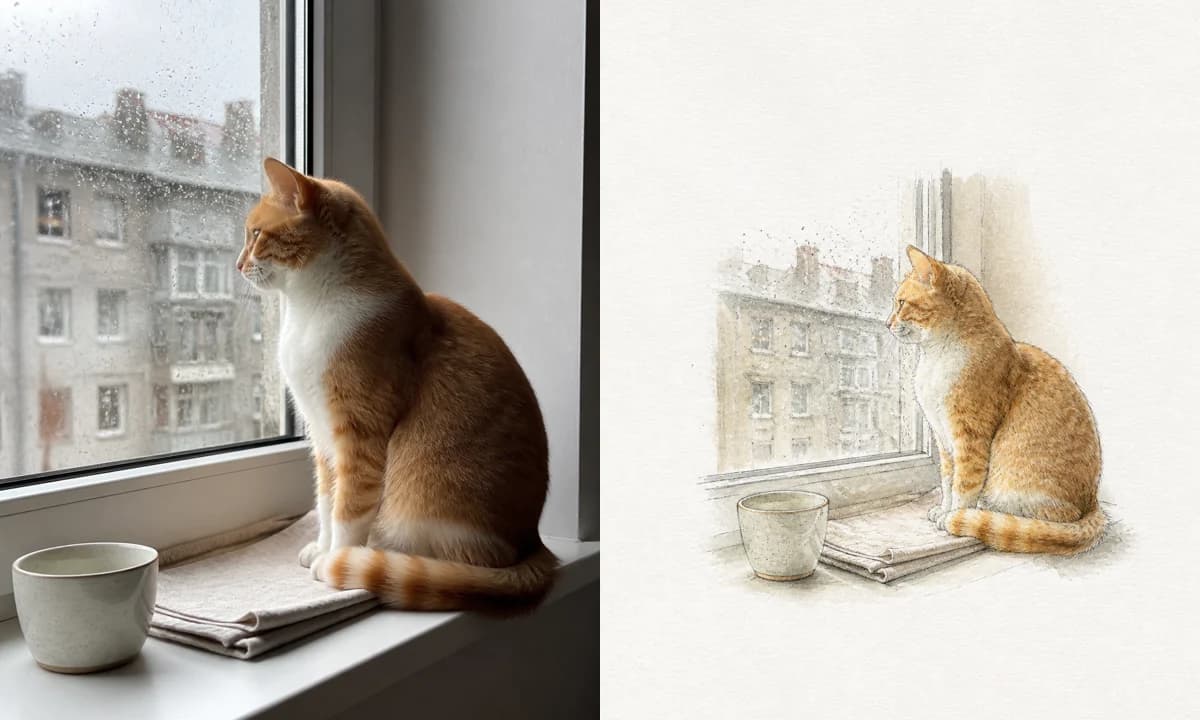 Photo → Illustration
Transformez une photo en ligne en illustration à l’aquarelle, au crayon, en risographie ou à l’encre.
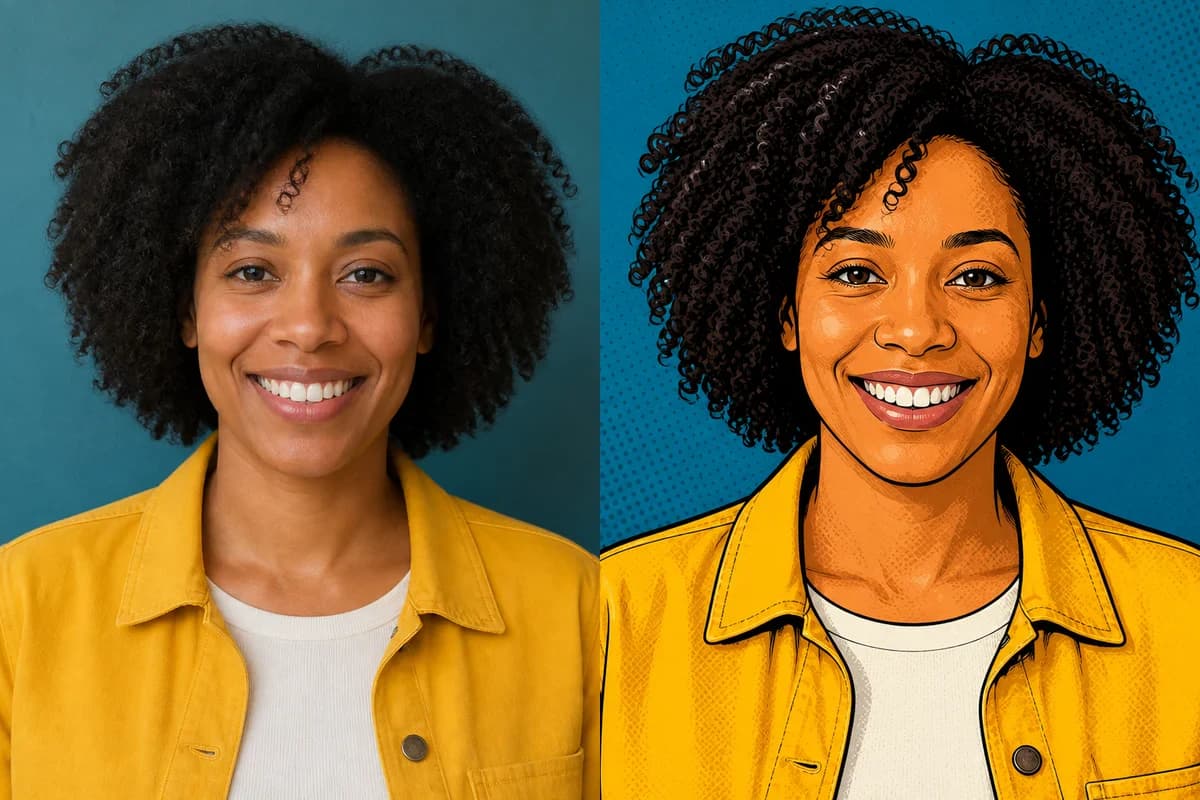 Photo → Cartoon
Transformez une photo en cartoon avec six styles et un prompt modifiable.
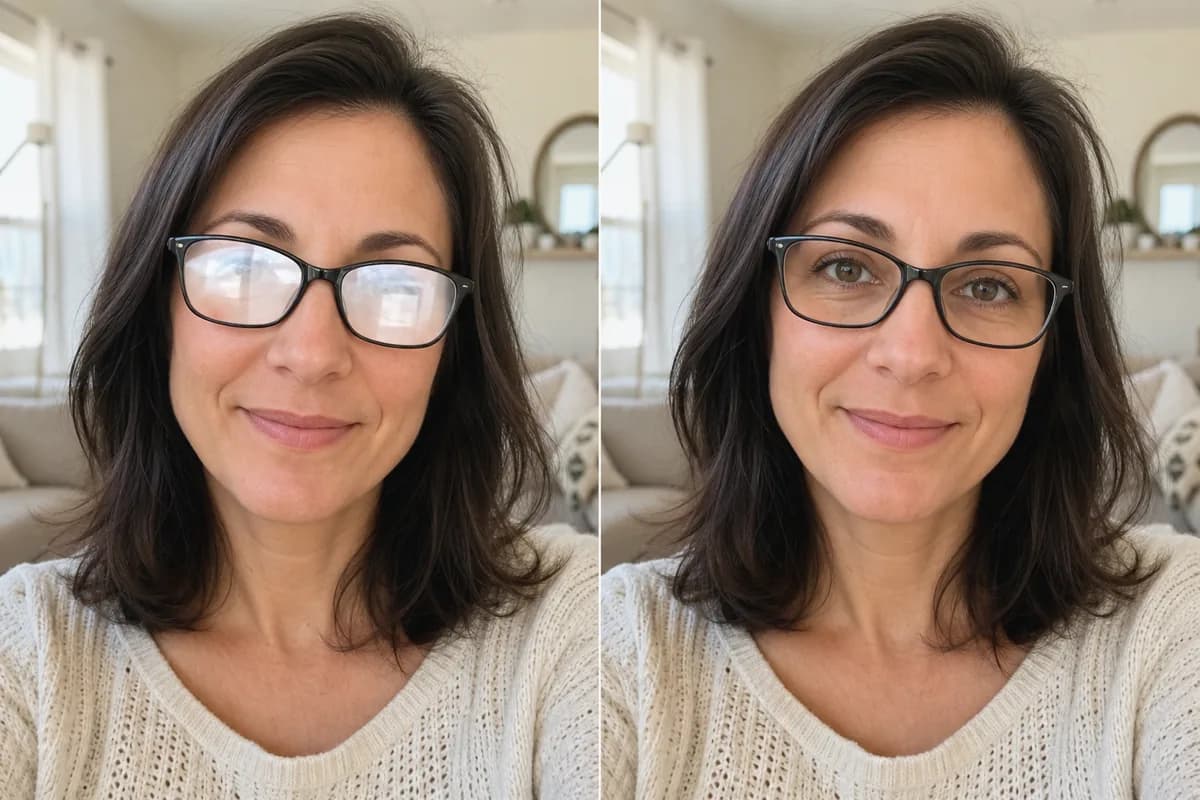 Avant → Après
Enlevez les reflets sur les lunettes de vos portraits et photos de groupe : mêmes yeux, même monture, même visage.
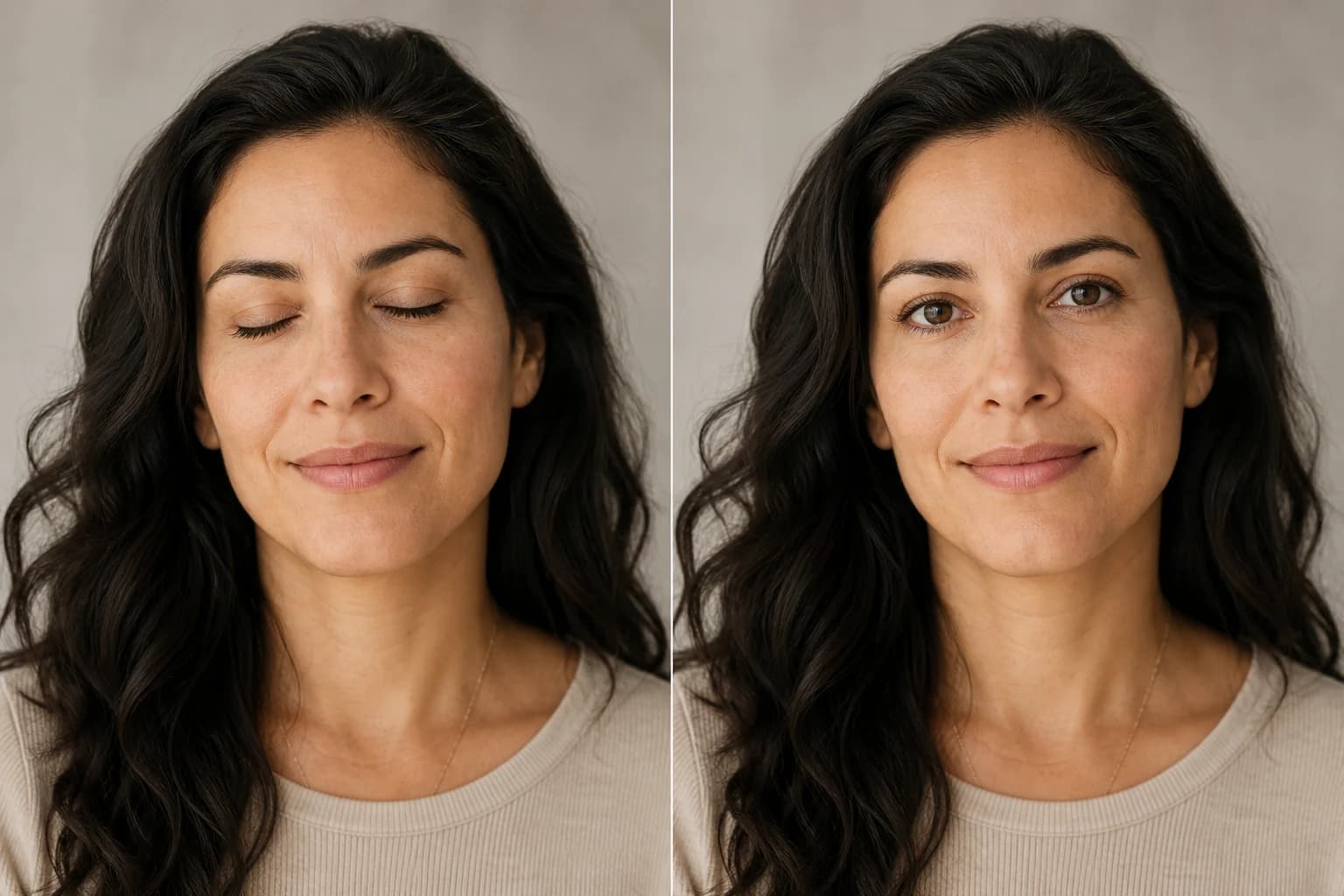 Avant → Après
Ouvrez les yeux fermés, mi-clos ou en plein clignement sur vos portraits et photos de groupe. Même visage, rendu naturel.
Importez votre photo et passez le pinceau sur ce que vous voulez retirer.