
Pages web plus rapides
Exportez des JPEG ou WebP légers pour vos pages de destination, articles et fiches produit, afin d’accélérer le chargement et d’améliorer vos Core Web Vitals.
Réduisez le poids d’une image en quelques secondes
Allégez vos fichiers JPEG, PNG ou WebP avec un curseur de qualité réglable et voyez exactement combien vous gagnez avant de télécharger. Gratuit après connexion : sans crédits, sans filigrane.
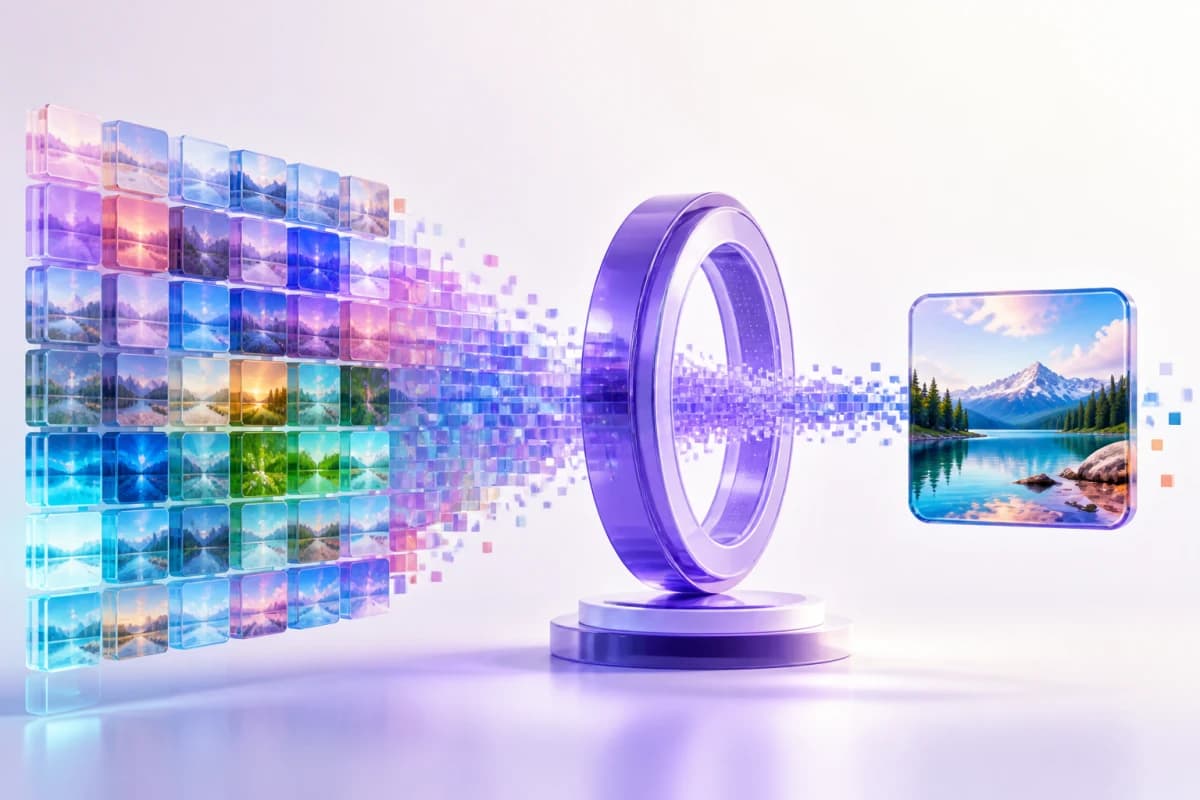
nano-banana-pro-compress-sample.webp
1200 × 900 · 355.1 KB · WebP
Format de sortie
Qualité
75%Votre original ne quitte jamais votre appareil : tout se passe dans votre navigateur. Seul un petit aperçu est envoyé pour un rapide contrôle de sécurité, puis supprimé au bout d’une heure.
Ajoutez une image et choisissez vos réglages : le résultat s’affiche ici, prêt à télécharger.
Réduisez le poids de vos images pour des pages plus rapides, des e-mails plus légers et un partage plus simple, sans sacrifier la netteté de vos photos.
Exportez des JPEG ou WebP légers pour vos pages de destination, articles et fiches produit, afin d’accélérer le chargement et d’améliorer vos Core Web Vitals.
Passez sous la limite de taille des pièces jointes avant l’envoi, ou sous le plafond d’import d’un formulaire ou d’un portail.
Gardez une copie plus légère pour les messageries, les dossiers cloud et le partage quotidien, sans saturer votre espace.
Trouvez l’équilibre entre qualité et poids en quelques secondes.
Déposez un JPEG, PNG ou WebP, ou essayez l’image d’exemple.
Sélectionnez JPEG ou WebP et déplacez le curseur de qualité ; pour des photos, 75 % est un bon point de départ.
Cliquez sur « Compresser l’image », vérifiez le nouveau poids et le gain obtenu, puis téléchargez.
Réglez la qualité, comparez le nouveau poids à celui de l’original et téléchargez quand le résultat vous convient.
Chaque passage affiche le poids réel obtenu et le pourcentage économisé : aucune surprise après le téléchargement.
Réglez la qualité de 30 % à 100 % et recompressez aussi souvent que vous le souhaitez. Plus bas pour le fichier le plus léger, plus haut quand les détails comptent.
Votre photo est compressée dans votre navigateur : l’original en pleine taille n’est jamais envoyé. Seul un petit aperçu part pour un rapide contrôle de sécurité.
Si la largeur et la hauteur doivent aussi changer, ouvrez d’abord l’image dans « Redimensionner une image », puis compressez le fichier redimensionné pour réduire encore son poids.
Tout savoir sur la compression gratuite, la qualité JPEG et WebP, l’atteinte d’un poids cible comme 100 Ko ou 200 Ko, la confidentialité et les formats.
Oui, c’est gratuit. Il vous faut simplement un compte Nano Banana Pro ; la connexion prend quelques secondes. La compression n’utilise aucun crédit et n’ajoute jamais de filigrane. L’Agrandisseur d’image IA, facultatif, est une fonction à part qui utilise des crédits.
Pas l’original. La compression se fait dans votre navigateur et le fichier compressé est créé sur votre appareil. Seul un petit aperçu est envoyé à nos serveurs pour un rapide contrôle de sécurité, puis supprimé au bout d’une heure.
La compression JPEG et WebP supprime une partie des données de l’image : elle n’est donc jamais parfaitement sans perte. Mais entre 75 et 85 % de qualité, la différence est généralement invisible à taille d’affichage normale. Commencez autour de 75 %, comparez le résultat et augmentez la qualité si les détails fins comptent.
Pour les photos, 70 à 80 % est le meilleur compromis : un fichier bien plus léger sans différence visible à taille normale. Montez à 85 % ou plus pour les captures d’écran, le texte, les logos ou tout ce qui a des contours nets, ou passez en WebP, qui les gère mieux. En dessous de 60 %, c’est suffisant pour des miniatures et des aperçus rapides.
Vous pouvez ouvrir des fichiers JPEG, PNG et WebP. Le fichier compressé est enregistré en JPEG ou WebP, les deux formats qui permettent d’échanger un peu de qualité contre un fichier bien plus léger. Choisissez WebP si vous devez conserver la transparence.
Pas pour le moment. Le PNG est sans perte : le réenregistrer en PNG le réduit rarement beaucoup. L’outil enregistre donc votre PNG en WebP (qui conserve la transparence) ou en JPEG (qui ne la conserve pas), pour un fichier généralement bien plus léger et d’aspect identique.
WebP produit souvent un fichier plus léger à qualité visuelle comparable et peut conserver la transparence, ce qui convient bien au web. Préférez JPEG si la compatibilité avec d’anciens logiciels, les messageries ou les services d’impression est prioritaire.
Il n’y a pas encore de champ de poids cible : un résultat de 100 Ko ou 200 Ko en un clic n’est donc pas garanti. Baissez la qualité en surveillant le poids réel ; s’il reste au-dessus de votre cible, réduisez d’abord la largeur de l’image puis recompressez.
L’original est peut-être déjà bien compressé, ou le format choisi ajoute plus de données qu’il n’en retire. Essayez une qualité plus basse, passez de JPEG à WebP ou redimensionnez d’abord l’image.
Non. La largeur et la hauteur restent exactement les mêmes ; seul le poids du fichier change. Si vous voulez aussi des dimensions plus petites, ouvrez d’abord l’image dans « Redimensionner une image ».
Oui. Le fichier compressé est réencodé dans votre navigateur : il ne contient donc pas les métadonnées EXIF de l’original, ni les informations de l’appareil ni la position GPS. L’orientation est appliquée avant, la photo reste donc dans le bon sens.
Chaque image peut peser jusqu’à 25 Mo, mesurer au maximum 12 000 px par côté et ne pas dépasser 40 mégapixels au total.
Pas encore : pour le moment, c’est une image à la fois. Chacune ne prend toutefois que quelques secondes.
Oui. Ouvrez la page dans Safari ou Chrome sur iPhone ou Android, choisissez une photo et enregistrez la copie compressée, sans installer d’application.
Connectez-vous, choisissez un niveau de qualité, comparez le poids réel et téléchargez un JPEG ou WebP sans filigrane. Sans crédits.