
Images de site et de blog
Ajustez les visuels de couverture, cartes, miniatures et médias CMS aux bonnes dimensions avant publication, pour des pages plus rapides et des images nettes.
Redimensionnez vos photos au pixel près
Redimensionnez vos images JPEG, PNG ou WebP à la largeur et à la hauteur voulues en pixels, gardez les proportions verrouillées et téléchargez sans filigrane. Gratuit après connexion, sans jamais utiliser de crédits.
nano-banana-pro-resize-sample.webp
1200 × 900 · 171.4 KB · WebP
Format de sortie
Qualité
90%Votre original ne quitte jamais votre appareil : tout se passe dans votre navigateur. Seul un petit aperçu est envoyé pour un rapide contrôle de sécurité, puis supprimé au bout d’une heure.
Ajoutez une image et choisissez vos réglages : le résultat s’affiche ici, prêt à télécharger.
Obtenez en quelques secondes les dimensions exactes qu’exigent votre site, vos réseaux sociaux, vos e-mails et vos documents, directement dans votre navigateur.
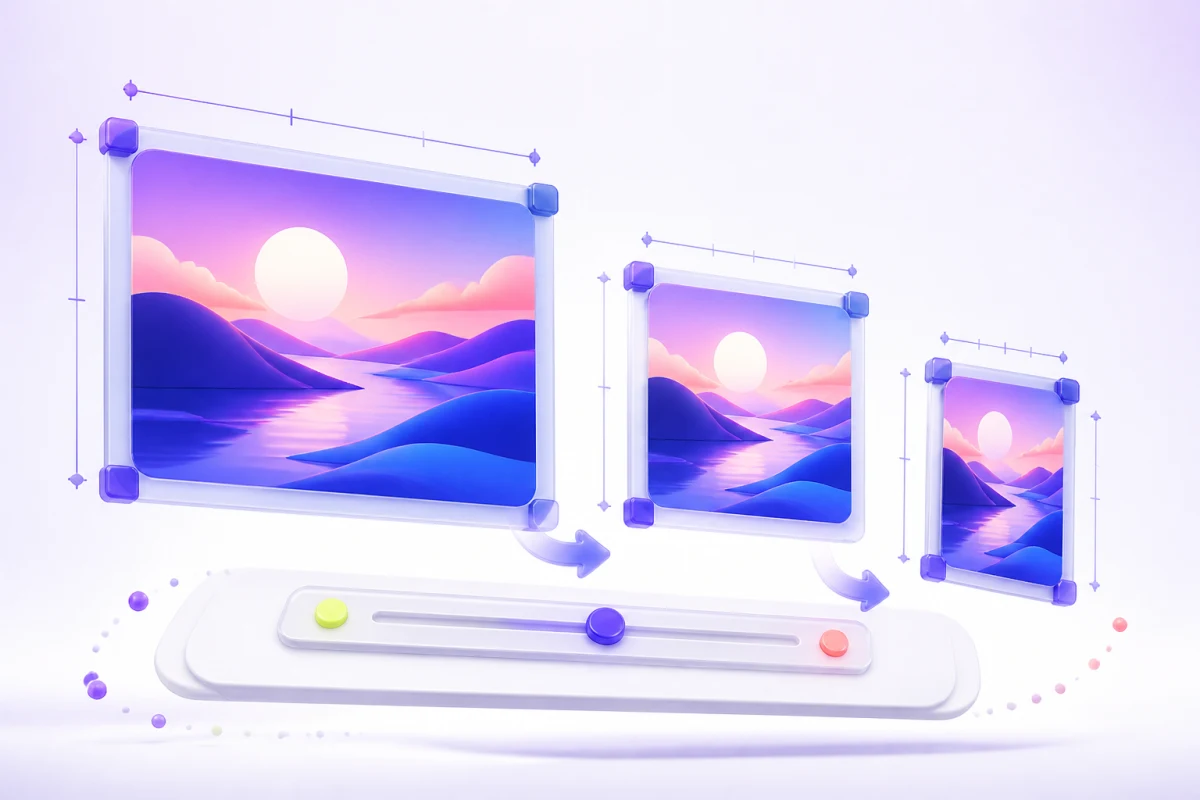
Ajustez les visuels de couverture, cartes, miniatures et médias CMS aux bonnes dimensions avant publication, pour des pages plus rapides et des images nettes.
Préparez publications, photos de profil, couvertures et visuels publicitaires à la taille exacte attendue par chaque plateforme, sans recadrage inattendu.
Réduisez les photos trop grandes avant de les insérer dans un e-mail, une présentation ou un document Word.
Trois étapes rapides, du choix de l’image au téléchargement.
Déposez un JPEG, PNG ou WebP, ou essayez l’image d’exemple.
Saisissez une nouvelle largeur ou hauteur : si les proportions sont verrouillées, l’autre côté s’ajuste automatiquement.
Cliquez sur « Redimensionner », vérifiez le résultat et téléchargez-le directement sur votre appareil.
Saisissez une taille, verrouillez les proportions, choisissez un format : c’est tout.
Saisissez n’importe quelle largeur et hauteur jusqu’à 12 000 px par côté, idéal pour respecter une taille imposée au pixel près.
Modifiez un côté, l’autre se met à jour tout seul : rien n’est étiré ni écrasé.
Ouvrez un JPEG, un PNG ou un WebP et enregistrez dans celui des trois formats dont vous avez besoin. PNG et WebP conservent les fonds transparents.
Une fois les dimensions réglées, ouvrez le résultat dans « Compresser une image » pour réduire encore le poids du JPEG ou du WebP.
Tout savoir sur le redimensionnement gratuit, les dimensions exactes, les formats pour les réseaux sociaux, la confidentialité et la qualité d’image.
Oui, c’est gratuit. Il vous faut simplement un compte Nano Banana Pro ; la connexion prend quelques secondes. Le redimensionnement n’utilise aucun crédit et n’ajoute jamais de filigrane. L’Agrandisseur d’image IA, facultatif, est une fonction à part qui utilise des crédits.
Pas l’original. Le redimensionnement se fait dans votre navigateur et le fichier redimensionné est créé sur votre appareil. Seul un petit aperçu est envoyé à nos serveurs pour un rapide contrôle de sécurité, puis supprimé au bout d’une heure.
Saisissez la largeur ou la hauteur souhaitée. Si les proportions sont verrouillées, l’autre côté est calculé pour vous ; déverrouillez-les si vous avez besoin d’une largeur et d’une hauteur exactes qui ne correspondent pas aux proportions d’origine.
Formats courants : publications Instagram carrées 1080 × 1080 px, portrait 1080 × 1350 px, Stories et Reels 1080 × 1920 px ; photos de couverture Facebook 820 × 312 px ; miniatures YouTube 1280 × 720 px ; LinkedIn et la plupart des photos de profil 400 × 400 px. Si les proportions diffèrent de votre photo, recadrez-la d’abord dans l’application Photos de votre téléphone, puis redimensionnez-la ici pour que rien ne soit étiré.
L’outil travaille en pixels, l’unité des écrans et des sites web. Pour réduire en pourcentage, saisissez cette fraction de la largeur actuelle : 50 % de 4000 px font 2000 px, et la hauteur suit. Pour l’impression, multipliez les centimètres ou les pouces par la résolution : une photo 10 × 15 cm (4 × 6 pouces) à 300 dpi donne 1200 × 1800 px.
Réduire une image supprime des pixels, mais elle reste généralement nette à sa taille d’affichage prévue, surtout en PNG ou en JPEG/WebP de haute qualité. L’agrandissement ne crée pas de nouveaux détails ; pour cela, utilisez plutôt l’Agrandisseur d’image IA.
Vous pouvez ouvrir des fichiers JPEG, PNG et WebP et enregistrer le résultat en JPEG, PNG ou WebP. Cela couvre la plupart des photos de smartphone, captures d’écran et visuels web.
PNG et WebP conservent la transparence. Le JPEG ne la gère pas : si vous exportez une image transparente en JPEG, les zones transparentes deviennent blanches.
En général, oui : moins de pixels, fichier plus léger. S’il doit être encore plus léger, ouvrez le résultat dans « Compresser une image » et baissez la qualité.
Non. Le fichier téléchargé est réencodé dans votre navigateur : il ne contient donc pas les métadonnées EXIF de l’original, ni les informations de l’appareil ni la position GPS. Pratique si vous partagez vos photos publiquement. L’orientation est appliquée avant, l’image reste donc dans le bon sens.
Pas encore. Pour l’instant, l’outil prend en charge JPEG, PNG et WebP. Convertissez d’abord votre fichier dans l’un de ces formats ; pour les photos iPhone, un partage ou un export en JPEG suffit généralement.
Pas encore : pour le moment, c’est une image à la fois. Chaque redimensionnement ne prend toutefois que quelques secondes.
L’outil ne recadre pas l’image. Gardez les proportions verrouillées pour éviter toute déformation ; si vous les déverrouillez et saisissez d’autres proportions, l’image sera étirée jusqu’à la largeur et la hauteur exactes.
Oui. Ouvrez la page dans Safari ou Chrome sur iPhone ou Android, choisissez une photo dans votre galerie et téléchargez la version redimensionnée, sans installer d’application.
Connectez-vous, choisissez une photo, indiquez les dimensions exactes et téléchargez un JPEG, PNG ou WebP sans filigrane. Sans crédits.