
Webサイト・ブログの画像
公開前にメインビジュアル、カード、サムネイル、CMSの規定サイズにそろえておけば、表示は速く、見た目もきれいに保てます。
写真をピクセル単位で正確にリサイズ
JPEG・PNG・WebPの画像を好きな幅と高さに変更。縦横比を固定すれば形も崩れず、透かしも入りません。ログインすれば無料で、クレジットも消費しません。
nano-banana-pro-resize-sample.webp
1200 × 900 · 171.4 KB · WebP
出力形式
画質
90%元の画像が端末から出ることはありません。処理はすべてブラウザ内で完結します。安全確認のために小さなプレビューだけを送信し、1時間後に削除します。
画像を追加して設定を選ぶと、ここに結果が表示されます。そのままダウンロードできます。
Webサイト、SNS、メール、資料に必要なピクセルサイズが、ブラウザ内で数秒のうちに手に入ります。
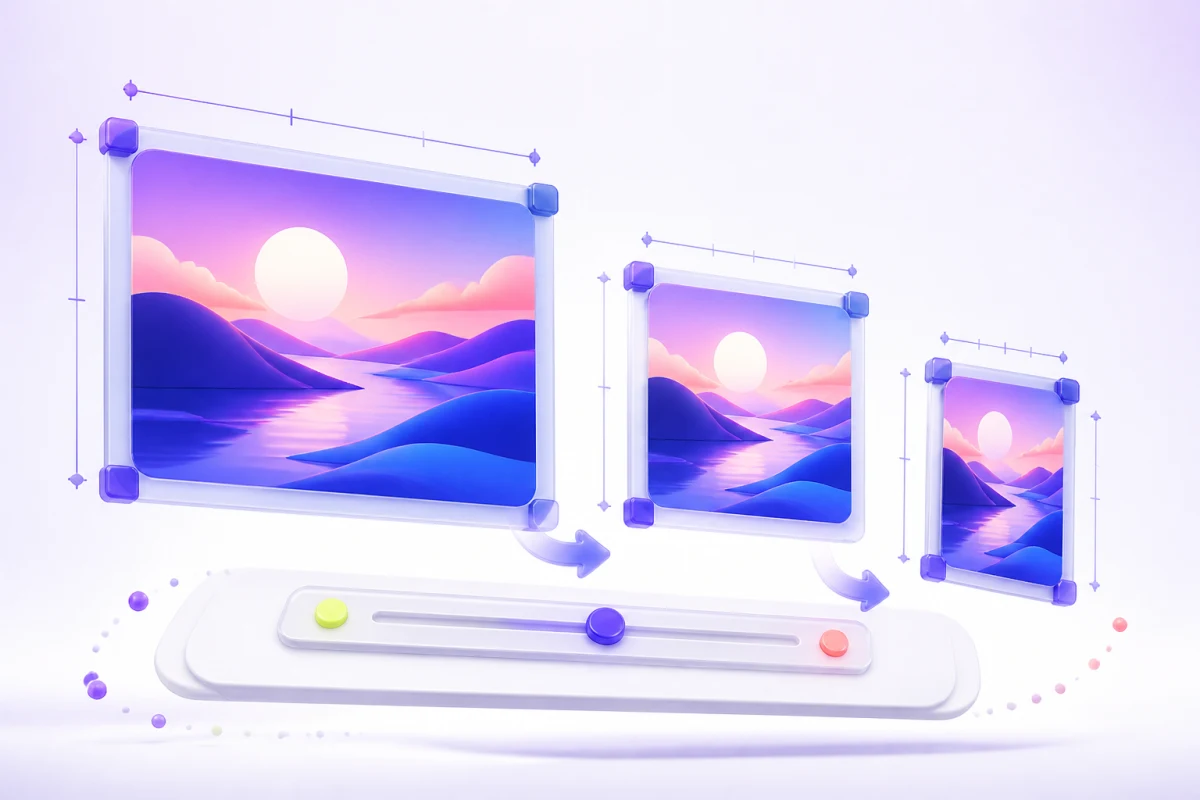
公開前にメインビジュアル、カード、サムネイル、CMSの規定サイズにそろえておけば、表示は速く、見た目もきれいに保てます。
投稿画像、プロフィール写真、カバー画像、広告クリエイティブを各SNSの推奨サイズちょうどで用意でき、勝手にトリミングされる心配もありません。
大きすぎる写真を先に縮小してから、メール、スライド、Word文書に貼り付けられます。
画像を選んでからダウンロードまで、3ステップで完了します。
JPEG・PNG・WebPをドラッグするか、サンプル画像で試してみてください。
新しい幅か高さを入力します。縦横比を固定していれば、もう一方は自動で計算されます。
「サイズを変更」を押して仕上がりを確認し、そのまま端末に保存できます。
サイズを入力し、比率を固定し、形式を選ぶ。必要な操作はこれだけです。
幅・高さとも各辺12,000 pxまで自由に入力でき、指定サイズにぴったり合わせられます。
片方を変えればもう一方も自動で追従するので、引き伸ばしやつぶれが起きません。
3形式のどれでも読み込め、どの形式でも保存できます。PNGとWebPなら透過もそのまま保てます。
サイズが決まったら、書き出した画像を「画像圧縮」で開くと、JPEGやWebPのファイルサイズをさらに減らせます。
無料の画像サイズ変更、ピクセル指定、SNSの推奨サイズ、対応形式、プライバシー、画質についてのよくある質問をまとめました。
無料です。ナノバナナ Proのアカウントだけあれば、ログインは数秒で済みます。サイズ変更でクレジットを消費することはなく、透かしも入りません。オプションのAI画像アップスケーラーだけは別機能で、こちらはクレジットを消費します。
元の画像はアップロードされません。処理はすべてブラウザ内で行われ、書き出したファイルも端末上で作られます。サーバーに送られるのは安全確認用の小さなプレビューだけで、1時間後に削除されます。
必要な幅または高さを入力するだけです。縦横比を固定していればもう一方は自動計算されます。元の比率と異なる幅と高さを指定したいときは、固定を解除してください。
よく使われるサイズは、Instagramの正方形投稿が1080×1080 px、縦長投稿が1080×1350 px、ストーリーズとリールが1080×1920 px、Facebookのカバー写真が820×312 px、YouTubeのサムネイルが1280×720 px、LinkedInなど多くのプロフィール写真が400×400 pxです。写真と比率が違う場合は、スマホの写真アプリで先にトリミングしてからサイズを変更すると、引き伸ばされずに済みます。
この機能はピクセル単位で動作します。画面やWebで使われる単位だからです。パーセントで縮小したいときは、現在の幅に対する割合を計算して入力してください(4000 pxの50%なら2000 px)。高さは自動で追従します。印刷用は、インチ数に解像度を掛けて計算します。4×6インチ(約10×15 cm)の写真を300 dpiで印刷するなら1200×1800 pxです。
縮小では画素が減りますが、表示する大きさで見るぶんには通常きれいなままです。PNGか高画質のJPEG/WebPで保存すれば、より安心です。拡大は事情が異なり、サイズ変更では元々ない情報を作り出せません。大きく鮮明に仕上げたいときはAI画像アップスケーラーをお使いください。
JPEG・PNG・WebPを読み込め、JPEG・PNG・WebPのいずれかで保存できます。スマホの写真、スクリーンショット、Web用画像のほとんどをカバーできます。
PNGとWebPは透過を保てます。JPEGは透過に対応していないため、透過画像をJPEGで書き出すと、透明部分は白く塗りつぶされます。
通常は小さくなります。画素が減るぶんファイルも軽くなるためです。さらに軽くしたいときは、書き出した画像を「画像圧縮」で開いて画質を下げてみてください。
残りません。ダウンロードするファイルはブラウザ内で再エンコードされるため、カメラ情報やGPSの位置情報を含む元のEXIFは引き継がれません。写真を公開する場面ではむしろ安心です。向きの情報は先に反映されるので、写真が横倒しになることもありません。
現時点では対応していません。いまはJPEG・PNG・WebPに対応しています。まずはこの3形式のいずれかに変換してください。iPhoneのHEIC写真なら、共有または書き出しのときにJPEGを選べば大丈夫です。
いまのところ、一度に処理できるのは1枚だけです。1枚あたり数秒で終わります。
画像が切り取られることはありません。縦横比を固定しておけば形は崩れません。固定を解除して元と異なる比率を入力した場合は、指定した幅と高さに合わせて画像が引き伸ばされます。
使えます。iPhoneでもAndroidでも、SafariやChromeでこのページを開き、カメラロールから写真を選べば、変更後の画像をそのまま保存できます。アプリのインストールは不要です。