
Website- und Blogbilder
Bring Titelbilder, Kacheln, Vorschaubilder und CMS-Medien vor der Veröffentlichung auf das richtige Maß – für schnelle Ladezeiten und scharfe Darstellung.
Bildgröße pixelgenau ändern
Bring JPEG, PNG oder WebP auf jede Breite und Höhe in Pixeln, behalte das Seitenverhältnis bei und lade ohne Wasserzeichen herunter. Kostenlos nach Anmeldung – und es kostet nie Credits.
nano-banana-pro-resize-sample.webp
1200 × 900 · 171.4 KB · WebP
Ausgabeformat
Qualität
90%Dein Original verlässt dein Gerät nicht – alles passiert in deinem Browser. Nur eine kleine Vorschau wird für eine kurze Sicherheitsprüfung gesendet und nach einer Stunde gelöscht.
Füge ein Bild hinzu und wähle deine Einstellungen – das Ergebnis erscheint hier, bereit zum Download.
Bring deine Bilder in Sekunden auf die exakten Pixelmaße für Website, Social Media, E-Mail und Dokumente – direkt in deinem Browser.
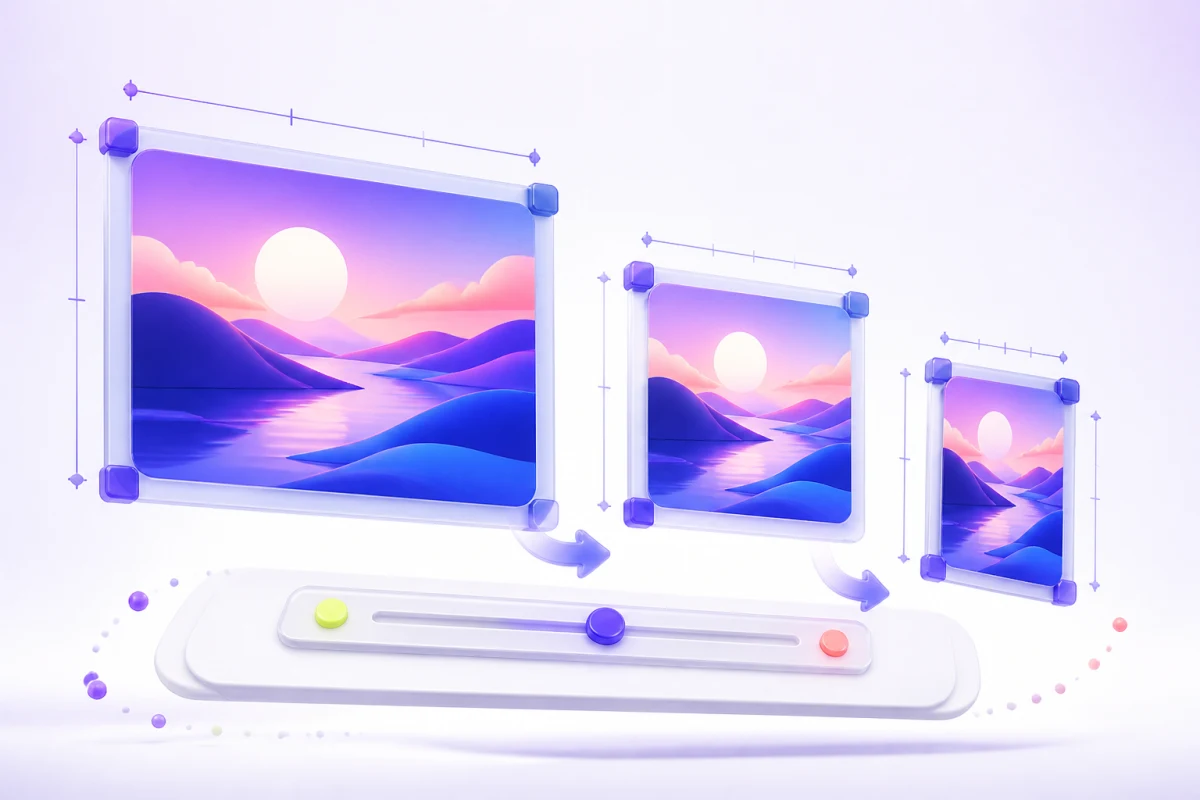
Bring Titelbilder, Kacheln, Vorschaubilder und CMS-Medien vor der Veröffentlichung auf das richtige Maß – für schnelle Ladezeiten und scharfe Darstellung.
Bereite Posts, Profilbilder, Titelbilder und Anzeigen in der Größe vor, die jede Plattform erwartet – ohne ungewollten Beschnitt.
Verkleinere zu große Fotos, bevor du sie in eine E-Mail, eine Präsentation oder ein Word-Dokument einfügst.
Drei schnelle Schritte von der Bildauswahl bis zum Download.
Zieh ein JPEG, PNG oder WebP hinein – oder probiere das Beispielbild.
Gib eine neue Breite oder Höhe ein – bei gesperrtem Seitenverhältnis passt sich die andere Seite automatisch an.
Klicke auf „Größe ändern“, prüfe das Ergebnis und lade es direkt auf dein Gerät herunter.
Größe eingeben, Seitenverhältnis sperren, Format wählen – mehr braucht es nicht.
Gib eine beliebige Breite und Höhe bis 12.000 px pro Seite ein – ideal, wenn eine Vorgabe auf den Pixel genau eingehalten werden muss.
Ändere eine Seite, die andere zieht automatisch nach – nichts wird gestreckt oder gestaucht.
Öffne ein JPEG, PNG oder WebP und speichere in dem der drei Formate, das du brauchst. PNG und WebP behalten transparente Hintergründe.
Wenn die Abmessungen stimmen, öffne das Ergebnis in „Bild komprimieren“, um die JPEG- oder WebP-Dateigröße noch weiter zu senken.
Antworten zum kostenlosen Ändern der Bildgröße, zu exakten Pixelmaßen, Social-Media-Größen, Formaten, Datenschutz und Bildqualität.
Ja, es ist kostenlos. Du brauchst nur ein Konto bei Nano Banana Pro – die Anmeldung dauert wenige Sekunden. Das Ändern der Bildgröße verbraucht keine Credits und fügt nie ein Wasserzeichen hinzu. Nur die optionale KI-Bildvergrößerung ist eine separate Funktion, die Credits verbraucht.
Das Original nicht. Die Größenänderung passiert in deinem Browser, und die neue Datei entsteht auf deinem Gerät. An unsere Server geht nur eine kleine Vorschau für eine kurze Sicherheitsprüfung – sie wird nach einer Stunde gelöscht.
Gib einfach die gewünschte Breite oder Höhe ein. Bei gesperrtem Seitenverhältnis wird die andere Seite für dich berechnet. Entsperre es, wenn du eine exakte Breite und Höhe brauchst, die nicht dem Originalverhältnis entspricht.
Gängige Maße: Instagram-Posts quadratisch 1080 × 1080 px, Hochformat 1080 × 1350 px, Stories und Reels 1080 × 1920 px; Facebook-Titelbilder 820 × 312 px; YouTube-Thumbnails 1280 × 720 px; LinkedIn und die meisten Profilbilder 400 × 400 px. Weicht das Seitenverhältnis von deinem Foto ab, schneide es zuerst in der Foto-App deines Handys zu und ändere dann hier die Größe – so wird nichts verzerrt.
Das Tool arbeitet in Pixeln – damit rechnen Bildschirme und Websites. Für eine prozentuale Verkleinerung gib den entsprechenden Anteil der aktuellen Breite ein: 50 % von 4000 px sind 2000 px, die Höhe folgt automatisch. Für den Druck multiplizierst du Zentimeter bzw. Zoll mit der Druckauflösung: ein Foto im Format 10 × 15 cm (4 × 6 Zoll) bei 300 dpi ergibt 1200 × 1800 px.
Beim Verkleinern gehen Pixel verloren, in der vorgesehenen Anzeigegröße bleibt das Bild aber meist scharf – besonders als PNG oder hochwertiges JPEG/WebP. Beim Vergrößern ist es anders: Details, die nicht da sind, können nicht dazukommen. Dafür eignet sich die KI-Bildvergrößerung.
Du kannst JPEG-, PNG- und WebP-Dateien öffnen und das Ergebnis als JPEG, PNG oder WebP speichern. Damit sind die meisten Handyfotos, Screenshots und Webgrafiken abgedeckt.
PNG und WebP behalten die Transparenz. JPEG unterstützt sie nicht – exportierst du ein transparentes Bild als JPEG, werden die durchsichtigen Bereiche weiß gefüllt.
Meistens ja – weniger Pixel bedeuten eine kleinere Datei. Wenn sie noch kleiner werden soll, öffne das Ergebnis in „Bild komprimieren“ und senke die Qualität.
Nein. Die heruntergeladene Datei wird in deinem Browser neu kodiert und enthält daher keine EXIF-Metadaten des Originals – weder Kameradaten noch GPS-Standort. Praktisch, wenn du Fotos öffentlich teilst. Die Ausrichtung wird vorher angewendet, das Bild steht also weiterhin richtig herum.
Noch nicht. Aktuell verarbeitet das Tool JPEG, PNG und WebP. Wandle deine Datei zuerst in eines dieser Formate um – bei iPhone-Fotos reicht es meist, sie als JPEG zu teilen oder zu exportieren.
Noch nicht – aktuell geht es ein Bild nach dem anderen. Jeder Durchgang dauert aber nur wenige Sekunden.
Das Tool schneidet das Bild nicht zu. Lass das Seitenverhältnis gesperrt, damit nichts verzerrt wird; entsperrst du es und gibst ein anderes Verhältnis ein, wird das Bild auf die exakte Breite und Höhe gestreckt.
Ja. Öffne die Seite in Safari oder Chrome auf iPhone oder Android, wähle ein Foto aus deiner Galerie und lade die neue Version herunter – ganz ohne App.
Melde dich an, wähle ein Foto, gib die exakten Maße ein und lade ein JPEG, PNG oder WebP ohne Wasserzeichen herunter. Keine Credits nötig.