
웹사이트·블로그 이미지
메인 배너, 카드, 썸네일, CMS 규격에 맞춰 두면 페이지가 빠르게 열리고 이미지도 깔끔하게 보입니다.
사진을 픽셀 단위로 정확하게
JPEG, PNG, WebP 사진을 원하는 너비와 높이로 바꾸세요. 비율을 고정하면 형태가 찌그러지지 않고, 워터마크도 없습니다. 로그인하면 무료이고 크레딧도 들지 않습니다.
nano-banana-pro-resize-sample.webp
1200 × 900 · 171.4 KB · WebP
저장 형식
화질
90%원본은 기기 밖으로 나가지 않고, 모든 처리가 브라우저 안에서 이뤄집니다. 안전성 확인용으로 작은 미리보기 한 장만 전송되며 한 시간 뒤 삭제됩니다.
이미지를 올리고 설정을 고르면 여기에 결과가 나타납니다. 바로 저장할 수 있어요.
웹사이트와 SNS, 이메일, 문서에 필요한 픽셀 크기를 브라우저에서 몇 초 만에 맞출 수 있습니다.
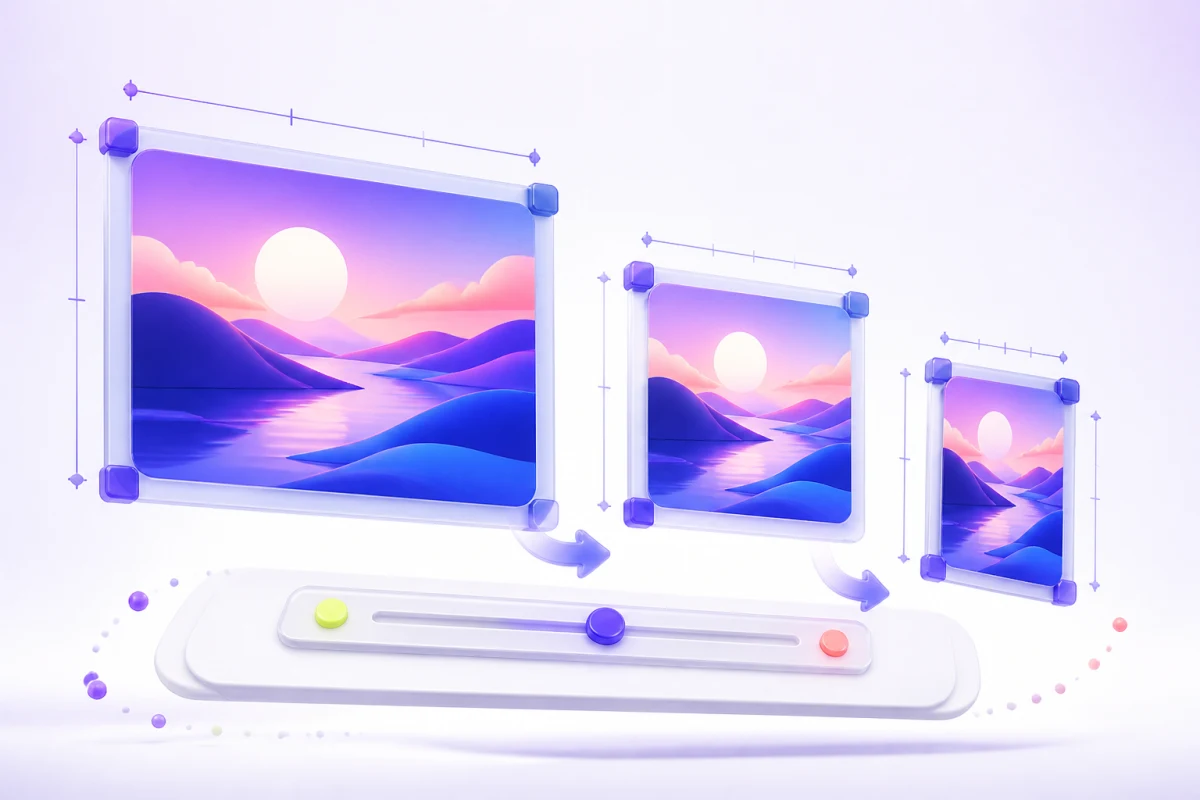
메인 배너, 카드, 썸네일, CMS 규격에 맞춰 두면 페이지가 빠르게 열리고 이미지도 깔끔하게 보입니다.
게시물, 프로필 사진, 커버 이미지, 광고 소재를 각 플랫폼이 요구하는 크기 그대로 준비할 수 있어 원치 않게 잘리지 않습니다.
너무 큰 사진을 먼저 줄인 뒤 이메일이나 발표 자료, 워드 문서에 넣으세요.
이미지를 고르고 저장하기까지 세 단계면 끝납니다.
JPEG, PNG, WebP 파일을 끌어다 놓거나 샘플 이미지로 먼저 해보세요.
새 너비나 높이를 입력하세요. 비율을 고정해 두면 나머지 한쪽은 자동으로 계산됩니다.
‘크기 조절하기’를 누르고 결과를 확인한 뒤 기기에 바로 저장하세요.
크기를 입력하고 비율을 고정한 뒤 형식만 고르면 됩니다.
너비와 높이를 한 변 12,000px까지 자유롭게 입력할 수 있어, 정해진 크기에 딱 맞출 때 좋습니다.
한쪽을 바꾸면 다른 쪽도 따라 바뀌므로 사진이 늘어나거나 눌리지 않습니다.
세 형식 모두 불러올 수 있고 원하는 형식으로 저장됩니다. PNG와 WebP는 투명 배경도 그대로 유지합니다.
크기를 맞춘 뒤 결과 파일을 ‘이미지 압축’에서 열면 JPEG나 WebP 용량을 더 줄일 수 있습니다.
무료 이미지 크기 조절, 정확한 픽셀 지정, SNS 권장 크기, 지원 형식, 개인정보, 화질에 대한 질문을 모았습니다.
네, 무료입니다. 나노 바나나 Pro 계정만 있으면 되고 로그인은 몇 초면 끝납니다. 크기 조절에는 크레딧이 들지 않고 워터마크도 붙지 않습니다. 선택 기능인 AI 이미지 업스케일러만 별도 기능이라 크레딧을 사용합니다.
원본은 업로드되지 않습니다. 모든 처리가 브라우저에서 이뤄지고 결과 파일도 기기에서 만들어집니다. 서버로 가는 것은 안전성 확인용 작은 미리보기 한 장뿐이며 한 시간 뒤 삭제됩니다.
필요한 너비나 높이를 입력하면 됩니다. 비율을 고정해 두면 나머지 한쪽은 자동으로 계산되고, 원본 비율과 다른 너비·높이가 필요하면 고정을 풀고 각각 입력하세요.
많이 쓰는 크기는 인스타그램 정사각형 게시물 1080×1080px, 세로형 게시물 1080×1350px, 스토리와 릴스 1080×1920px, 페이스북 커버 사진 820×312px, 유튜브 썸네일 1280×720px, 링크드인을 비롯한 대부분의 프로필 사진 400×400px입니다. 사진과 비율이 다르면 휴대폰 사진 앱에서 먼저 잘라낸 뒤 여기서 크기를 조절해야 늘어나지 않습니다.
이 도구는 화면과 웹에서 쓰는 단위인 픽셀을 기준으로 동작합니다. 퍼센트로 줄이려면 현재 너비에서 그만큼의 값을 넣으면 됩니다. 4000px의 50%는 2000px이고 높이는 자동으로 따라옵니다. 인쇄용은 인치에 해상도를 곱해 계산하세요. 4×6인치(약 10×15cm) 사진을 300dpi로 인쇄하면 1200×1800px입니다.
줄일 때는 픽셀이 사라지지만, 실제로 보여 줄 크기에서는 대체로 선명하게 유지됩니다. PNG나 높은 화질의 JPEG·WebP로 저장하면 더 안전합니다. 반대로 키우는 것은 다릅니다. 크기 조절로는 없던 디테일을 만들 수 없으니, 크고 선명한 결과가 필요하면 AI 이미지 업스케일러를 사용하세요.
JPEG, PNG, WebP 파일을 열 수 있고 결과도 JPEG, PNG, WebP 중에서 저장할 수 있습니다. 휴대폰 사진과 화면 캡처, 웹용 이미지 대부분이 여기에 해당합니다.
PNG와 WebP는 투명 배경을 그대로 유지합니다. JPEG는 투명도를 지원하지 않아, 투명 이미지를 JPEG로 저장하면 그 부분이 흰색으로 채워집니다.
보통은 줄어듭니다. 픽셀이 줄면 파일도 가벼워지니까요. 더 줄이고 싶다면 결과 파일을 ‘이미지 압축’에서 열어 화질을 조금 낮춰 보세요.
남지 않습니다. 내려받는 파일은 브라우저에서 다시 인코딩되기 때문에 카메라 정보와 GPS 위치를 포함한 원본 EXIF가 따라가지 않습니다. 사진을 공개적으로 공유할 때 오히려 안심할 수 있습니다. 방향 정보는 먼저 반영되므로 사진이 돌아가 보이지도 않습니다.
아직은 어렵습니다. 지금은 JPEG, PNG, WebP를 지원합니다. 먼저 이 세 형식 중 하나로 변환해 주세요. 아이폰 HEIC 사진은 공유하거나 내보낼 때 JPEG를 고르면 됩니다.
아직은 한 번에 한 장씩만 처리합니다. 한 장에 몇 초면 끝납니다.
사진이 잘리지는 않습니다. 비율을 고정해 두면 형태가 찌그러지지 않고, 고정을 풀어 다른 비율을 입력하면 지정한 너비와 높이에 맞춰 사진이 늘어납니다.
됩니다. 아이폰이나 안드로이드의 사파리·크롬에서 이 페이지를 열고 앨범에서 사진을 고르면, 크기를 조절한 사진을 바로 저장할 수 있습니다. 앱을 설치할 필요는 없습니다.
로그인해 사진을 고르고 원하는 픽셀 크기를 입력하면 워터마크 없는 JPEG, PNG, WebP를 저장할 수 있습니다. 크레딧은 들지 않습니다.