
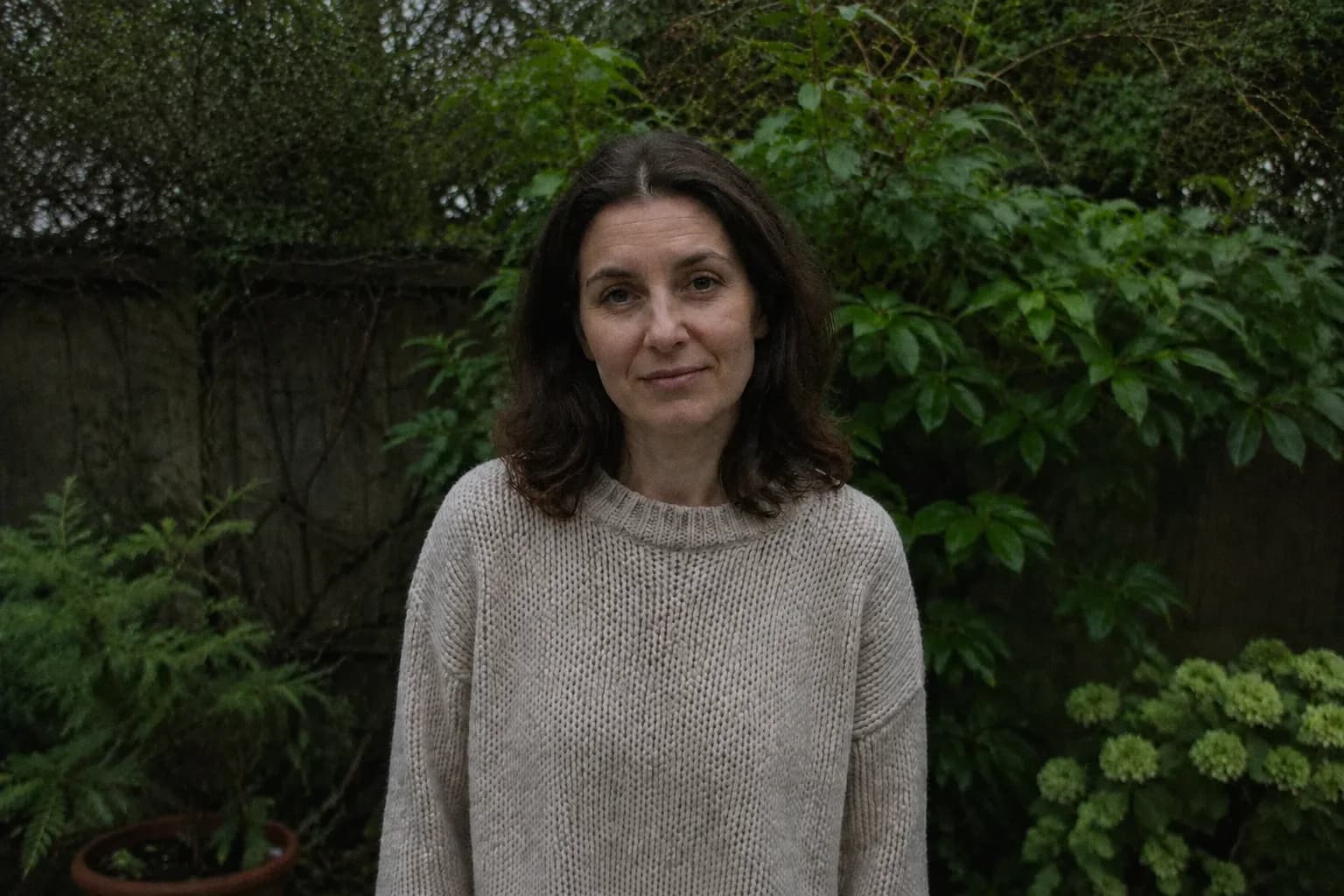
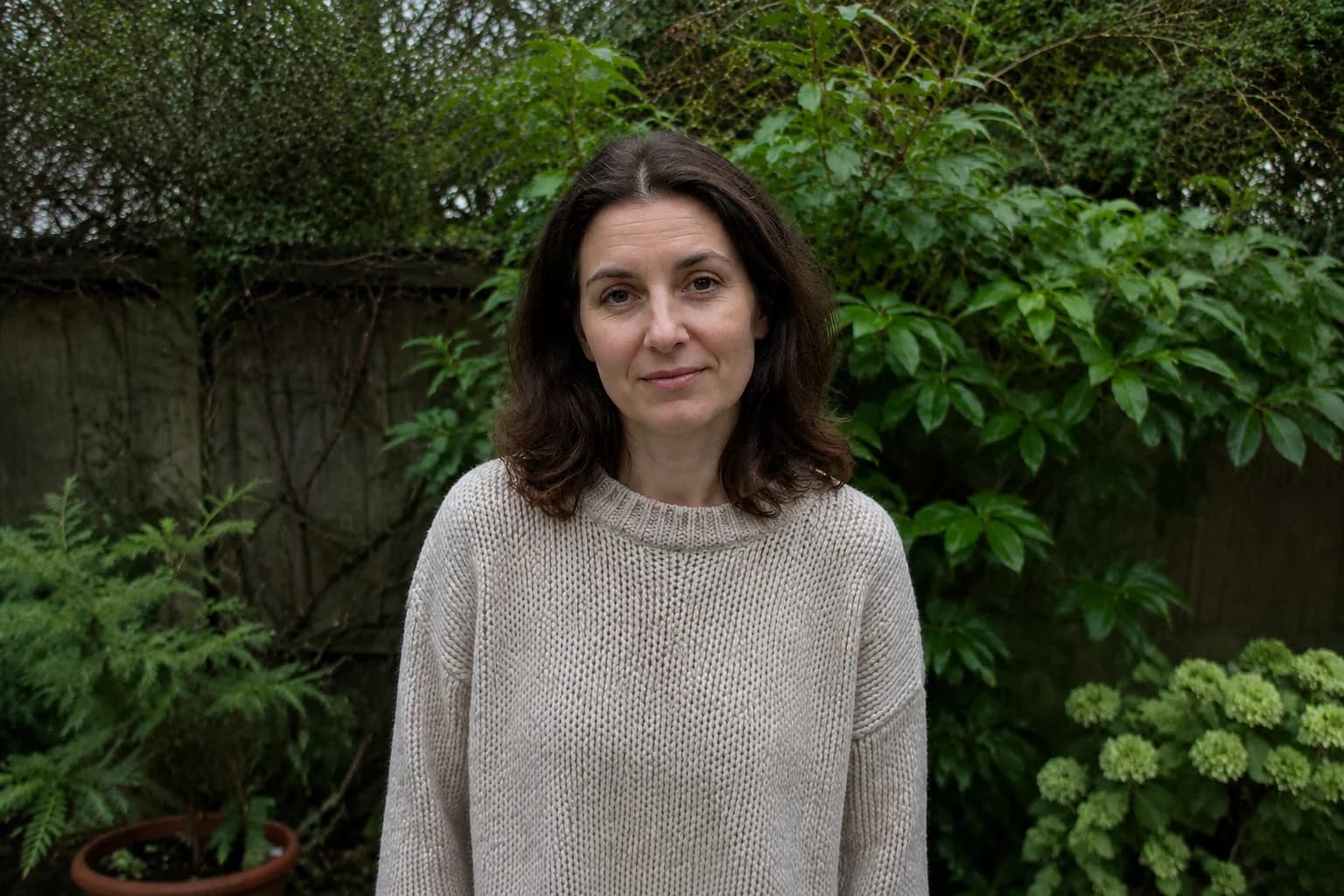
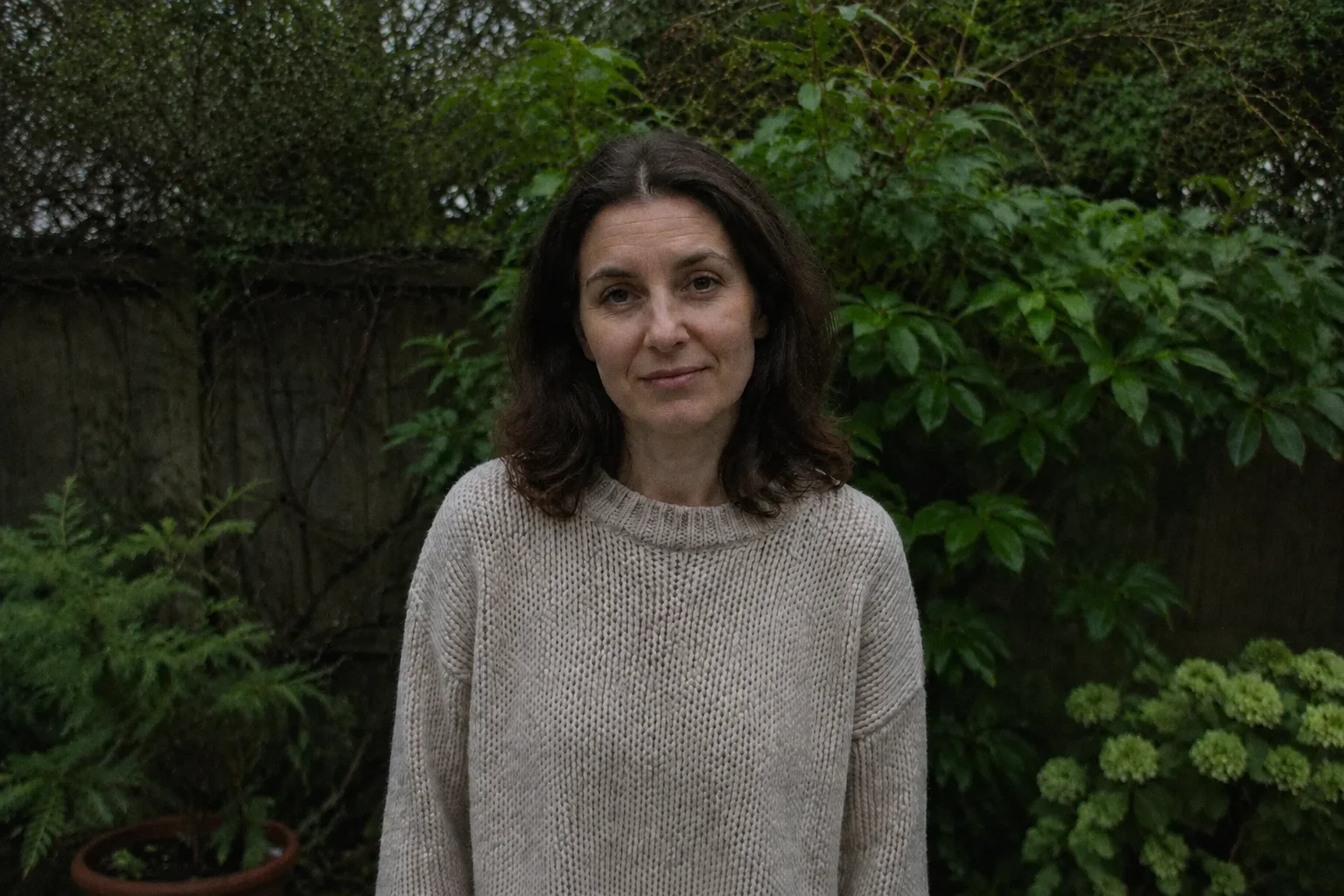
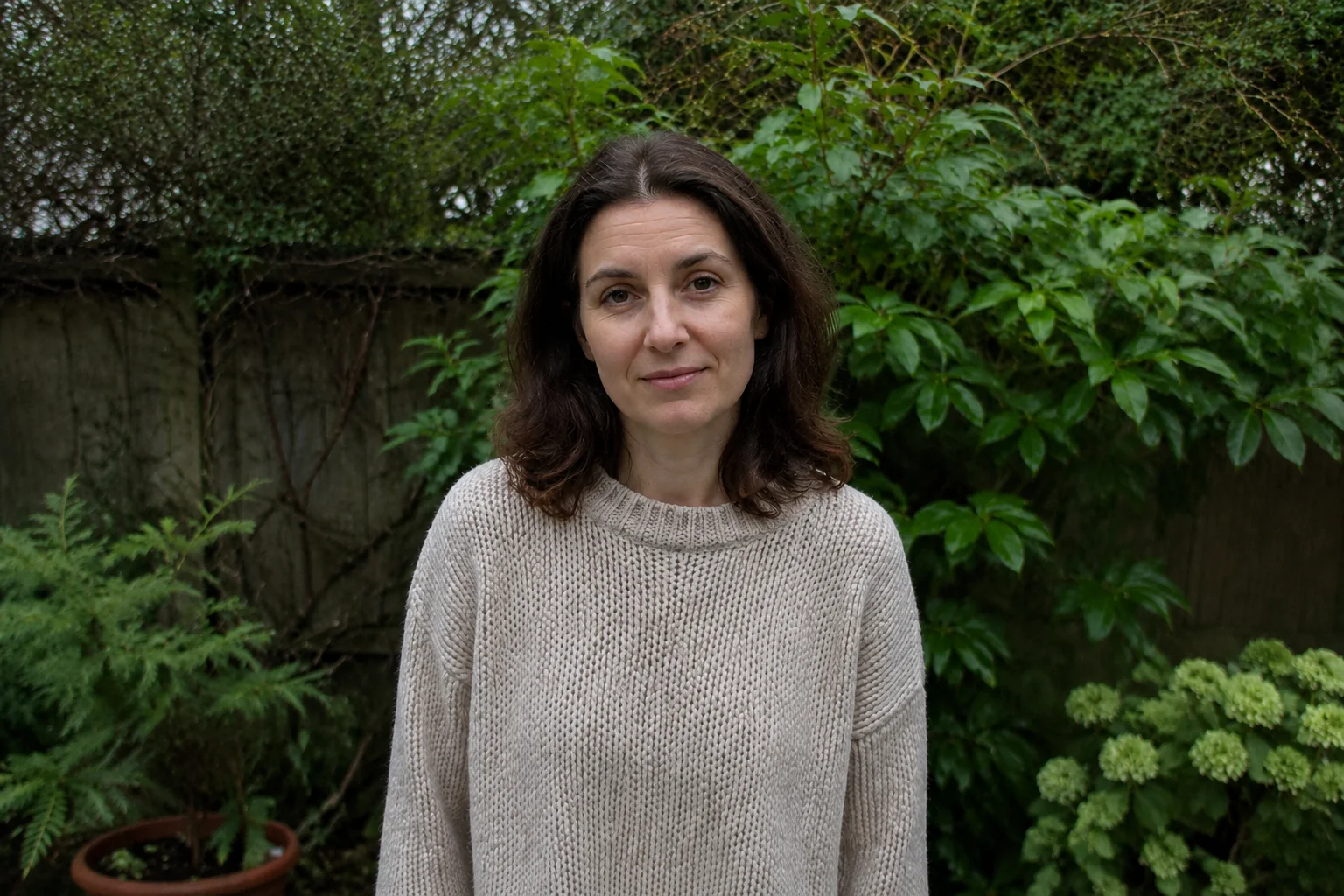
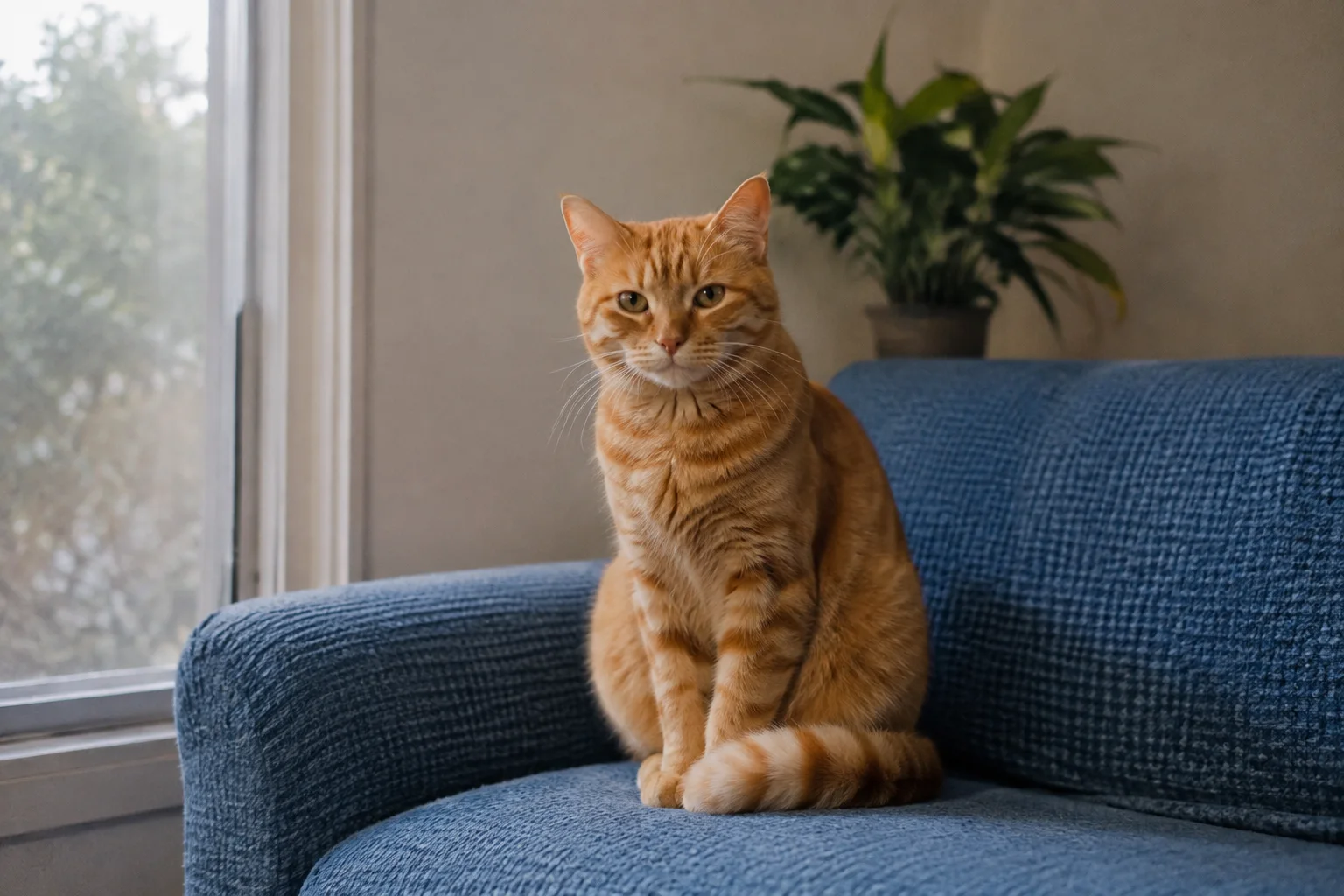
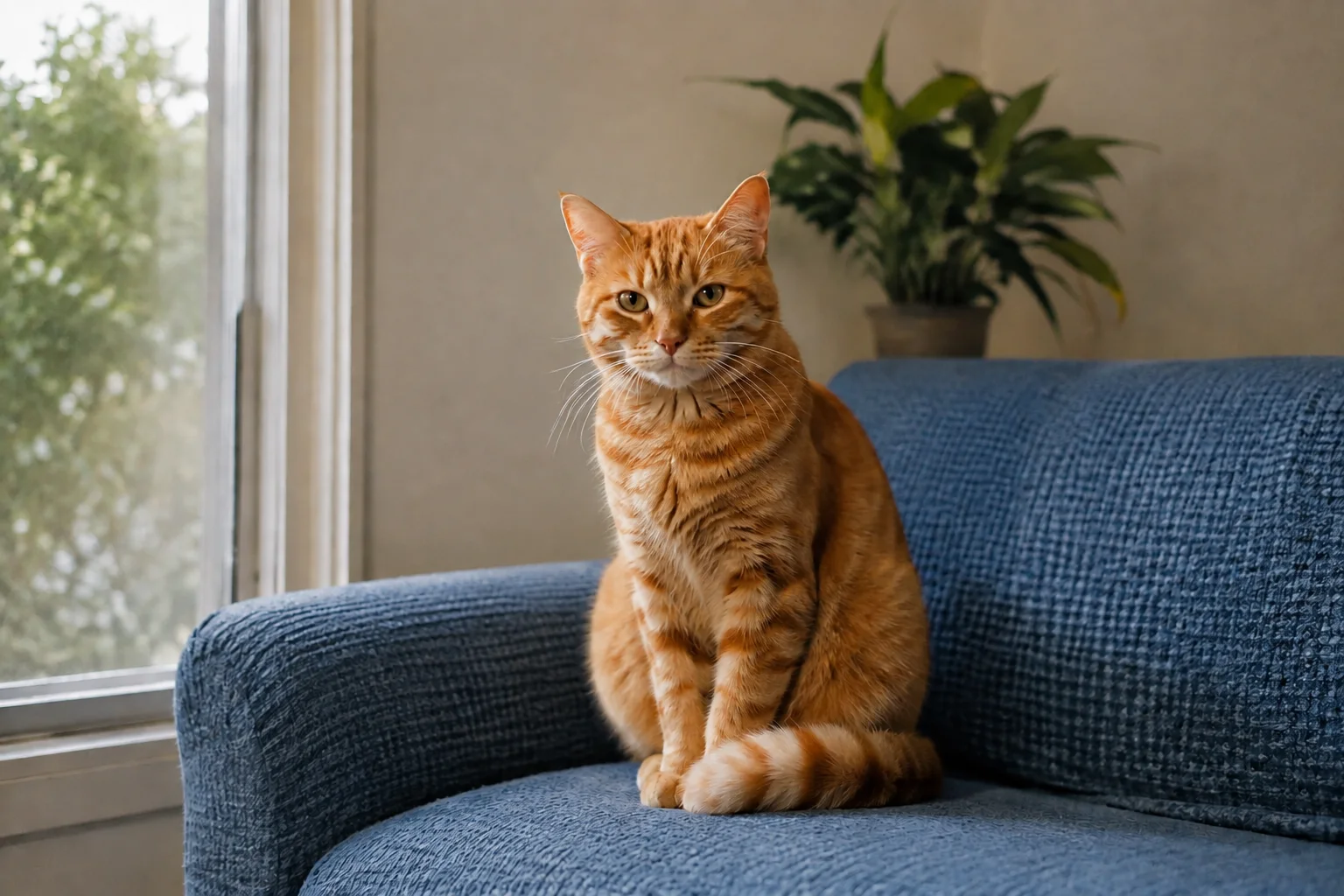
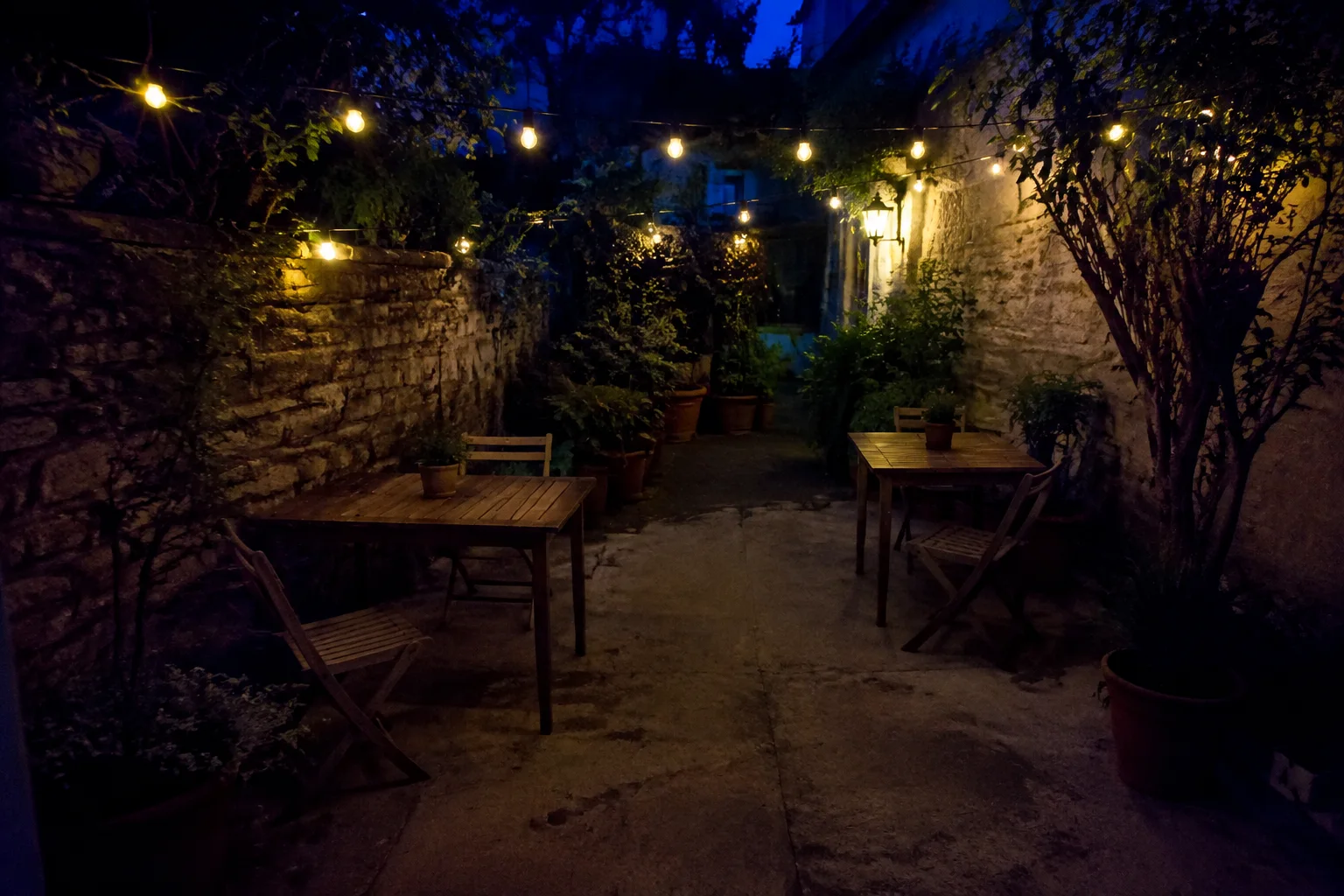
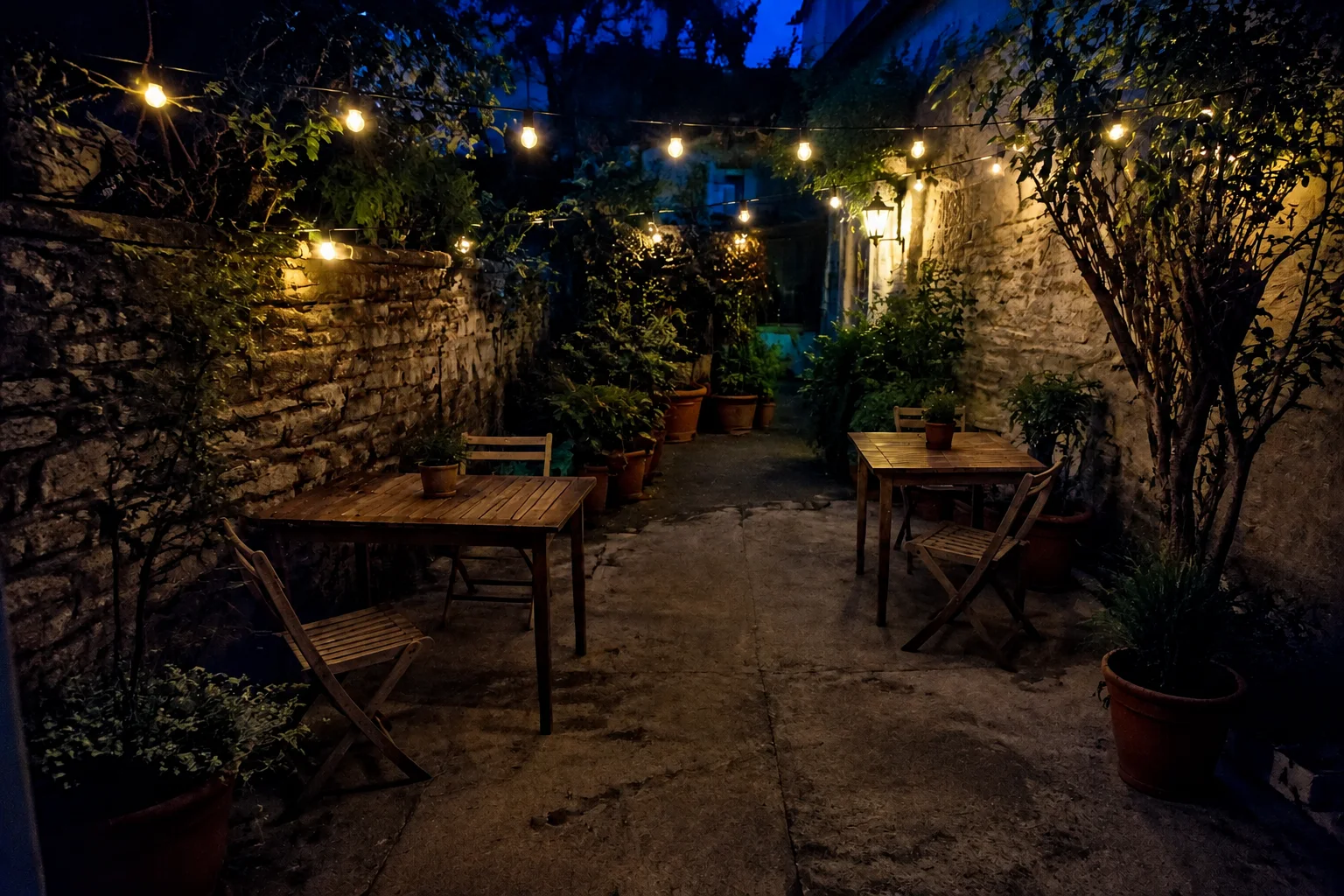
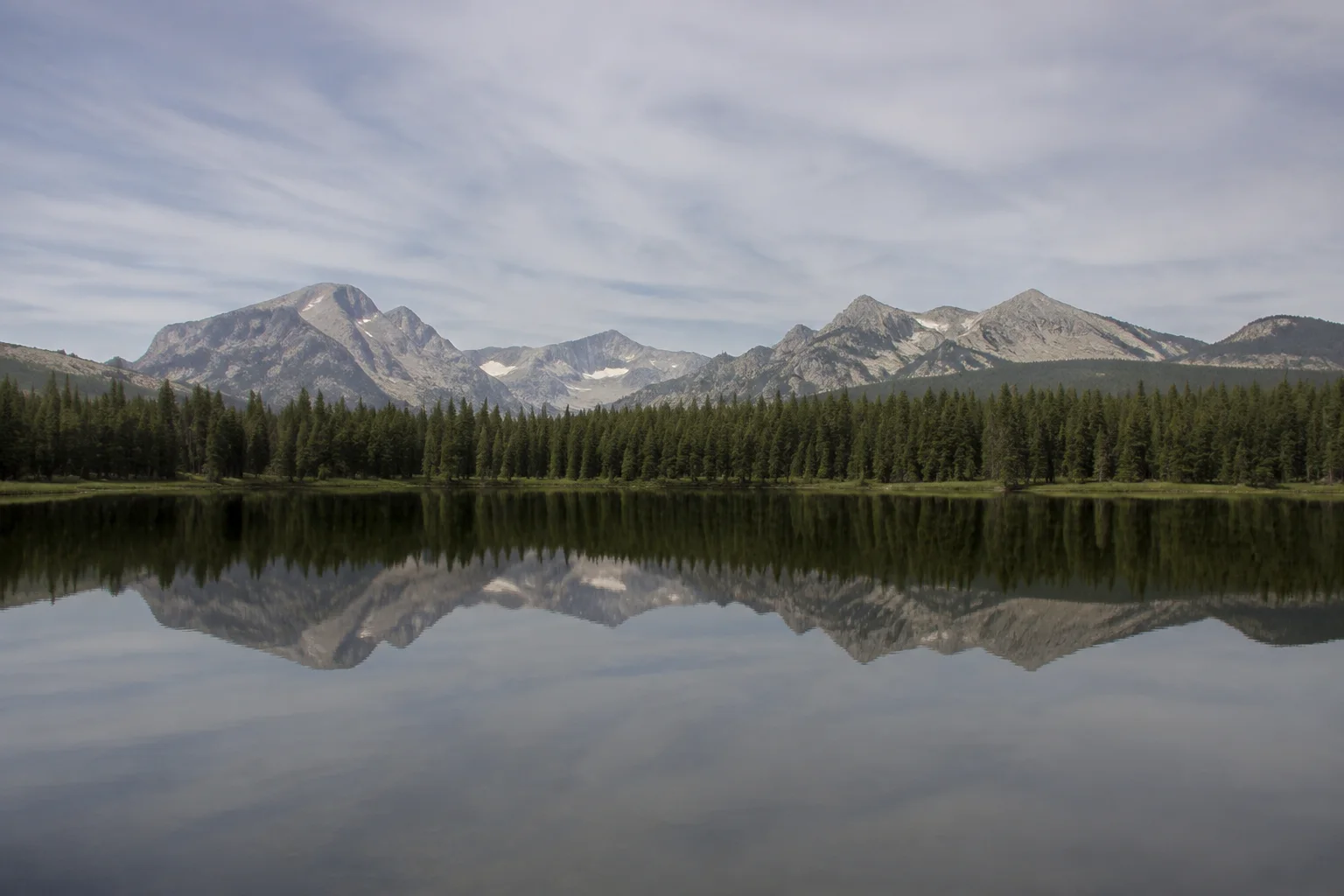
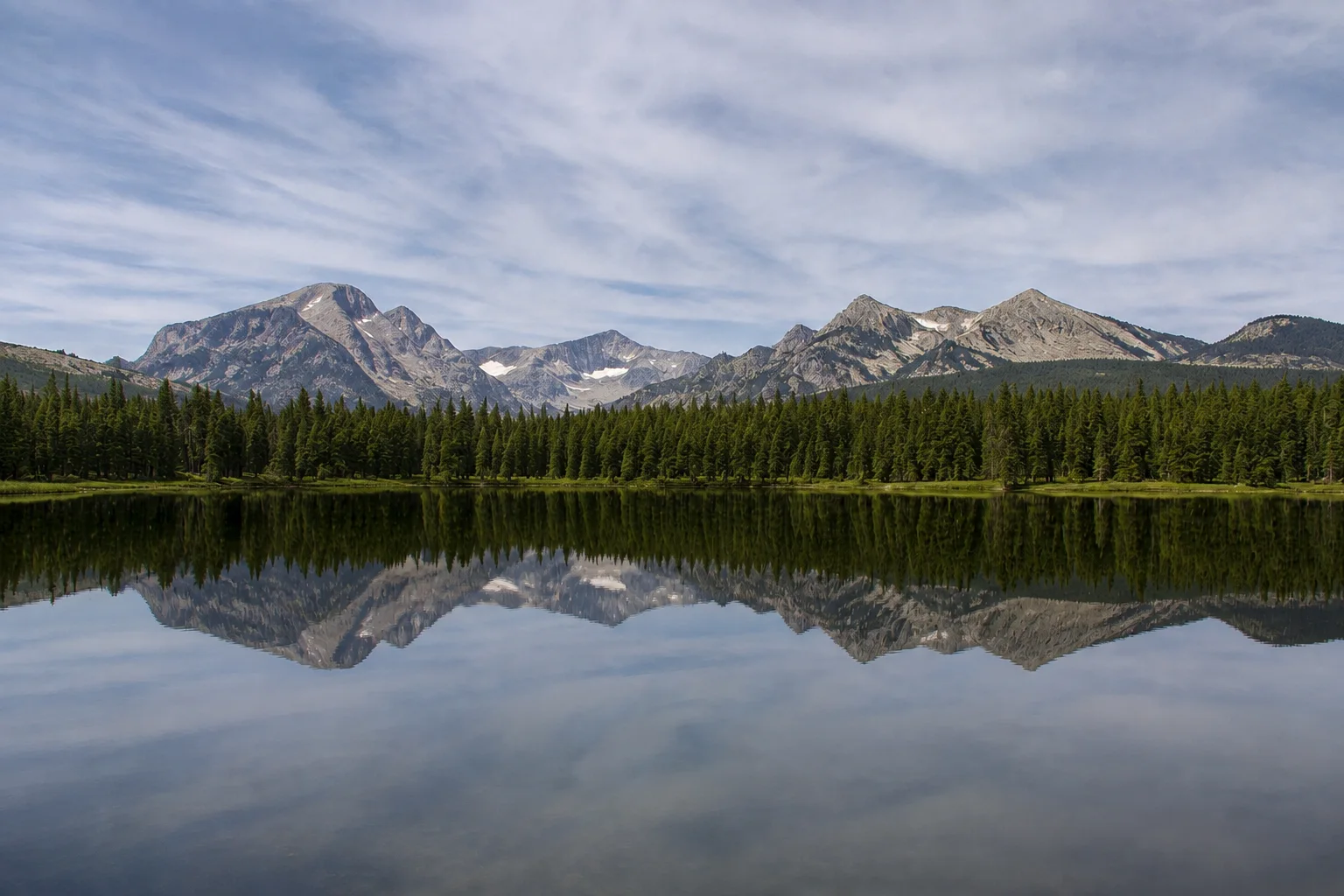
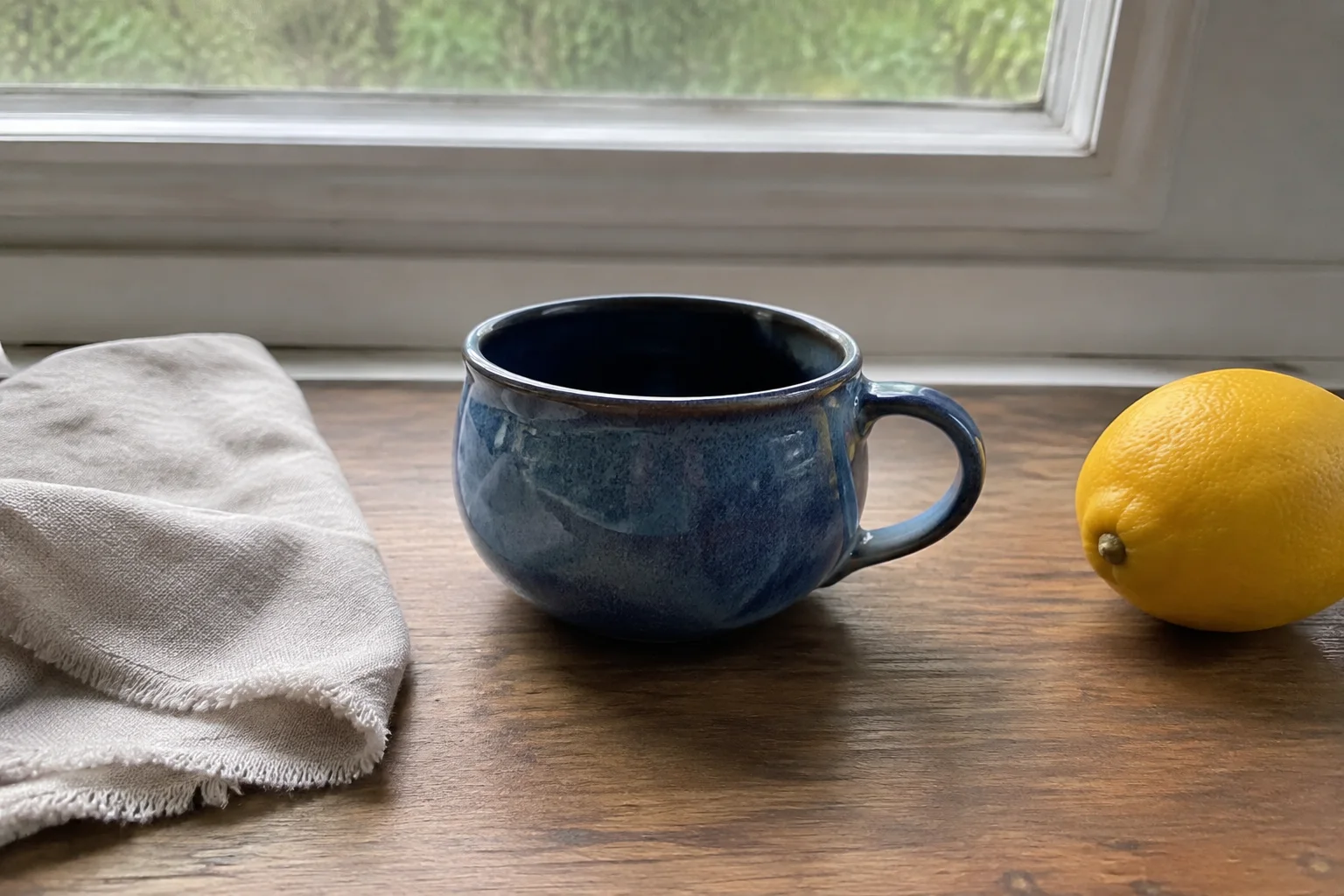
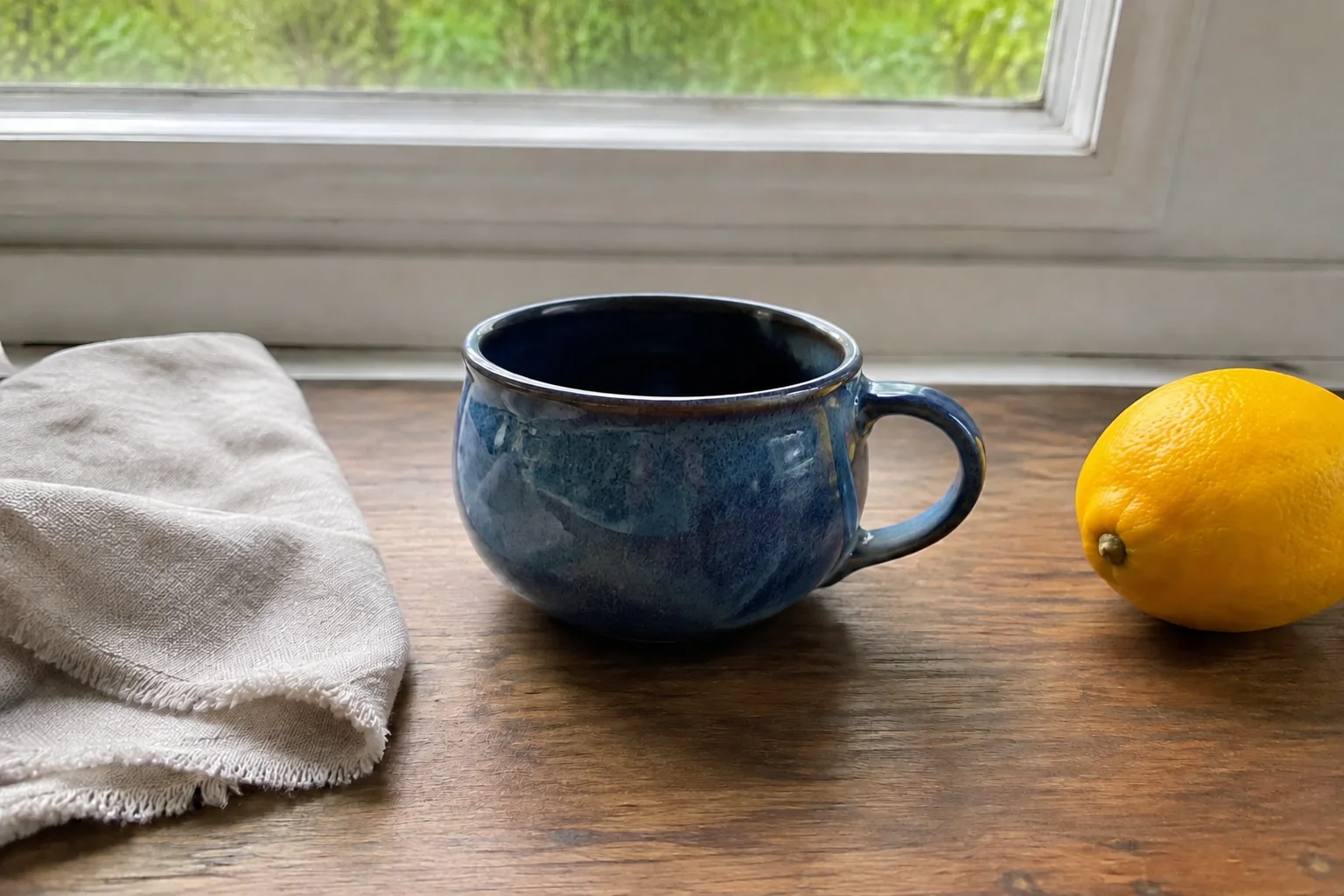
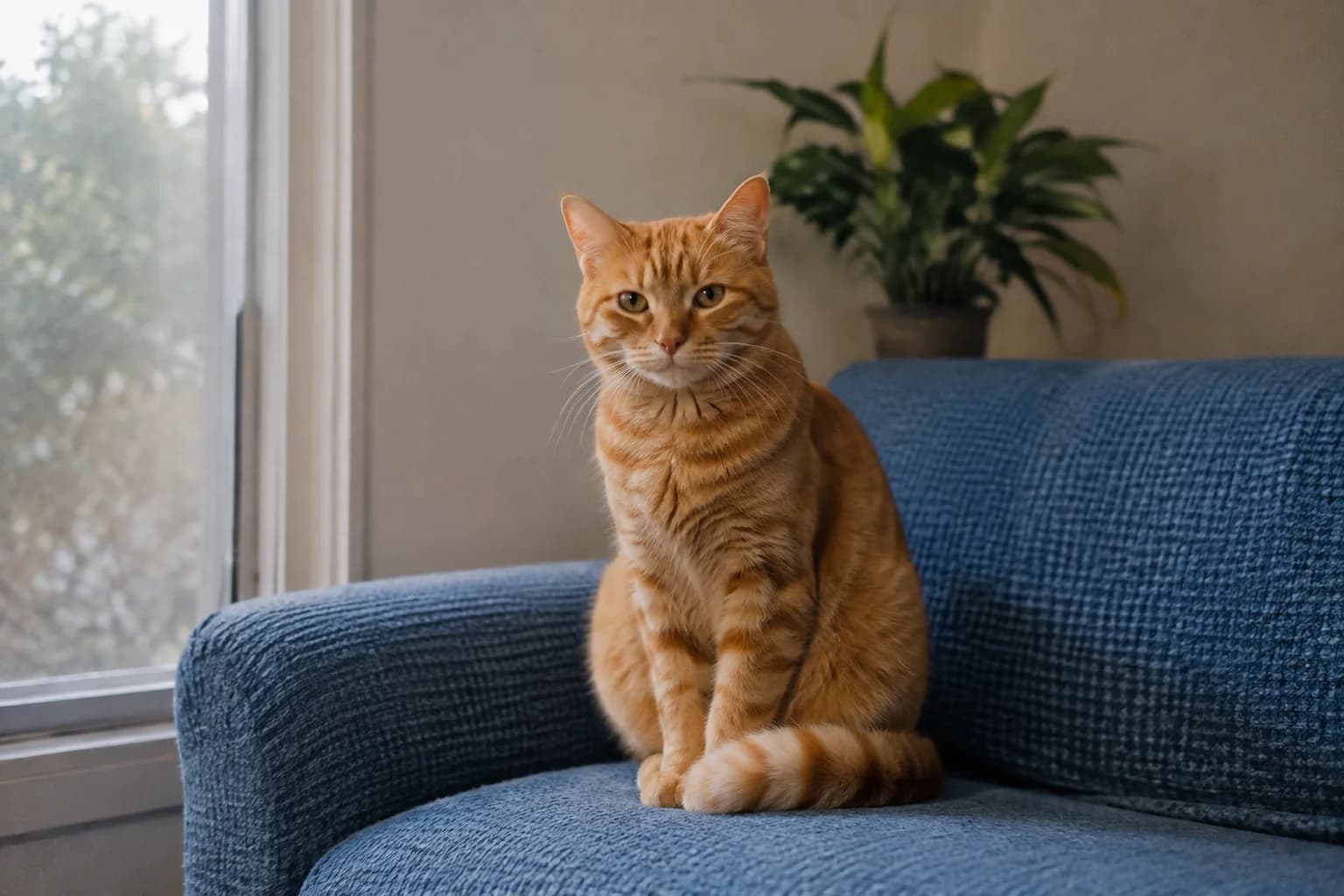
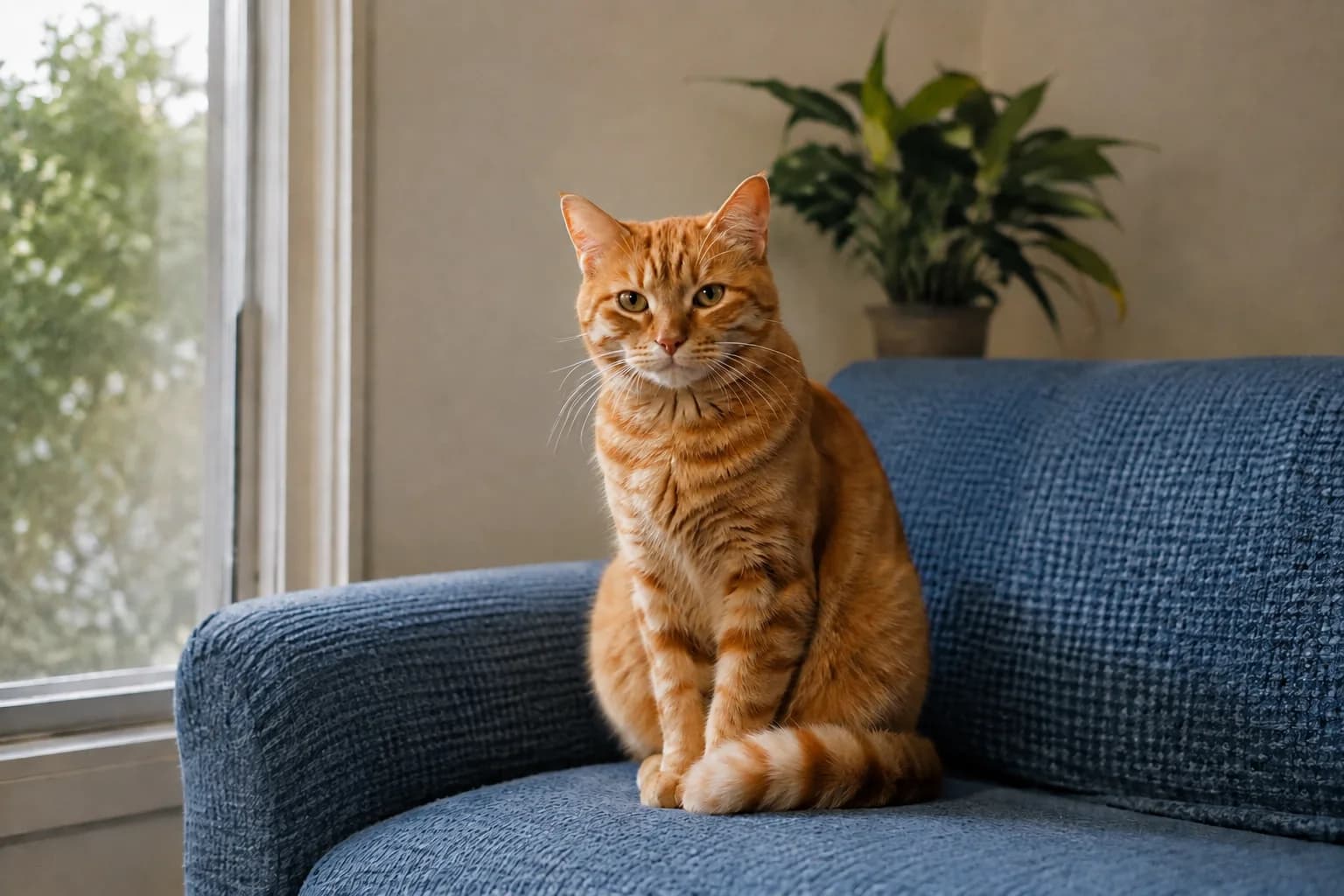
원본보정 예시
AI 사진 화질 개선으로 더 선명하고 밝게
살짝 흐릿한 인물 사진이나 어둡게 나온 일상 사진도 다시 살펴보세요. 사진에 맞는 모드를 고르면 브라우저에서 선명도와 밝기, 색감을 다듬을 수 있어요.
세 가지 보정 모드앱 설치 없이보정 후 다운로드
내 사진 보정하기원본보정 예시
내 사진을 더 선명하게
사진을 올리고 자연 보정, 인물 디테일, 저조도 보정 중 하나를 선택하세요.
보정된 사진
이런 사진에 활용해 보세요
선명도와 밝기를 다듬었을 때의 변화를 살펴보세요. 아래 이미지는 설명용 예시로, 이 도구의 실제 처리 결과는 아닙니다.
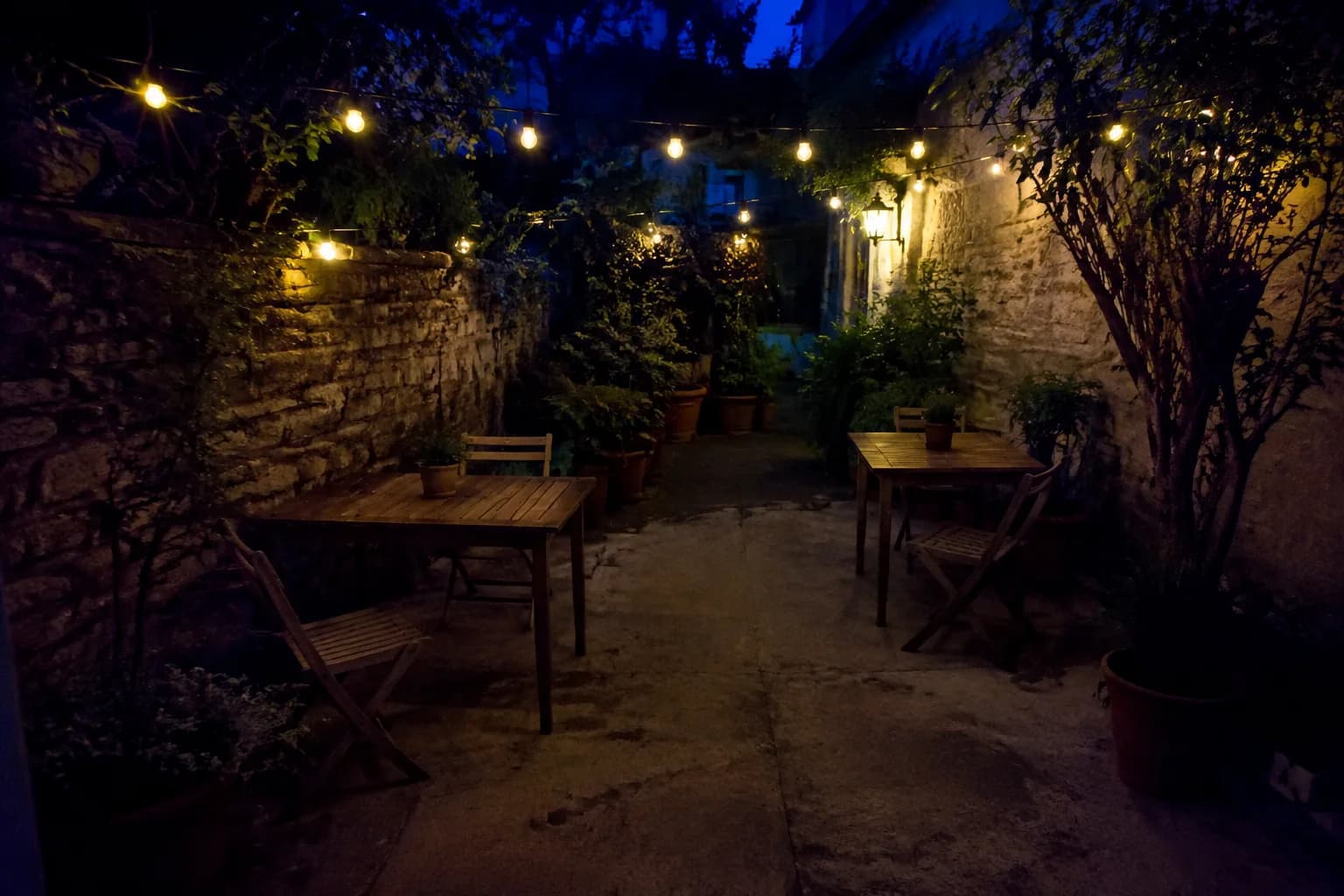
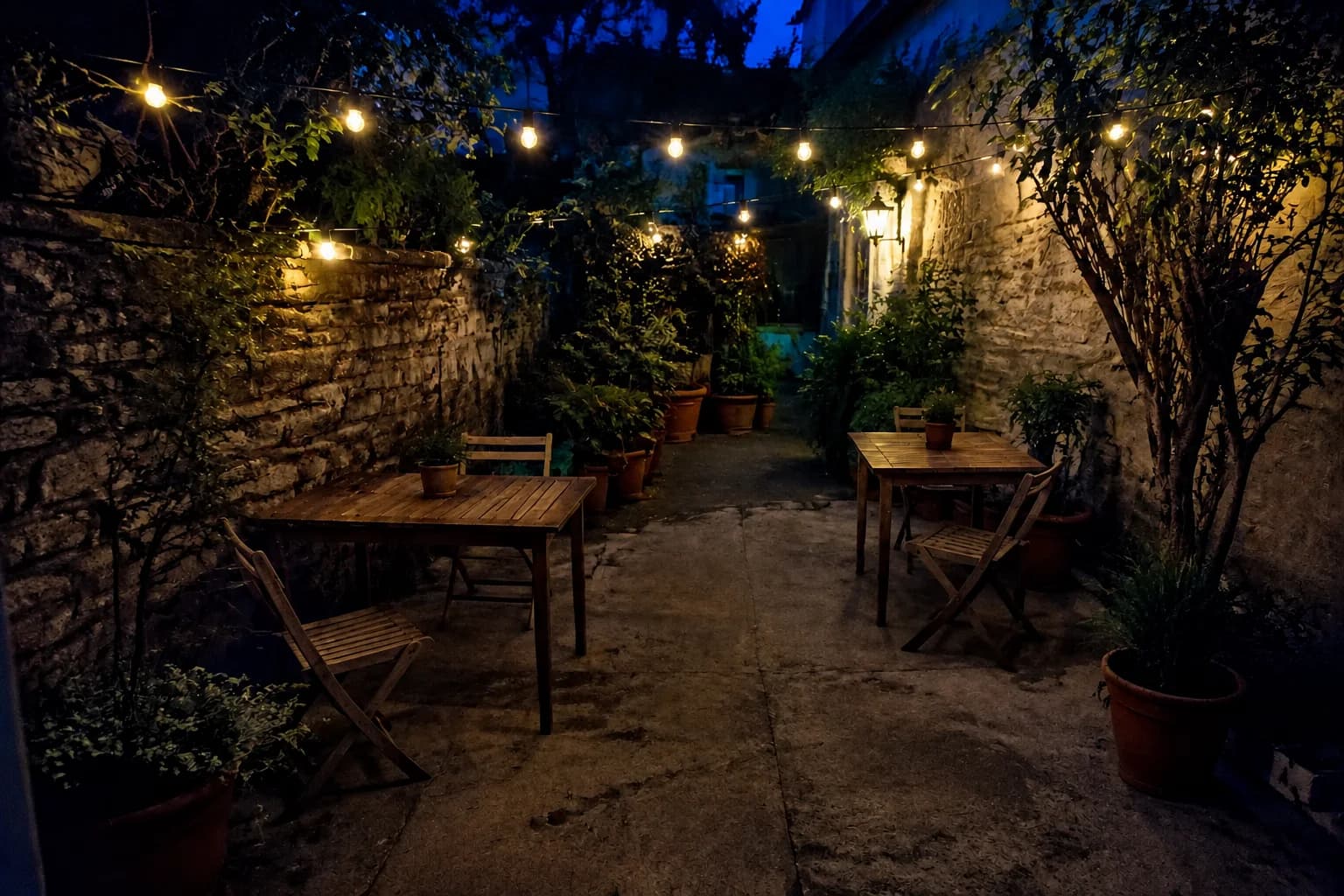
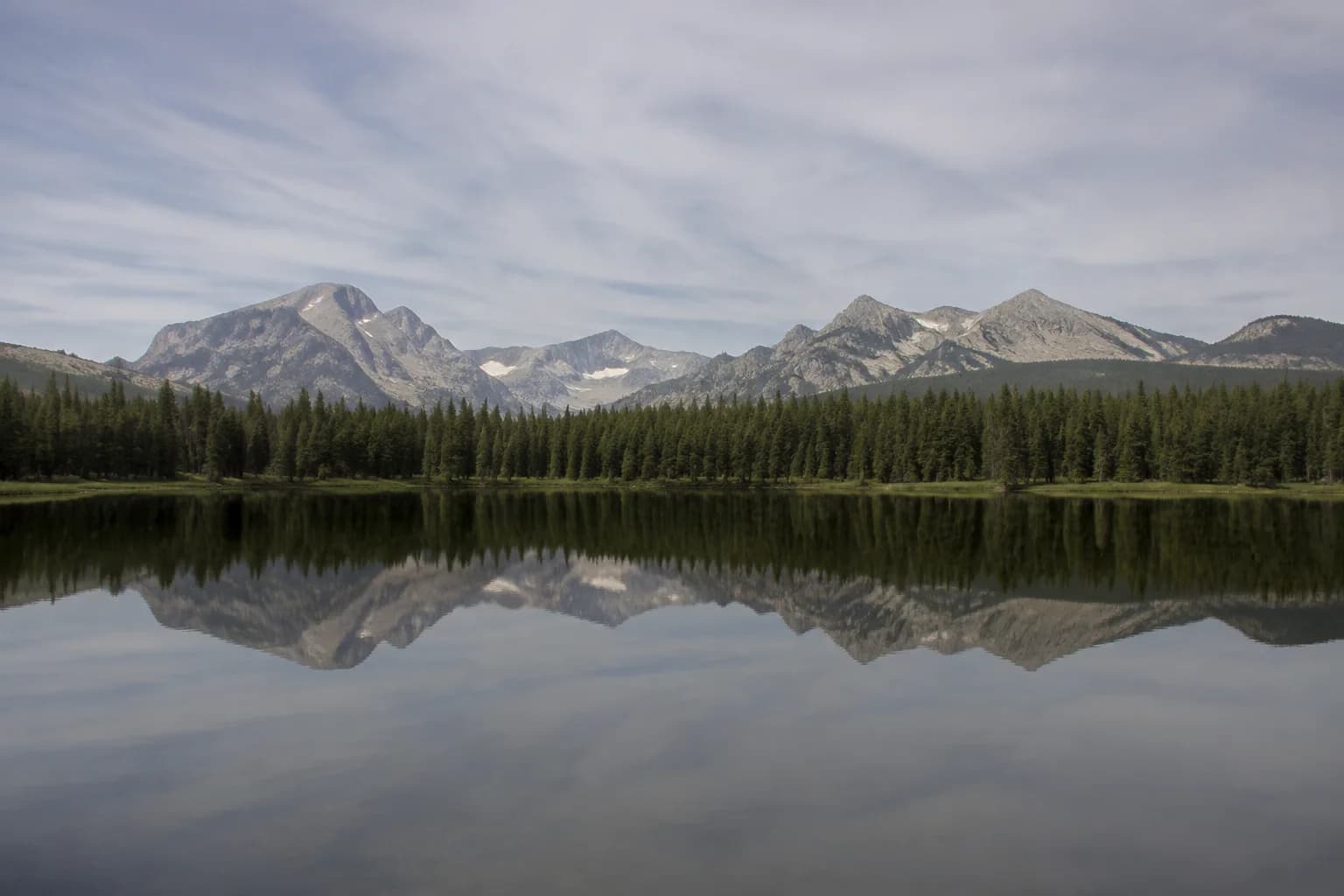
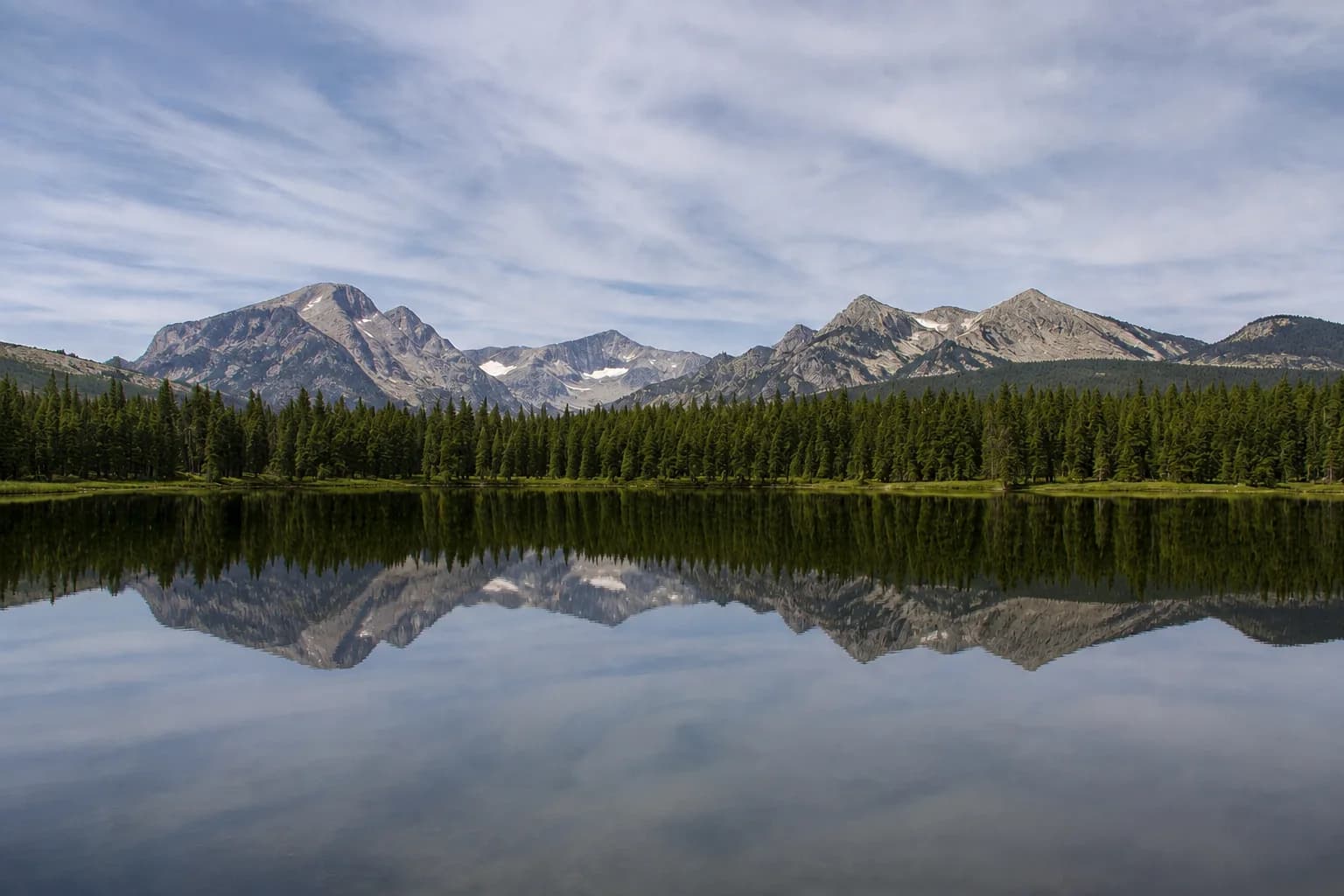
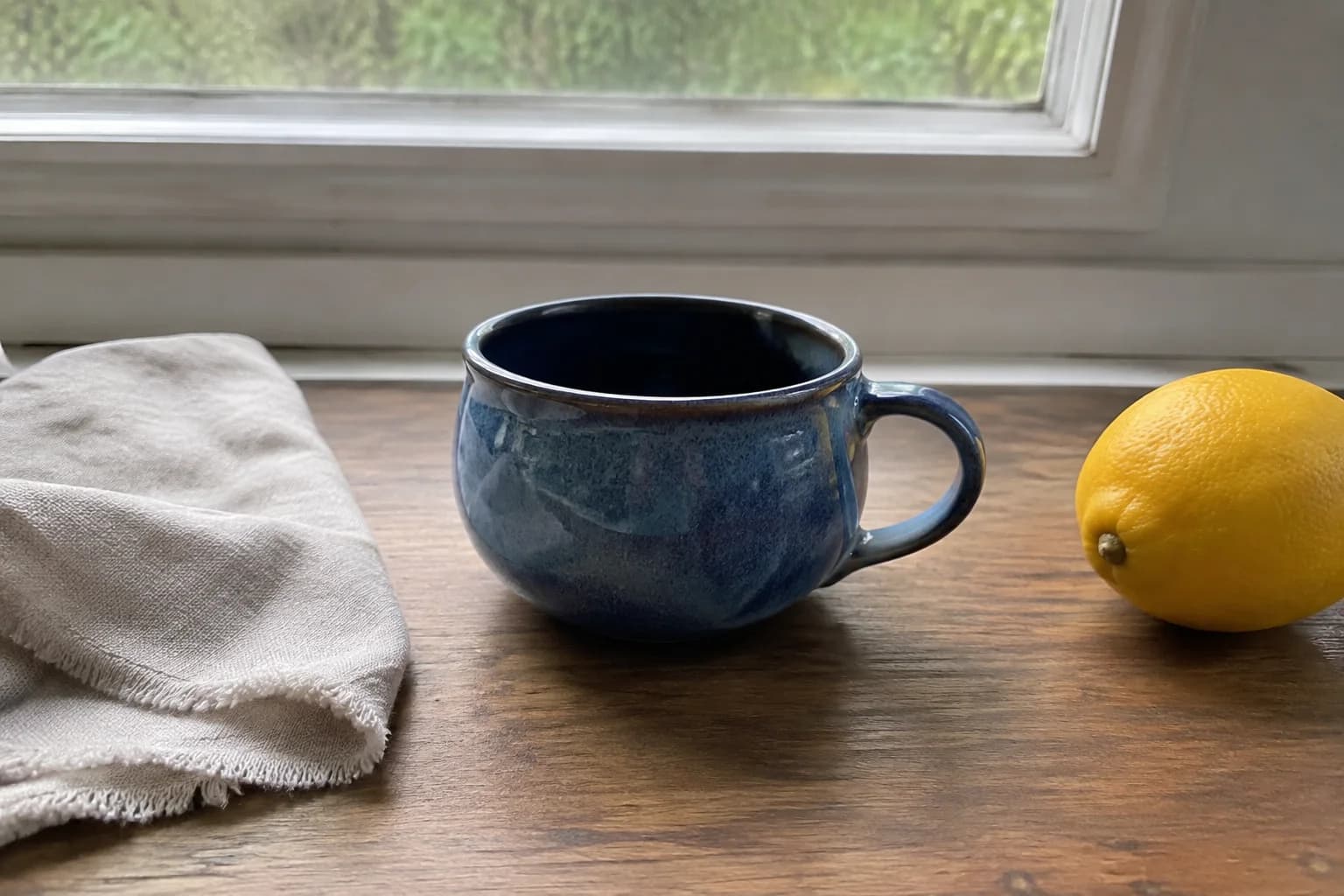
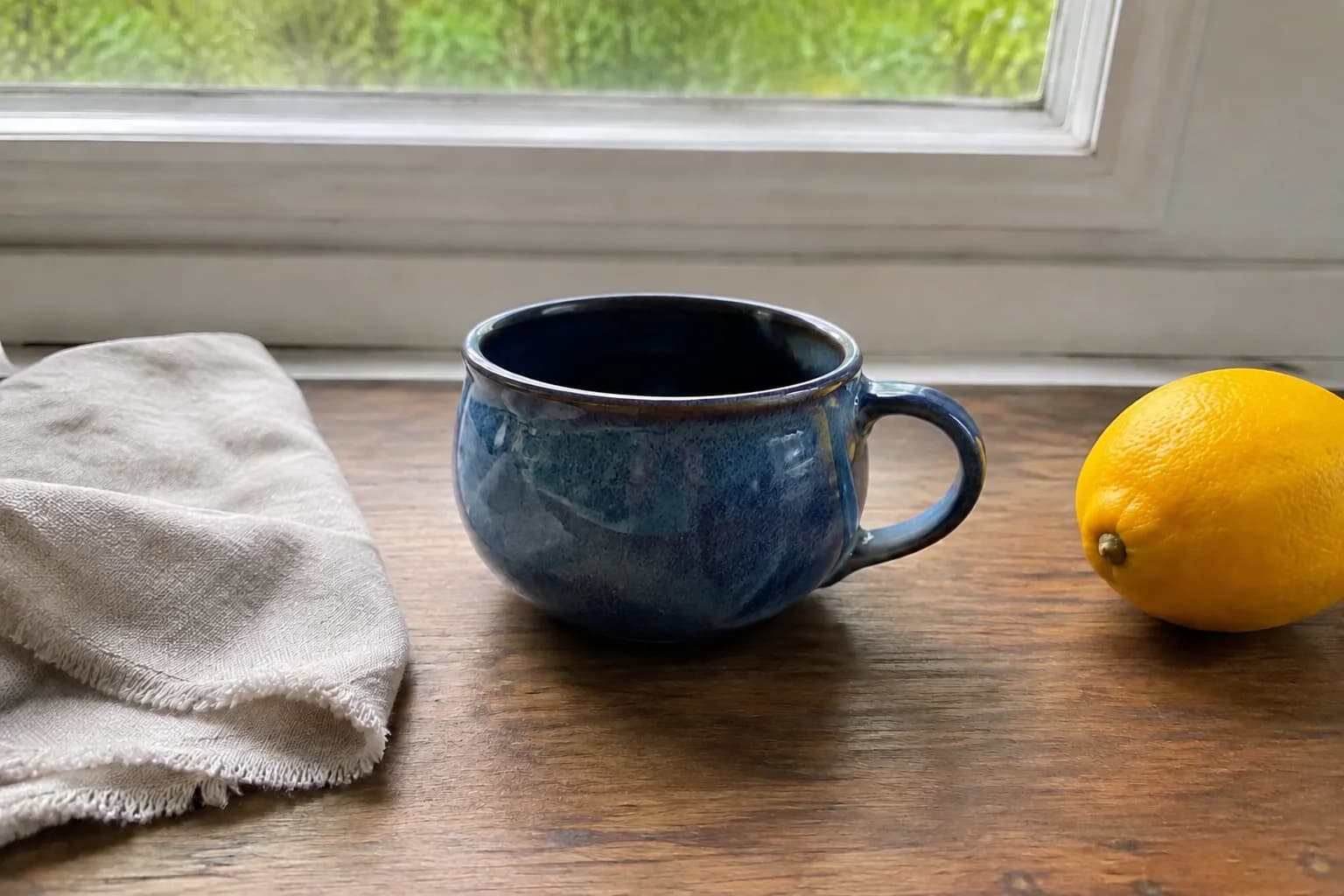
사진에 맞는 모드를 골라 보세요
일상 사진, 인물 사진, 어두운 장면에 맞춘 세 가지 모드예요. 사진에 맞는 모드를 고르면 바로 차이를 확인할 수 있어요.
자연 보정
일상 사진에 두루 쓰기 좋아요. 선명도와 밝기, 색감을 균형 있게 다듬고 싶을 때 선택하세요.
인물 디테일
자연스러운 피부 질감을 목표로 얼굴과 머리카락, 옷의 디테일을 더 또렷하게 표현해요.
저조도 보정
어두운 실내나 밤에 찍은 사진에 적합해요. 그림자를 밝히고 눈에 띄는 노이즈를 줄여요.
온라인으로 사진 화질을 개선하는 방법
업로드부터 다운로드까지 세 단계면 충분해요. 편집 경험은 필요 없어요.
- 1
사진 올리기
10 MB 이하의 JPG, PNG, WebP 파일을 선택하세요. 가능하면 압축하지 않은 원본 사진을 사용해 주세요.
- 2
모드 선택하기
일상 사진은 자연 보정, 인물 사진은 인물 디테일, 어두운 사진은 저조도 보정을 선택하세요.
- 3
확인하고 다운로드하기
보정된 사진을 확대해서 확인한 뒤, 마음에 들면 다운로드해 공유하세요.
더 큰 이미지가 필요하신가요?
화질 개선은 선명도와 밝기, 색감을 다듬는 기능이라 이미지 크기를 키우지는 않아요. 인쇄나 디자인용으로 확대하려면 AI 이미지 업스케일러를 이용해 보세요.
사진 화질 개선 자주 묻는 질문
무료 체험부터 흐릿한 사진 보정까지, 궁금한 점을 확인해 보세요.
1
AI 사진 화질 개선을 무료로 체험할 수 있나요?
조건에 맞는 신규 계정에는 제한된 무료 크레딧이 제공됩니다. 로그인 후 잔액을 확인해 주세요. 사진 한 장을 처리할 때 2크레딧이 필요하며, 계속 이용하려면 충분한 잔액이 있어야 합니다.
2
흐릿한 사진도 선명하게 만들 수 있나요?
가벼운 흐림이나 또렷하지 않은 디테일은 개선될 수 있습니다. 흔들림이 심하거나 초점이 크게 벗어난 사진은 보정이 어렵고, AI가 원래 정보를 복원하는 대신 디테일을 새로 만들 수도 있습니다.
3
어두운 사진을 밝히고 노이즈도 줄일 수 있나요?
저조도 보정을 사용해 보세요. 어두운 실내 사진이나 야간 사진의 그림자를 밝히고 노이즈를 줄이는 데 초점을 맞춥니다. 완전히 검거나 과하게 밝아져 사라진 디테일까지 복원되지는 않을 수 있습니다.
4
인물 사진을 보정하면 얼굴이 달라지나요?
인물 디테일 모드는 자연스러운 결과를 목표로 하지만, 얼굴 생김새나 피부 질감이 달라질 수 있습니다. 정확성이 중요한 용도로 사용하기 전에 원본과 비교해 주세요.
5
화질을 개선하면 사진 크기도 커지거나 4K가 되나요?
이 도구는 선명도, 밝기, 색감을 개선하는 데 중점을 둡니다. 특정 확대 배율이나 4K 출력을 보장하지 않습니다. 이미지 크기를 늘리는 것이 목적이라면 별도의 AI 이미지 업스케일러를 이용해 주세요.
6
어떤 형식과 용량의 사진을 올릴 수 있나요?
JPG, PNG, WebP 파일을 지원하며 한 장당 최대 10 MB까지 업로드할 수 있습니다. 한 번에 한 장씩 처리하며, 이 페이지에서는 일괄 처리를 지원하지 않습니다.
7
휴대폰에서도 사진 화질을 개선할 수 있나요?
네. 휴대폰이나 컴퓨터 브라우저에서 이 페이지를 열고 로그인한 뒤, 사진을 올려 모드를 선택하세요. 앱을 설치할 필요는 없습니다.
8
크레딧은 얼마나 필요하고, 실패하면 돌려받나요?
한 번 처리할 때 보유 잔액에서 2크레딧을 사용합니다. 처리가 실패하면 크레딧이 반환됩니다. 처리가 완료된 사진은 결과를 사용하지 않더라도 크레딧이 차감됩니다.
AI 사진 도구
원하는 작업을 고르고 사진을 올리면 보정, 개선, 스타일 변환이 가능합니다. 빈 프롬프트부터 작성할 필요가 없습니다.
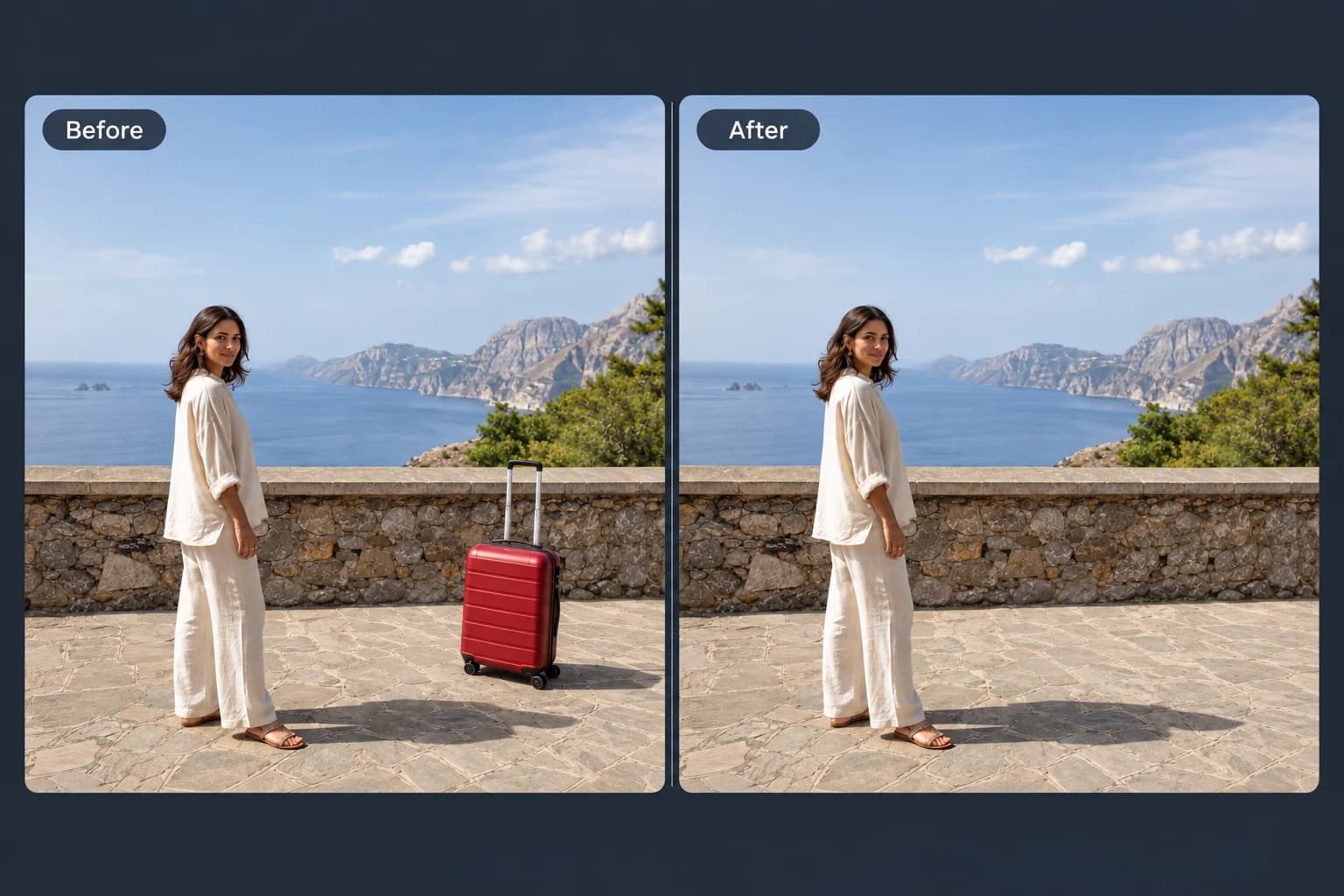 지우기 전 → 지운 후
AI 사진 지우개
사진에서 지우고 싶은 사람이나 물건을 브러시로 칠해 지워보세요.
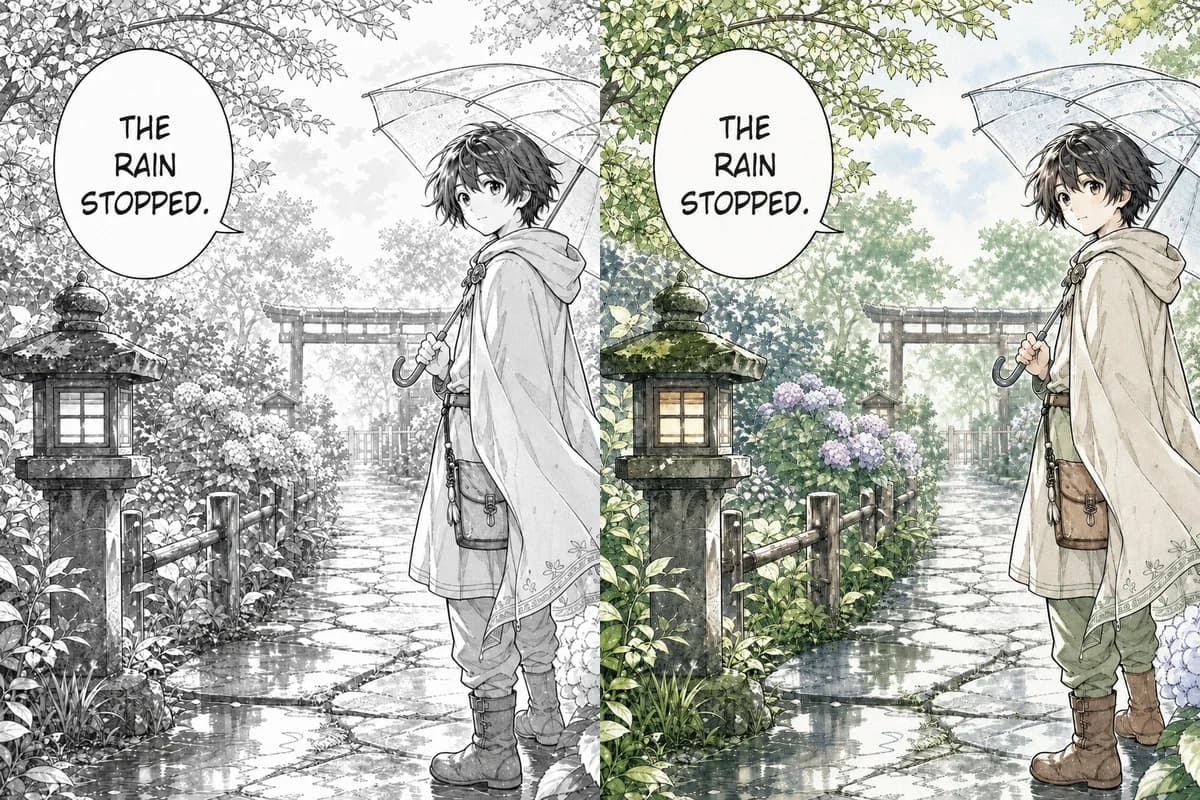 흑백 원고 → 채색 후
AI 만화 채색
흑백 만화 페이지, 웹툰 컷, 선화를 채색하면서 펜선, 스크린톤, 말풍선의 가독성을 고려합니다.
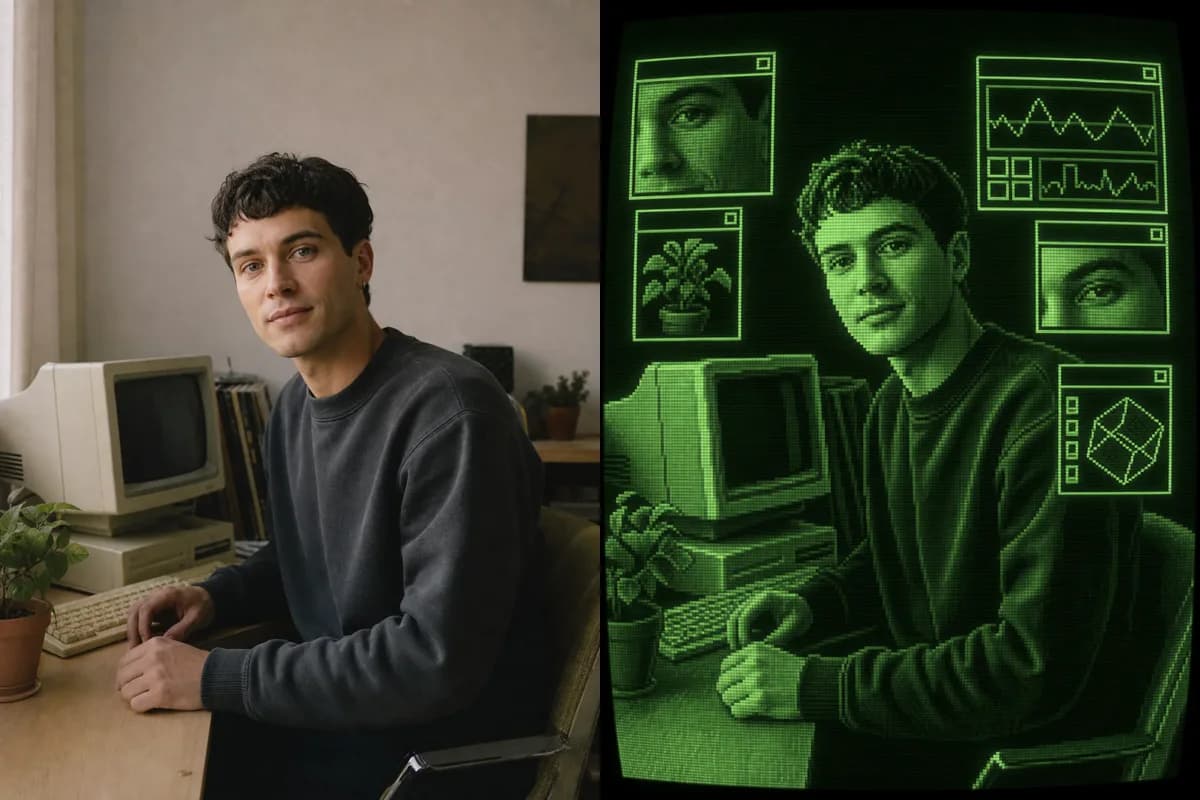 원본 사진 → CRT 아트
AI CRT 필터
사진을 픽셀 아트, 스캔라인, 형광체 발광, 빈티지 창이 어우러진 레트로 CRT 이미지로 바꿉니다.
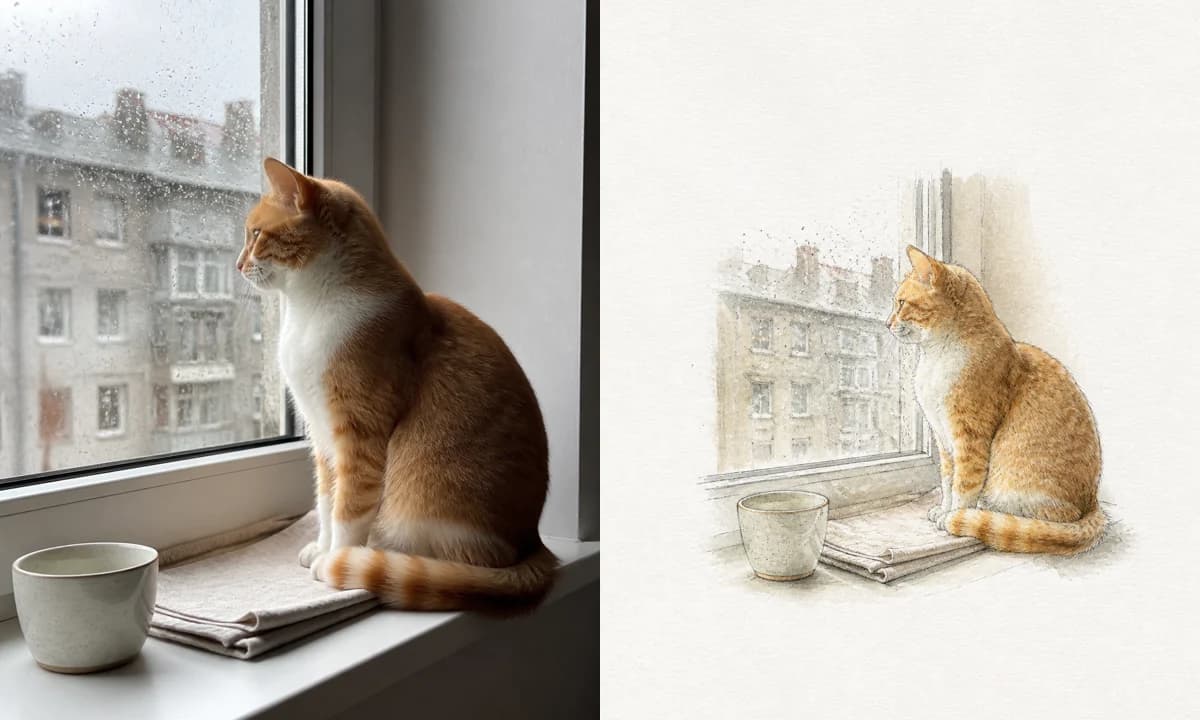 사진 → 일러스트
AI 사진 일러스트 변환
사진을 수채화, 연필, 리소그래프 또는 잉크 일러스트로 온라인 변환합니다.
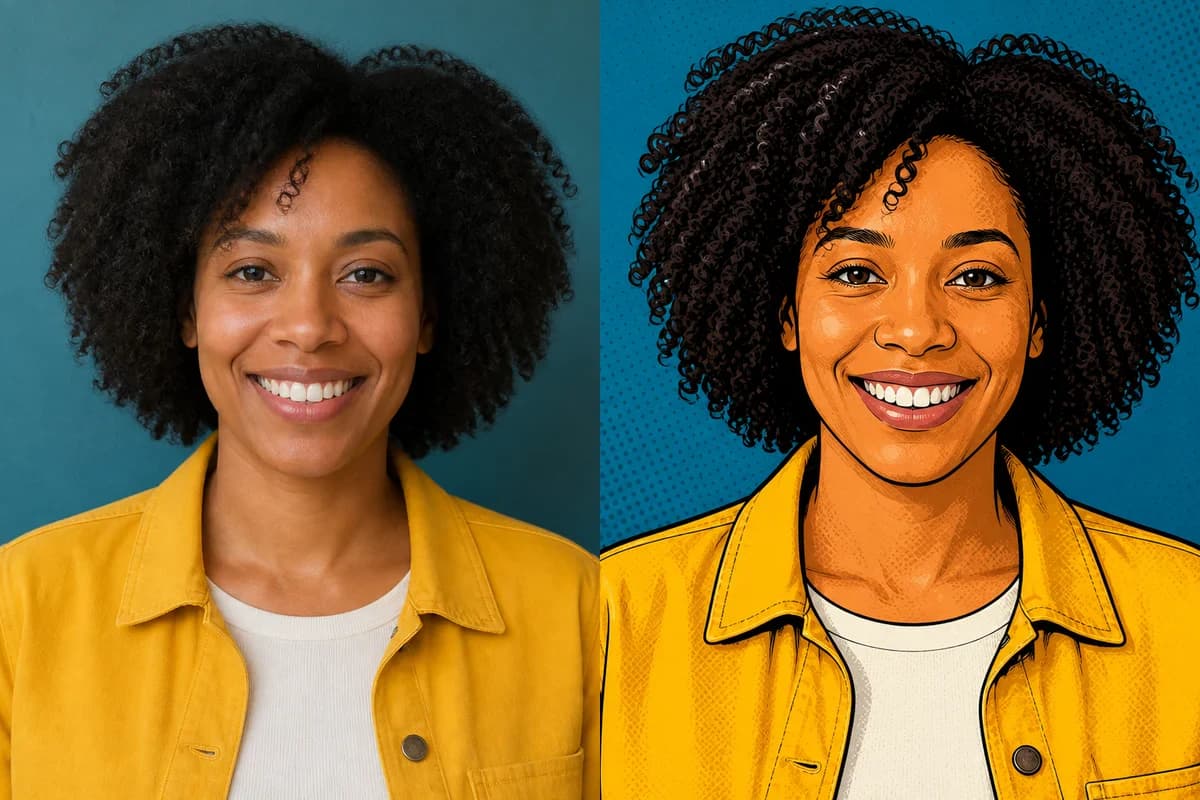 원본 사진 → 카툰 결과
AI 카툰 생성기
사진을 올리고 6가지 스타일 중 하나를 골라 카툰으로 변환하세요. 프롬프트도 수정할 수 있습니다.
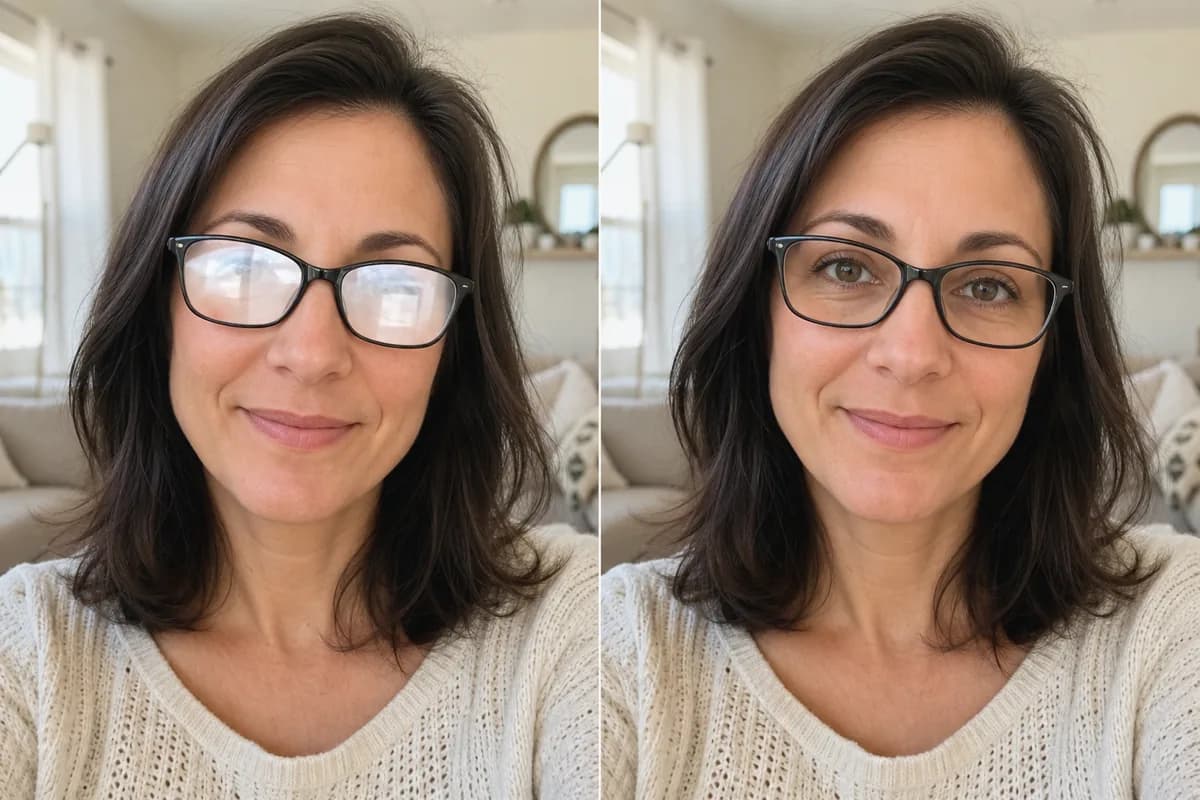 보정 전 → 보정 후
AI 안경 빛반사 제거
인물·단체 사진 속 안경 빛반사를 제거합니다. 눈도, 안경테도, 얼굴도 그대로.
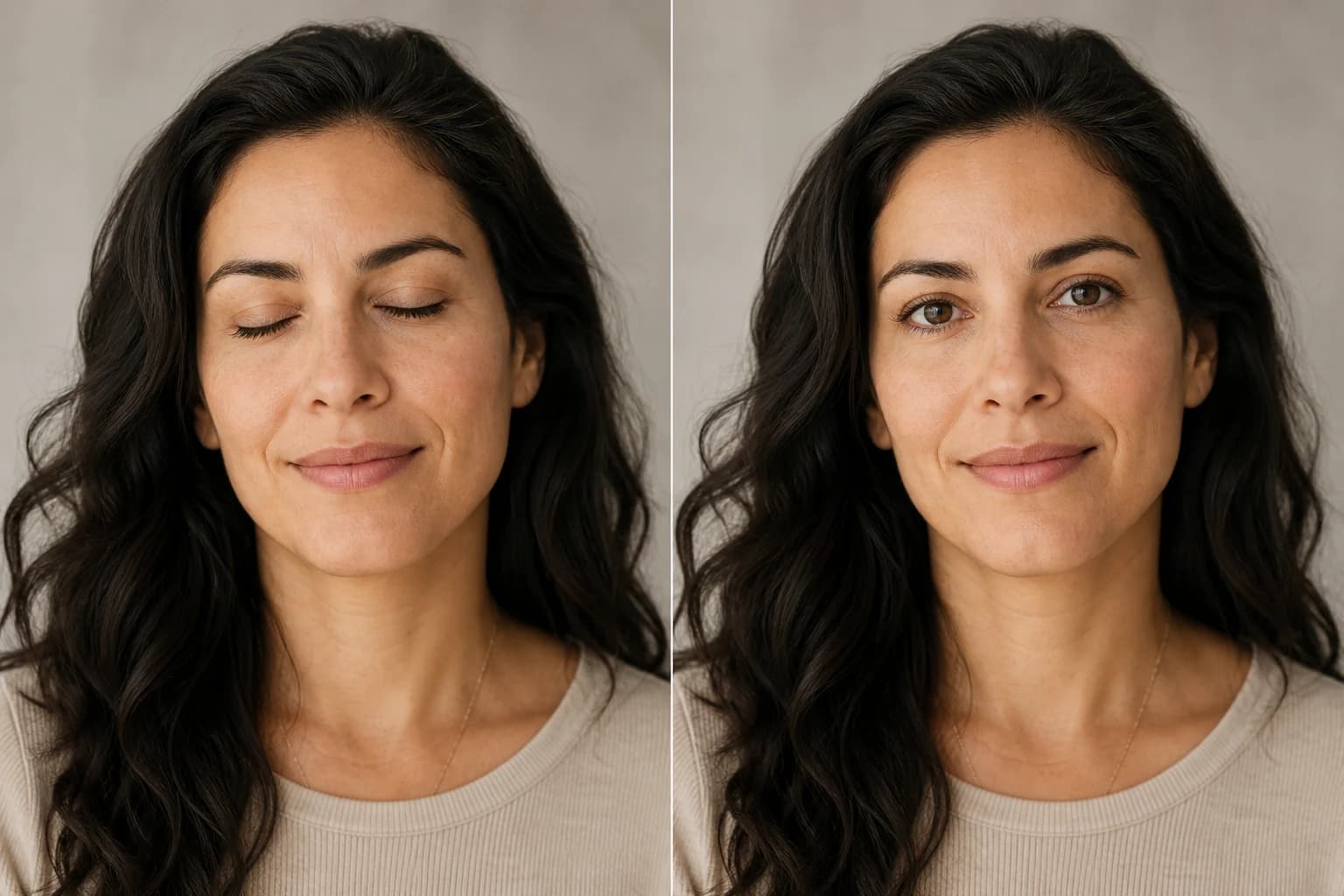 보정 전 → 보정 후
AI 눈뜨기 보정
인물·단체 사진 속 감은 눈, 반쯤 감긴 눈, 깜빡임을 자연스럽게 보정합니다. 얼굴은 그대로, 어색함은 없이.
사진을 더 선명하게 바꿔볼까요?
사진을 올리고 모드만 고르면 Nano Banana Pro가 원본 느낌은 지키면서 디테일을 살려 드려요. 조건에 맞는 신규 계정에는 무료 크레딧이 제공돼요.