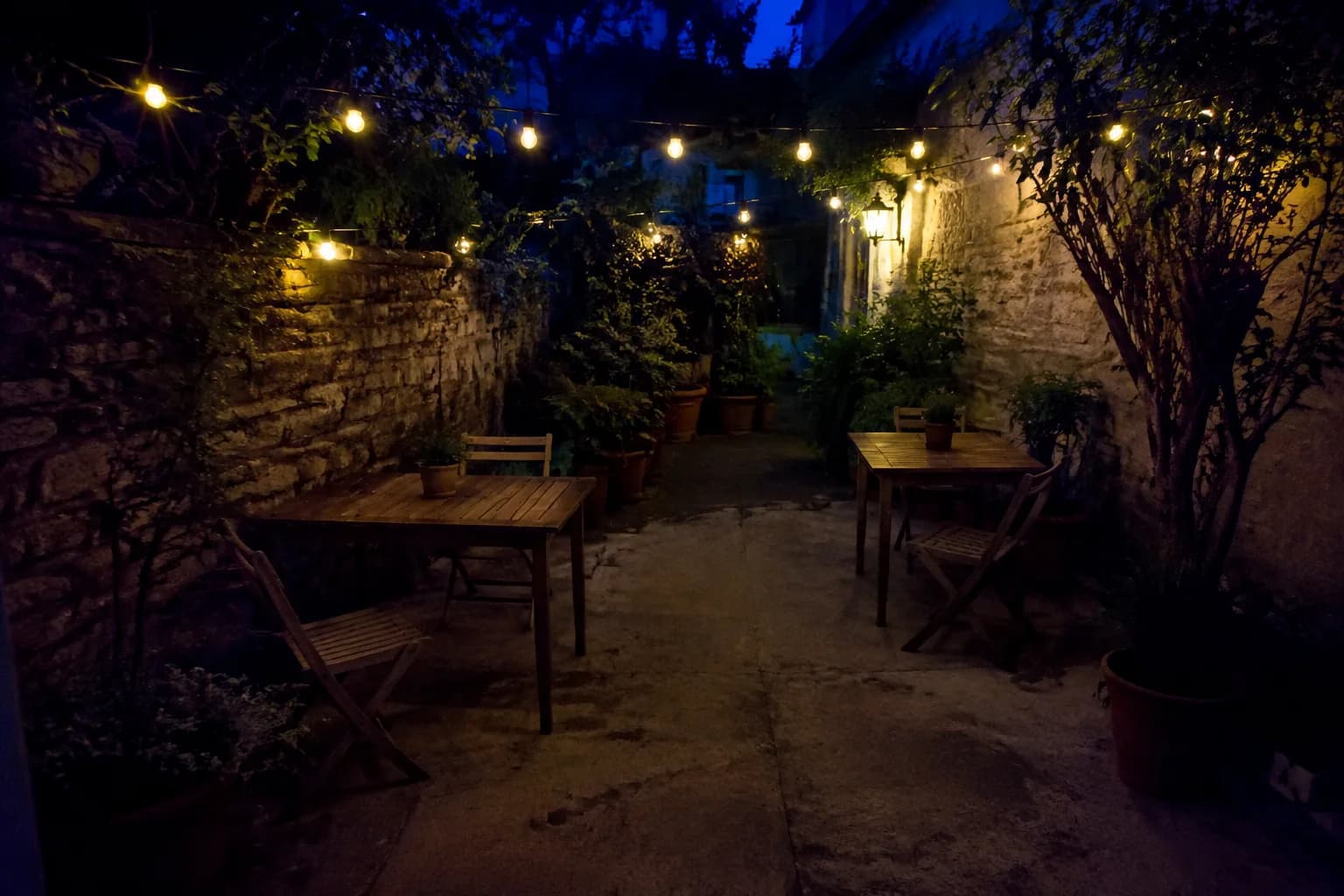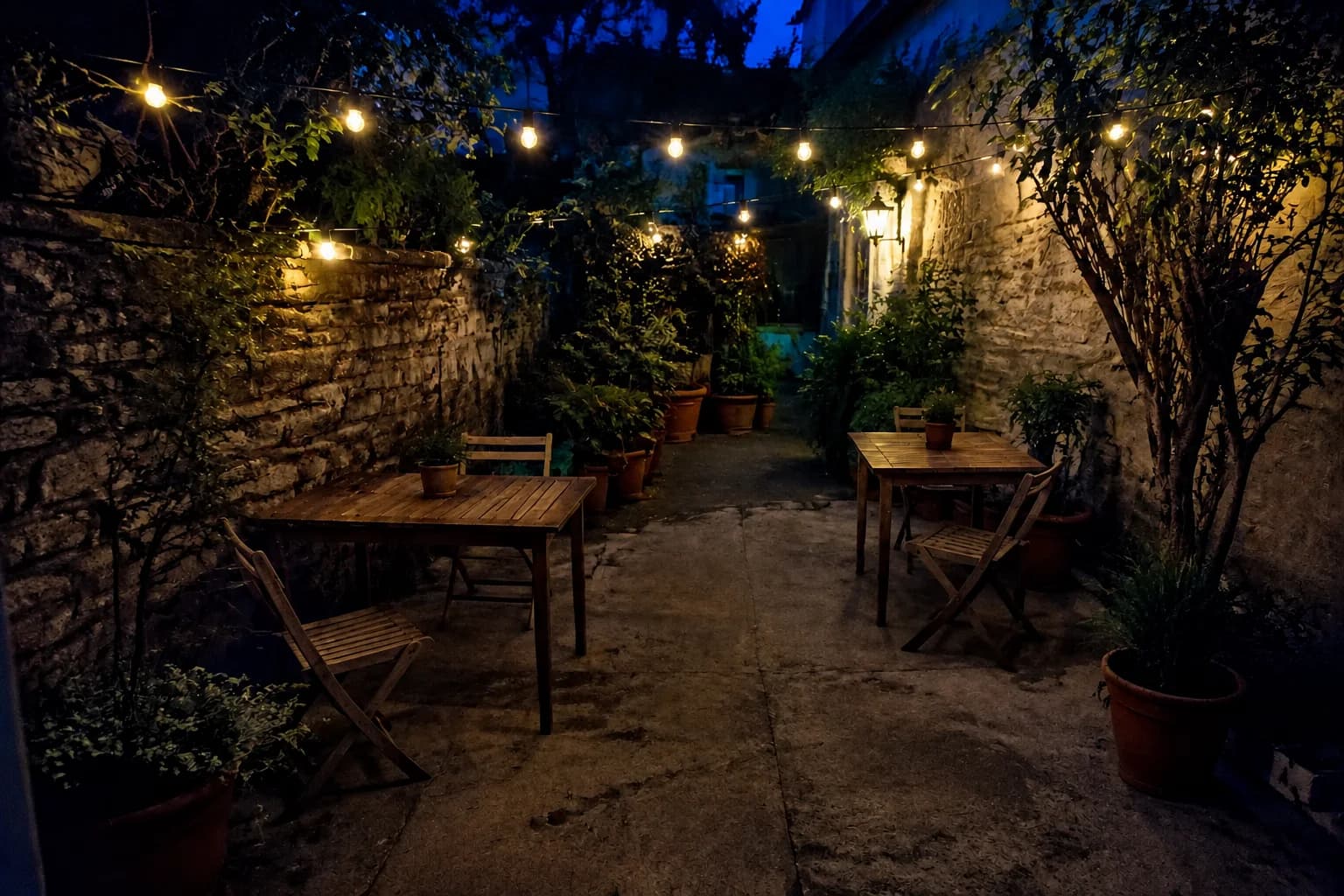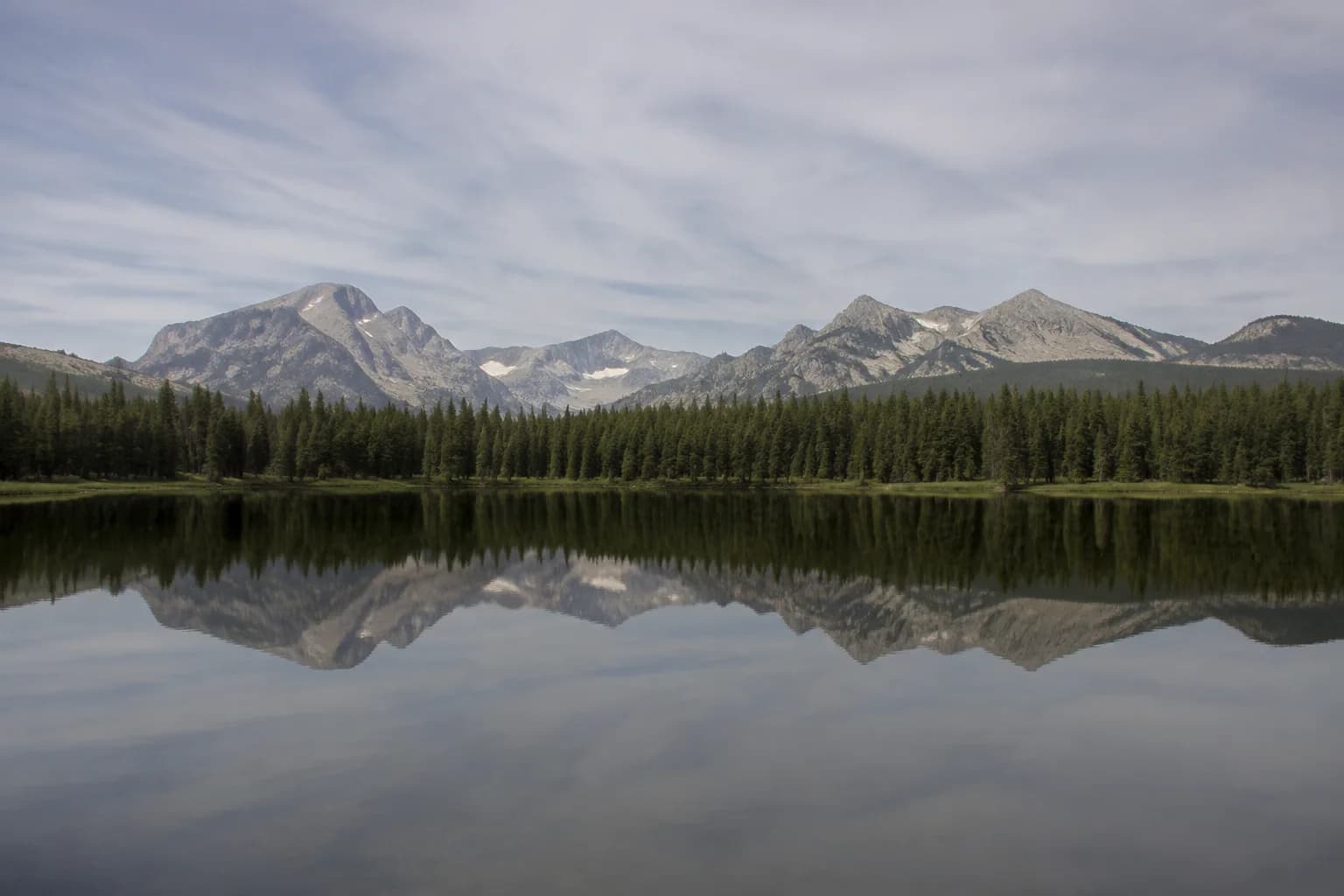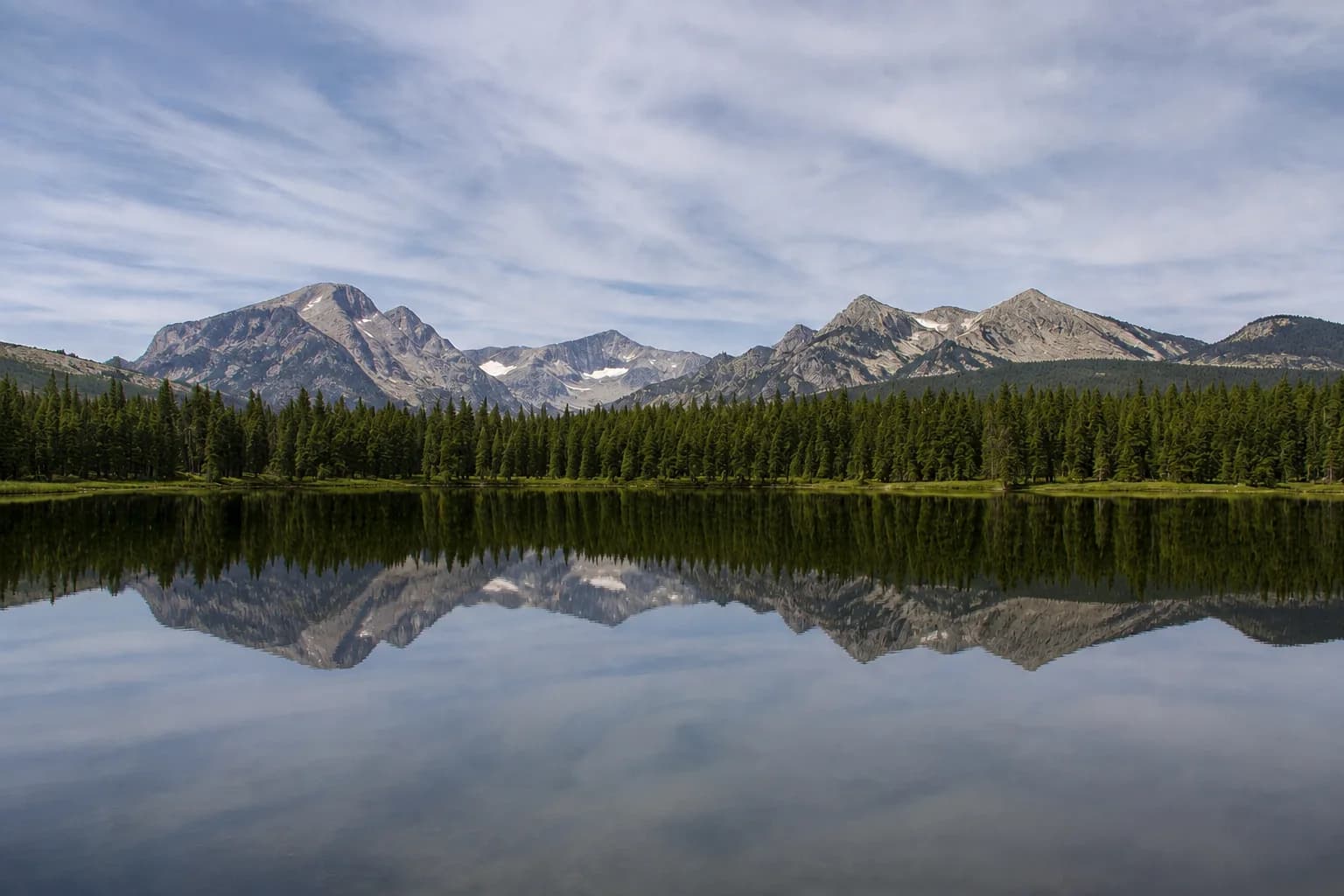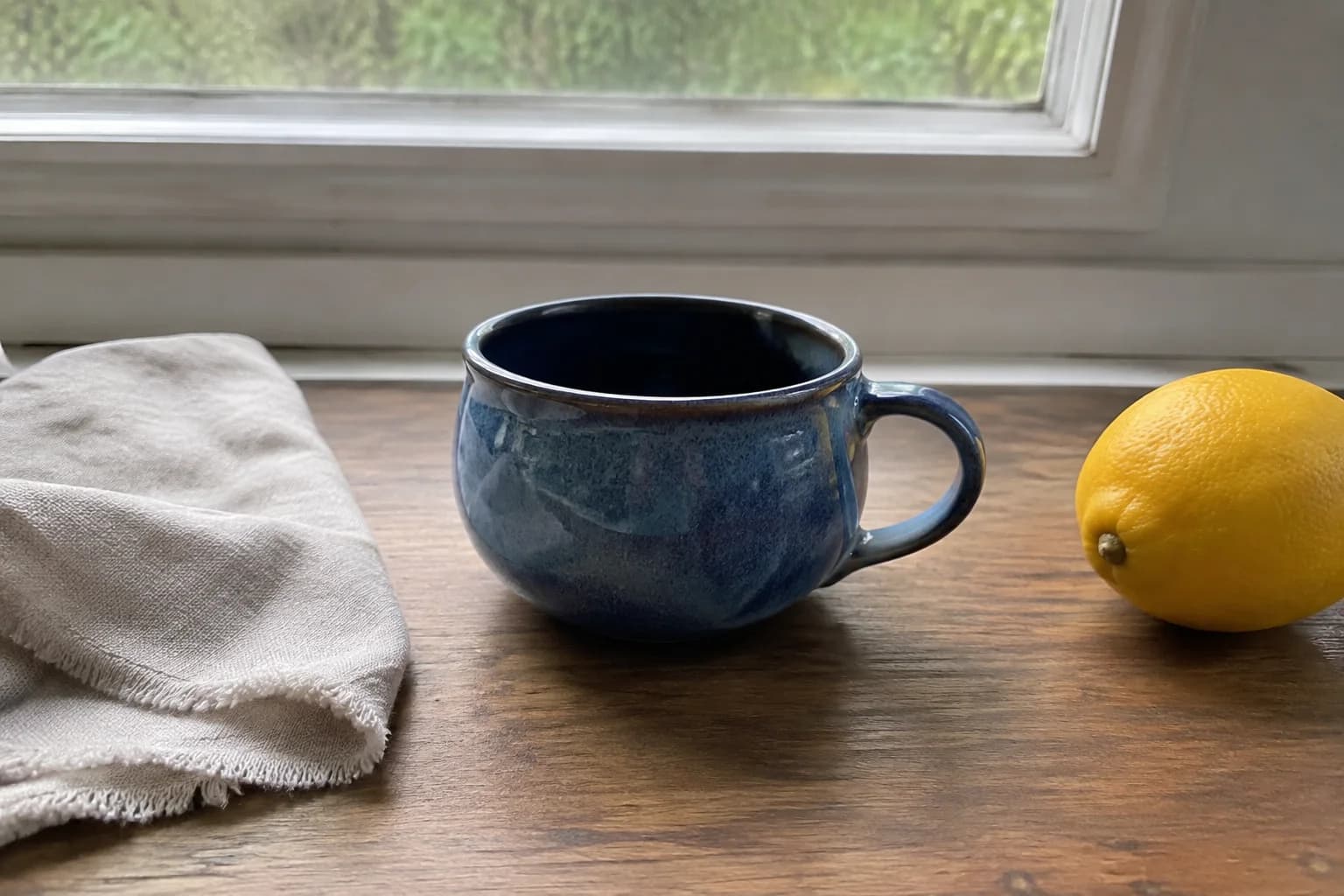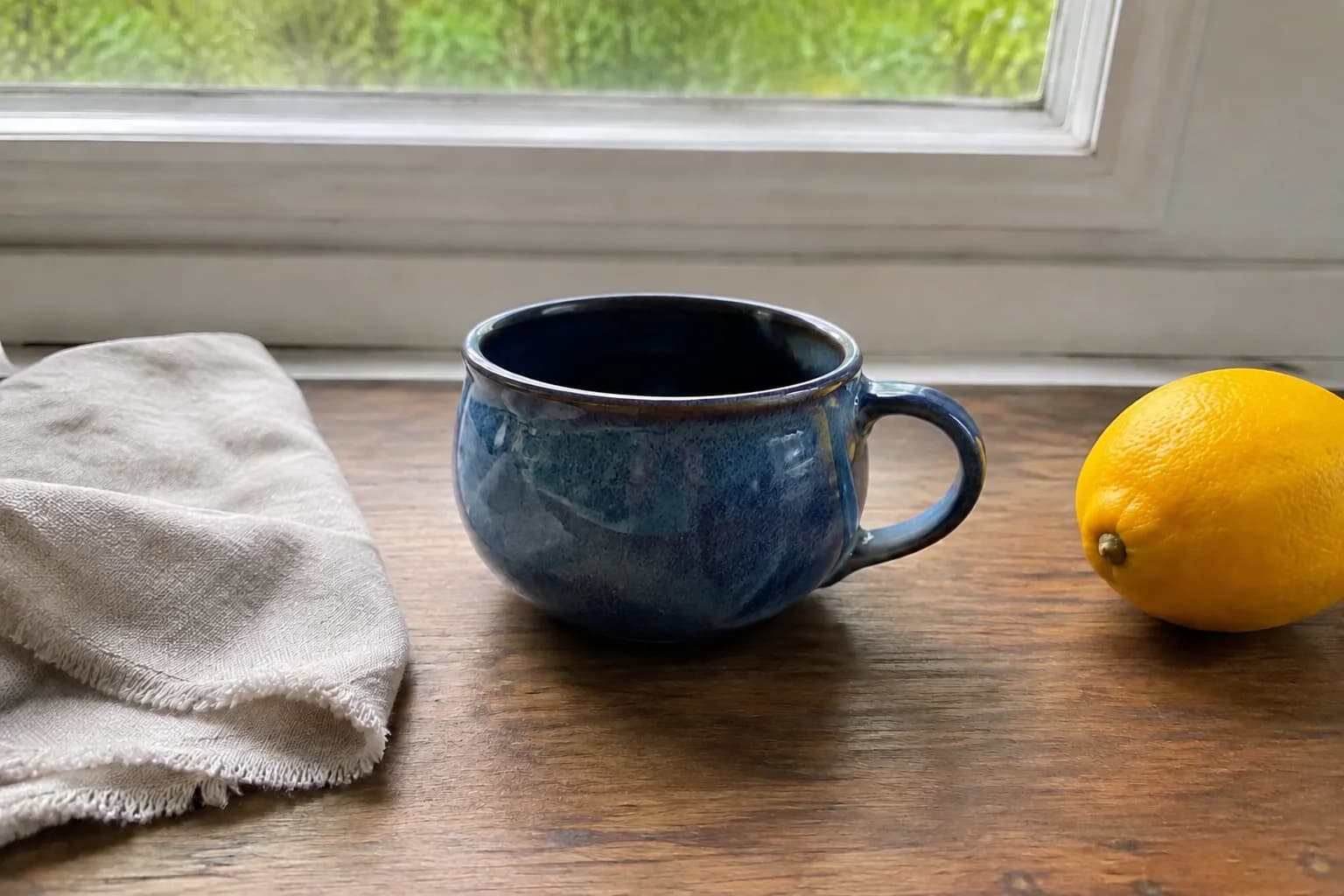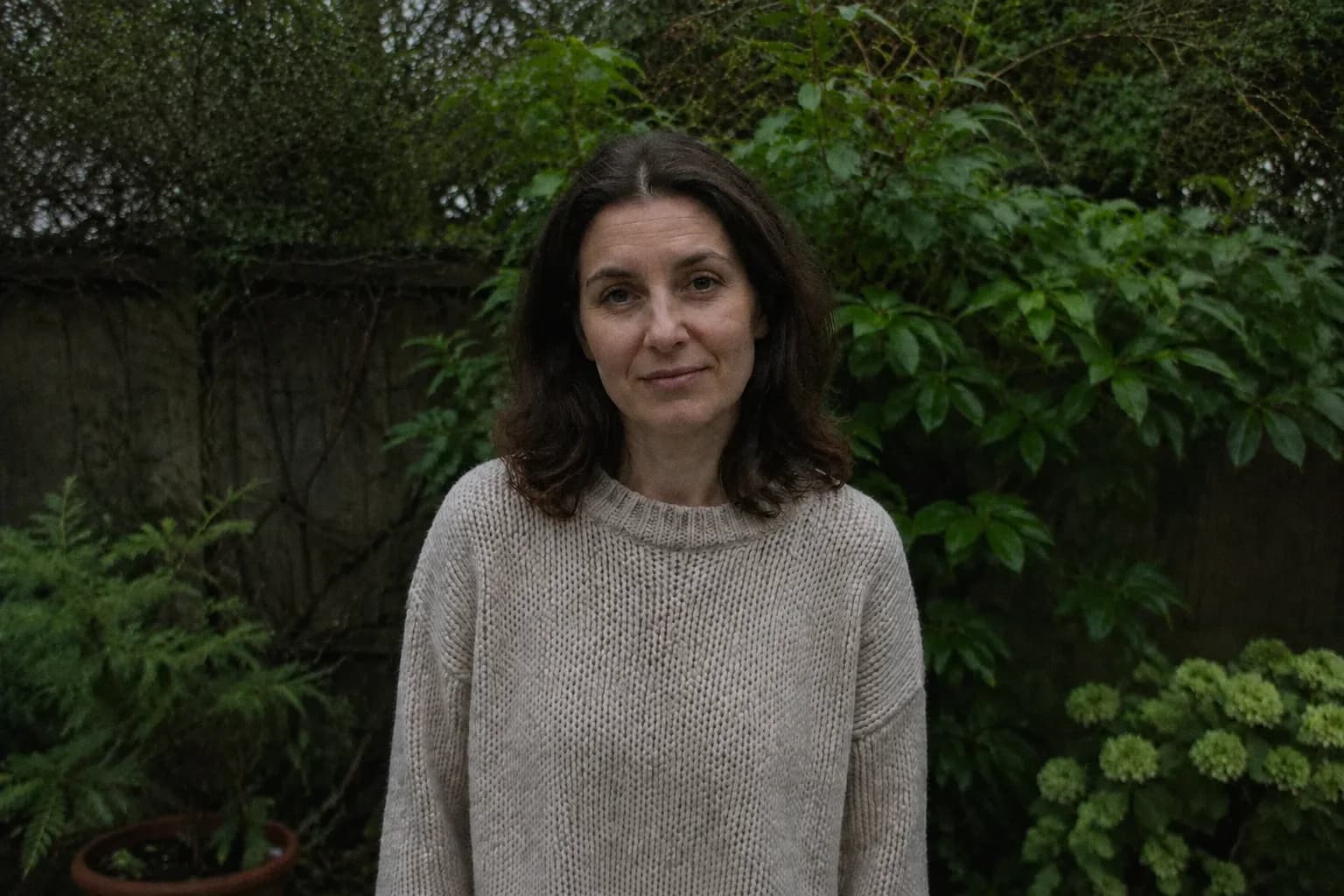
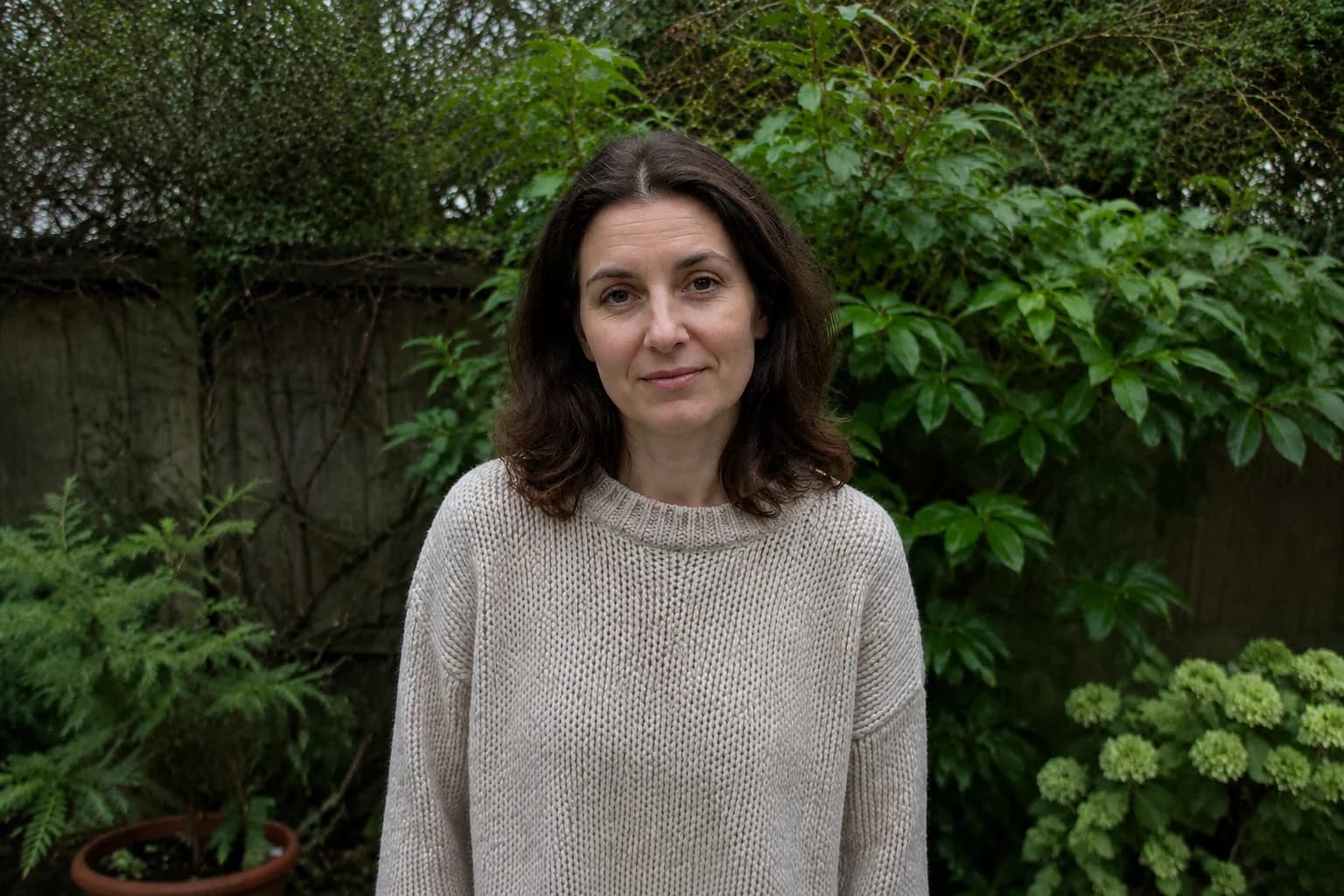
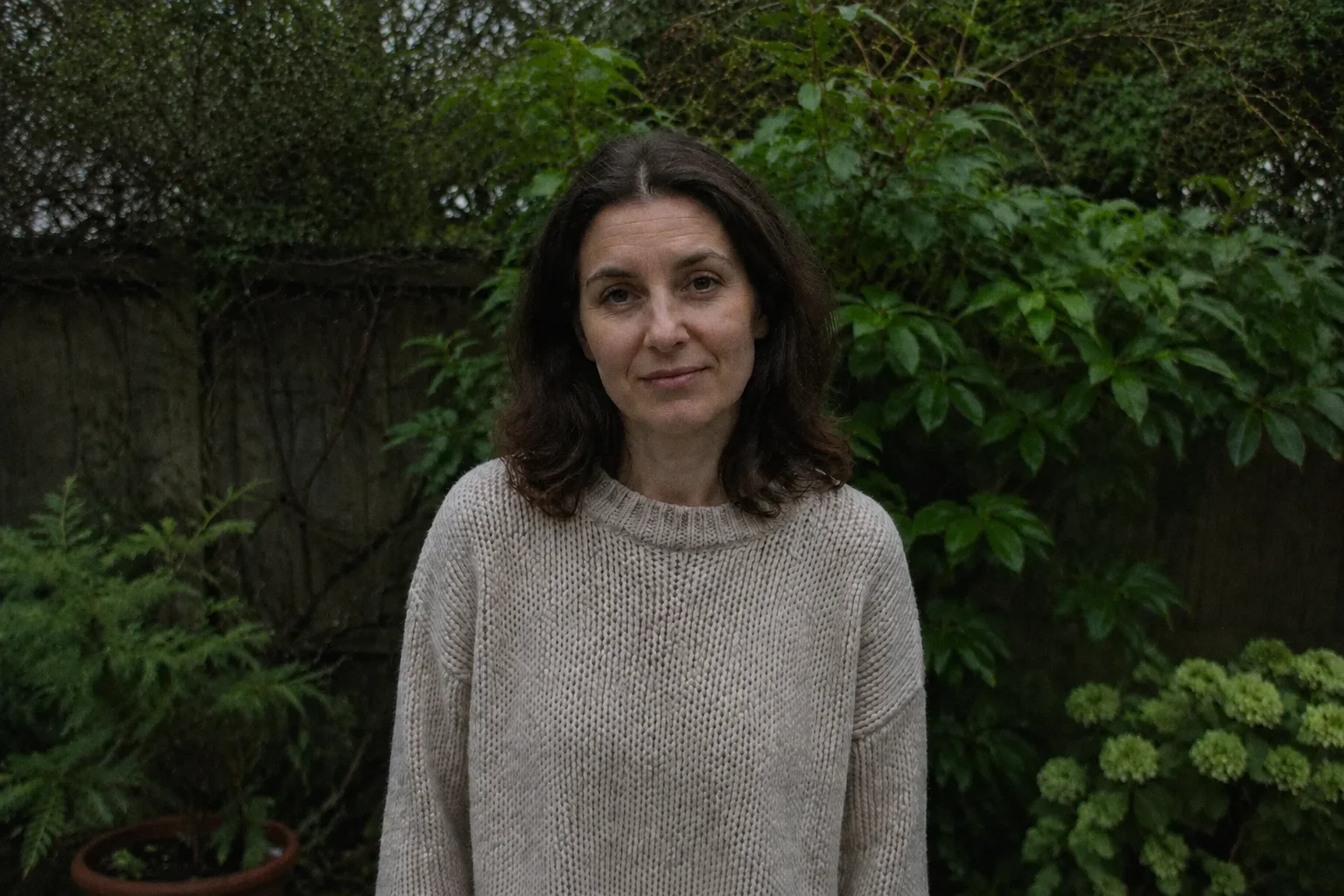
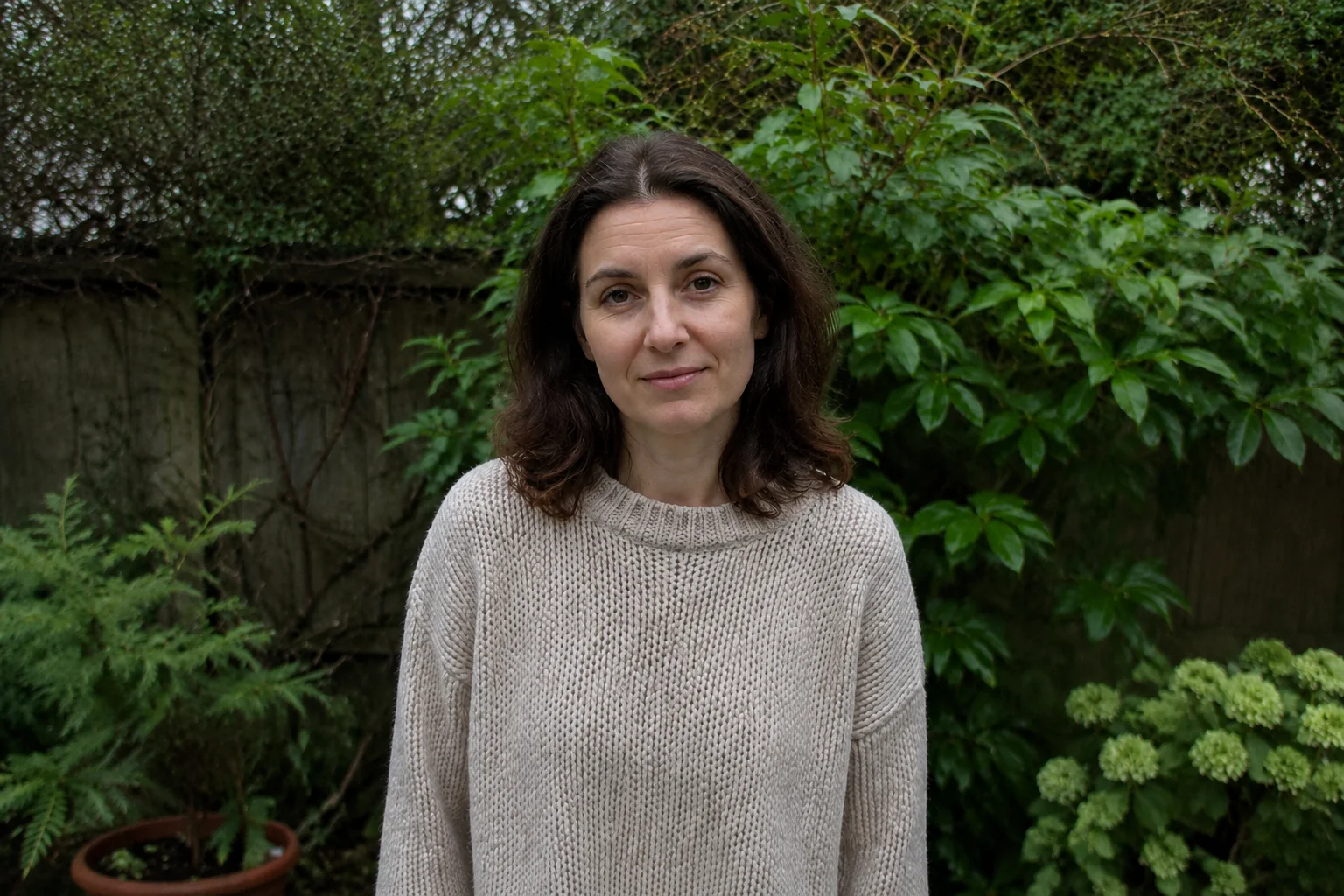
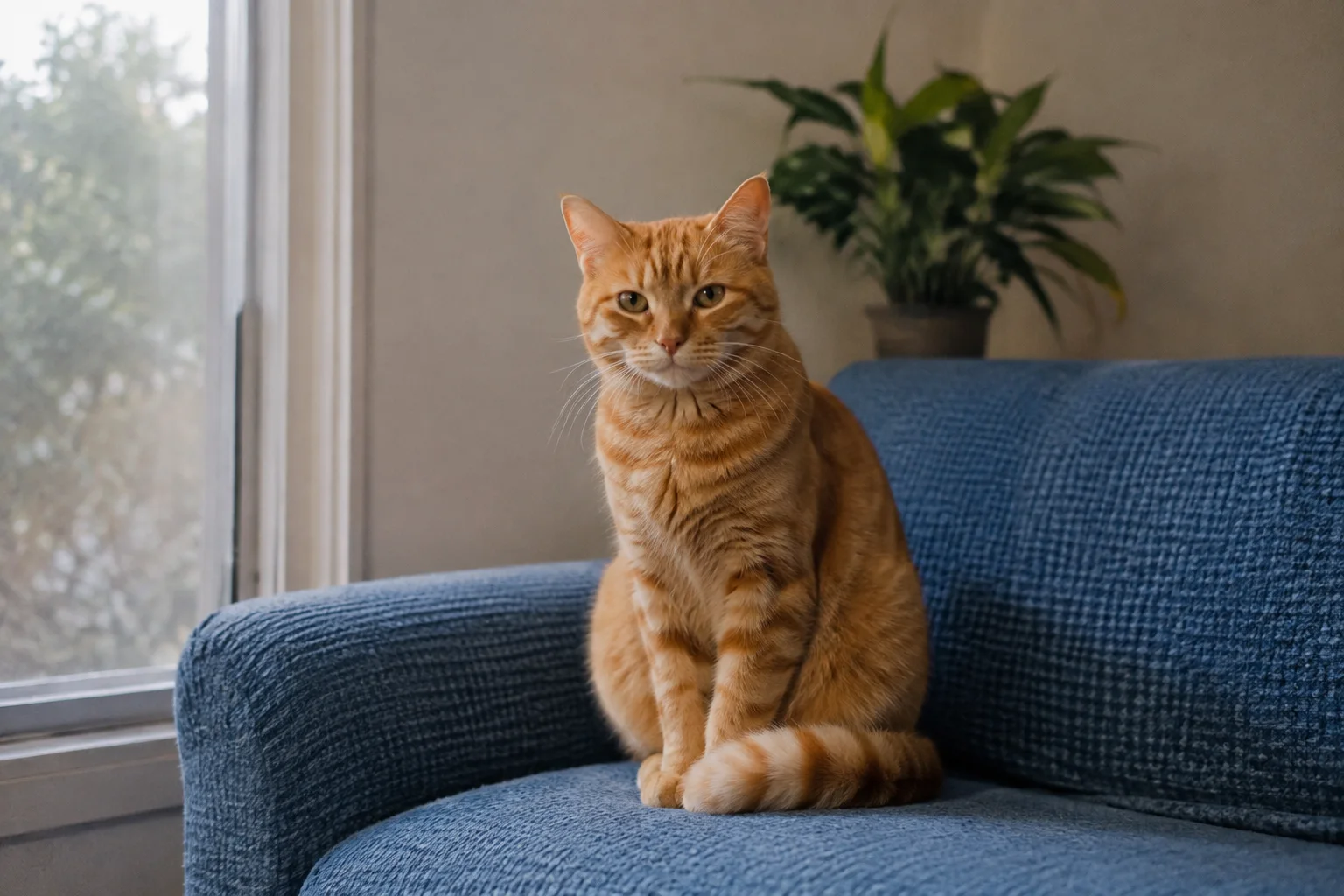
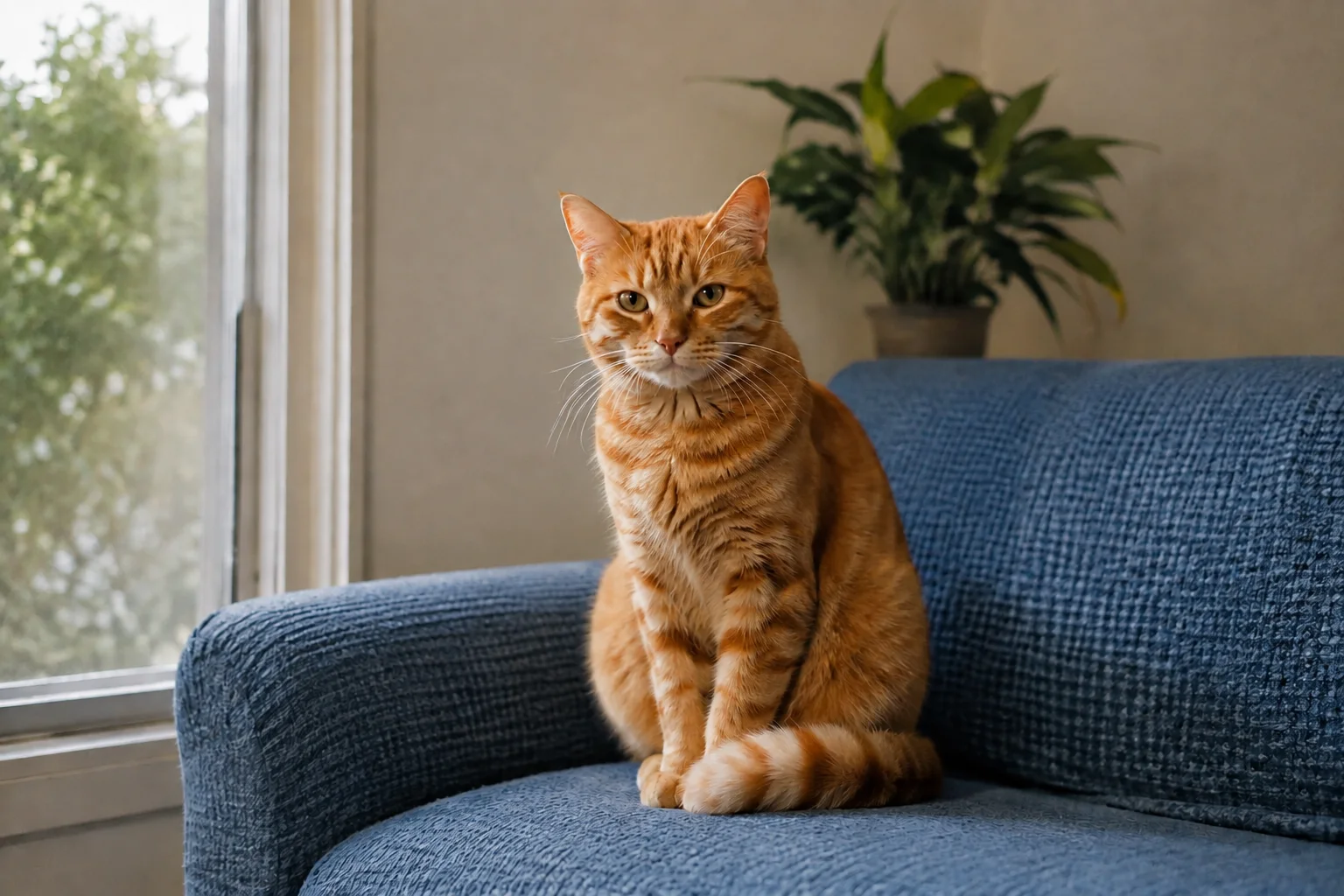
VorherErgebnisvorschau
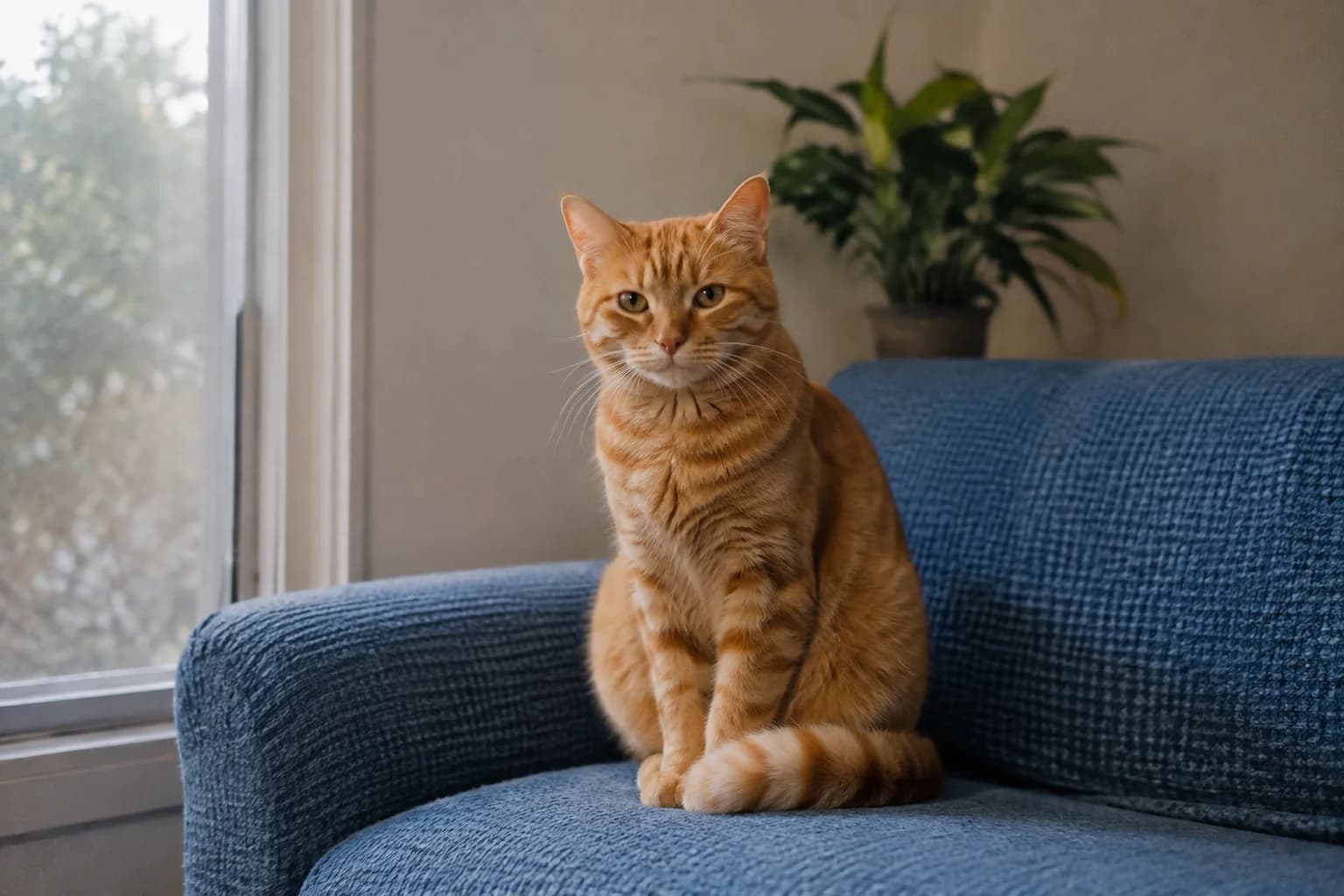
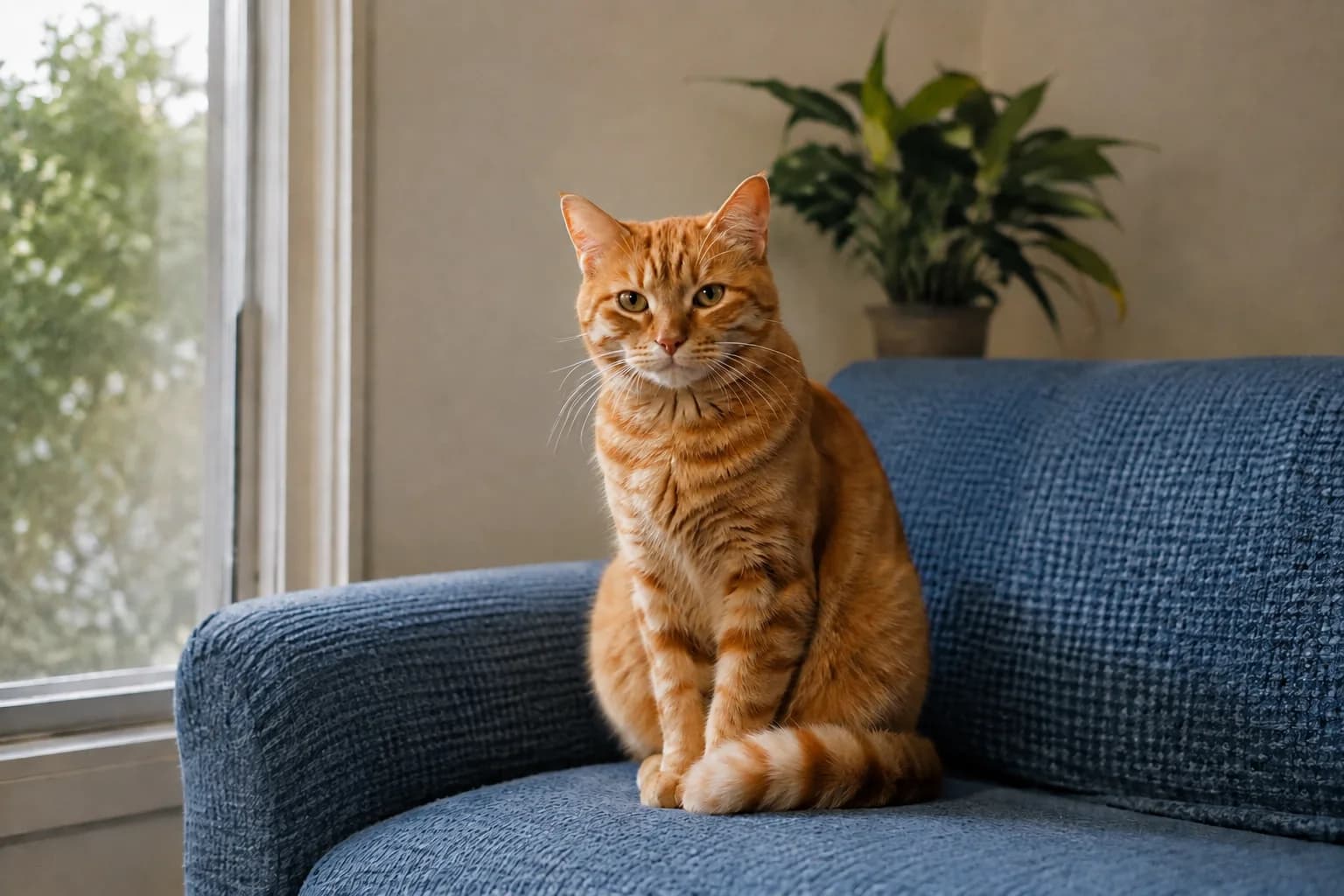
Fell und Schnurrhaare deutlicher zeigen
Verfeinere Details und stimme die Farben ab, damit dein Tierporträt klarer und natürlich wirkt.
Mein Foto verbessernDas Lieblingsporträt ist etwas unscharf oder der Schnappschuss zu dunkel? Wähle einen passenden Modus und passe Schärfe, Licht und Farben direkt im Browser an.
Hol mehr aus deinem Foto heraus
Lade ein Foto hoch und wähle Natürlich, Porträtdetails oder Wenig Licht.
Dein bearbeitetes Foto
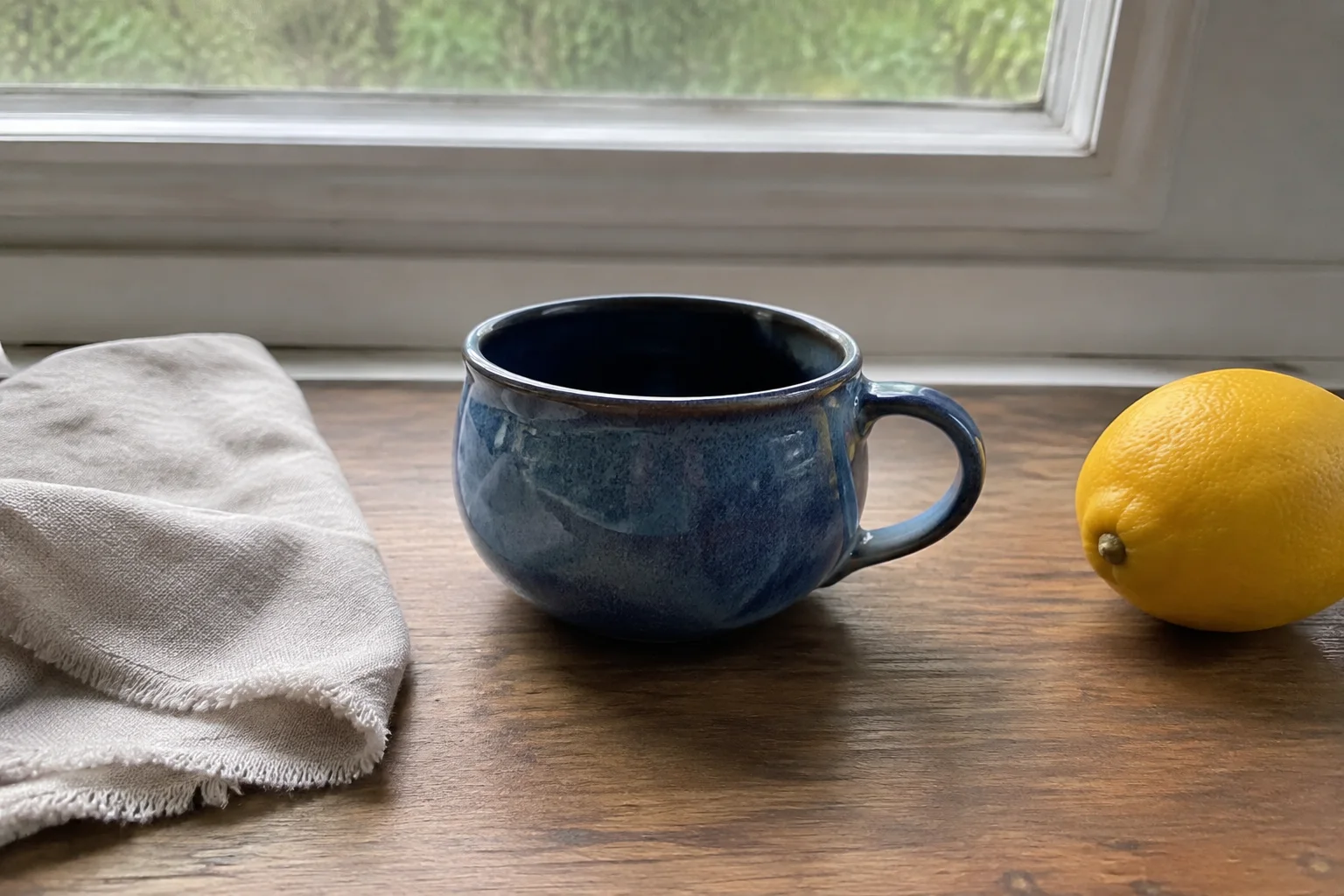
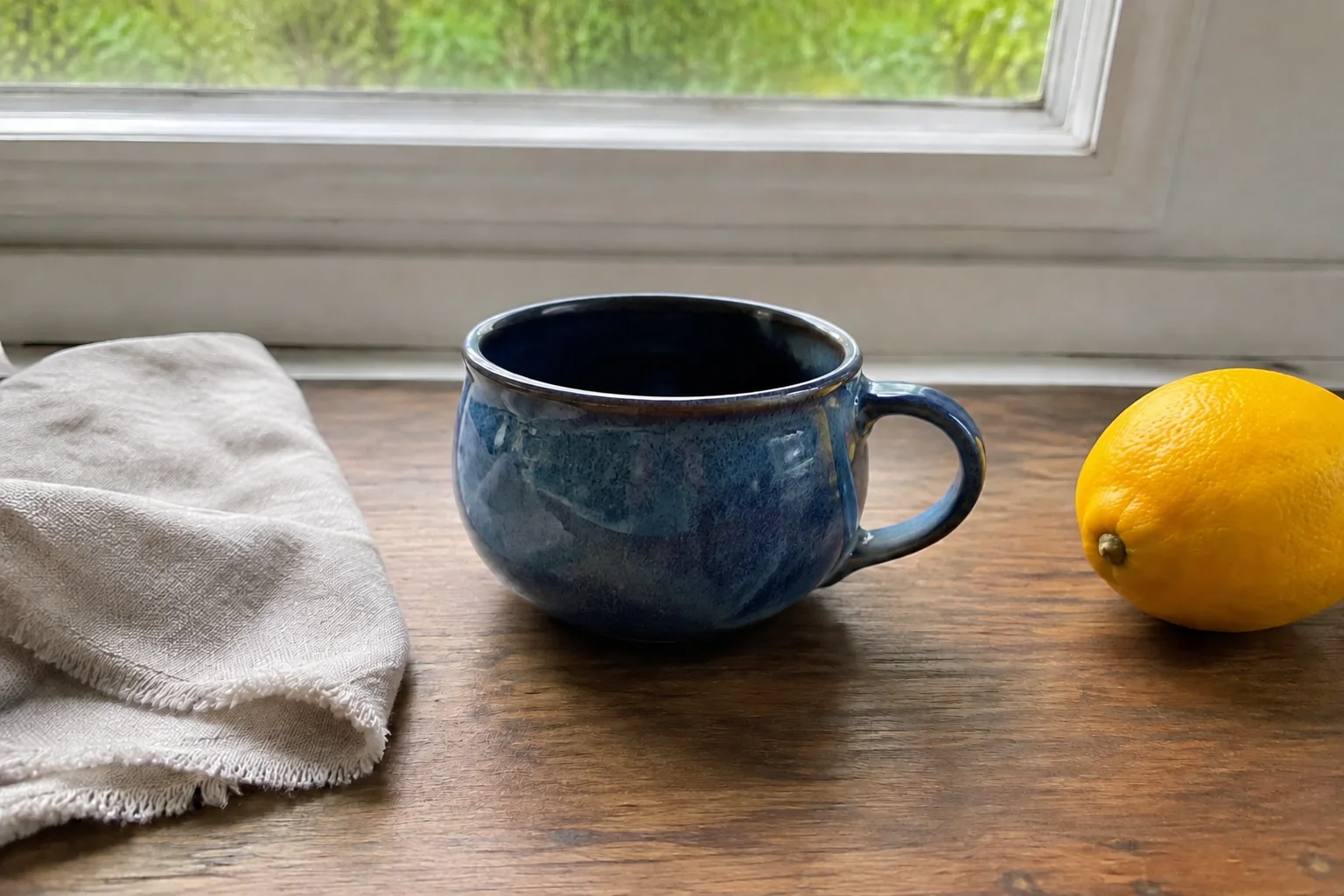
Entdecke Möglichkeiten für klarere und hellere Fotos. Diese Vergleiche sind Illustrationen, keine tatsächlichen Ergebnisse dieses Tools.
Verfeinere Details und stimme die Farben ab, damit dein Tierporträt klarer und natürlich wirkt.
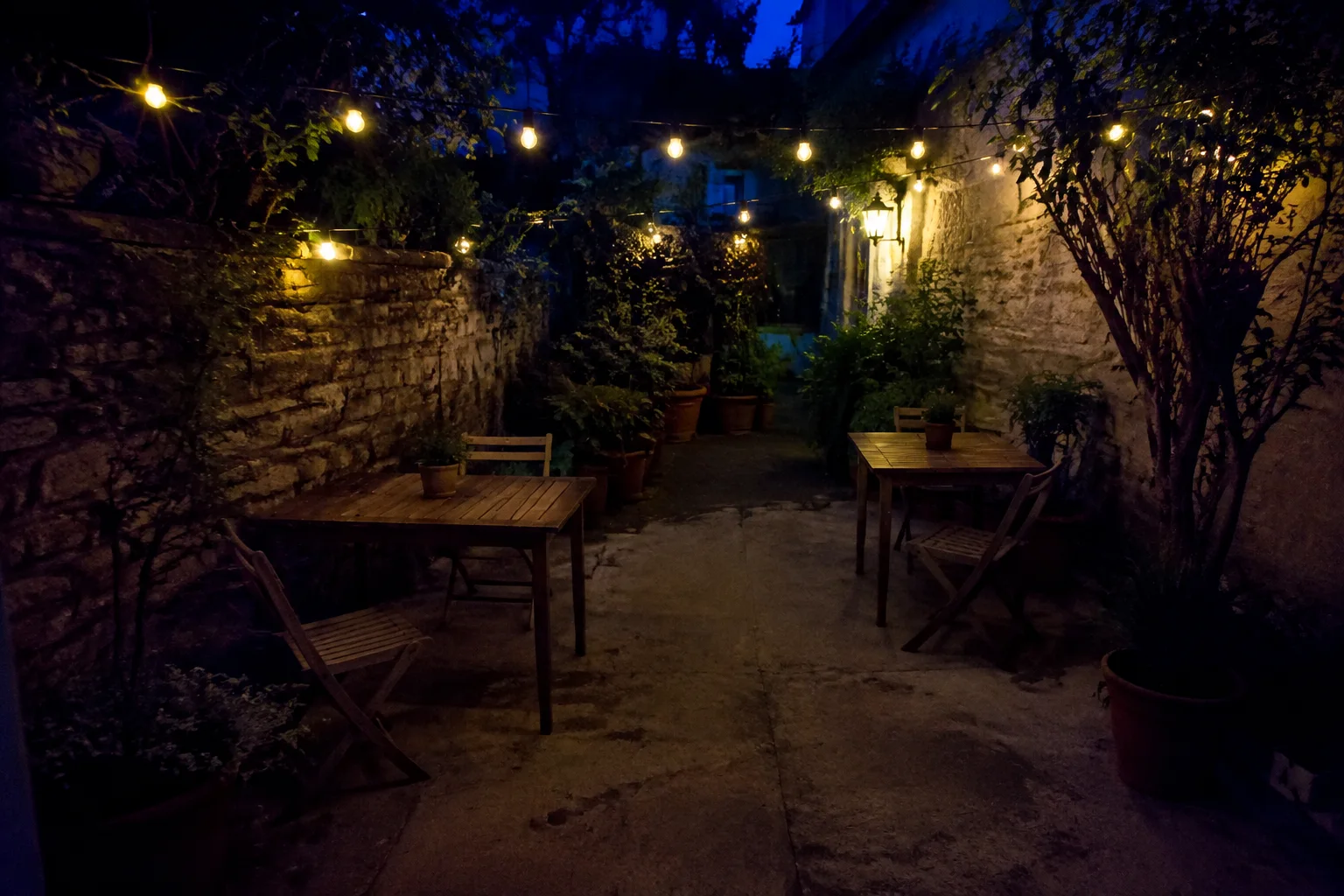
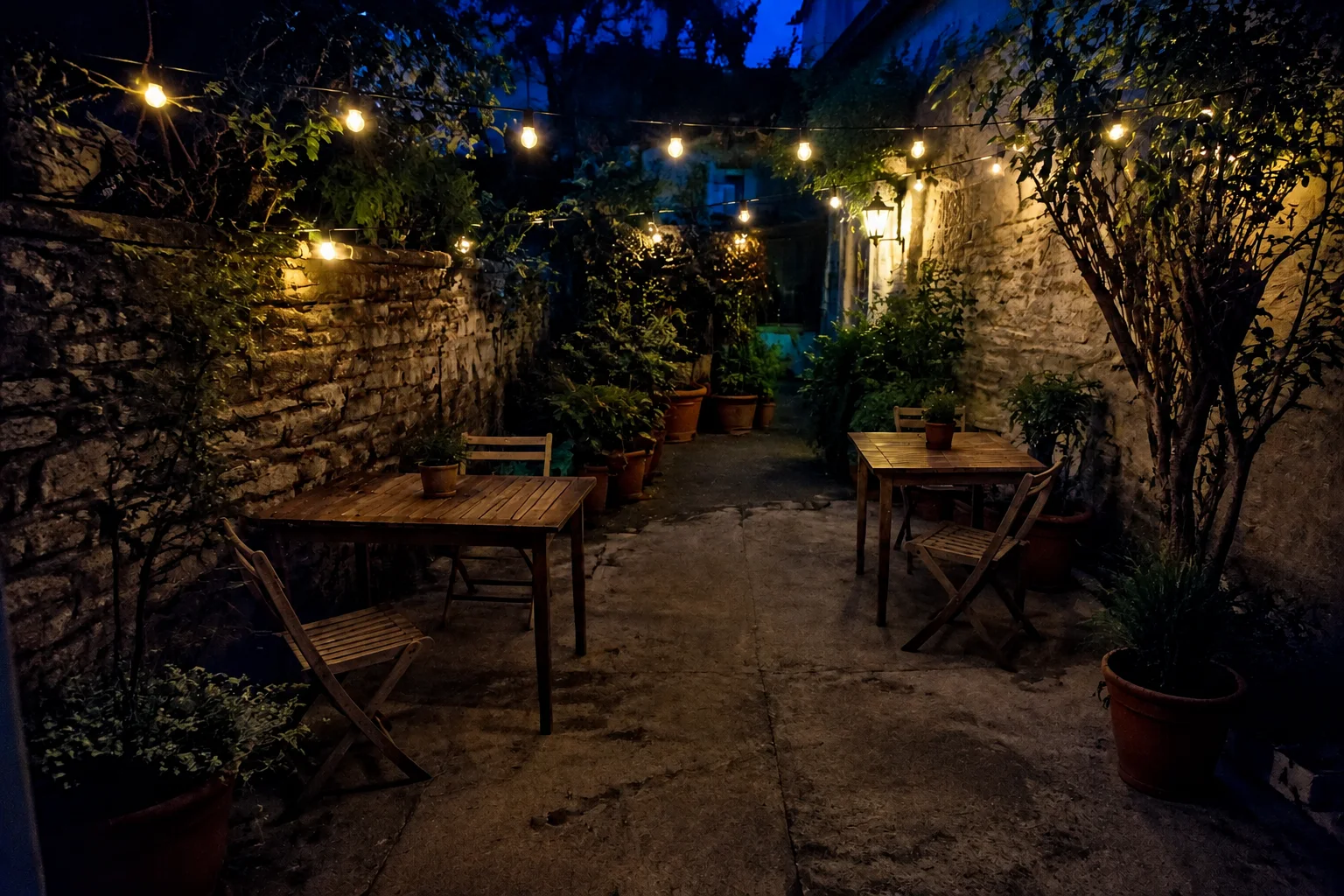
Mein Foto verbessernHelle dunkle Bereiche auf und mindere störendes Bildrauschen, damit warmes Abendlicht besser zur Geltung kommt.
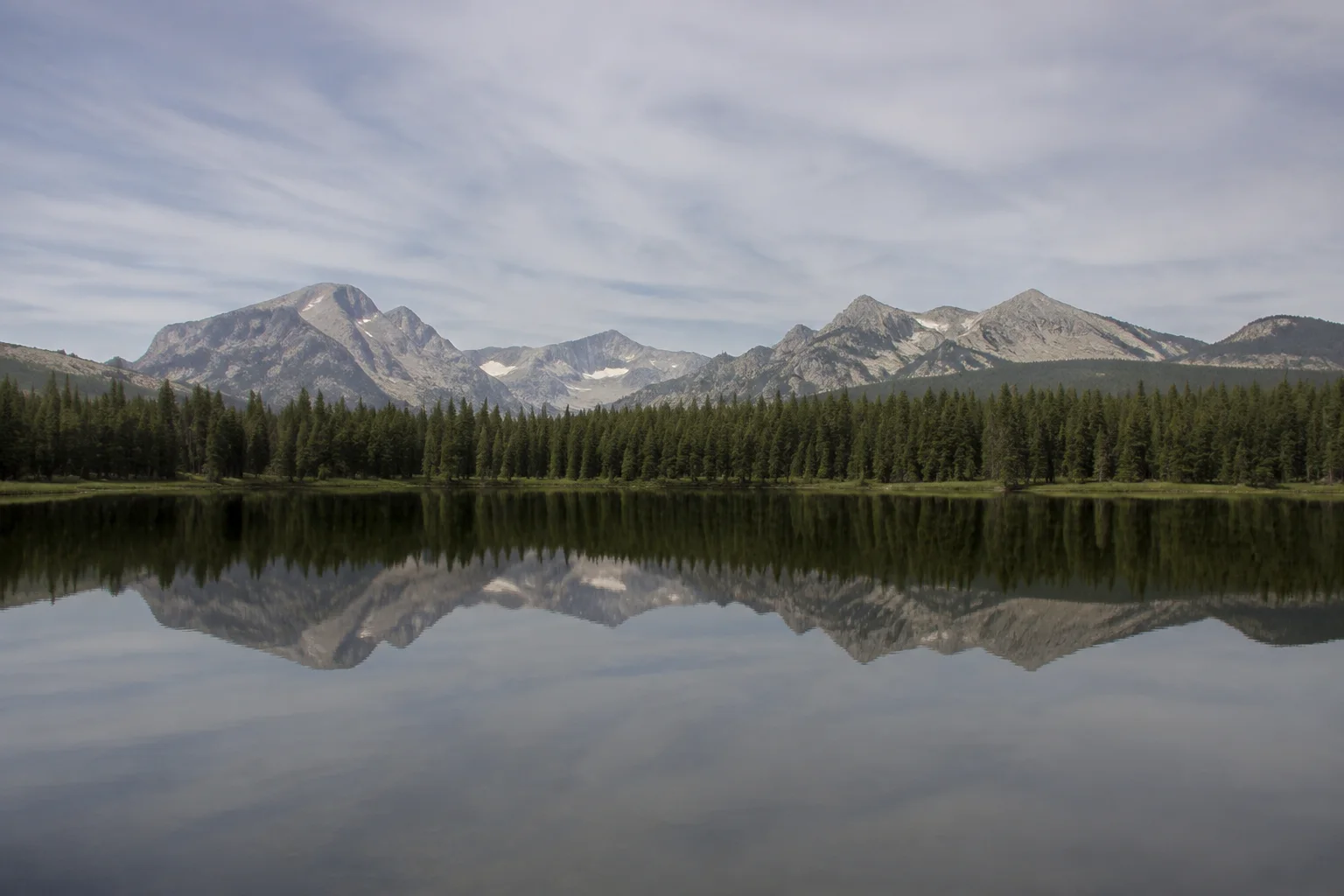
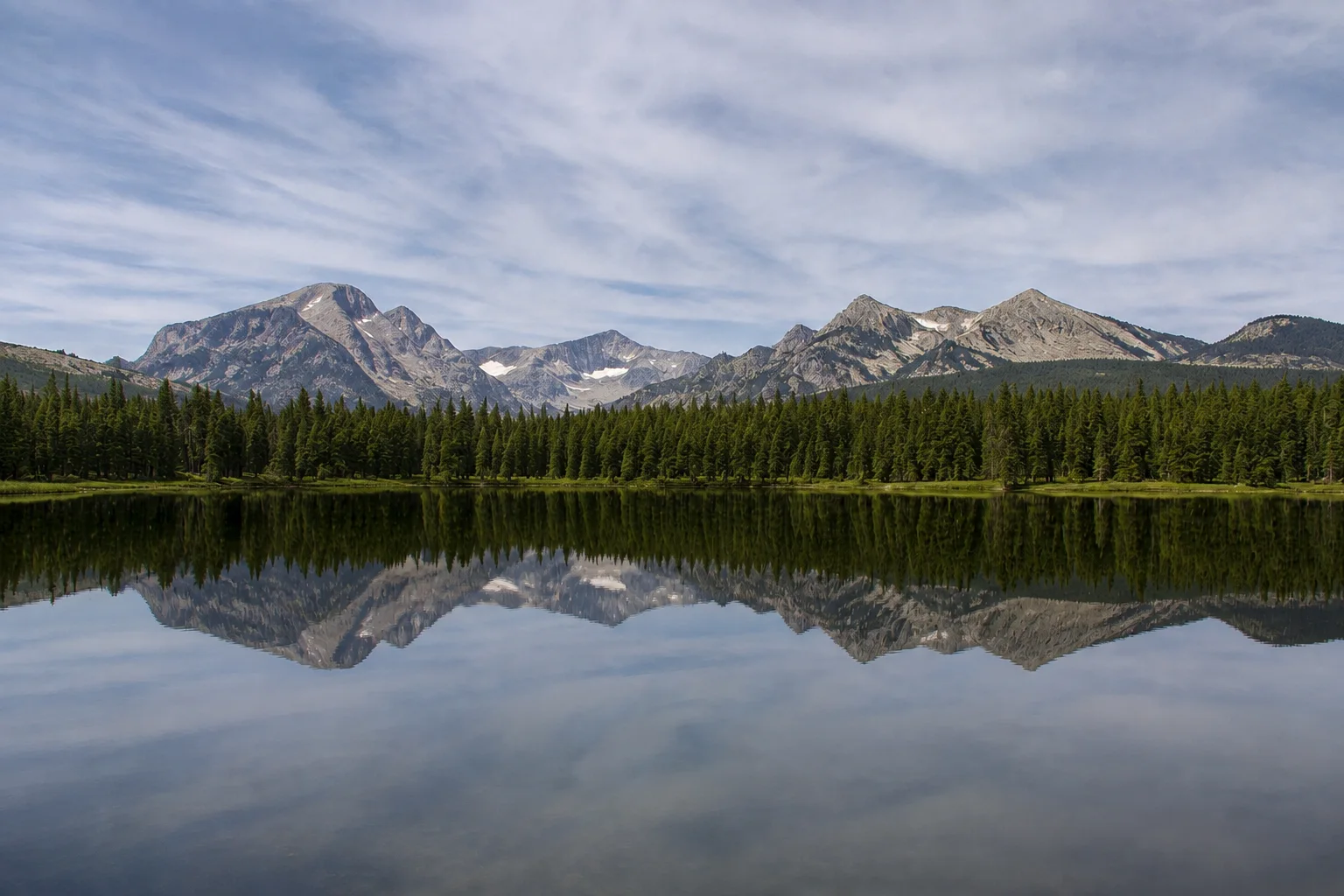
Mein Foto verbessernPasse flaches Licht und matte Farben an, um Landschaften und Urlaubsschnappschüsse lebendiger wirken zu lassen.
Mein Foto verbessernAusgewogenes Licht und behutsames Schärfen bringen die Oberflächen von Keramik, Stoff und Holz besser zur Geltung.
Mein Foto verbessernDrei Modi für Alltagsfotos, Porträts und dunkle Szenen. Wähle den passenden aus und vergleiche das Ergebnis direkt mit dem Original.
Ein guter Einstieg für Alltagsfotos, die etwas mehr Schärfe, ausgewogeneres Licht oder frischere Farben vertragen.
Hebe Details in Gesicht, Haaren und Kleidung hervor, mit dem Ziel einer natürlichen Hautstruktur.
Helle Schatten auf und reduziere sichtbares Rauschen in dunklen Innenaufnahmen und Abendfotos.
In drei Schritten vom Upload zum klareren, helleren Foto. Ganz ohne Bildbearbeitungskenntnisse.
Wähle eine JPG-, PNG- oder WebP-Datei bis 10 MB. Verwende möglichst das Originalfoto als Ausgangspunkt.
Natürlich eignet sich für Alltagsfotos, Porträtdetails für Menschen und Wenig Licht für dunkle Aufnahmen.
Sieh dir die Details im Ergebnis an. Wenn es dir gefällt, kannst du es herunterladen und teilen.
Du brauchst ein größeres Bild?
Die Verbesserung konzentriert sich auf Schärfe, Licht und Farben, nicht auf die Bildgröße. Wenn du vor allem eine größere Datei für Druck oder Layout brauchst, vergrößere dein Foto anschließend mit dem AI Image Upscaler.
Antworten zum kostenlosen Testen, zu unscharfen Fotos und zu den Ergebnissen.
Berechtigte neue Konten erhalten eine begrenzte Anzahl an Gratis-Credits zum Testen. Nach der Anmeldung siehst du dein Guthaben. Jede Bearbeitung kostet 2 Credits; für weitere Bearbeitungen brauchst du ausreichend Guthaben.
Leichte Unschärfe und undeutliche Details lassen sich unter Umständen verbessern. Stark verwackelte oder völlig unscharfe Fotos sind schwieriger. Die KI kann Details ergänzen, statt die ursprünglichen Informationen wiederherzustellen.
Probiere den Modus Wenig Licht für dunkle Innenaufnahmen oder Abendfotos. Er soll Schatten aufhellen und sichtbares Rauschen mindern. Verlorene Details in ganz schwarzen oder überbelichteten Bereichen lassen sich nicht immer zurückholen.
Porträtdetails zielt auf ein natürliches Ergebnis ab. Trotzdem können sich Gesichtszüge, Hautstruktur oder kleine Details verändern. Vergleiche das Ergebnis mit dem Original, wenn eine genaue Wiedergabe wichtig ist.
Hier geht es vor allem um Schärfe, Licht und Farben. Ein bestimmter Vergrößerungsfaktor oder eine 4K-Ausgabe ist nicht garantiert. Wenn du hauptsächlich größere Bildmaße brauchst, nutze den separaten AI Image Upscaler.
Du kannst pro Bearbeitung ein JPG-, PNG- oder WebP-Foto mit bis zu 10 MB hochladen. Eine Stapelverarbeitung gibt es auf dieser Seite nicht.
Ja. Öffne diese Seite im Browser auf deinem Handy oder Computer, melde dich an und wähle Foto und Modus aus. Du musst keine App installieren.
Jede Bearbeitung kostet 2 Credits aus deinem verfügbaren Guthaben. Schlägt die Verarbeitung fehl, werden die Credits zurückgegeben. Eine abgeschlossene Bearbeitung kostet auch dann Credits, wenn du das Ergebnis nicht verwenden möchtest.
Repariere, optimiere oder gestalte ein Foto mit einem klaren Workflow. Tool wählen und Bild hochladen – ganz ohne leeren Prompt.
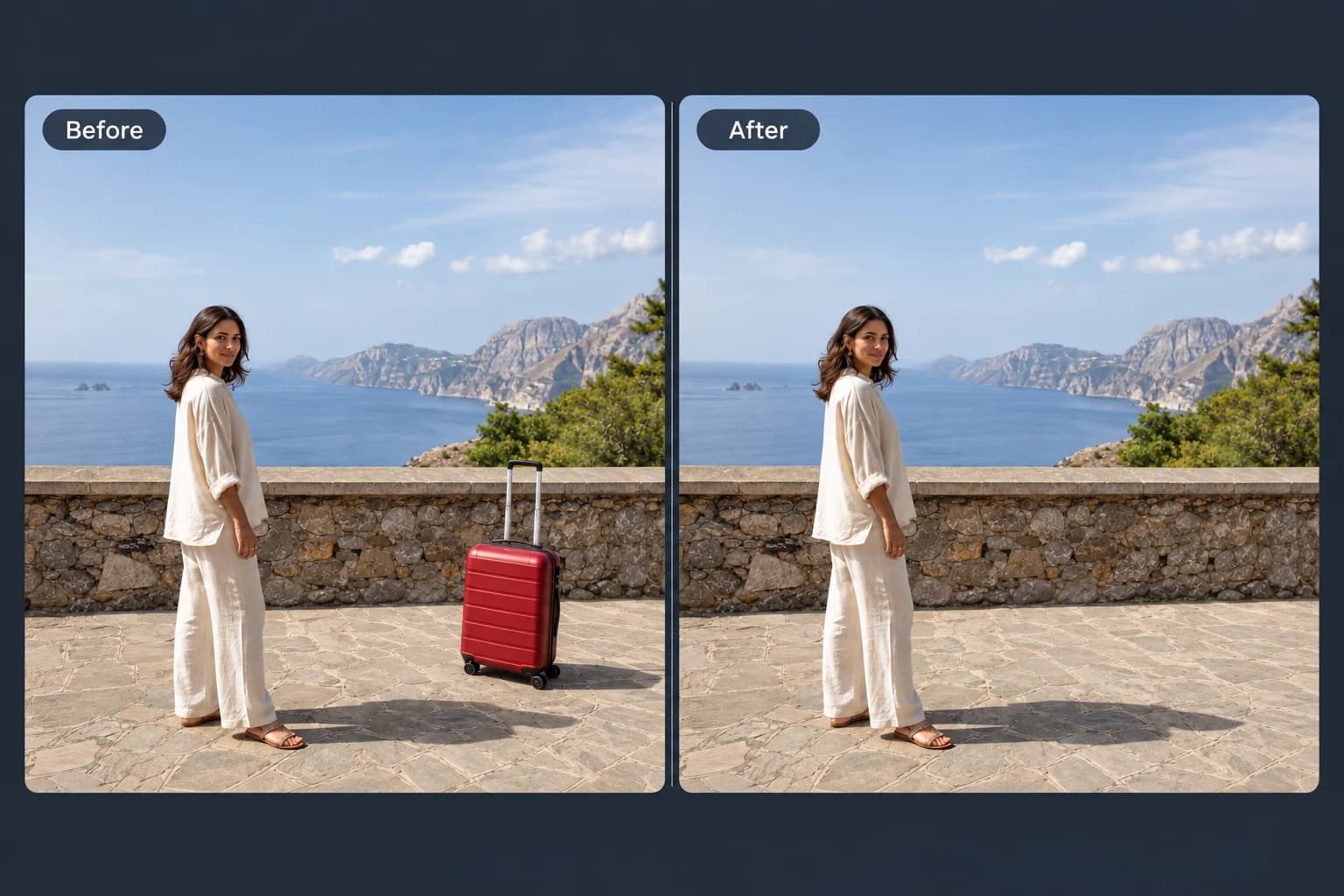 Vorher → Nachher
Entferne störende Personen und Gegenstände mit wenigen Pinselstrichen.
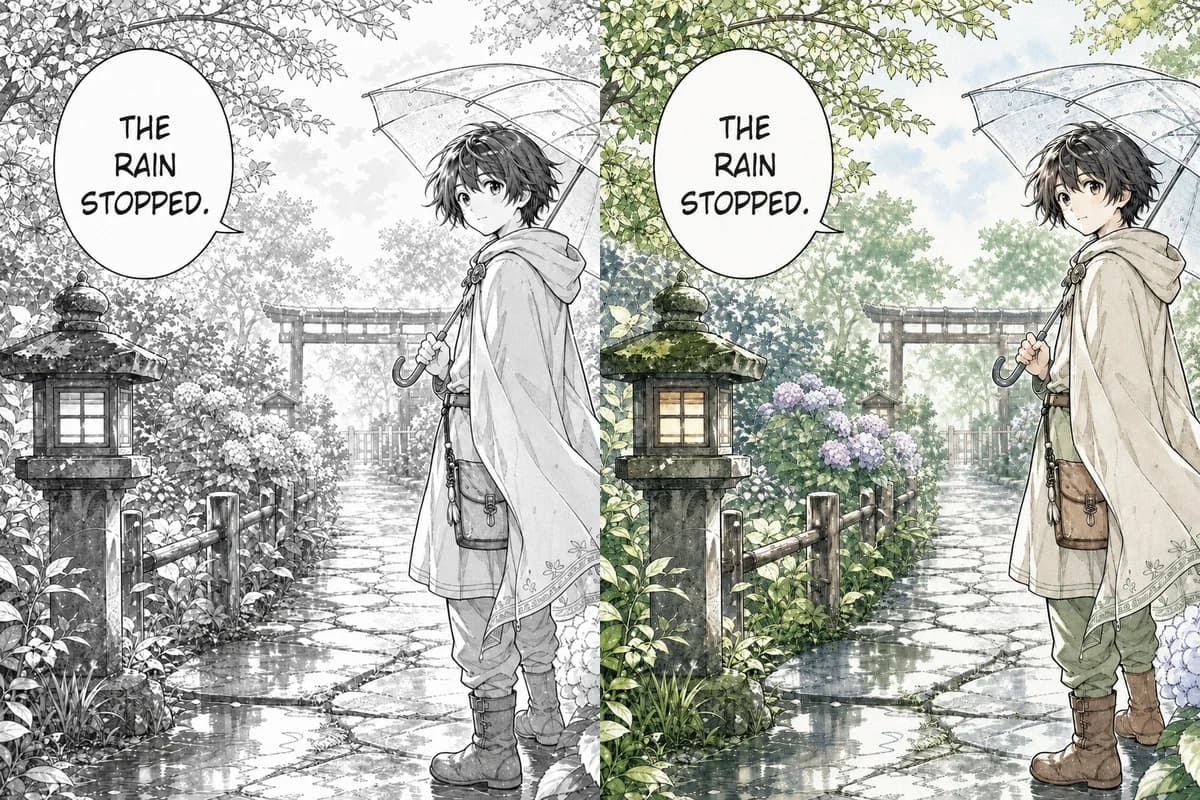 Lineart → Koloriert
Koloriere Schwarz-Weiß-Mangaseiten, Webtoon-Panels und Lineart mit besonderer Rücksicht auf Linien, Raster und Sprechblasen.
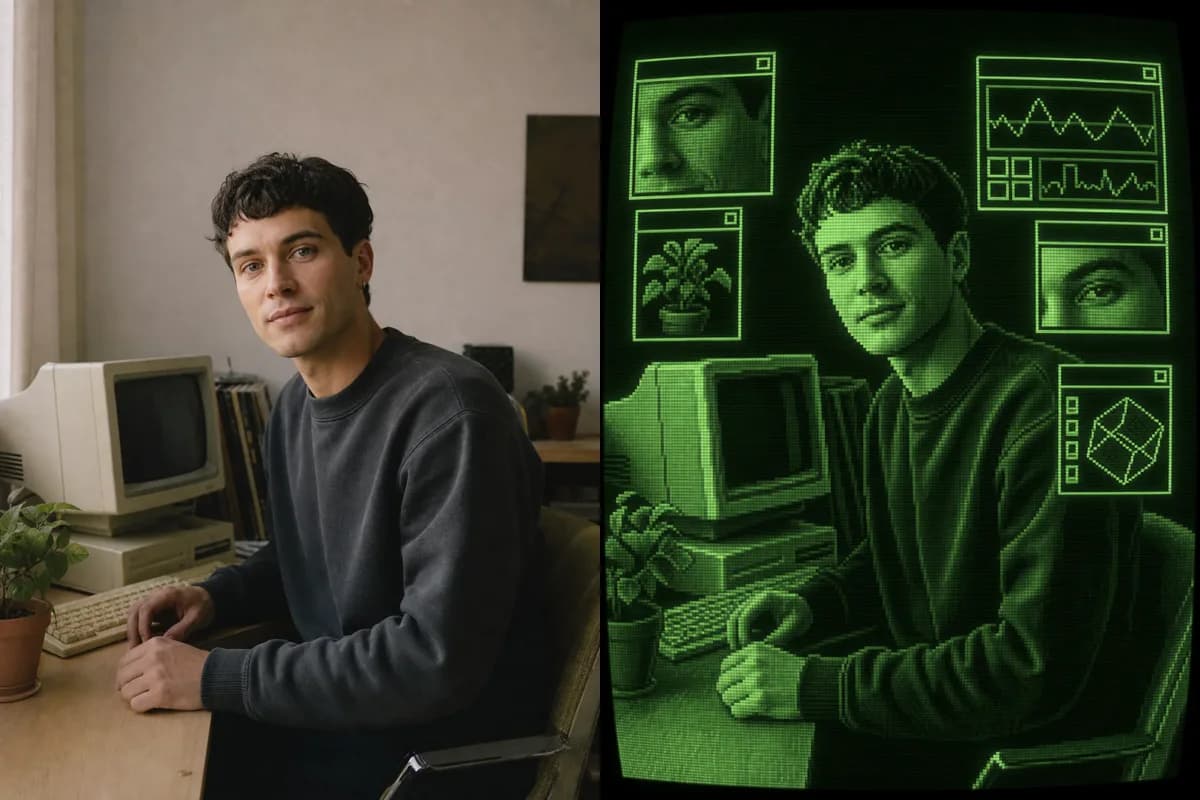 Foto → CRT-Kunst
Verwandle ein Foto mit Pixeln, Scanlines, Phosphorglühen und Interface-Fenstern in Retro-CRT-Kunst.
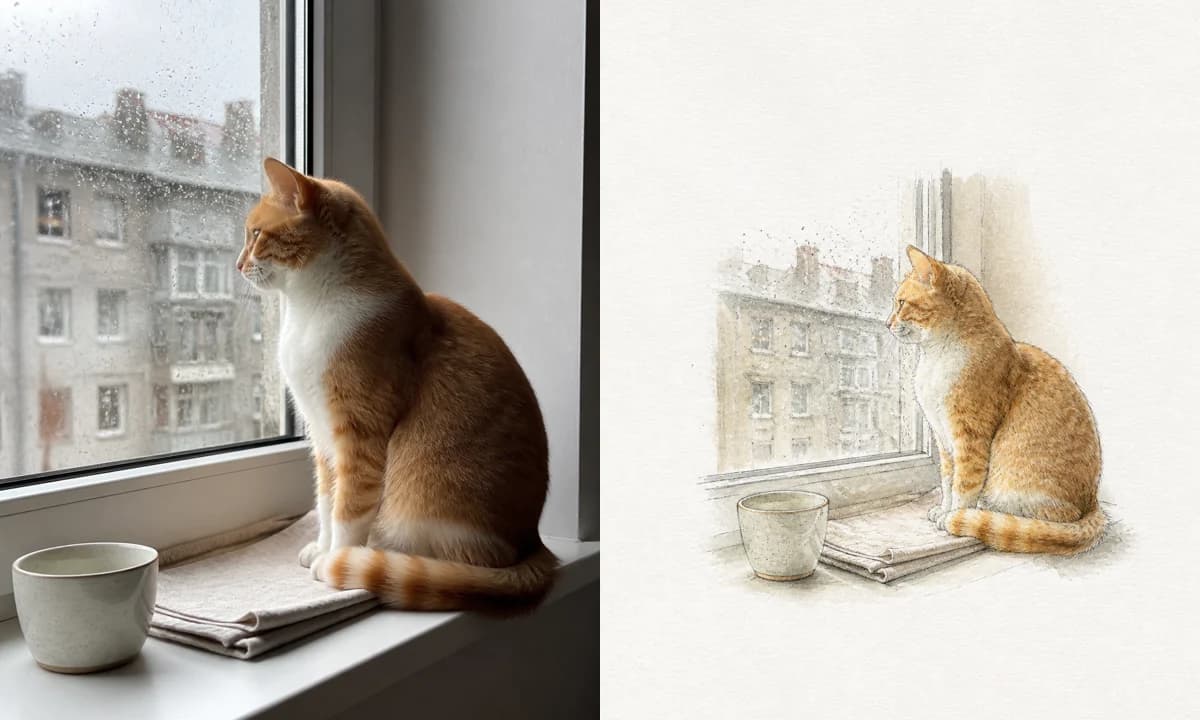 Foto → Illustration
Wandle ein Foto online in eine Aquarell-, Bleistift-, Risografie- oder Tuscheillustration um.
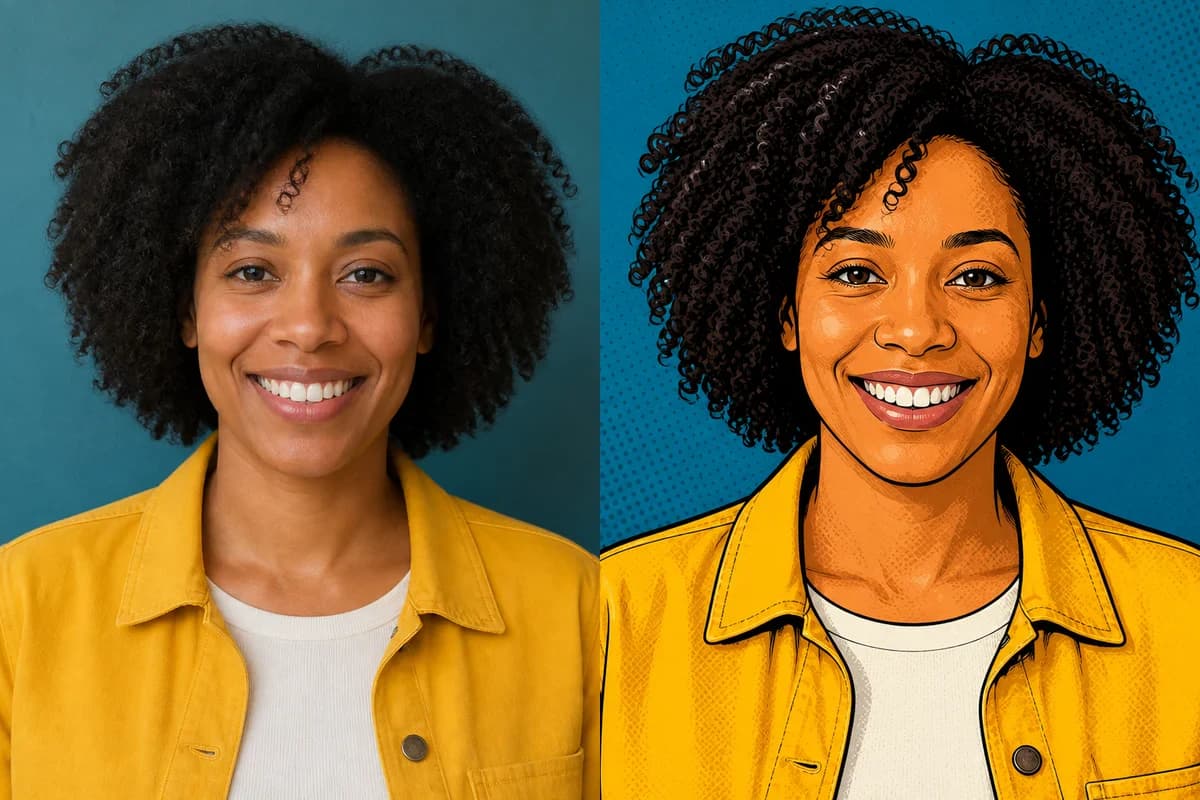 Foto → Cartoon
Verwandelt Fotos mit sechs Stilen und einem editierbaren Prompt in Cartoons.
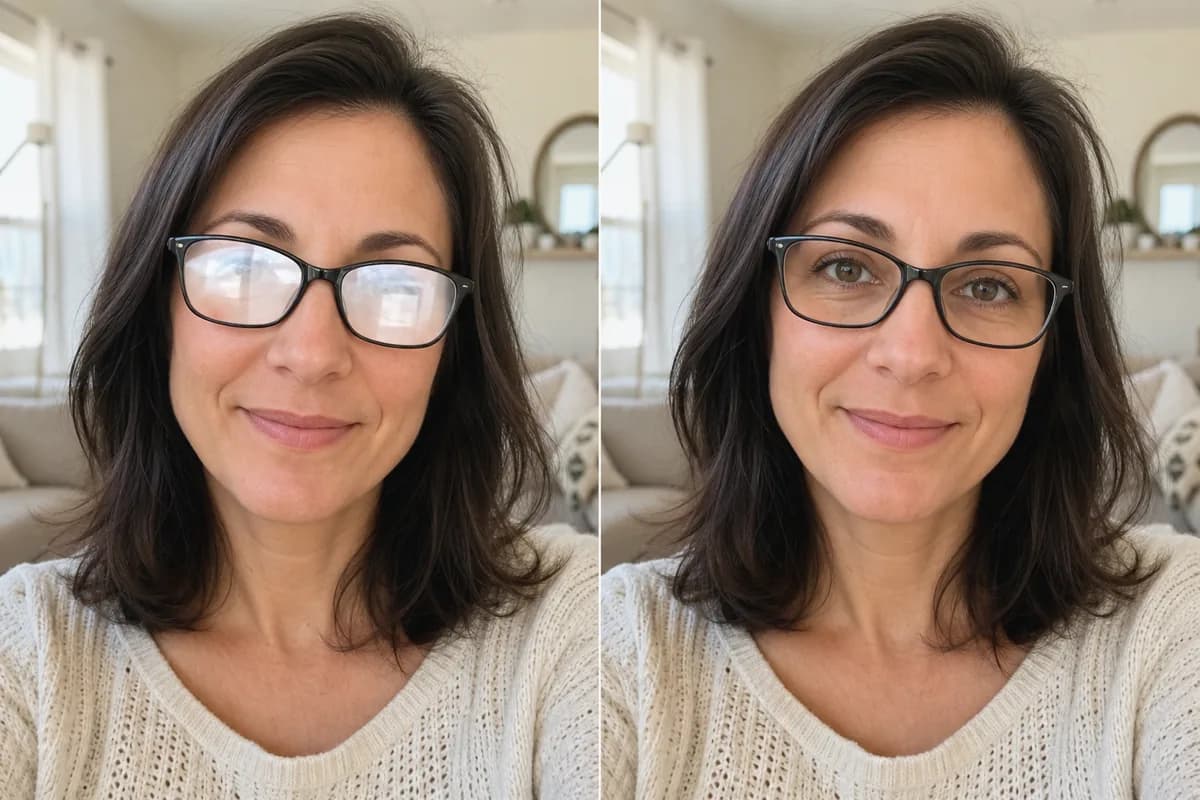 Vorher → Nachher
Spiegelungen und Reflexionen in Brillengläsern aus Porträts und Gruppenfotos entfernen – gleiche Augen, gleiche Fassung, gleiches Gesicht.
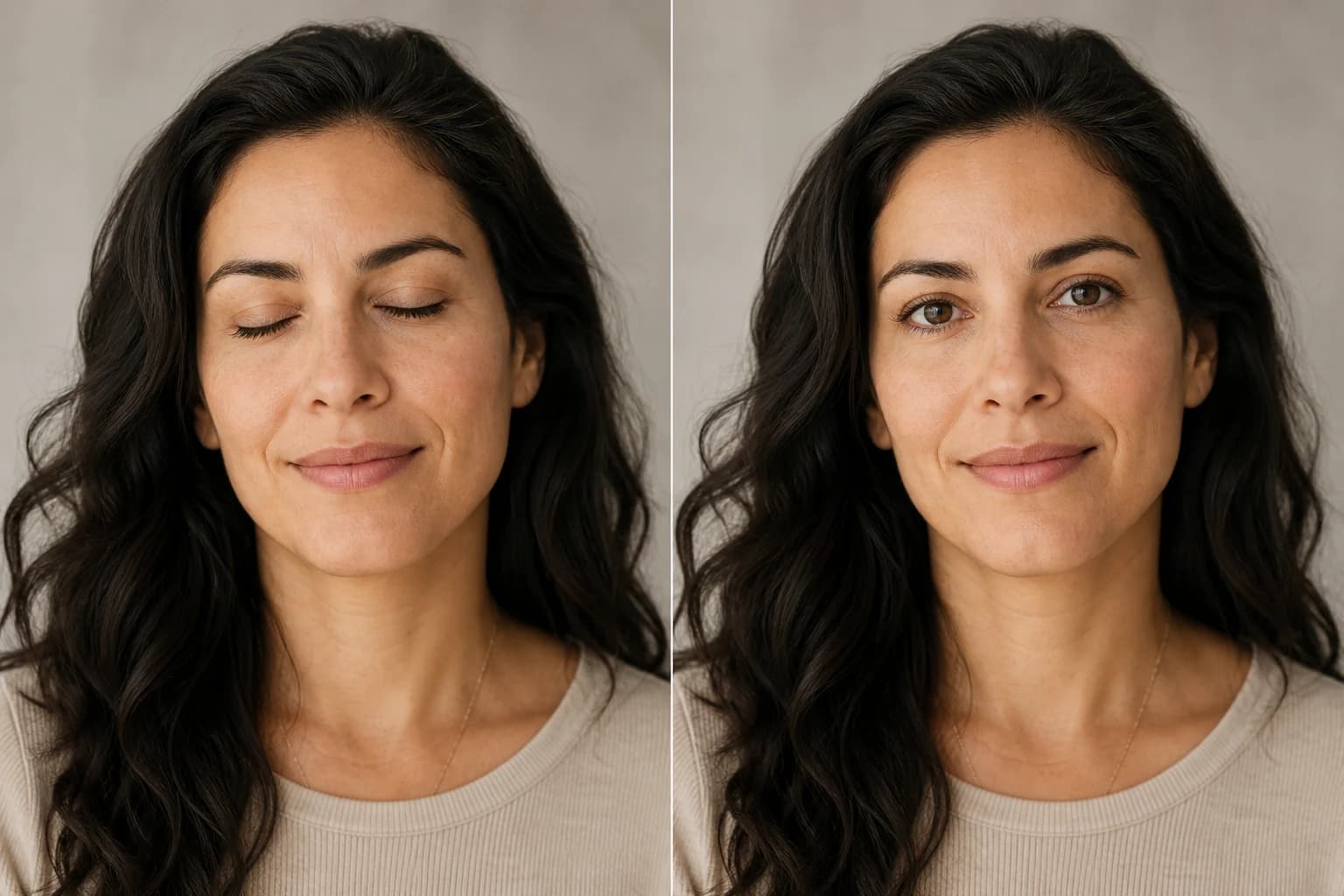 Vorher → Nachher
Öffnet geschlossene, halb offene oder blinzelnde Augen in Porträts und Gruppenfotos – gleiches Gesicht, natürlicher Blick.
Foto hochladen, Modus wählen und Nano Banana Pro holt die Details heraus, ohne den Charakter des Originals zu verändern. Berechtigte neue Konten erhalten Gratis-Credits zum Ausprobieren.