

Kostenlose KI-Manga-Kolorierung für Mangaseiten und Lineart

Laden Sie eine Mangaseite, ein Comic-Panel, einen Webtoon-Streifen oder eine Linienzeichnung hoch und wählen Sie einen von sechs Stilen. Die Verarbeitung ist darauf ausgelegt, Tuschelinien, Raster, Panelränder und Sprechblasen möglichst zu erhalten. Teilnahmeberechtigte Neuanmeldungen können das Tool mit Gratis-Credits testen.

Linien und Raster werden priorisiertLesbarkeit von Text und Sprechblasen im BlickGratis-Credits für berechtigte Neuanmeldungen
Manga kolorieren
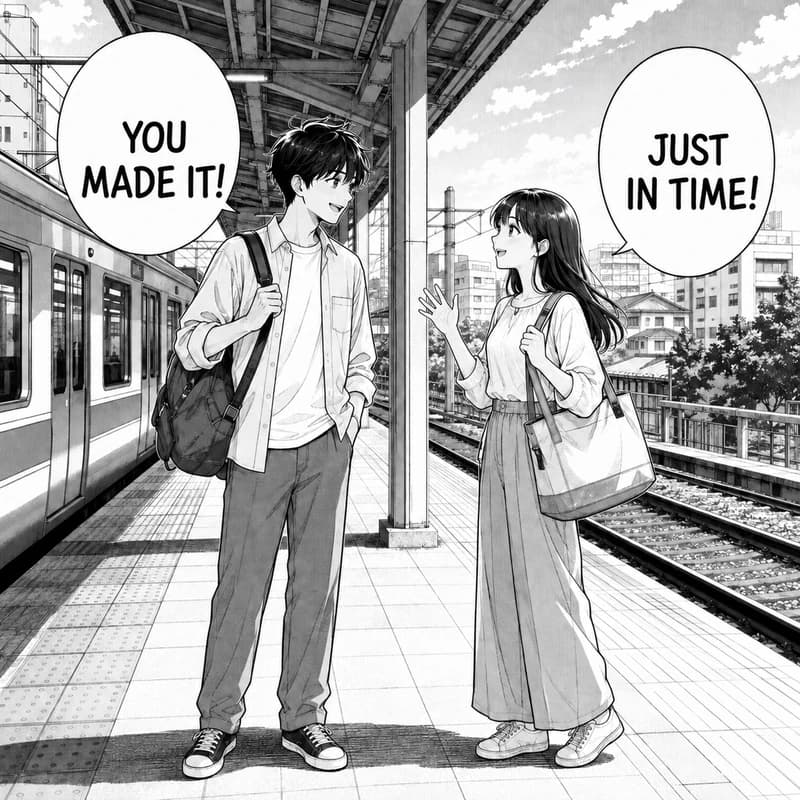
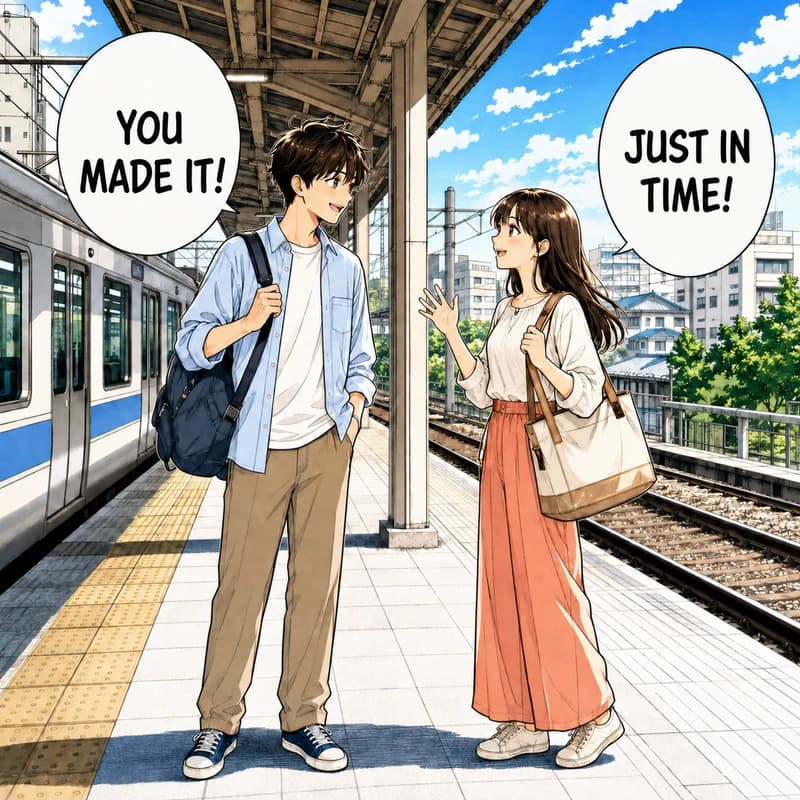
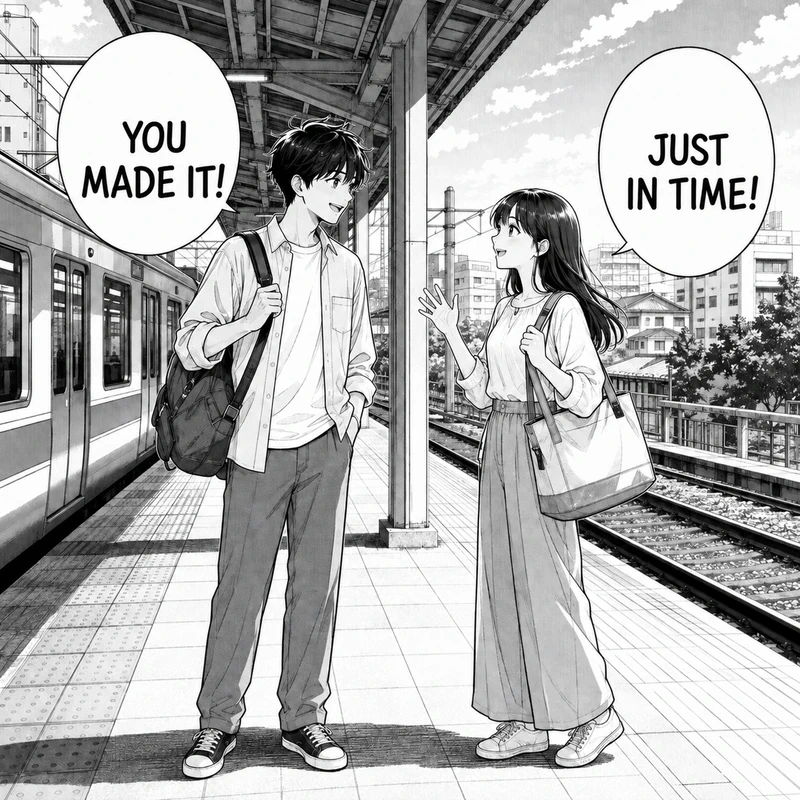
Schwarz-Weiß-Mangapanel mit zwei Schülern auf einem Bahnsteig, von der KI-Manga-Kolorierung im Anime-Cel-Stil koloriert: Lineart
Schwarz-Weiß-Mangapanel mit zwei Schülern auf einem Bahnsteig, von der KI-Manga-Kolorierung im Anime-Cel-Stil koloriert
LineartKoloriert

Mangaseite kolorieren

Laden Sie eine Mangaseite, ein Panel oder eine Linienzeichnung hoch und wählen Sie einen Farbstil. Für bestimmte Farben oder einheitliche Figurenfarben fügen Sie eine farbige Referenz als zweites Bild hinzu; die Palette richtet sich dann danach.

Ihr kolorierter Manga

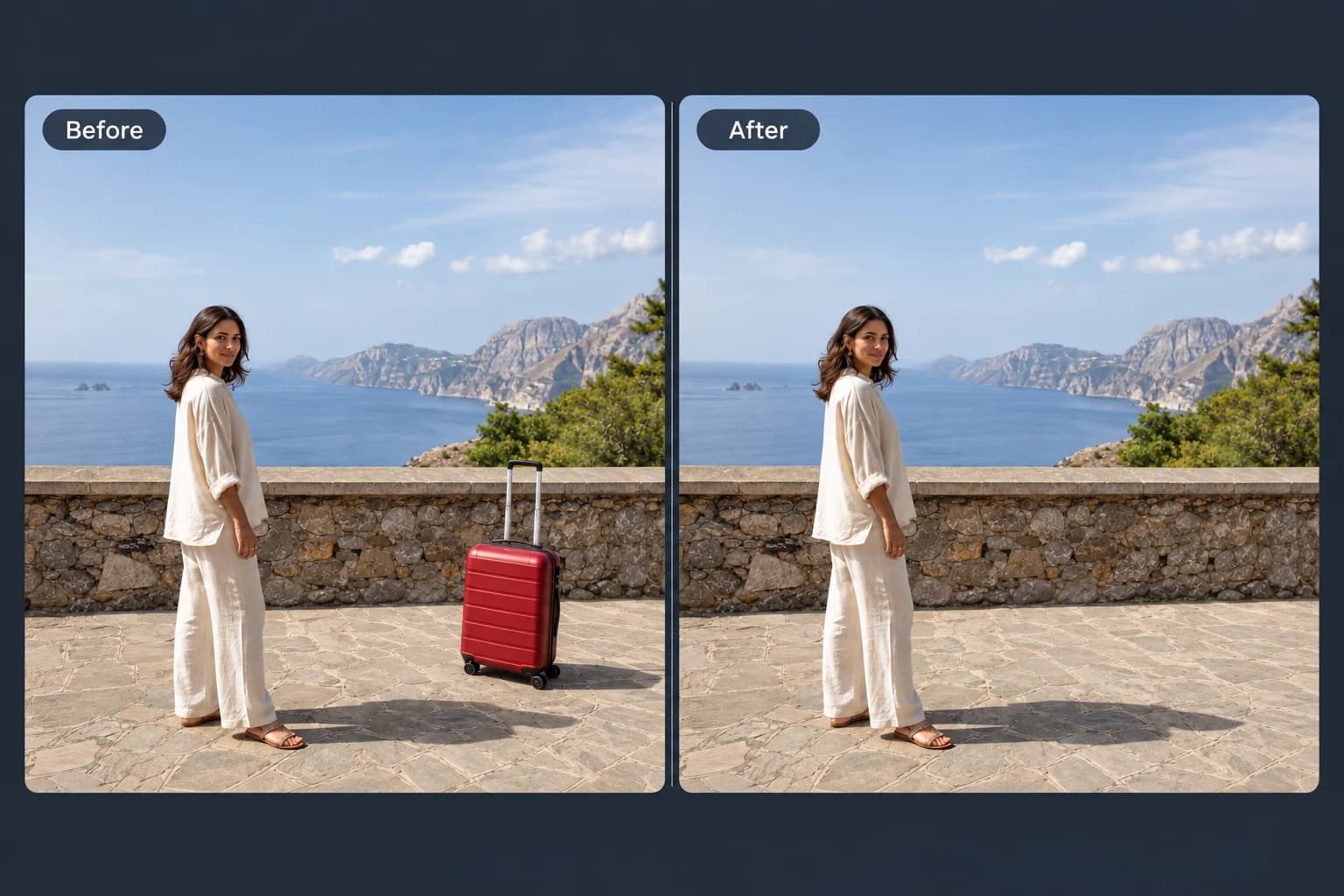
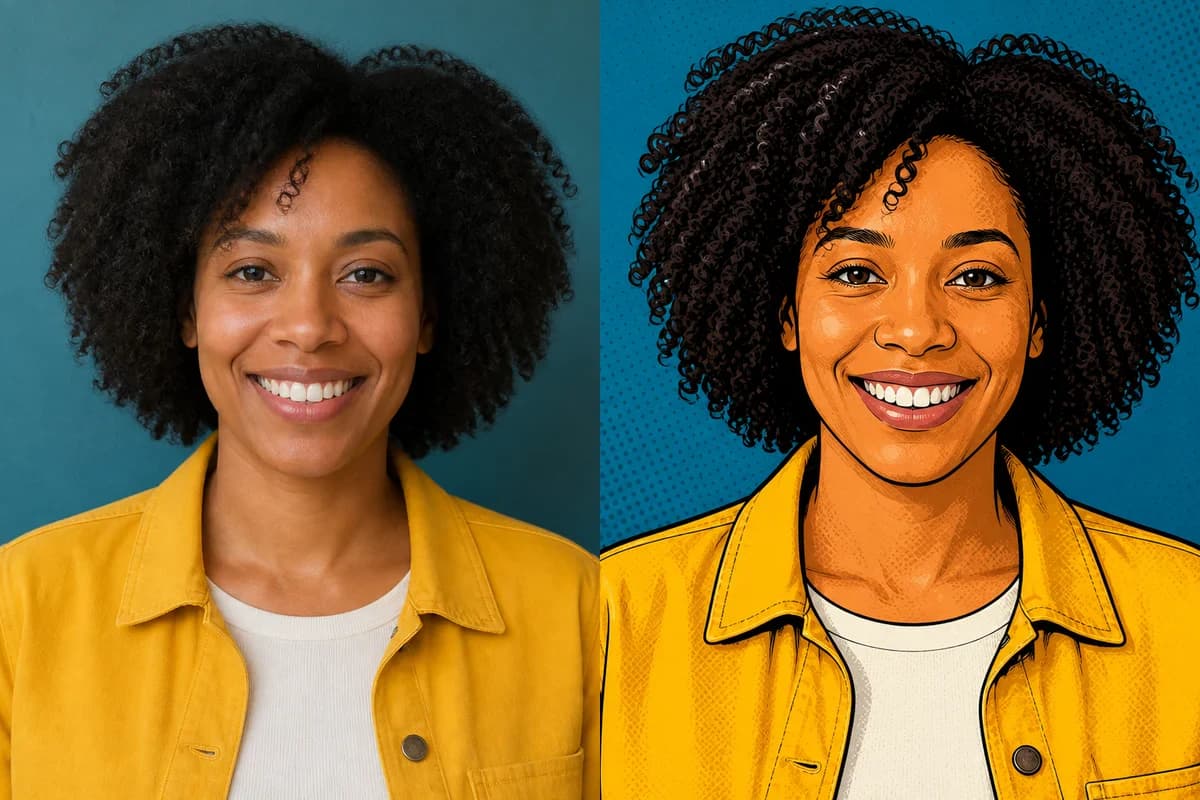
Originalfoto vor der KI-Umwandlung, Beispiel 1
Mit Nano Banana Pro erstelltes KI-Bild, Beispiel 1
Vorher
Nachher
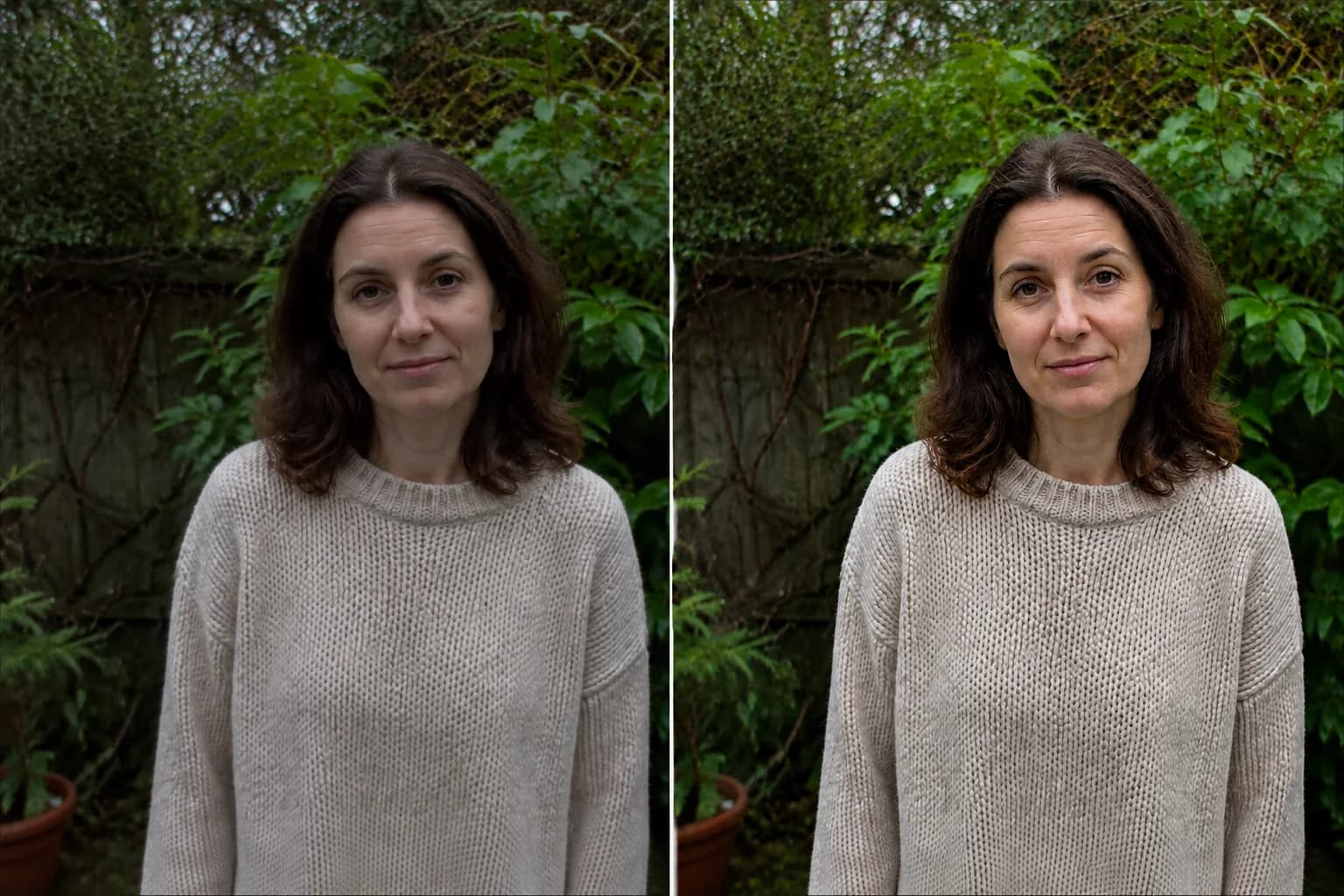
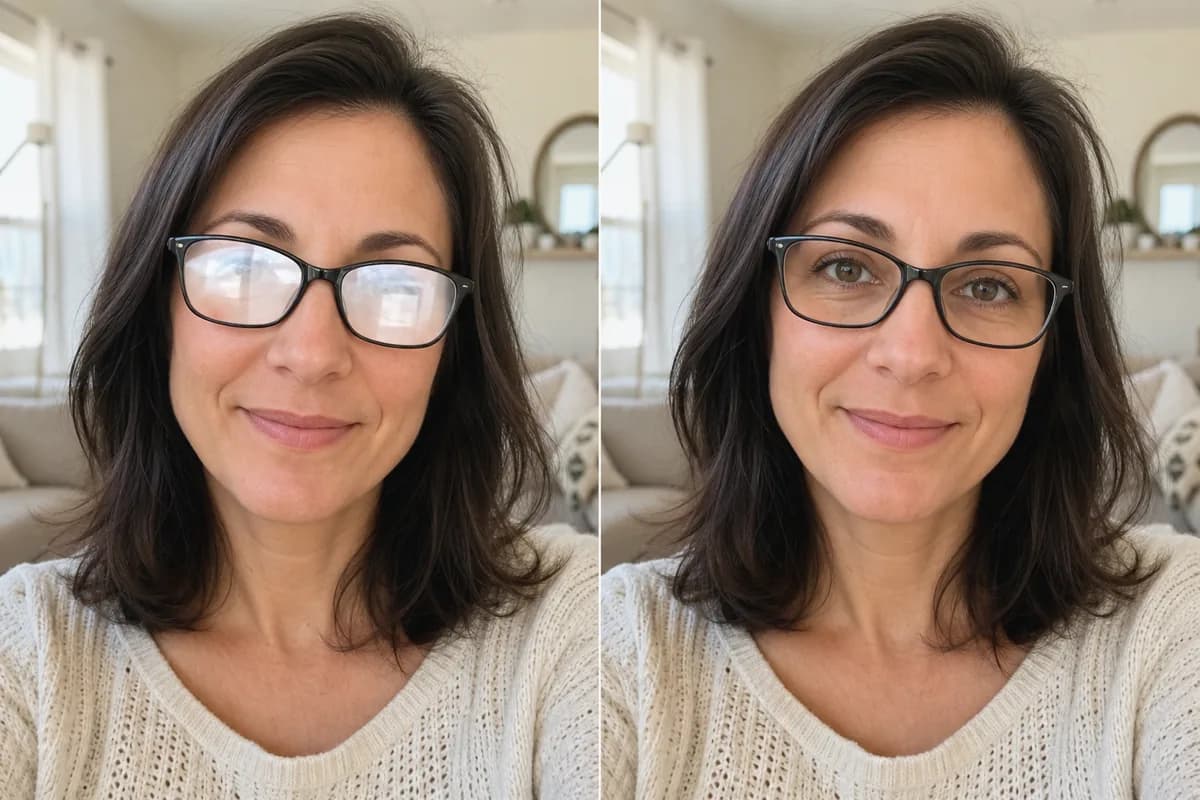
Originalfoto vor der KI-Umwandlung, Beispiel 2
Mit Nano Banana Pro erstelltes KI-Bild, Beispiel 2
Vorher
Nachher
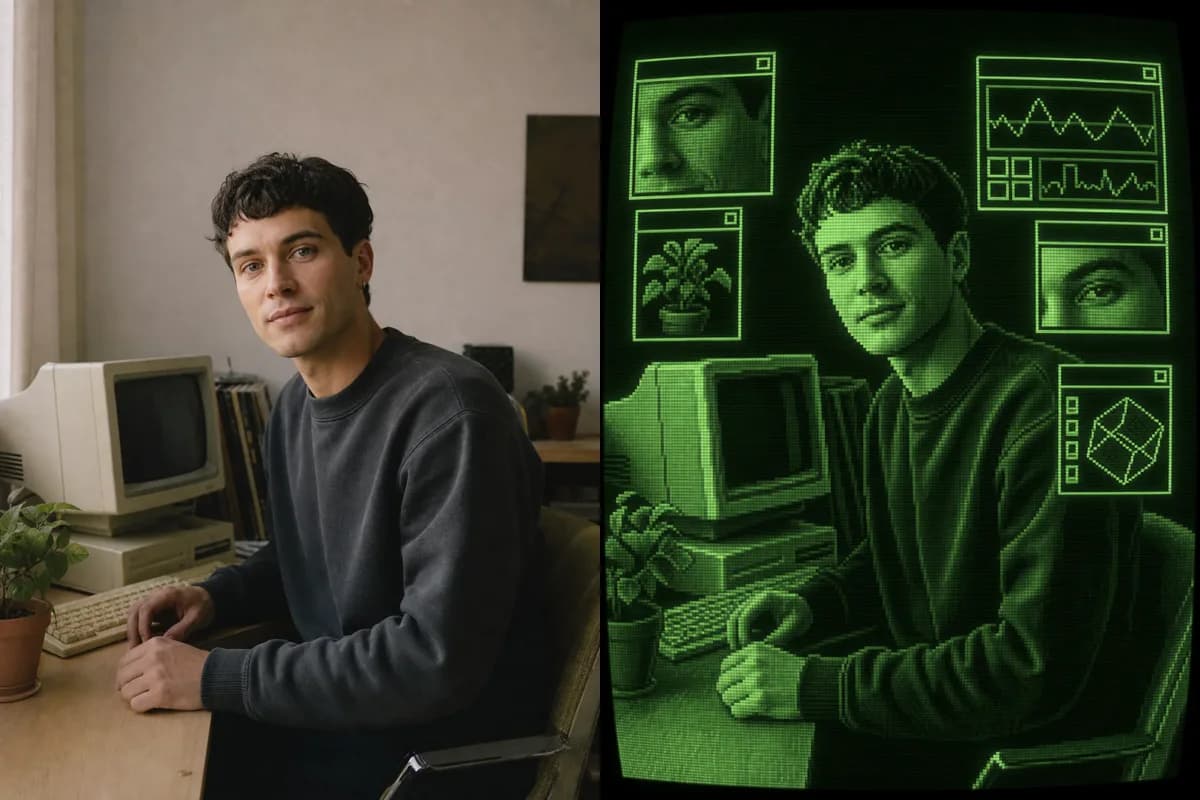
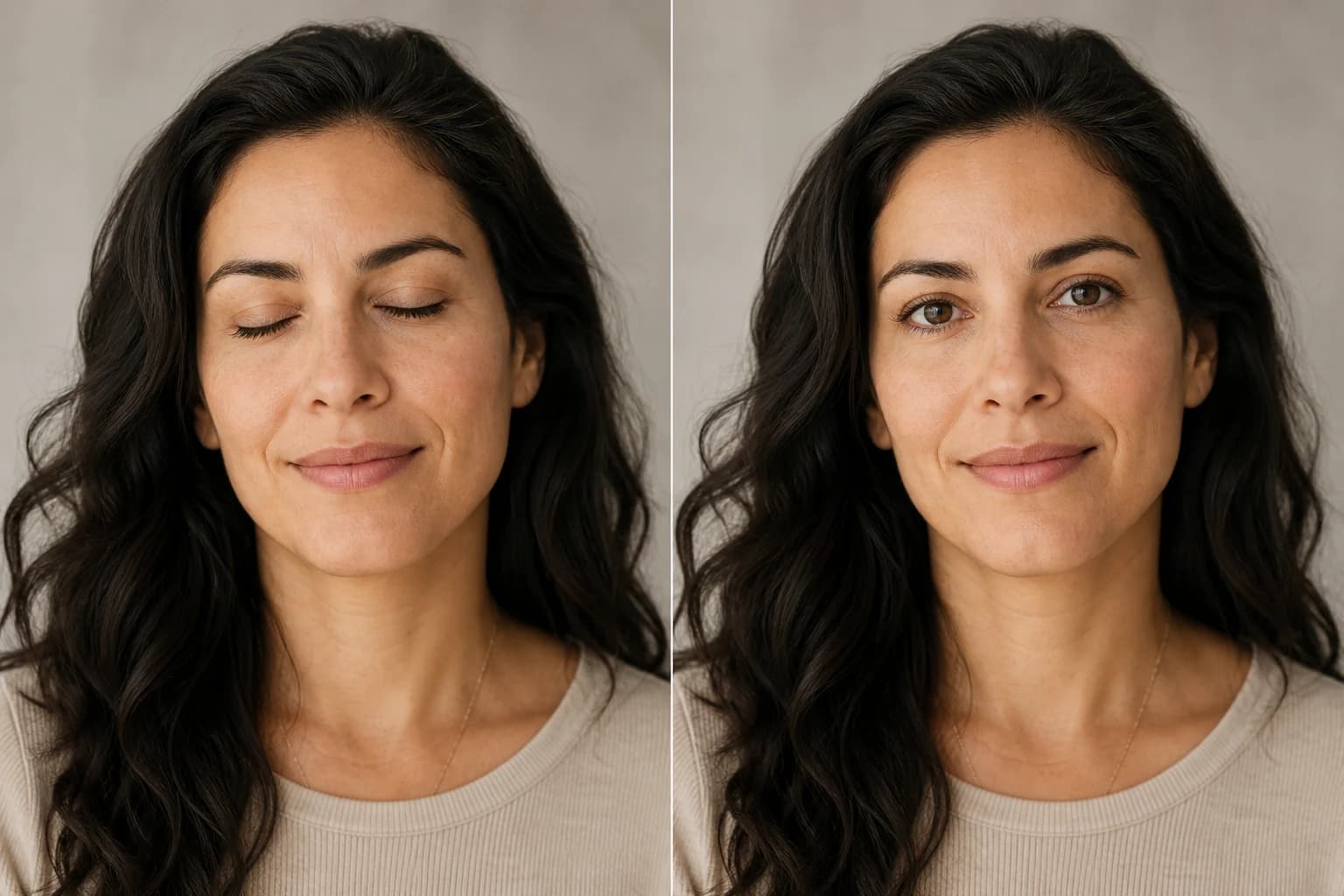
Originalfoto vor der KI-Umwandlung, Beispiel 3
Mit Nano Banana Pro erstelltes KI-Bild, Beispiel 3
Vorher
Nachher
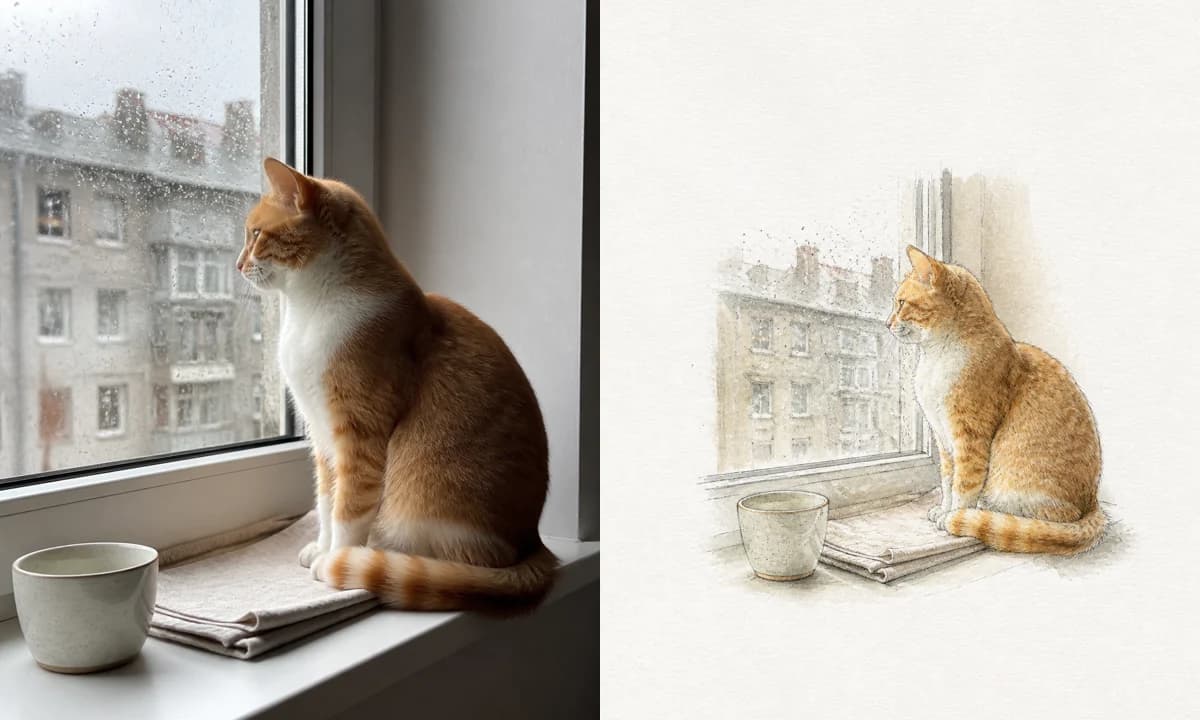
Originalfoto vor der KI-Umwandlung, Beispiel 4
Mit Nano Banana Pro erstelltes KI-Bild, Beispiel 4
Vorher
Nachher
Originalfoto vor der KI-Umwandlung, Beispiel 5
Mit Nano Banana Pro erstelltes KI-Bild, Beispiel 5
Vorher
Nachher

Farblooks für unterschiedliche Vorlagen

Vergleichen Sie Farben und Texturen bei Mangaseiten, Webtoon-Panels und groben Linienskizzen.

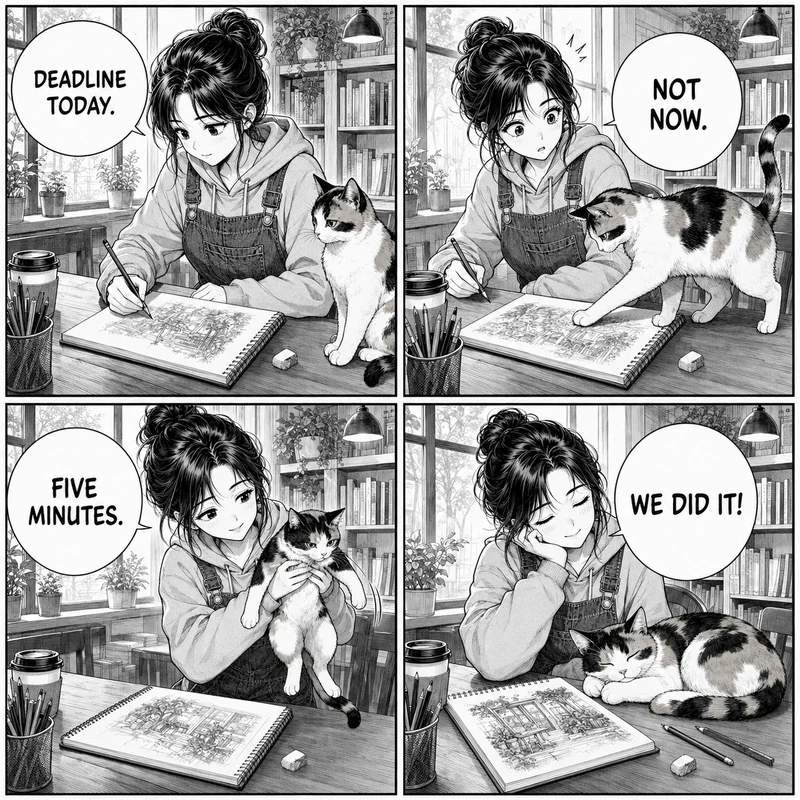
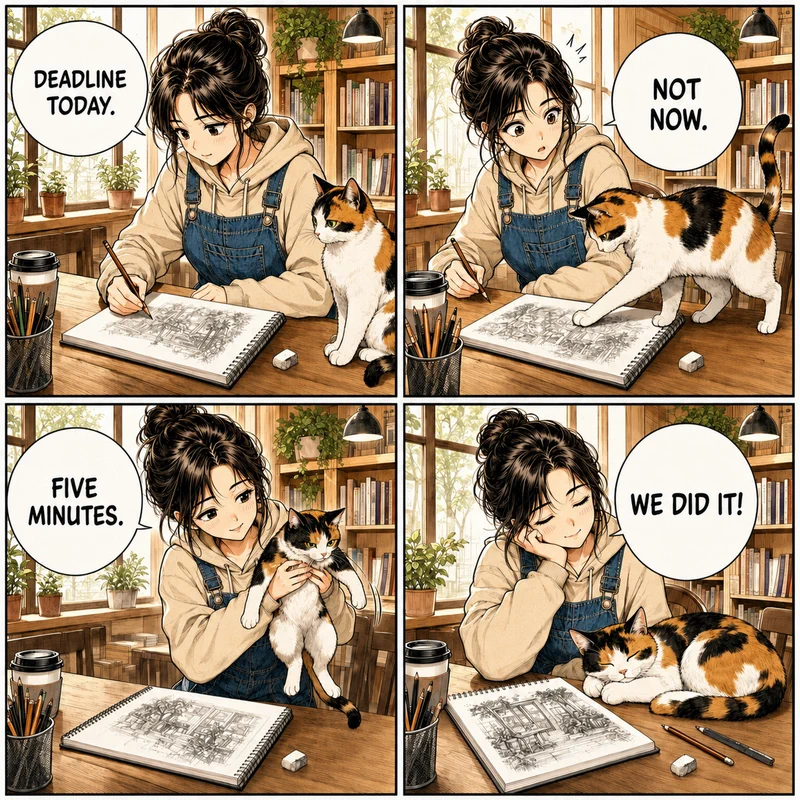
Eine ganze Mangaseite kolorieren, ohne die Lineart zu verlieren: Lineart
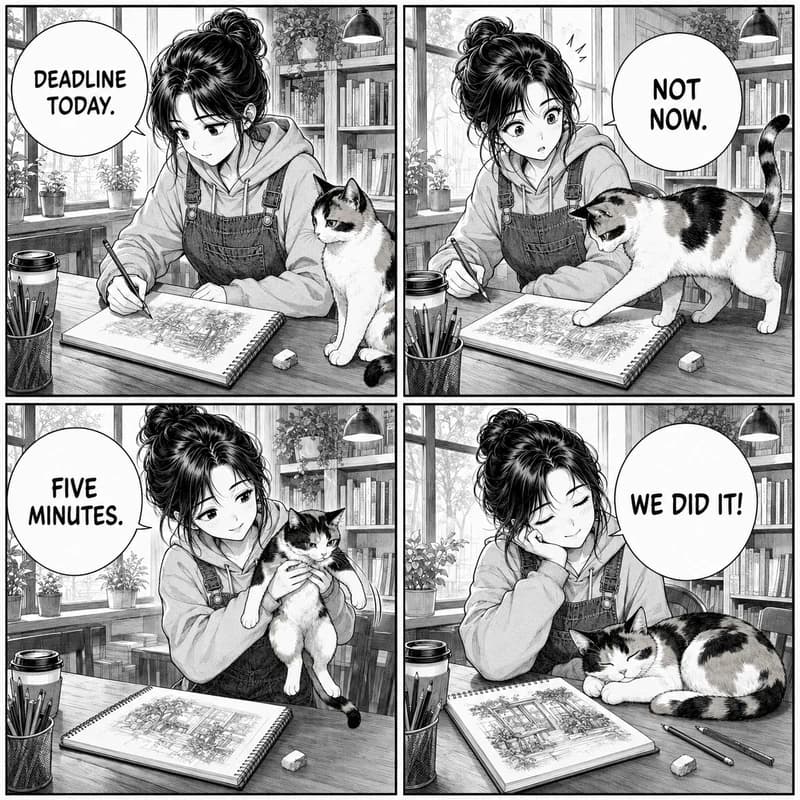
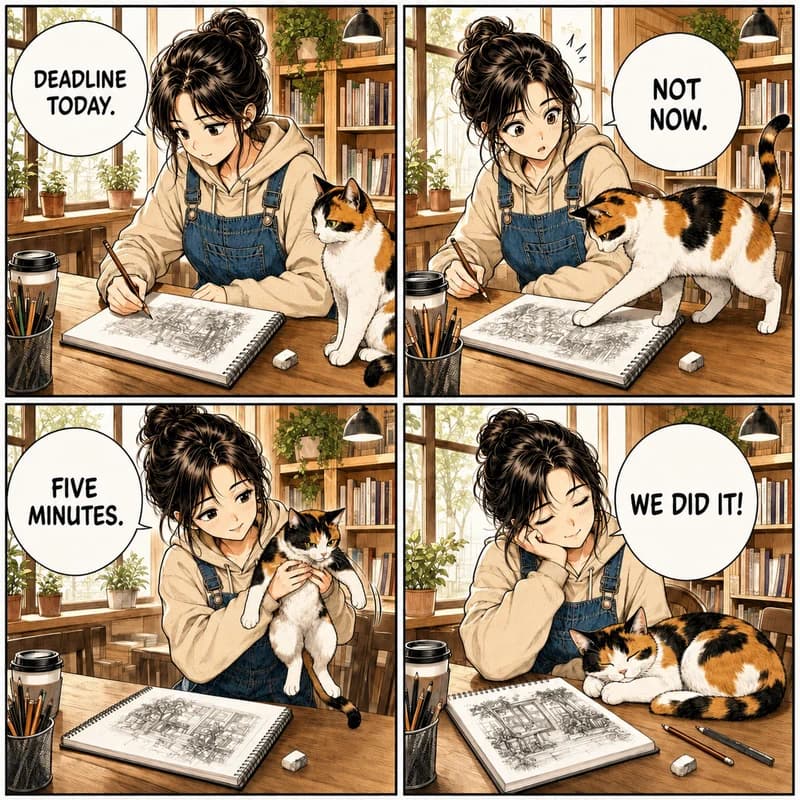
Eine ganze Mangaseite kolorieren, ohne die Lineart zu verlieren
LineartKoloriert

Eine ganze Mangaseite kolorieren, ohne die Lineart zu verlieren

Skizzenbuch, Caféregale, Hoodie, Latzhose und Glückskatze behalten jede Tuschelinie und Schraffur, während sich die Seite mit warmen Anime-Farben füllt und die Texte in allen vier Sprechblasen unverändert bleiben.

Manga kolorieren


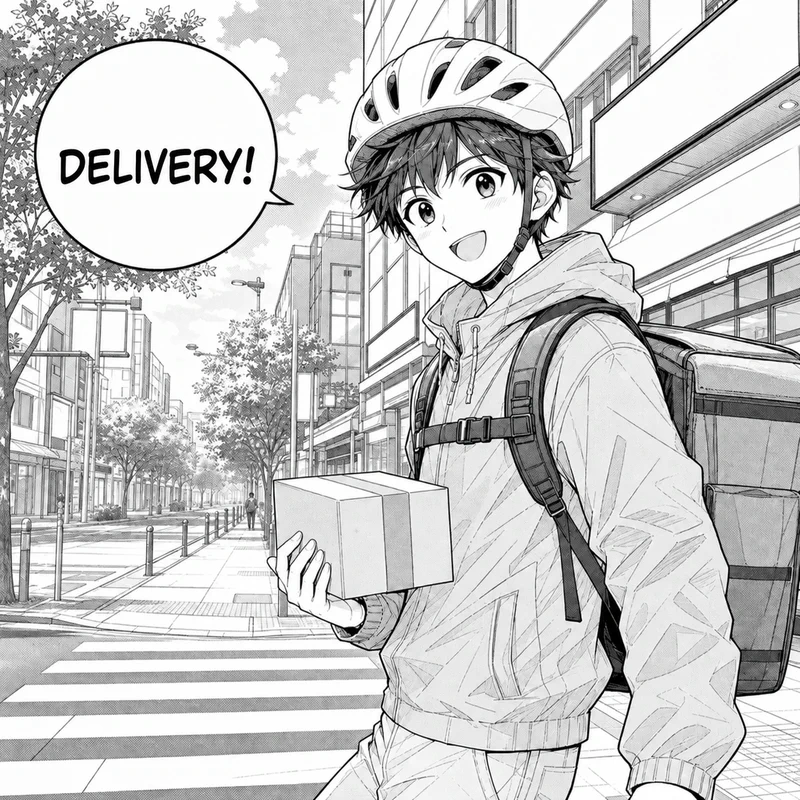
Ein Schwarz-Weiß-Webtoon-Panel in leuchtende Farbe verwandeln: Lineart
Ein Schwarz-Weiß-Webtoon-Panel in leuchtende Farbe verwandeln
LineartKoloriert

Ein Schwarz-Weiß-Webtoon-Panel in leuchtende Farbe verwandeln

Helm, himmelblauer Hoodie, Liefertasche und Kirschbaumstraße des Kuriers erhalten die sauberen Verläufe und die gute Lesbarkeit, die Webtoon-Leser auf dem Smartphone erwarten.

Manga kolorieren
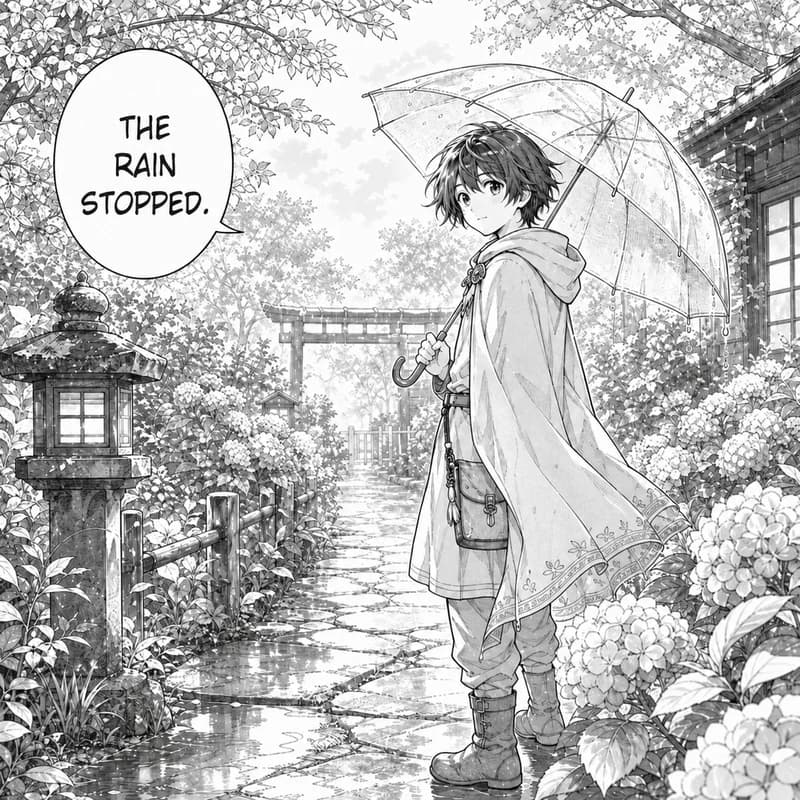
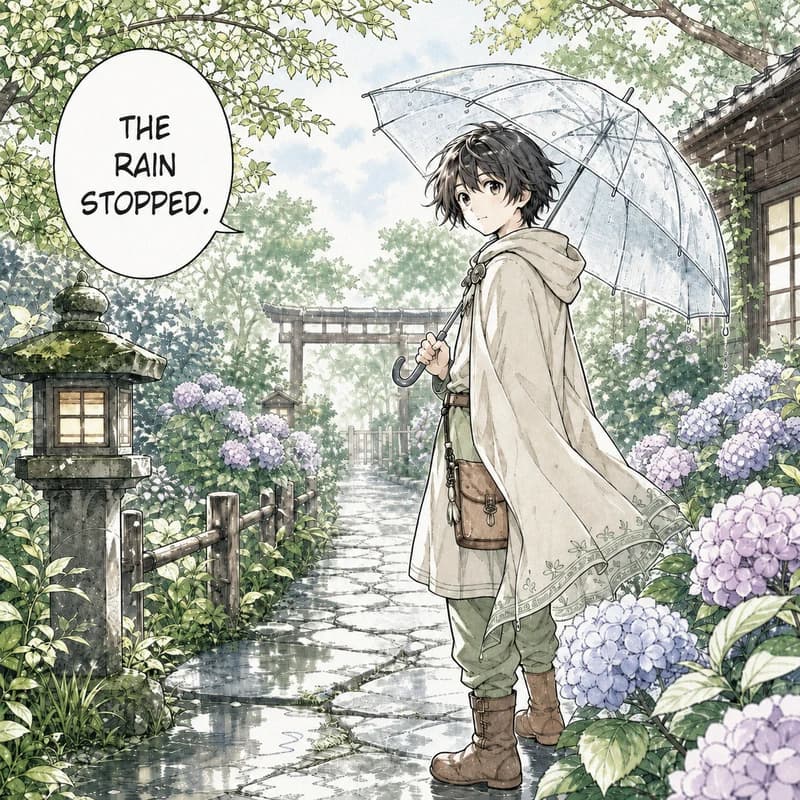
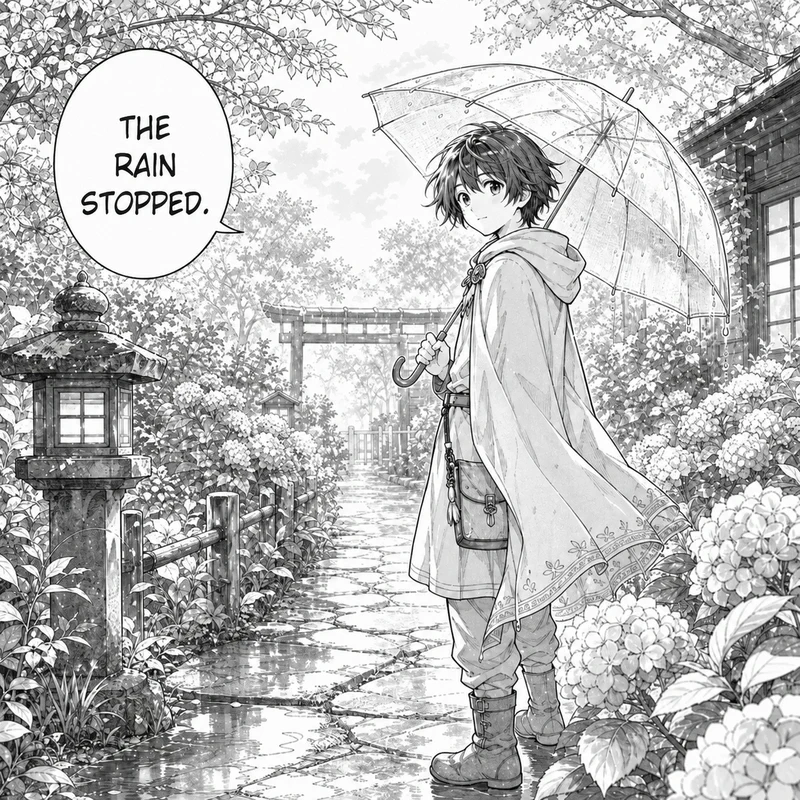
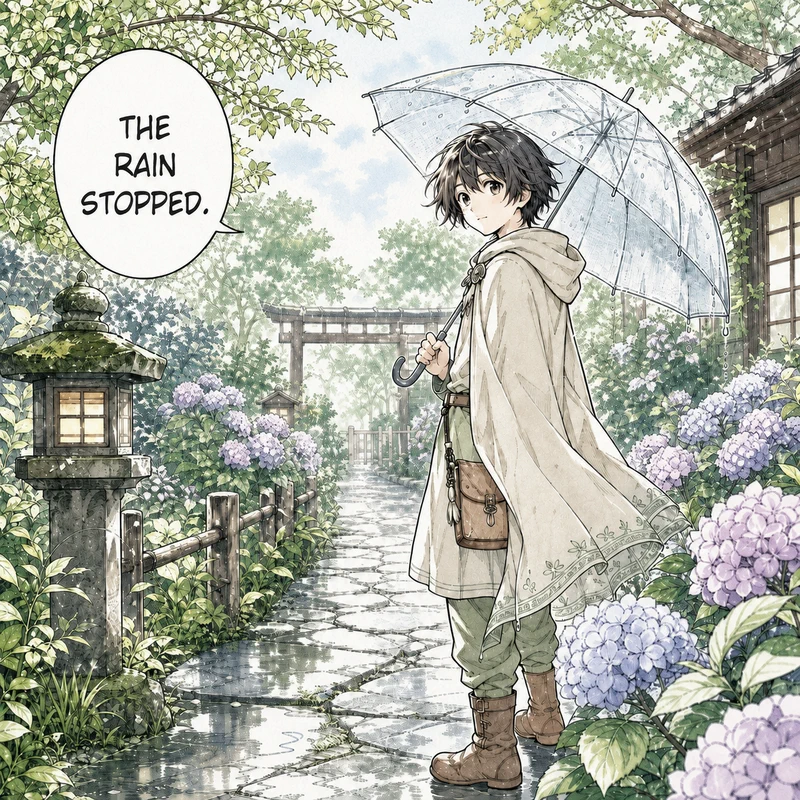
Manga-Lineart mit sanftem Aquarell kolorieren: Lineart
Manga-Lineart mit sanftem Aquarell kolorieren
LineartKoloriert

Manga-Lineart mit sanftem Aquarell kolorieren

Ein regennasser Schreingarten mit Steinlaterne, Hortensien und durchsichtigem Schirm wird zu zarten Lasuren in Grün, Violett und Blau, ohne die feinen Liniendetails zu verflachen.

Manga kolorieren
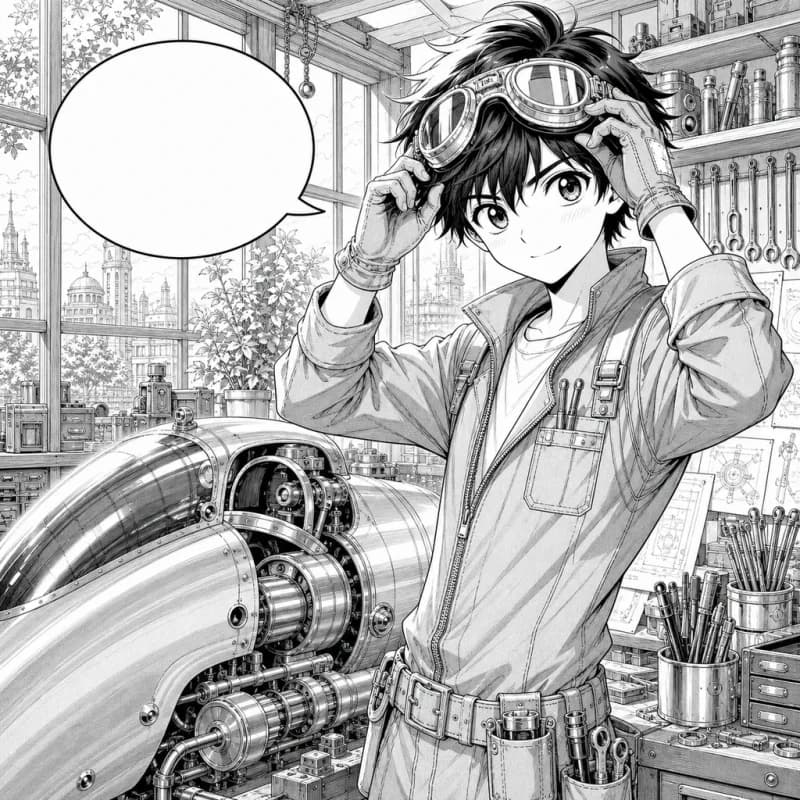
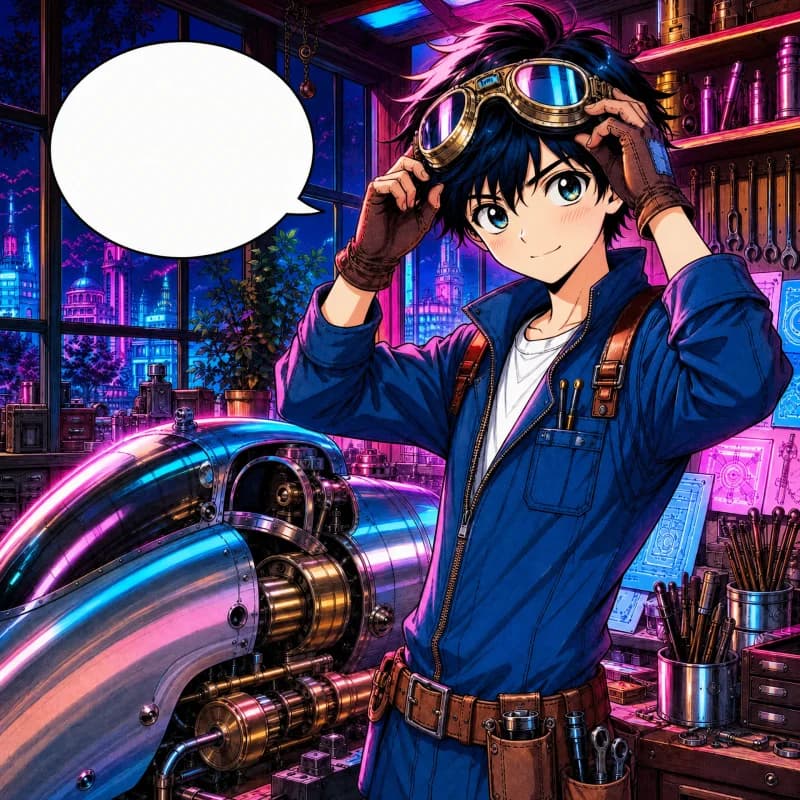
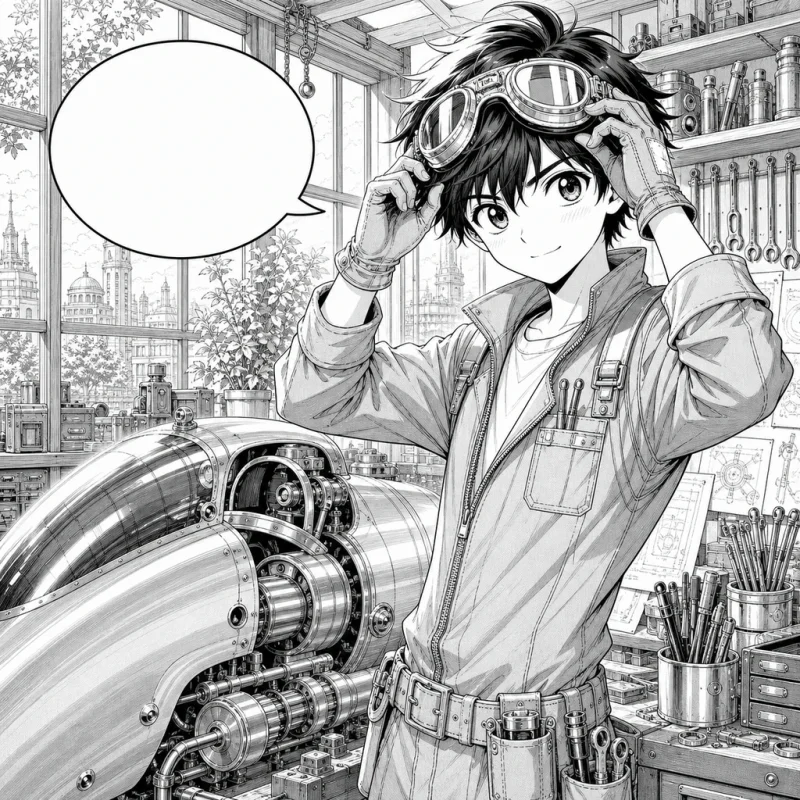
Einer Comicseite eine Cyberpunk-Neon-Palette geben: Lineart
Einer Comicseite eine Cyberpunk-Neon-Palette geben
LineartKoloriert

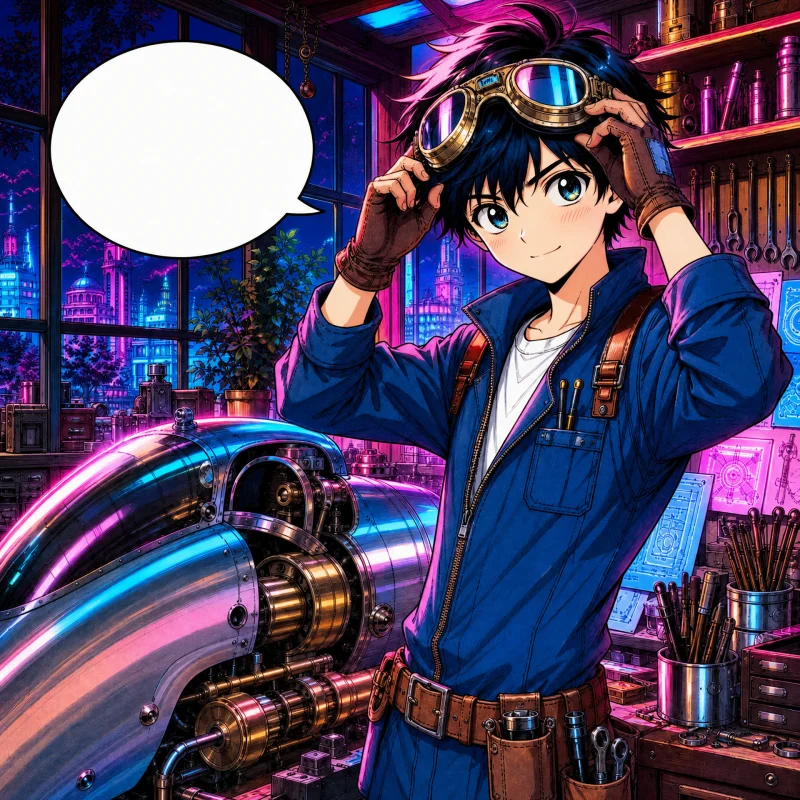
Einer Comicseite eine Cyberpunk-Neon-Palette geben

Werkstatt, Schutzbrille, blauer Overall und Chrommotor leuchten in Magenta und Cyan, während jedes Zahnrad, Werkzeug und jeder Fensterrahmen seine ursprünglichen Linien behält.

Manga kolorieren

Farbsteuerung für Mangaseiten

Panels, Raster und Lettering stellen andere Anforderungen als Fotos. Die Einstellungen helfen, die Seite gut lesbar und farblich stimmig zu halten.

Feine Linien im Fokus

Tuschelinien, Schraffuren, Raster und Panelränder werden bei der Verarbeitung priorisiert, damit der handgezeichnete Charakter möglichst erhalten bleibt.

Sprechblasen und Text gut lesbar

Beim Kolorieren wird darauf geachtet, Dialoge, Textkästen, Soundwords und das vorhandene Lettering möglichst zu erhalten.

Sechs Farbstile per Klick

Wählen Sie zwischen Anime-Cel, Webtoon, Aquarell, sanftem Pastell, Vintage-Druck und Cyberpunk-Neon. Jede Generierung verbraucht Credits.

Einheitliche Farben über Seiten hinweg

Ein farbiges Referenzbild erleichtert es, Haar-, Haut- und Kleidungsfarben über mehrere Seiten hinweg anzugleichen.

So kolorieren Sie Manga online mit KI

In drei Schritten vom Schwarz-Weiß-Scan zur fertigen Farbseite.

1

Seite oder Panel hochladen

Wählen Sie eine saubere Schwarz-Weiß-Mangaseite, ein Comic-Panel, einen Webtoon-Streifen oder eine Linienzeichnung mit bis zu 10 MB.

2

Farbstil wählen

Wählen Sie Anime-Cel, Webtoon, Aquarell, Sanftes Pastell, Vintage-Druck oder Cyberpunk-Neon. Fügen Sie eine farbige Referenz als zweites Bild hinzu, wenn Sie bestimmte Farben brauchen.

3

Erstellen und herunterladen

Klicken Sie auf „Bild erstellen“, prüfen Sie Linien, Sprechblasen und Farben und laden Sie die Seite herunter oder probieren Sie einen anderen Stil.

Häufige Fragen zur KI-Manga-Kolorierung

Erfahren Sie alle wichtigen Details über KI-Manga-Kolorierung.

1

Was ist eine KI-Manga-Kolorierung?

Eine KI-Manga-Kolorierung fügt Schwarz-Weiß-Manga, Comicseiten, Webtoon-Panels, Skizzen und Lineart Farbe hinzu. Nano Banana Pro wendet den gewählten Stil an und versucht, Linien, Raster, Panelaufteilung, Sprechblasen und Text möglichst zu erhalten.

2

Ist die KI-Manga-Kolorierung kostenlos und brauche ich ein Konto?

Für die Bildgenerierung müssen Sie sich anmelden. Berechtigte neue Konten erhalten Gratis-Credits zum Ausprobieren; jede kolorierte Seite kostet 2 Credits. Die kostenlose Nutzung ist nicht unbegrenzt. Für weitere Seiten gibt es einmalige Credit-Pakete ohne Abo.

3

Wie koloriere ich eine Mangaseite online?

Laden Sie eine Schwarz-Weiß-Seite, ein Panel oder eine Linienzeichnung hoch, wählen Sie einen Stil wie Anime-Cel oder Webtoon und klicken Sie auf „Bild erstellen“. Sobald das Ergebnis fertig ist, vergleichen Sie es mit dem Original und laden es im Browser herunter.

4

Verändert das Tool meine Lineart, Sprechblasen oder den Text?

Das Tool ist darauf ausgelegt, die Komposition zu bewahren. Bei einer KI-Generierung können sich jedoch kleine Details verändern. Vergleichen Sie das Ergebnis mit dem Original und prüfen Sie Linien, Raster, Panelränder, Sprechblasen und Text. Scharfe, wenig komprimierte Vorlagen liefern meist stabilere Ergebnisse.

5

Kann das Tool eine ganze Mangaseite kolorieren oder nur einzelne Panels?

Beides. Ganze Seiten mit mehreren Panels funktionieren gut, wenn der Scan scharf ist. Bei sehr detailreichen Seiten oder kleinem Lettering laden Sie die höchste verfügbare Auflösung hoch oder schneiden die Seite in wenige größere Panels, damit feine Linien und Raster mehr Raum bekommen.

6

Wie halte ich die Farben meiner Figuren über mehrere Seiten hinweg einheitlich?

Fügen Sie ein farbiges Bild derselben Figuren als zweite Referenz hinzu. Es dient als Orientierung für Haut-, Haar- und Kleidungsfarben und erleichtert eine einheitliche Palette über mehrere Seiten. Prüfen Sie Farbe und Komposition nach jeder Generierung.

7

Welche Farbstile kann ich wählen?

Sechs Stile per Klick: Anime-Cel mit sauberen Flächen und klaren Glanzlichtern, Webtoon mit hellen, gut lesbaren Verläufen, Aquarell mit weichen Lasuren, Sanftes Pastell mit leichten, luftigen Tönen, Vintage-Druck mit warmen Retro-Pigmenten und Cyberpunk-Neon mit leuchtenden Akzentlichtern. Erzeugen Sie eine Version, prüfen Sie das Ergebnis und wechseln Sie mit einem Klick zum nächsten Stil.

8

Welche Bilder eignen sich am besten?

Saubere Schwarz-Weiß-Lineart, digitale Mangaseiten, scharfe Scans und Zeichnungen mit Rasterfolien liefern die besten Ergebnisse. Sie können eine JPG-, JPEG-, PNG- oder WebP-Datei mit bis zu 10 MB hochladen. Vermeiden Sie unscharfe Fotos gedruckter Seiten, starke JPEG-Kompression und sehr kleine Bilder.

9

Darf ich urheberrechtlich geschützte Manga kolorieren oder die Ergebnisse kommerziell nutzen?

Verwenden Sie Werke, die Sie selbst erstellt haben, an denen Sie die Rechte besitzen oder die Sie mit Erlaubnis bearbeiten dürfen. Ob ein geschütztes Werk koloriert, veröffentlicht oder verkauft werden darf, hängt unter anderem von Land, Nutzungszweck und Lizenz ab; private Nutzung ist nicht automatisch erlaubt. Prüfen Sie vor Veröffentlichung oder kommerzieller Nutzung die Zustimmung des Rechteinhabers und die geltenden Regeln.

KI-Fototools

Repariere, optimiere oder gestalte ein Foto mit einem klaren Workflow. Tool wählen und Bild hochladen – ganz ohne leeren Prompt.

Wählen Sie den passenden Look für Ihre Mangaseite

Laden Sie eine Schwarz-Weiß-Seite hoch und wählen Sie einen von sechs Stilen. Anschließend können Sie das Ergebnis mit dem Original vergleichen und Linien sowie Text prüfen. Teilnahmeberechtigte Neuanmeldungen erhalten Gratis-Credits zum Testen.