

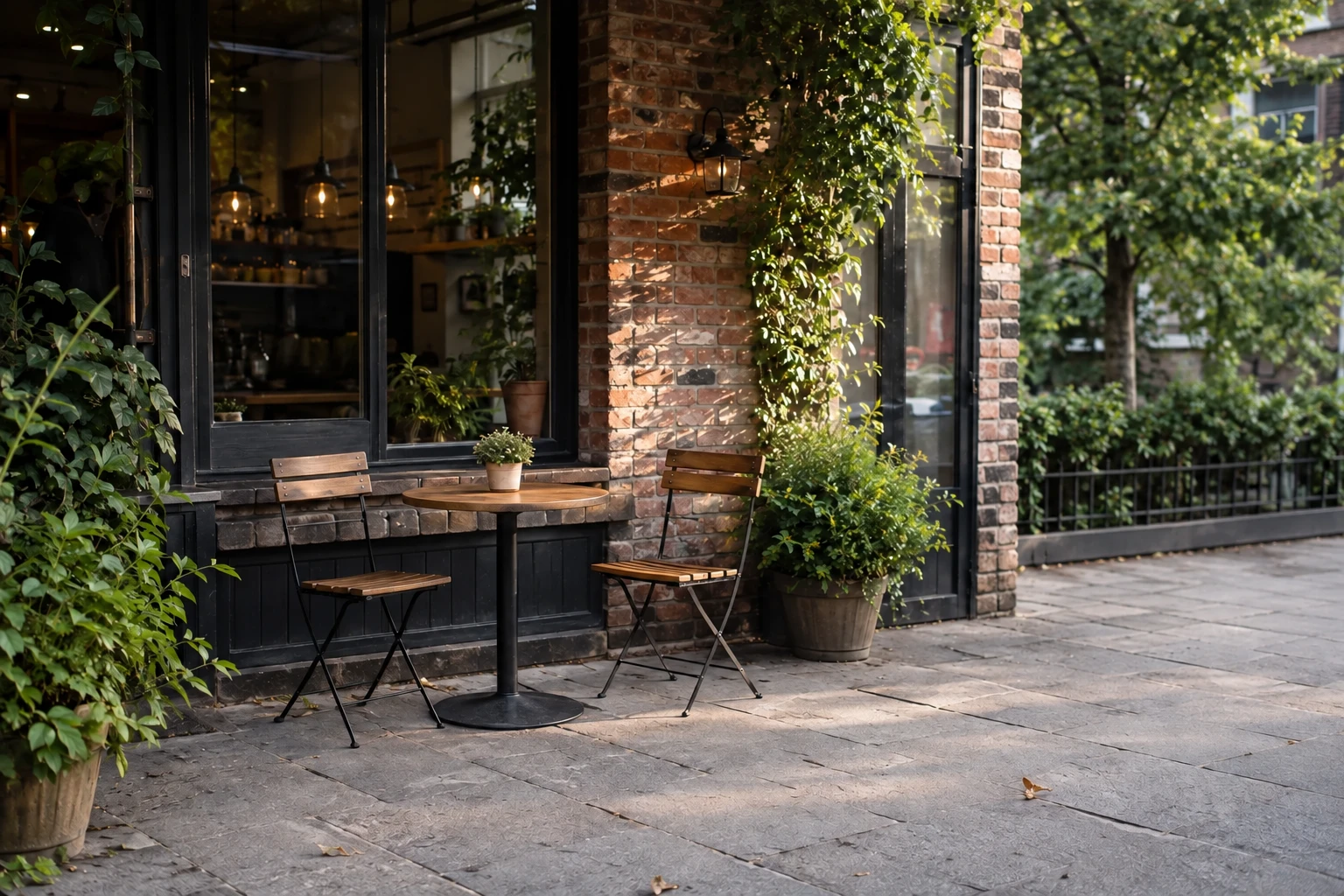
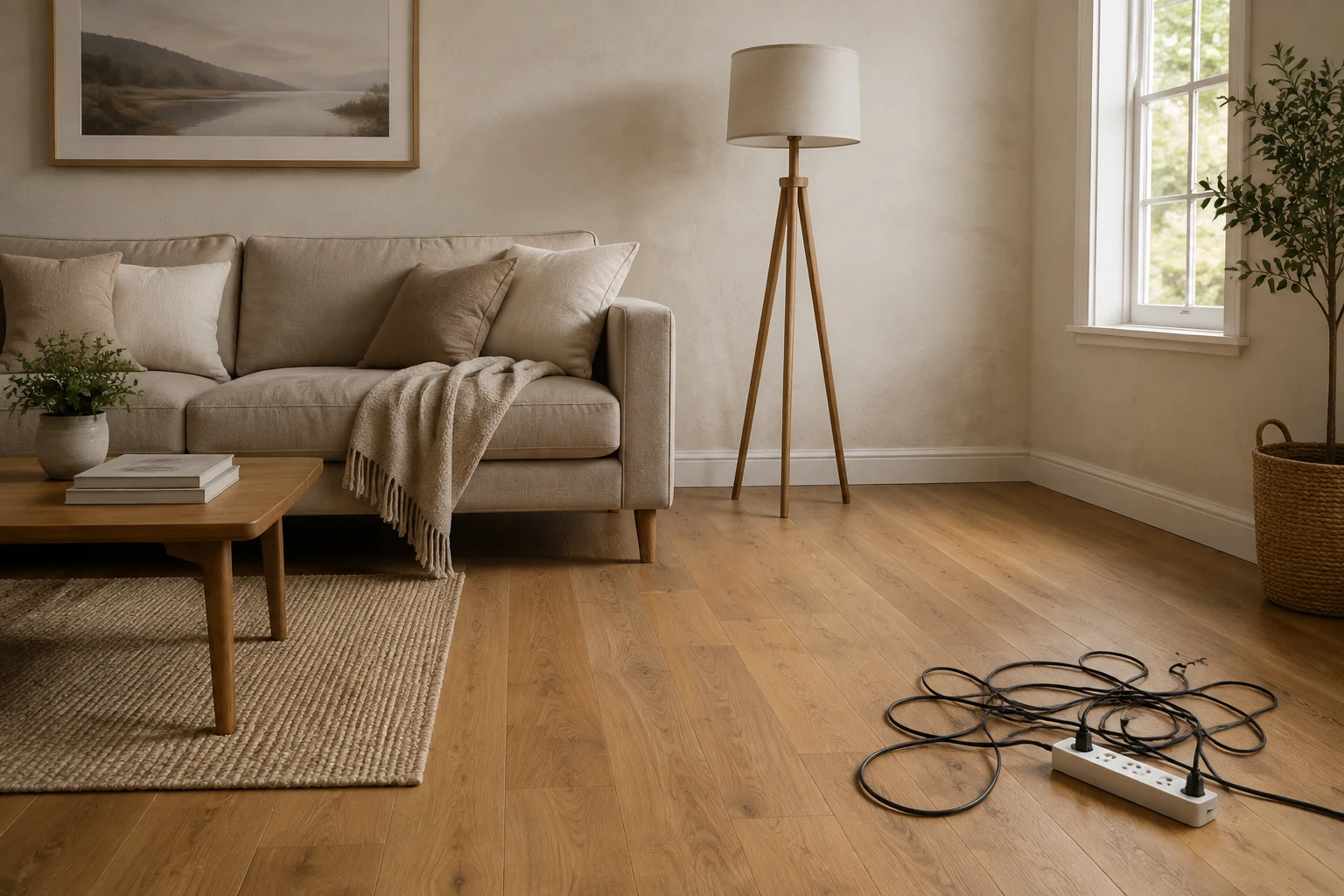
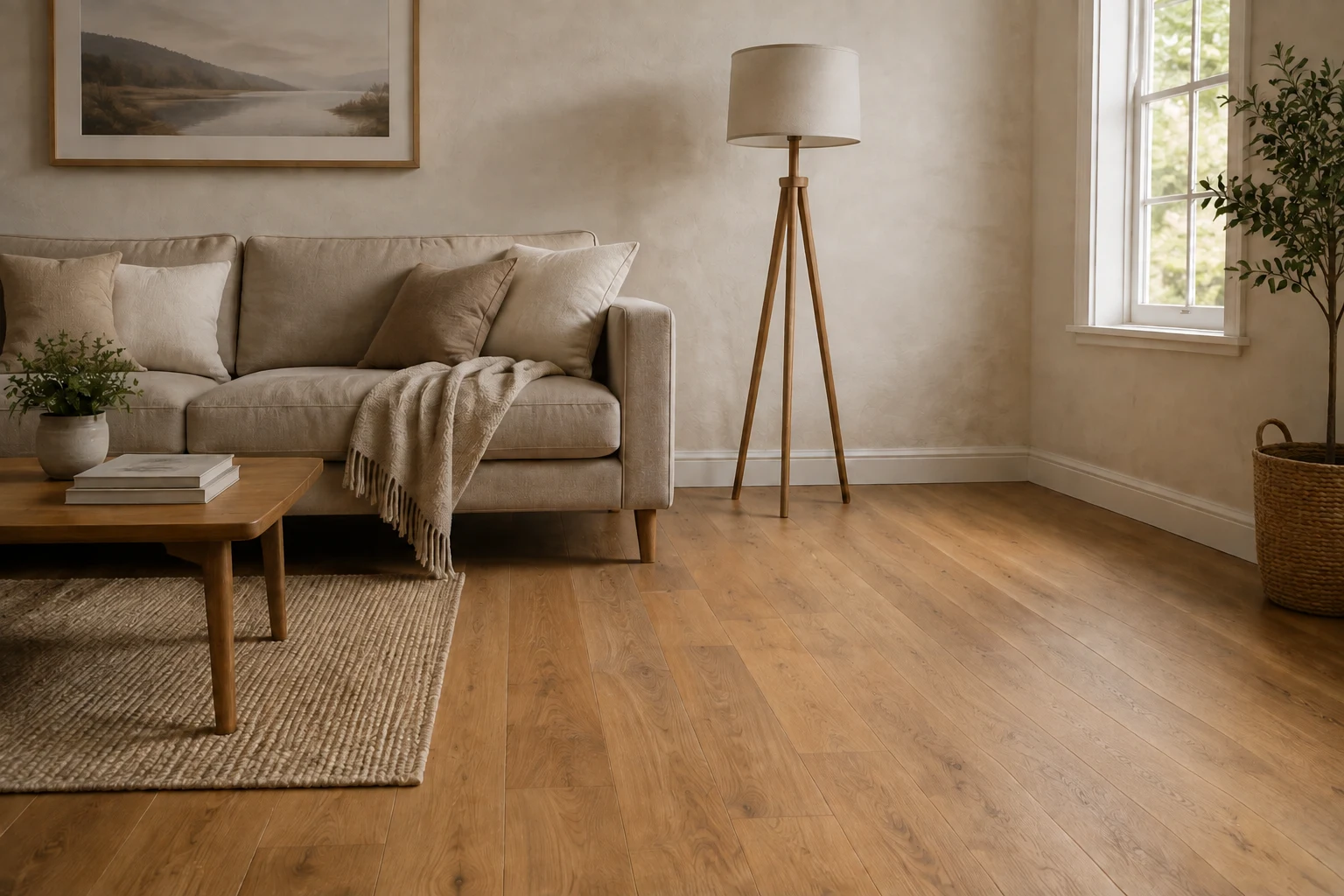




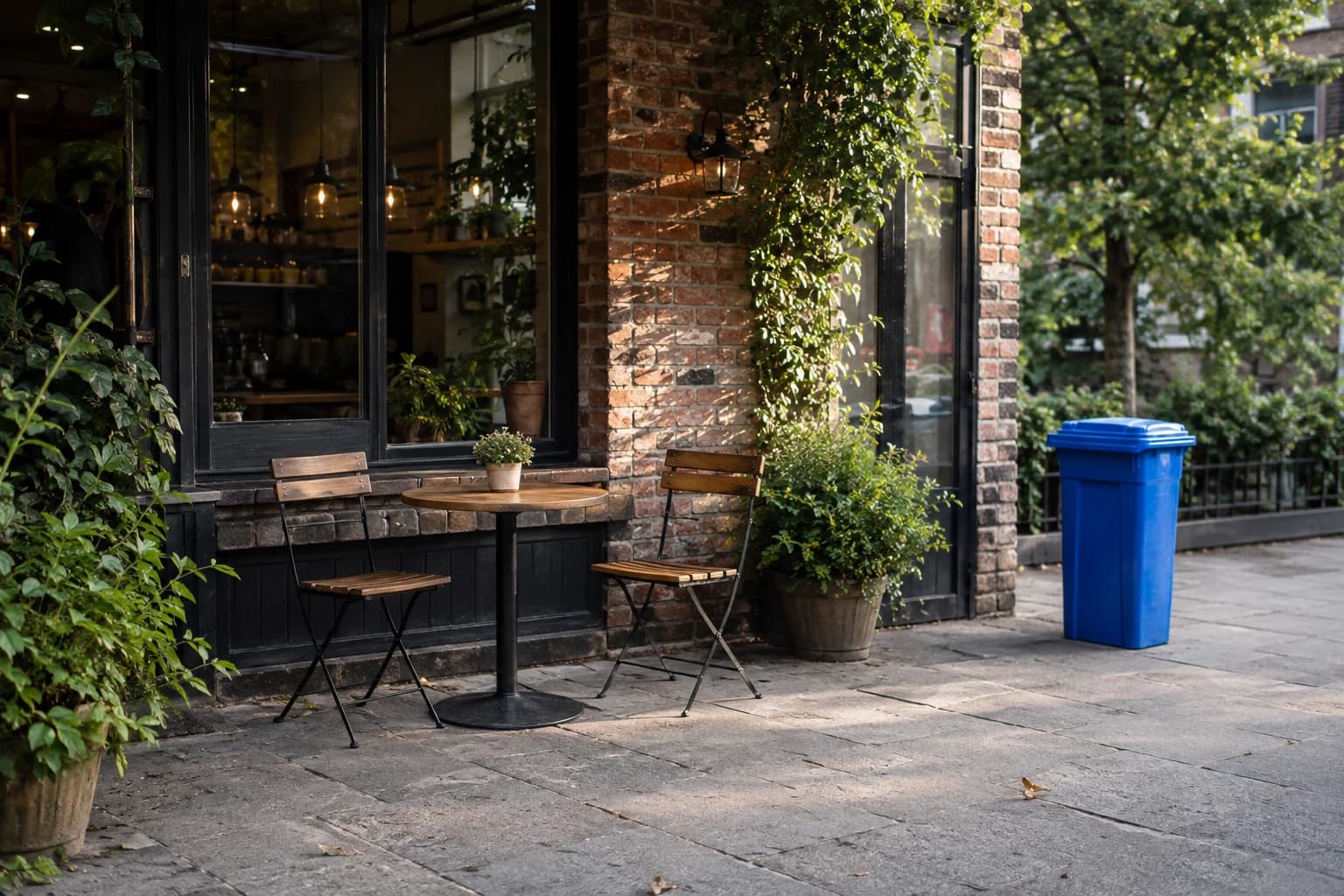
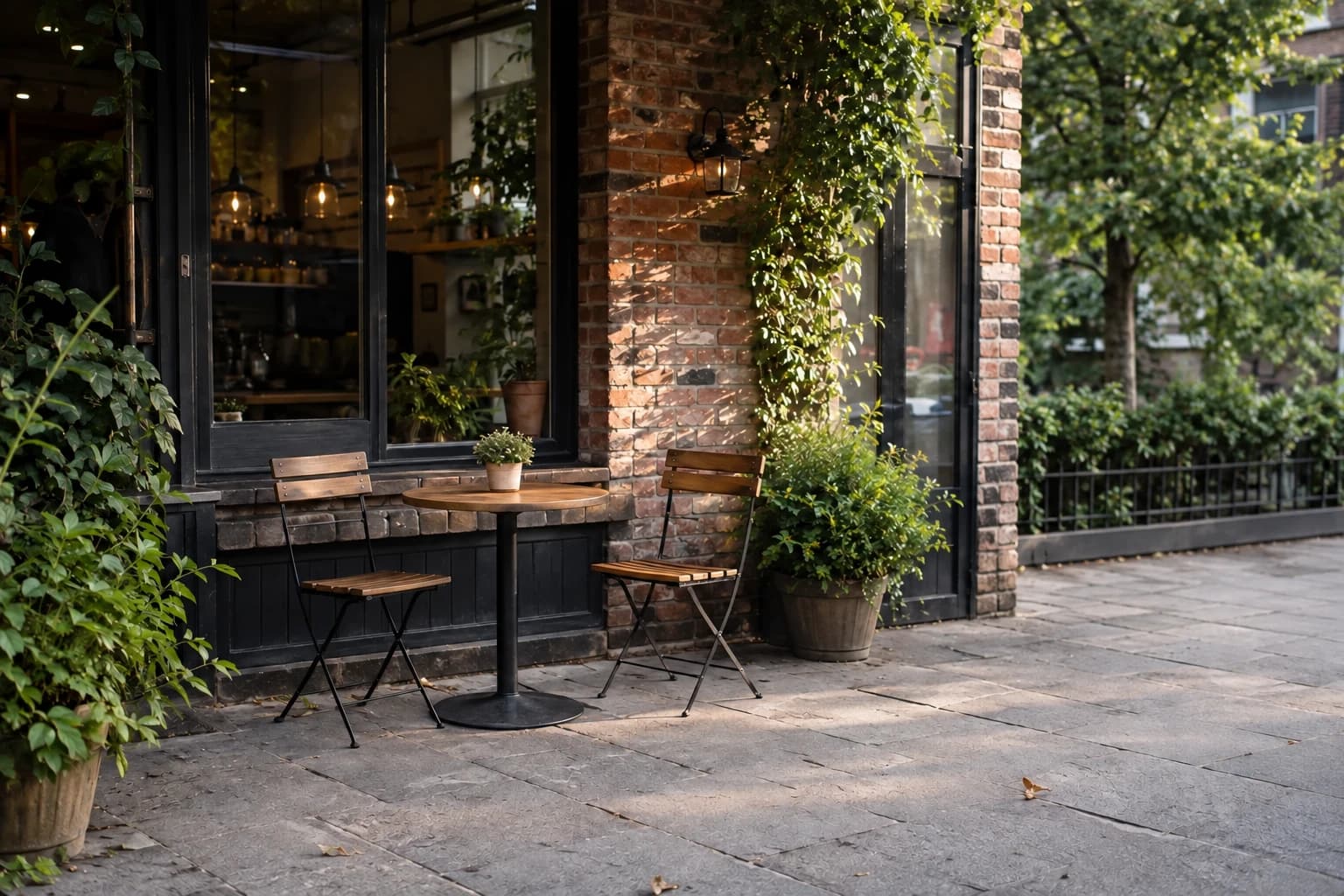
VorherNachher
Hintergründe aufräumen
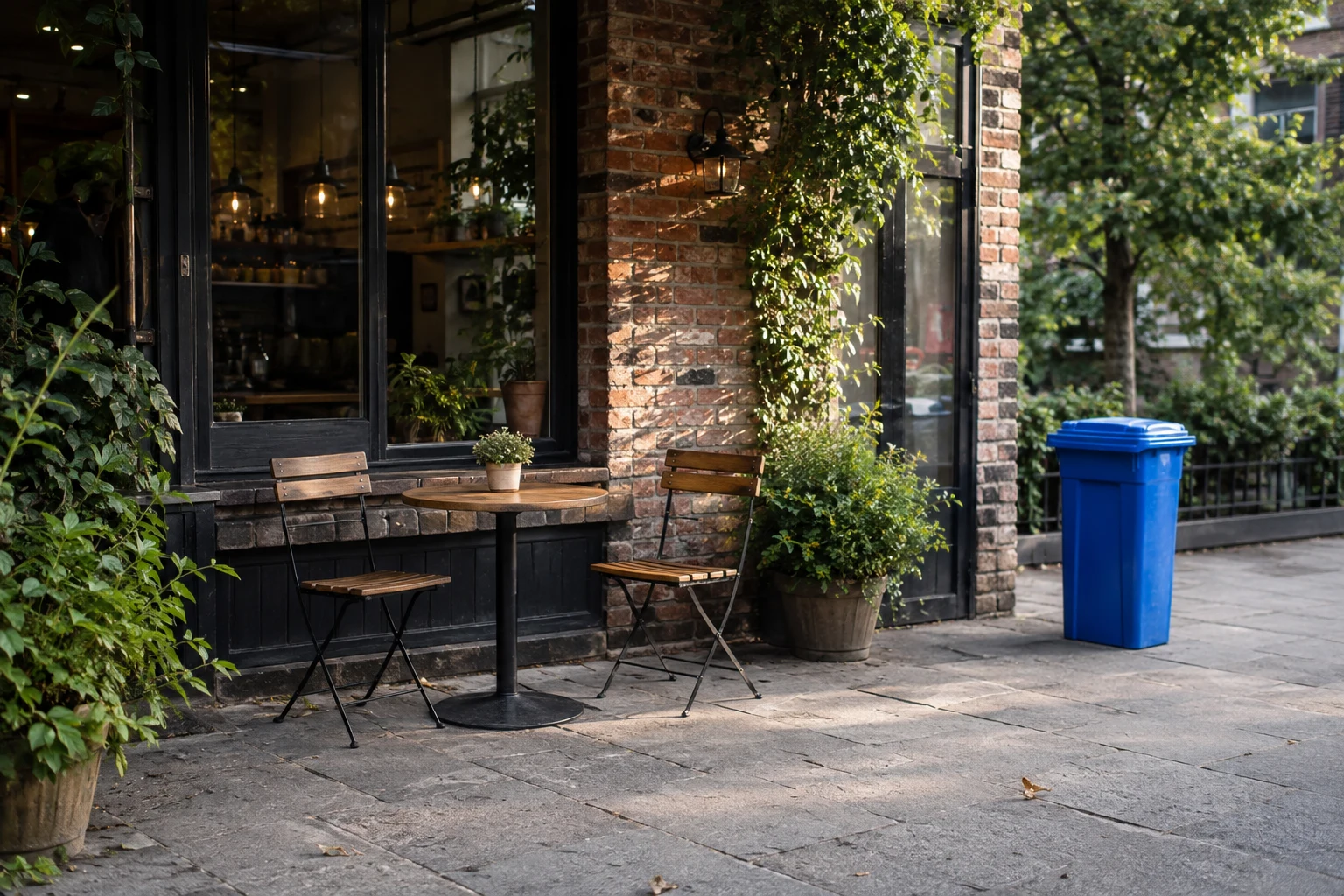
Entferne einen Mülleimer oder andere störende Dinge, ohne dein Lieblingsmotiv zuzuschneiden.
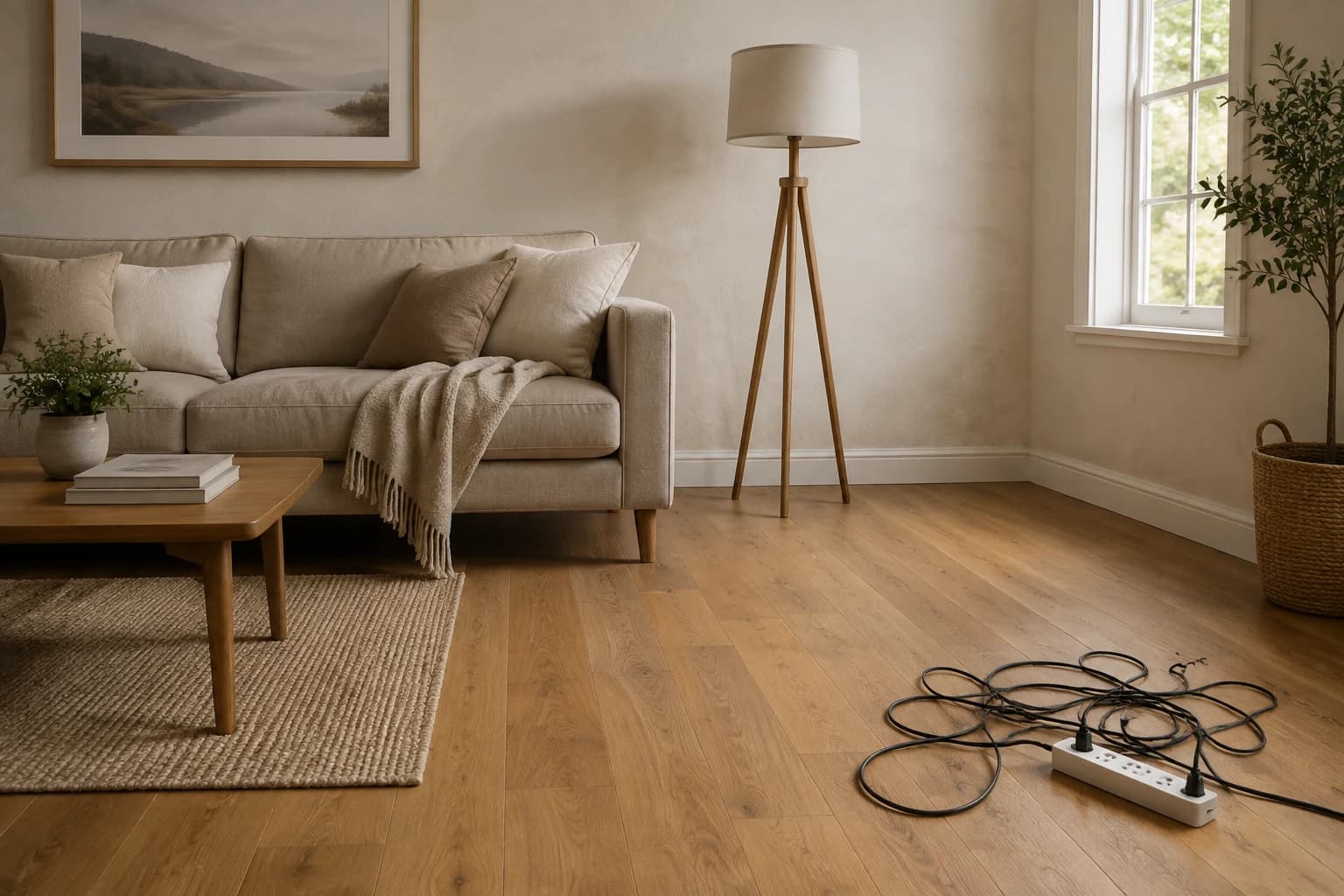
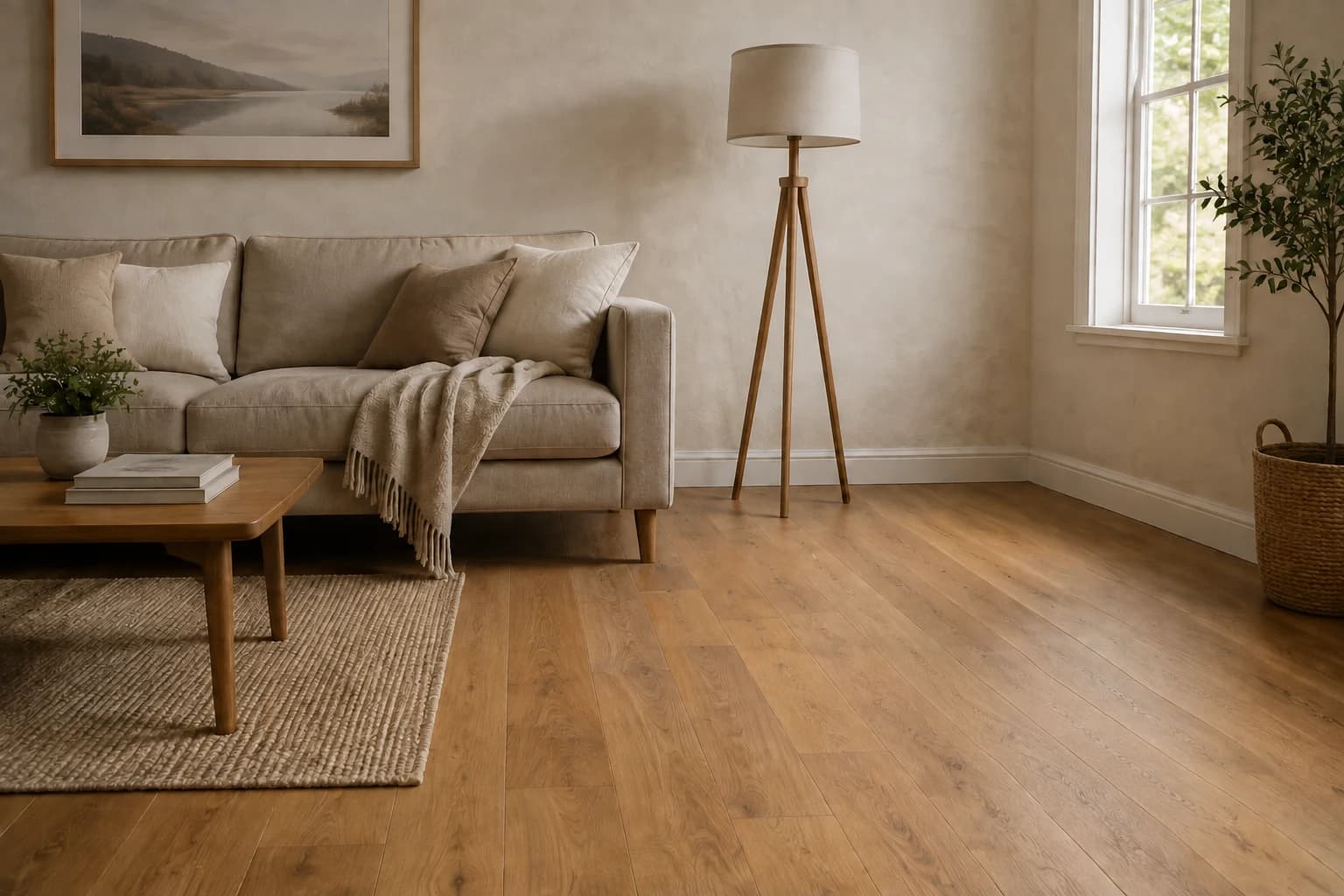
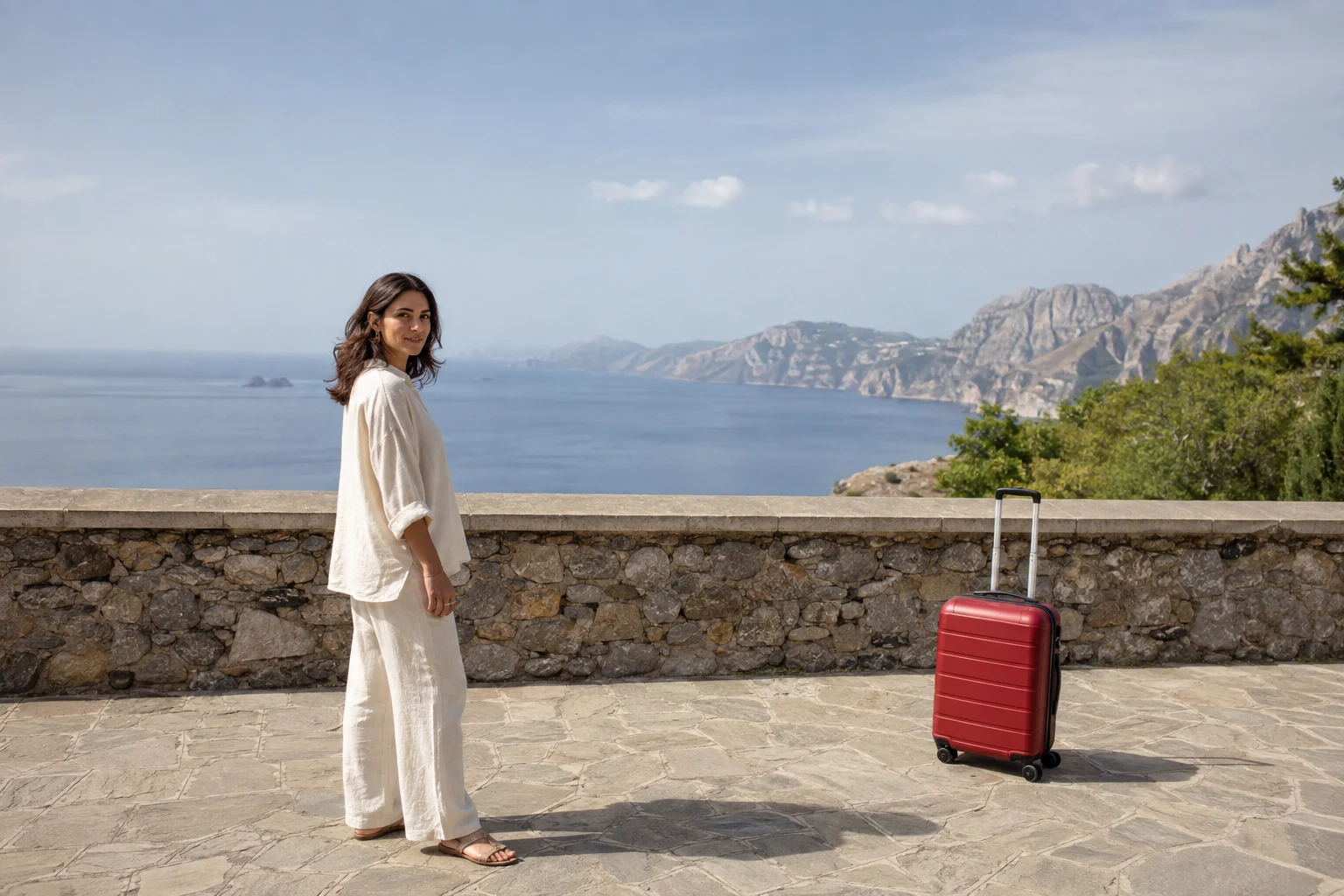
Objekt entfernenEin Koffer im Bild, ein Passant im Hintergrund oder Kabel auf dem Boden: Übermale, was du entfernen möchtest. Die KI ergänzt den Hintergrund, ohne dass du das Foto zuschneiden musst.
Was möchtest du entfernen?
Lade ein Foto hoch und übermale das Objekt samt Schatten. Lass etwas Hintergrund frei.
Dein bearbeitetes Foto
Vorher-Nachher-Beispiele für Reisefotos, Innenaufnahmen und Produktbilder.
Entferne einen Mülleimer oder andere störende Dinge, ohne dein Lieblingsmotiv zuzuschneiden.
Objekt entfernenÜbermale lose Kabel und Steckdosenleisten für einen aufgeräumten Eindruck.
Objekt entfernenEntferne Verpackungspapier und überflüssige Requisiten rund um dein Produkt.
Objekt entfernenMarkiere Personen im Hintergrund, damit die Aussicht wieder zur Geltung kommt.
Objekt entfernenMarkiere den Bereich. Die KI ergänzt den Hintergrund.
Übermale das Objekt mit dem Pinsel. So musst du seine Position nicht in Worten beschreiben.
Die KI orientiert sich an Strukturen, Licht und Perspektive der Umgebung.
Entferne das Objekt, ohne dafür den umliegenden Bildbereich wegzuschneiden.
Foto hochladen, Objekt markieren und das bearbeitete Bild herunterladen.
Wähle ein JPG-, PNG- oder WebP-Bild.
Passe die Pinselgröße an und übermale das Objekt. Ergänze bei Bedarf einen kurzen Hinweis.
Klicke auf „Objekt entfernen“, prüfe das Ergebnis und lade dein Foto herunter.
Das ganze Foto verbessern?
Verbessere nach dem Aufräumen auch Schärfe, Licht und Farben.
Was du entfernen kannst, wie Credits funktionieren und Tipps für bessere Ergebnisse.
Jede Bearbeitung kostet 8 Credits. Wenn du kostenlose Credits in deinem Konto hast, kannst du das Tool damit ausprobieren. Melde dich an, um dein Guthaben zu sehen.
Lade das Foto hoch und übermale den Gegenstand einschließlich seines Schattens. Die KI füllt den markierten Bereich passend zur Umgebung.
Ja. Markiere die gewünschte Person. Personen ohne Überschneidung mit dem Hauptmotiv lassen sich meist leichter entfernen.
Nein, es reicht, das Objekt mit dem Pinsel zu übermalen. Wenn du etwas genauer erklären möchtest, kannst du einen Hinweis ergänzen, zum Beispiel: „Kabel entfernen, Lampe behalten.“
Die KI soll den Bereich außerhalb der Auswahl erhalten, kann aber Details in der Nähe verändern. Prüfe insbesondere Gesichter, Schrift und Kanten.
Große Objekte und aufwendige Muster lassen sich schwieriger ersetzen. Entferne möglichst ein Objekt nach dem anderen und markiere auch übrig gebliebene Ränder und Schatten. Die KI erstellt einen neuen Hintergrund. Sie kann nicht zeigen, was tatsächlich hinter dem Objekt war.
Ein JPG-, PNG- oder WebP-Foto unter 10 MB mit maximal 24 Megapixeln und einem Seitenverhältnis zwischen 1:3 und 3:1. Das Ergebnis ist eine PNG-Datei mit bis zu 2048 Pixeln an der langen Seite.
Ja, bei einer fehlgeschlagenen Bearbeitung werden die Credits automatisch zurückgebucht. Solange das Foto noch verarbeitet wird, kann es einfach etwas länger dauern. Die Rückbuchung erfolgt, sobald die Bearbeitung als fehlgeschlagen feststeht.
Repariere, optimiere oder gestalte ein Foto mit einem klaren Workflow. Tool wählen und Bild hochladen – ganz ohne leeren Prompt.
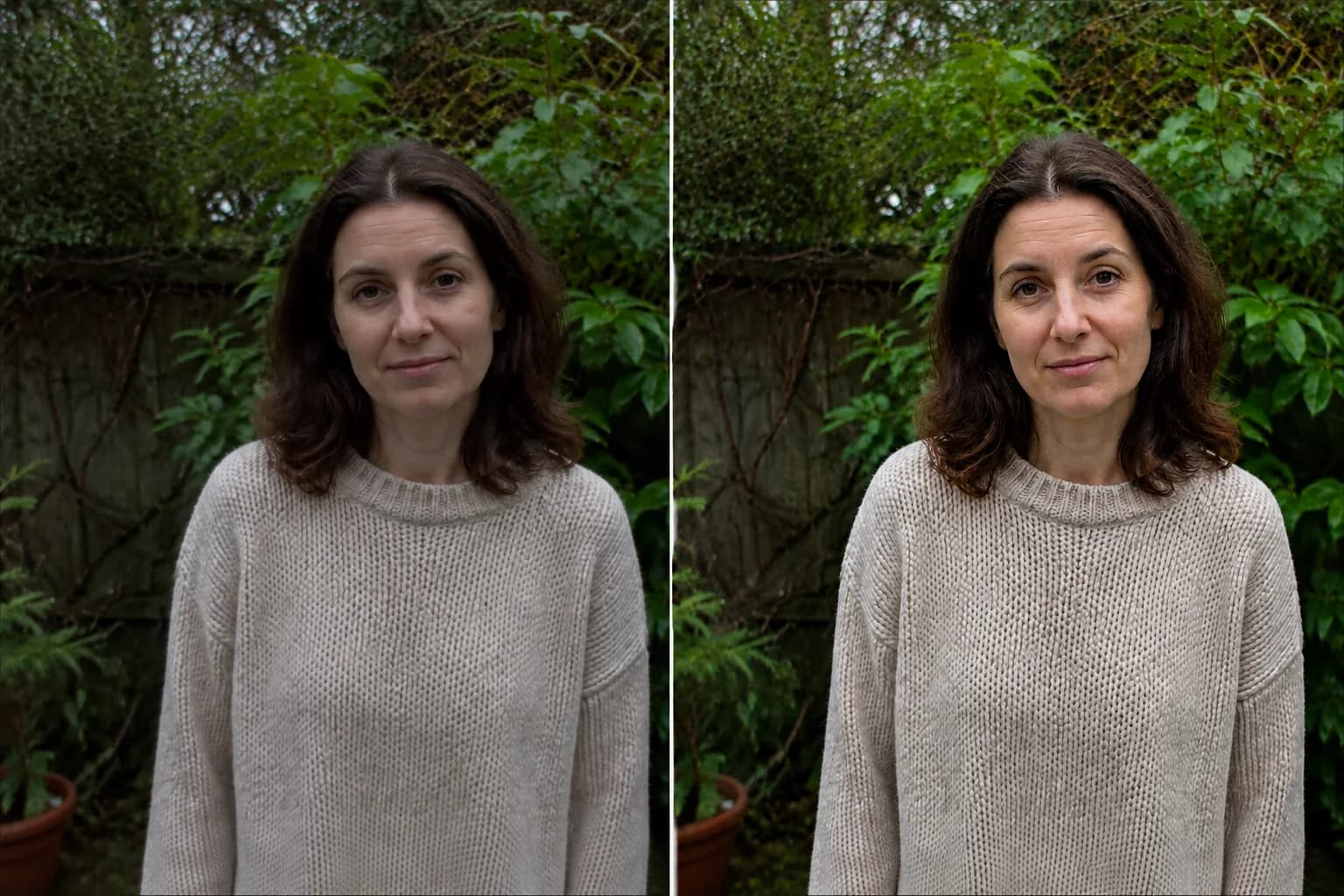 Vorher → Ergebnisvorschau
Unscharfe oder dunkle Fotos verbessern – mit Modi für natürliche Ergebnisse, Porträts und wenig Licht.
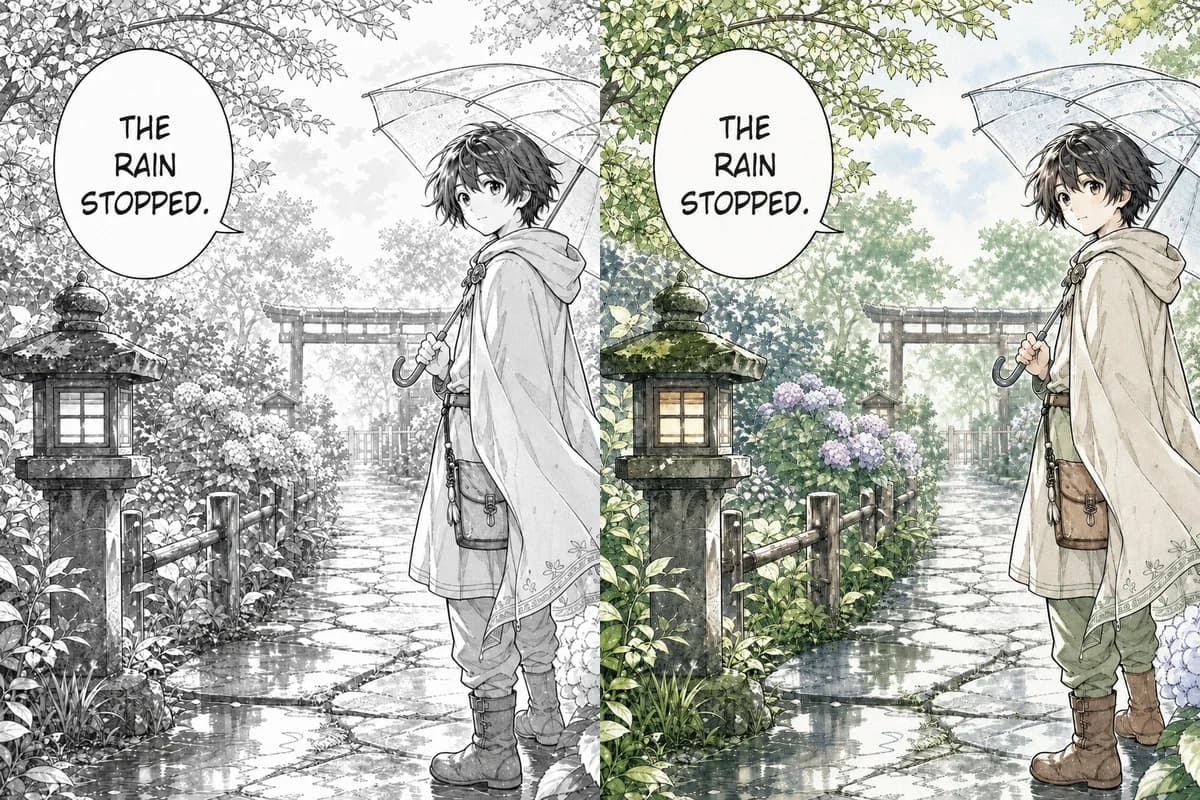 Lineart → Koloriert
Koloriere Schwarz-Weiß-Mangaseiten, Webtoon-Panels und Lineart mit besonderer Rücksicht auf Linien, Raster und Sprechblasen.
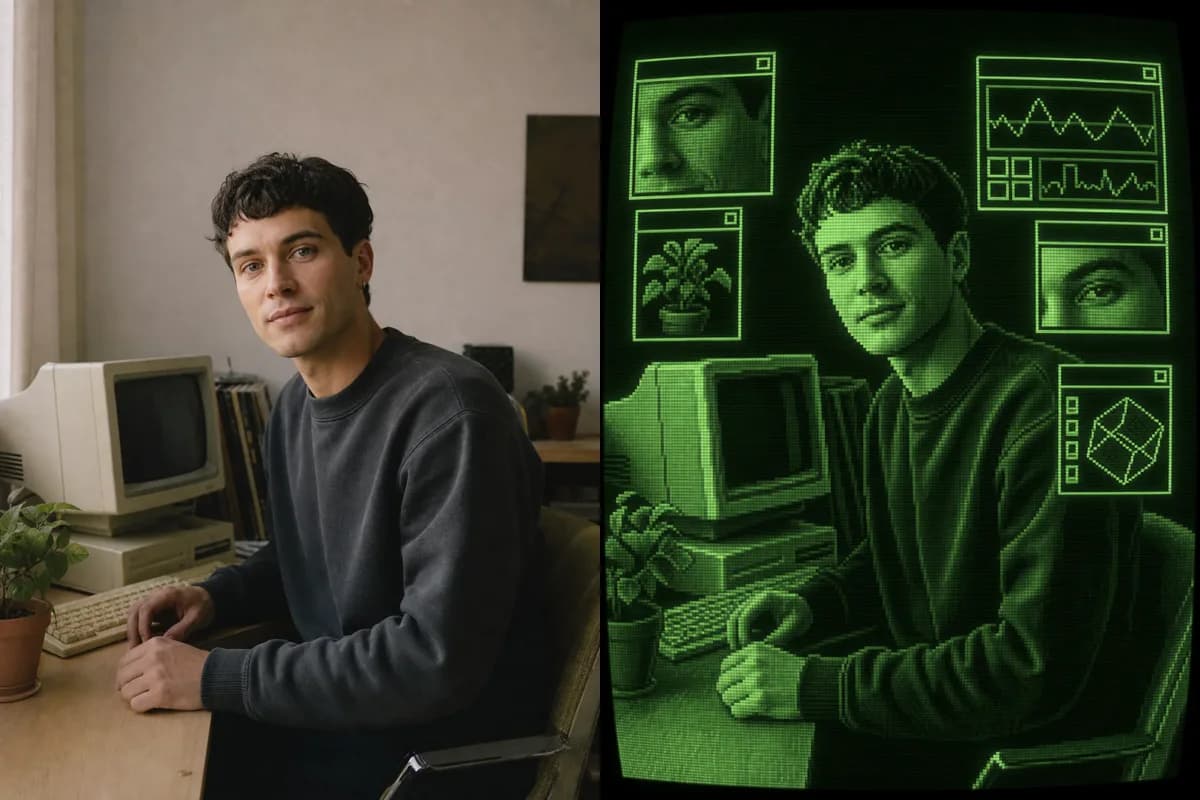 Foto → CRT-Kunst
Verwandle ein Foto mit Pixeln, Scanlines, Phosphorglühen und Interface-Fenstern in Retro-CRT-Kunst.
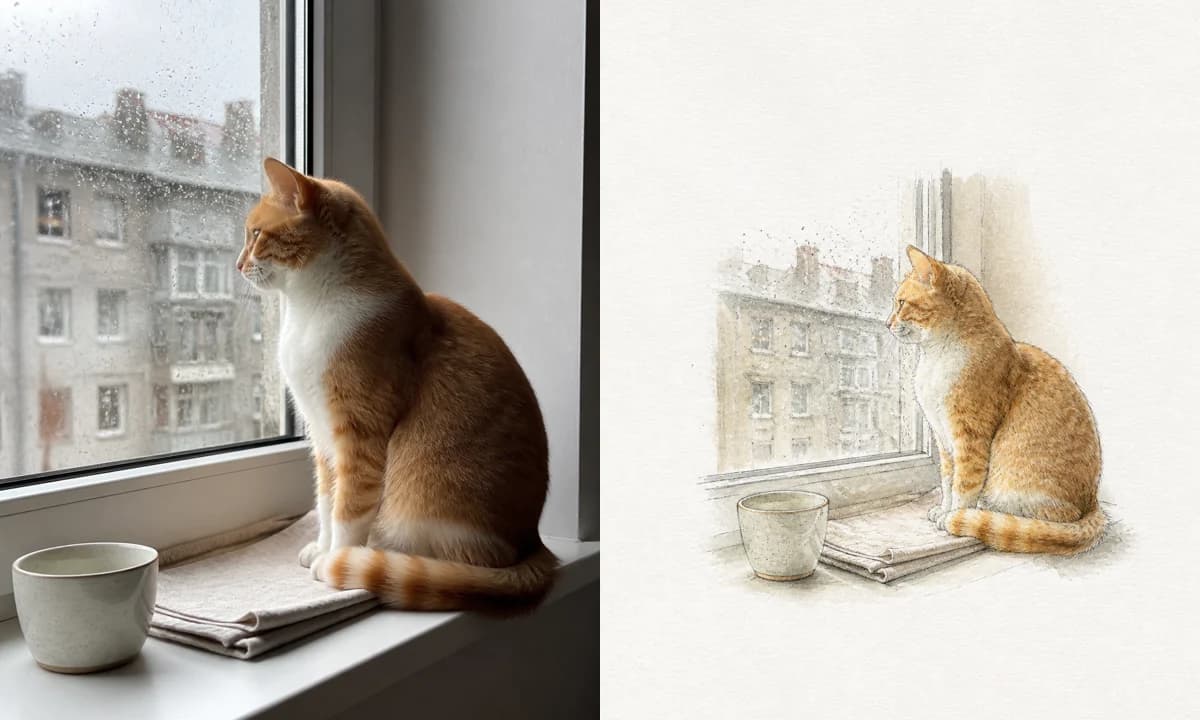 Foto → Illustration
Wandle ein Foto online in eine Aquarell-, Bleistift-, Risografie- oder Tuscheillustration um.
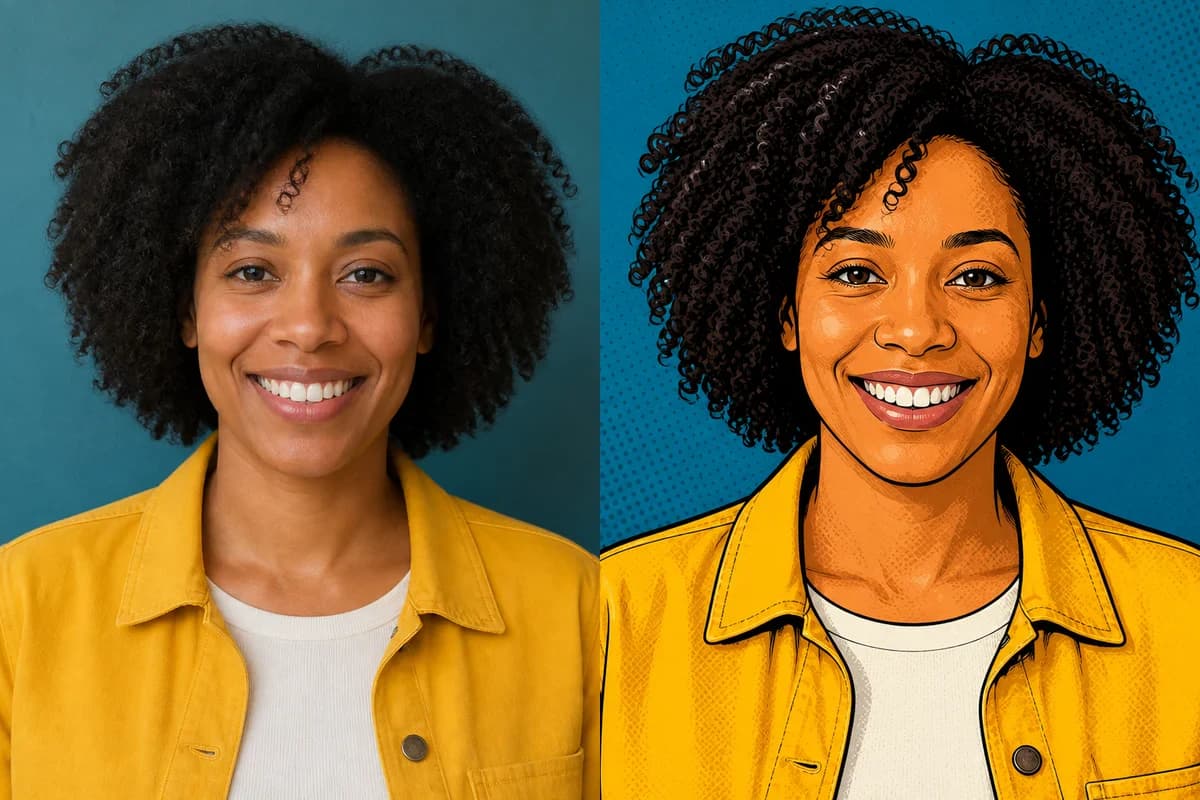 Foto → Cartoon
Verwandelt Fotos mit sechs Stilen und einem editierbaren Prompt in Cartoons.
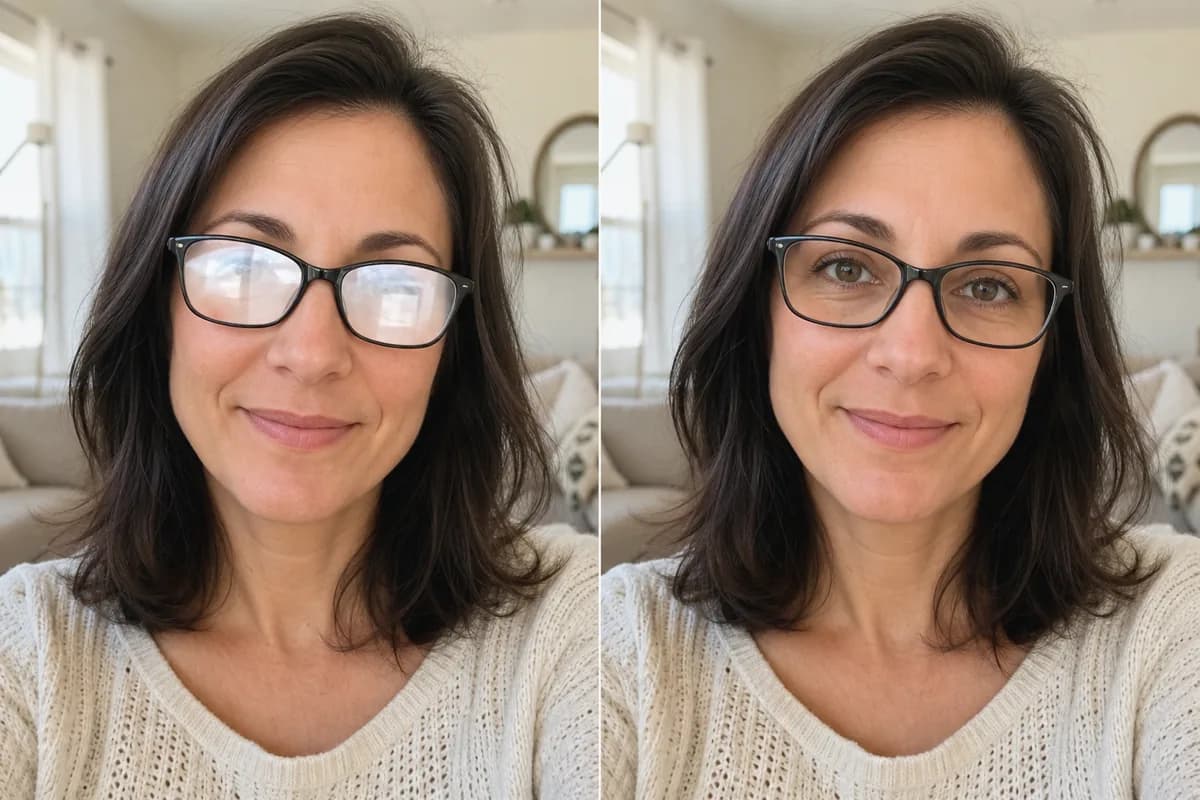 Vorher → Nachher
Spiegelungen und Reflexionen in Brillengläsern aus Porträts und Gruppenfotos entfernen – gleiche Augen, gleiche Fassung, gleiches Gesicht.
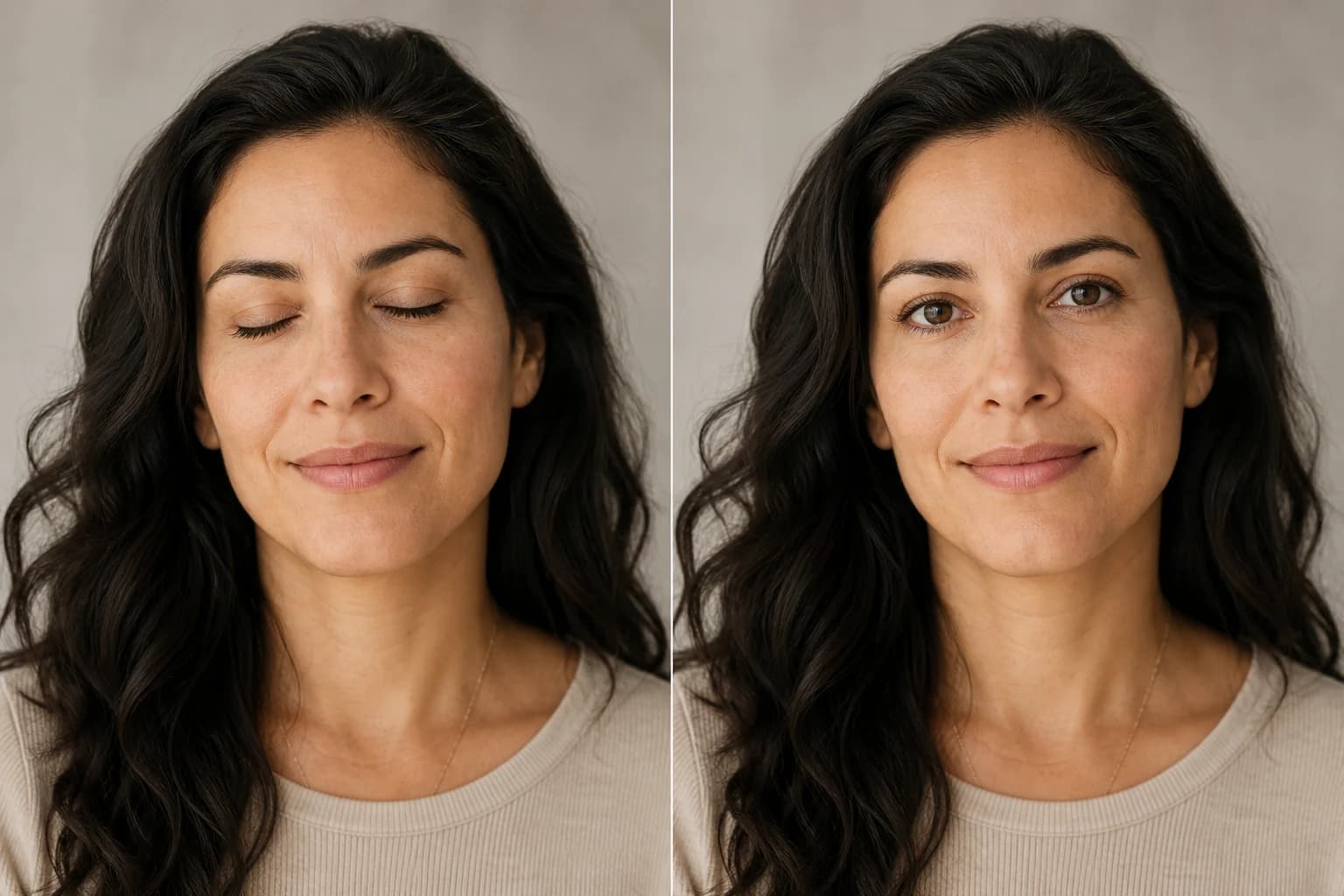 Vorher → Nachher
Öffnet geschlossene, halb offene oder blinzelnde Augen in Porträts und Gruppenfotos – gleiches Gesicht, natürlicher Blick.
Lade ein Foto hoch und übermale die Person oder das Objekt, das du entfernen möchtest.