
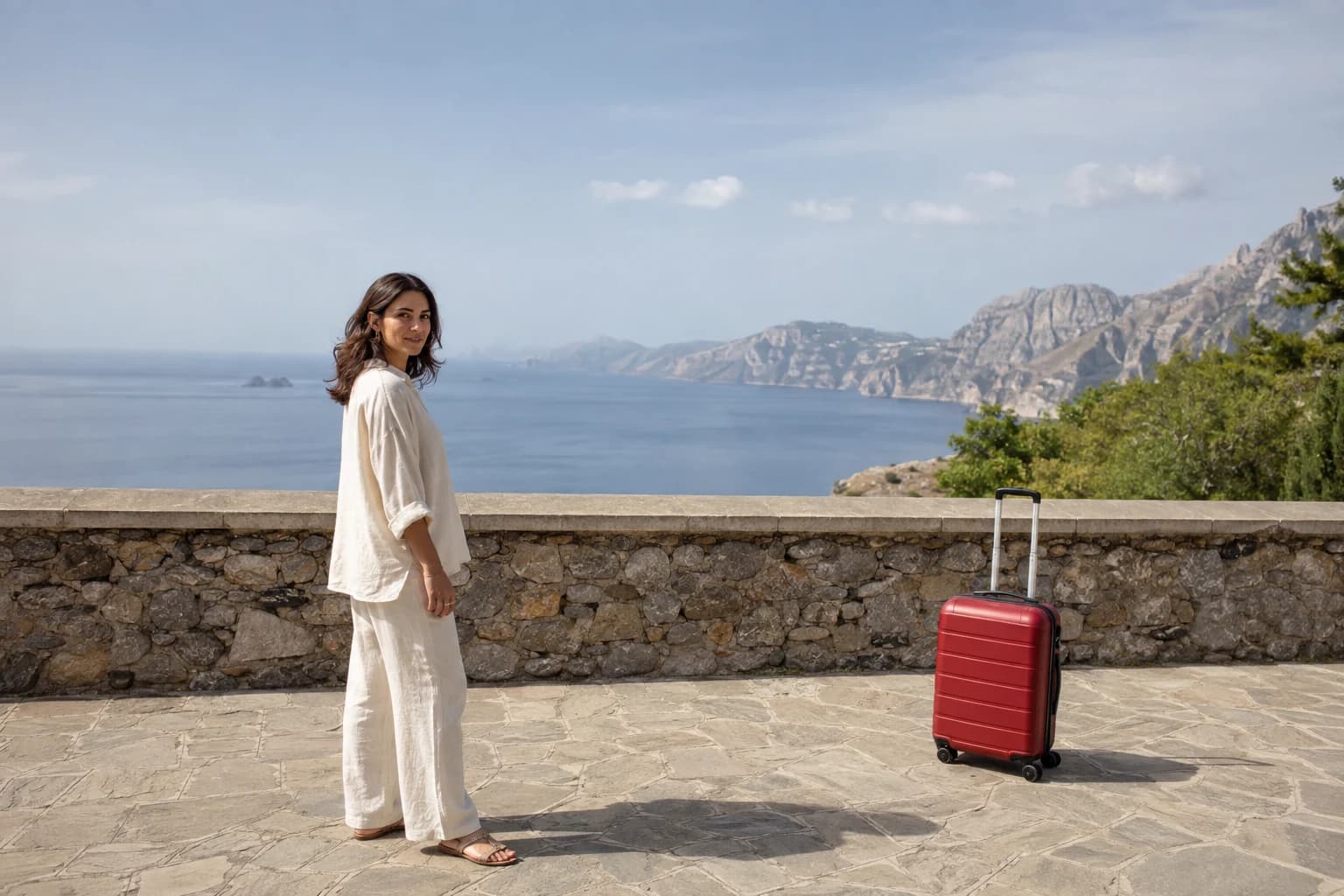
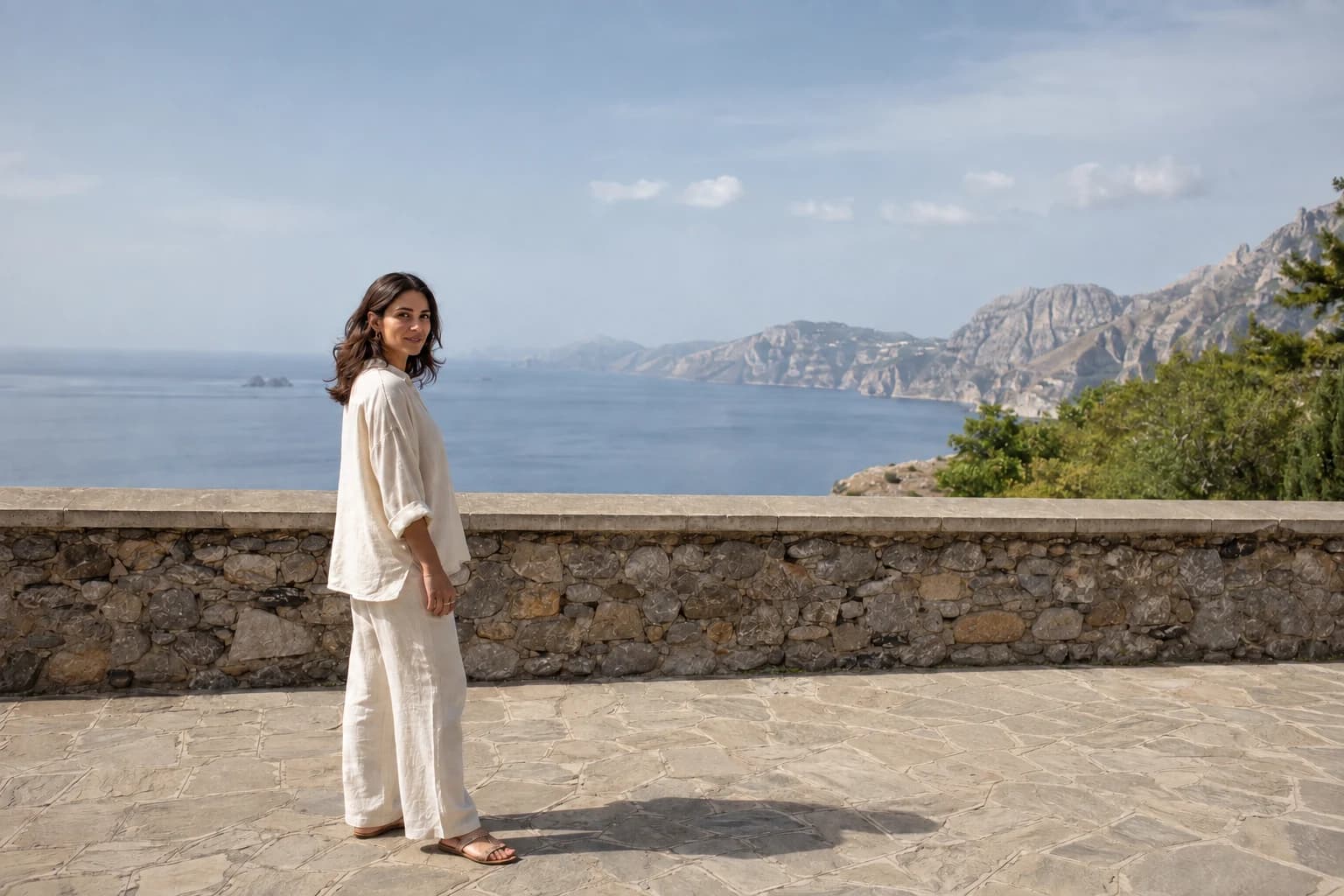
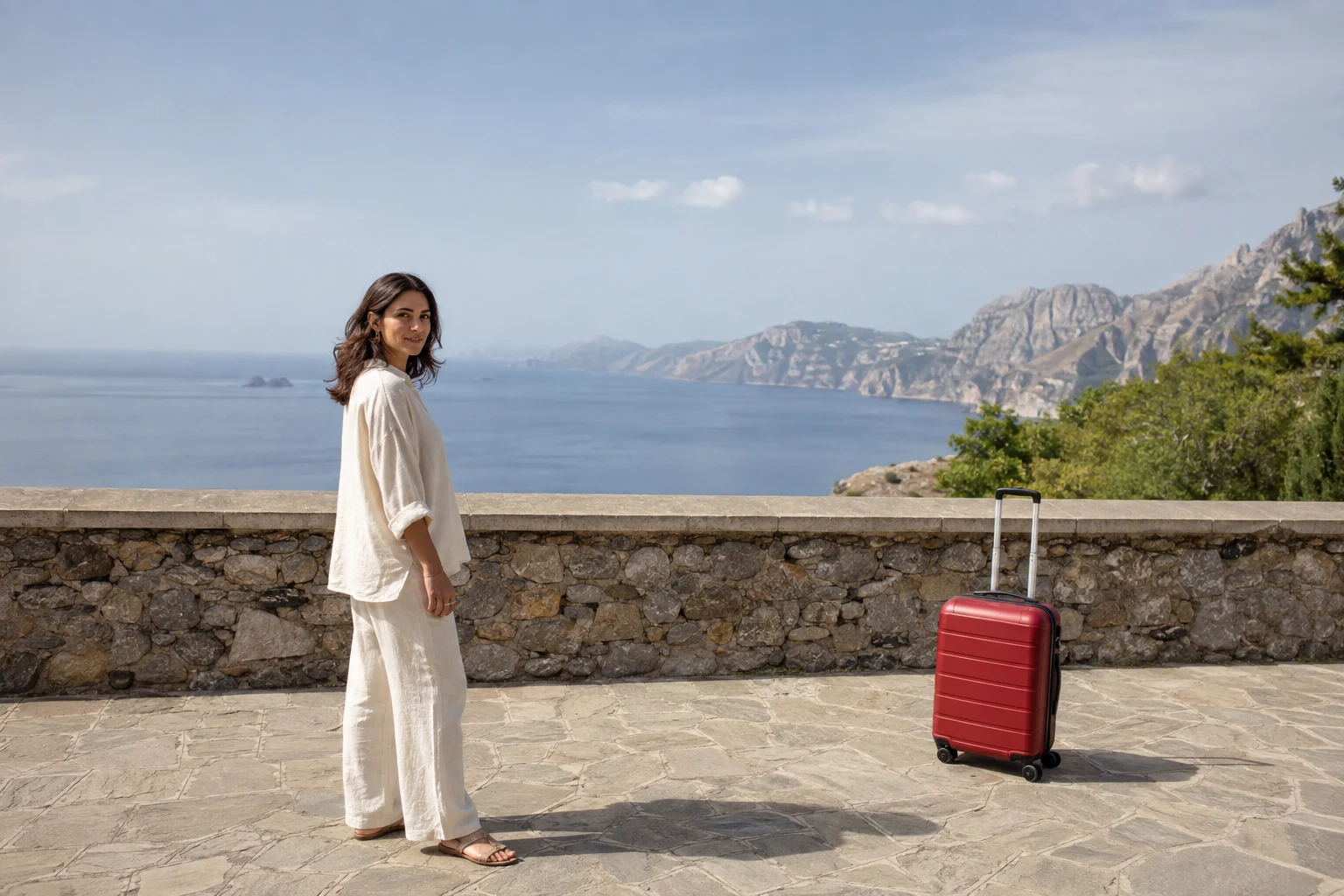
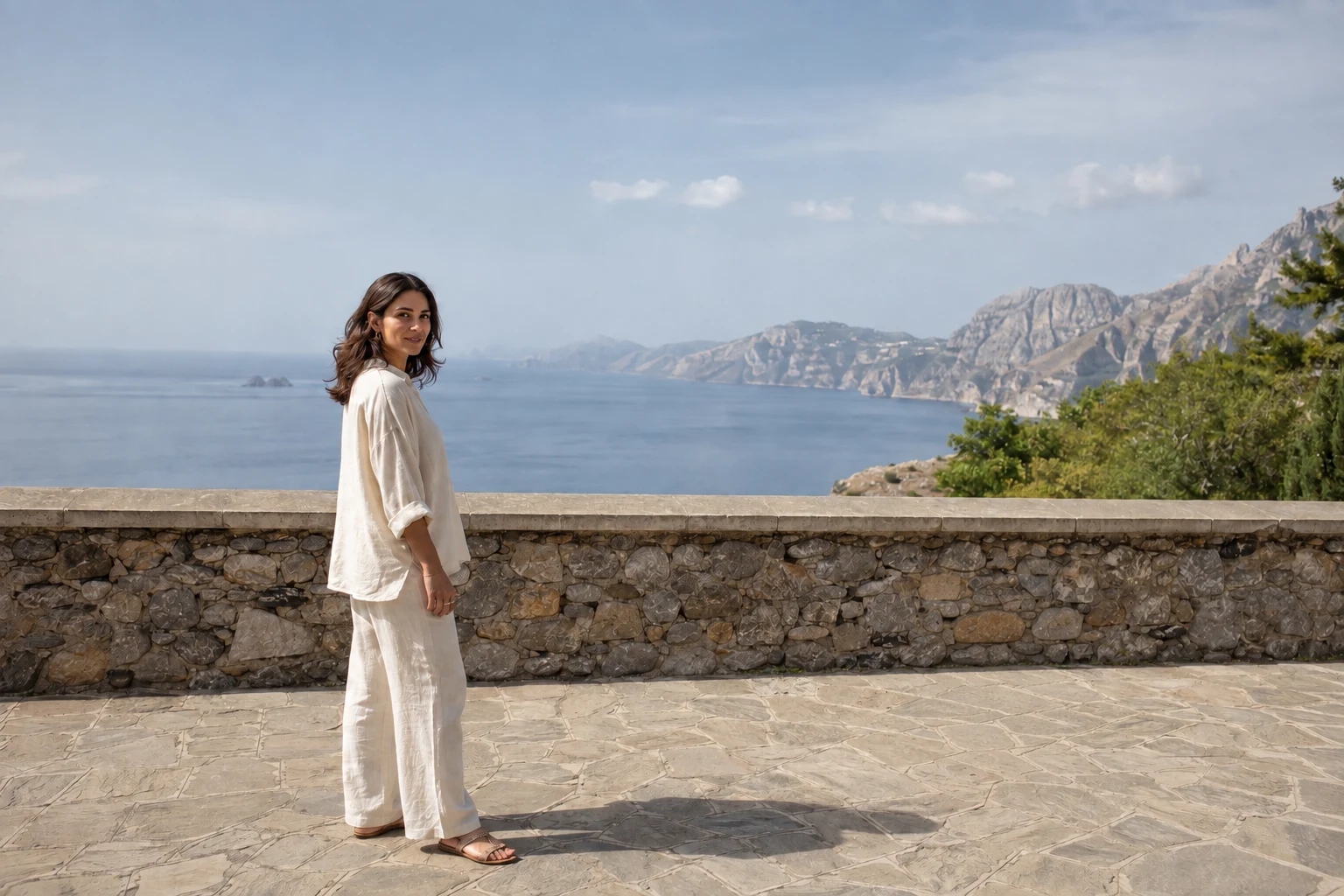
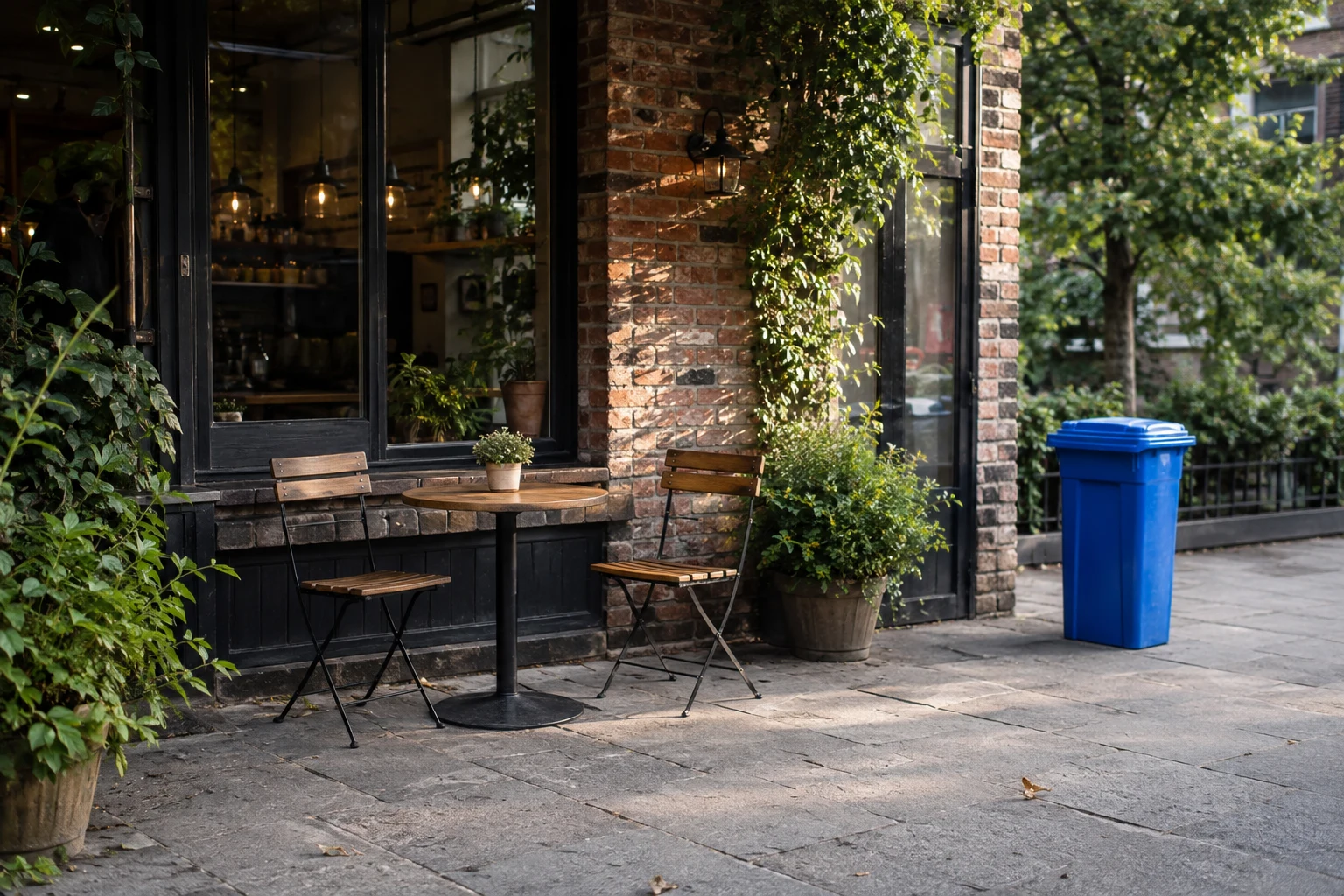
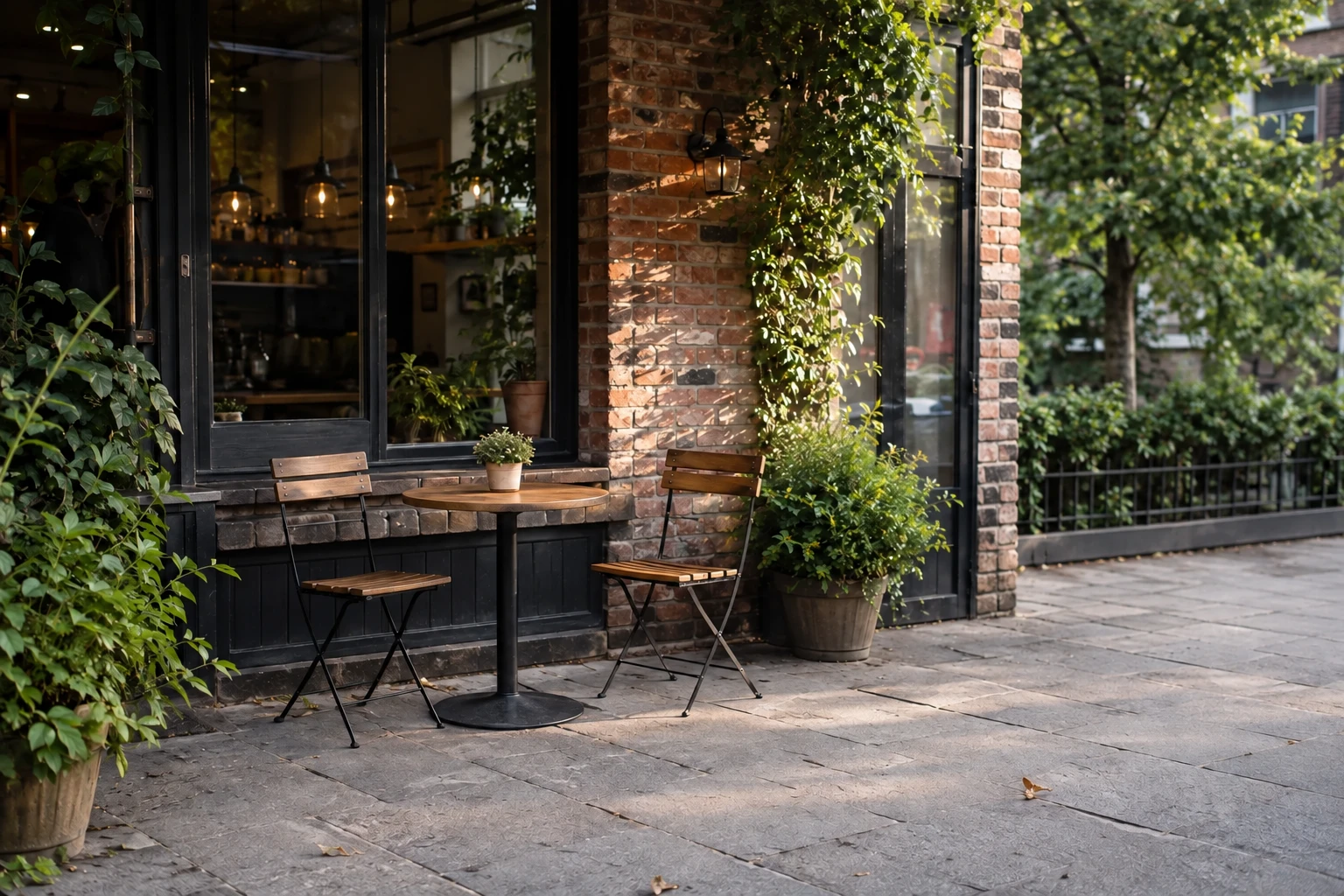
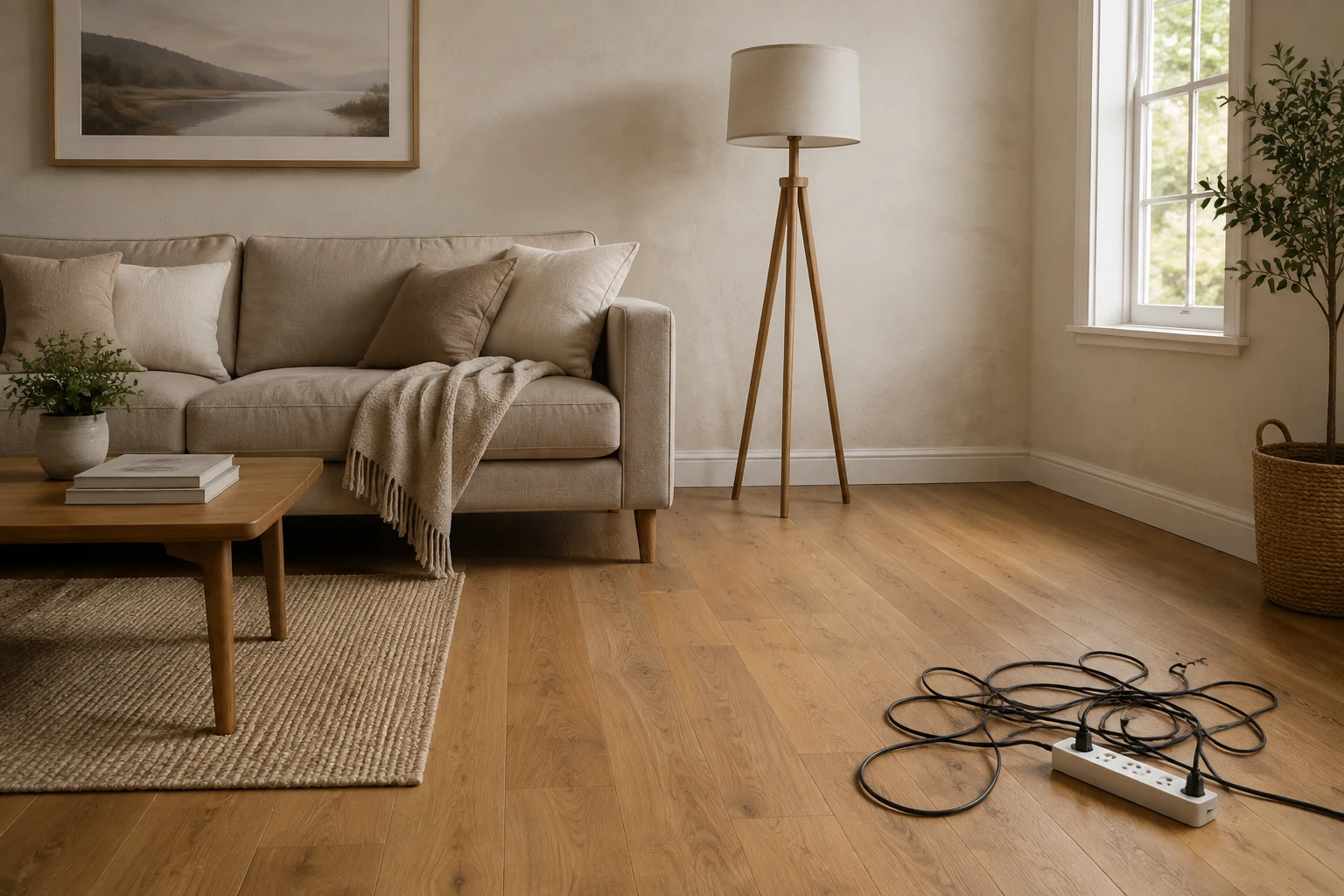
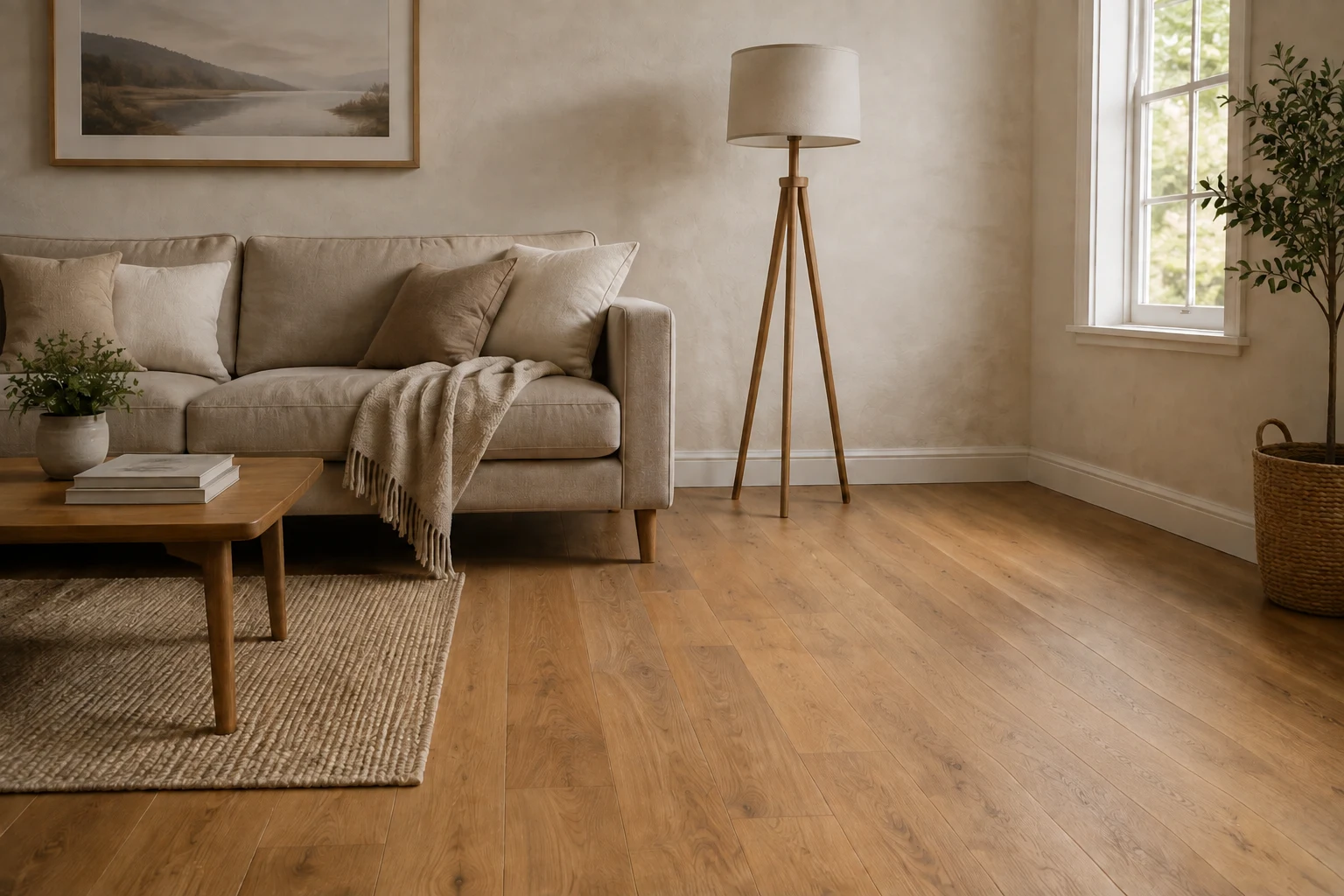
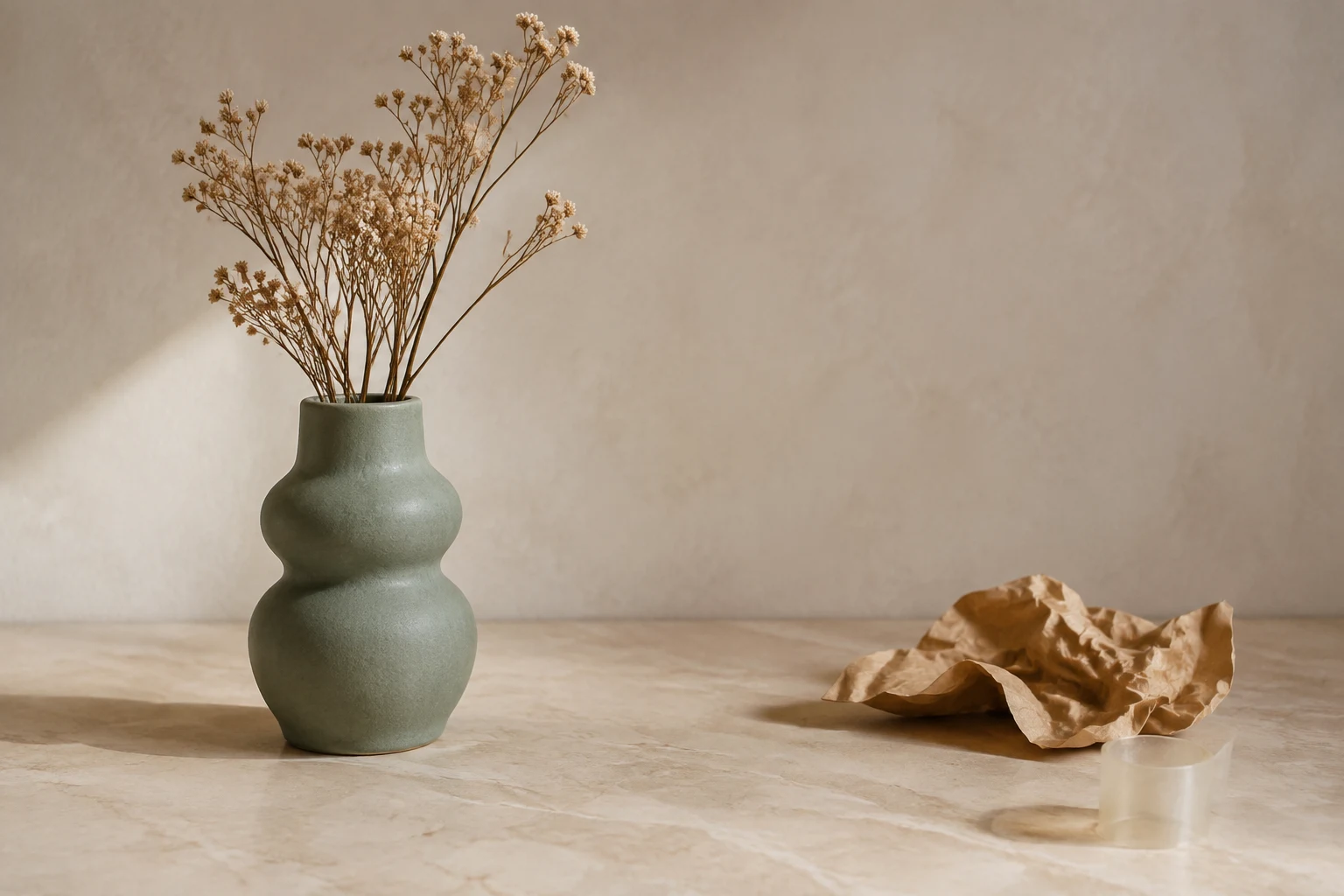
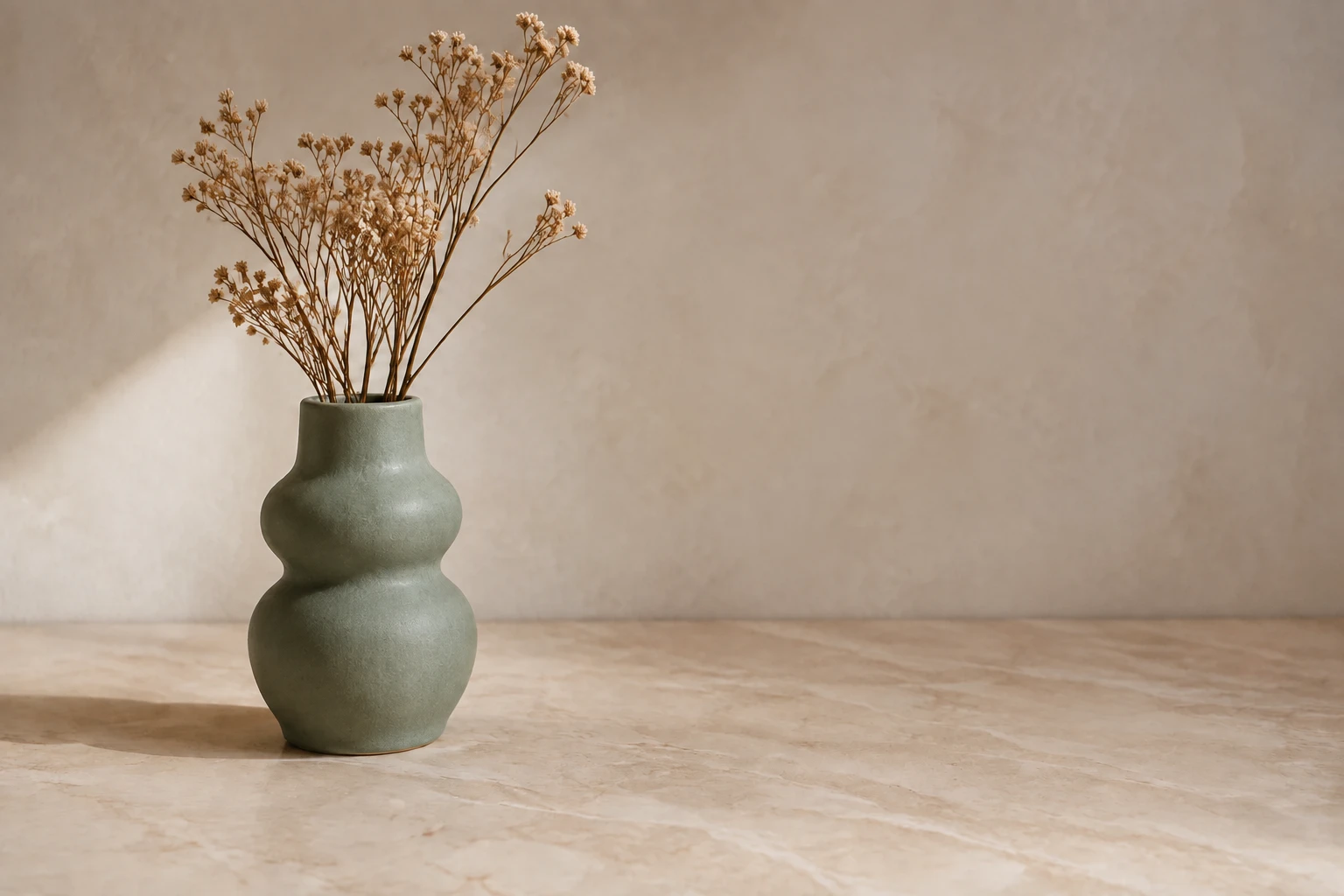
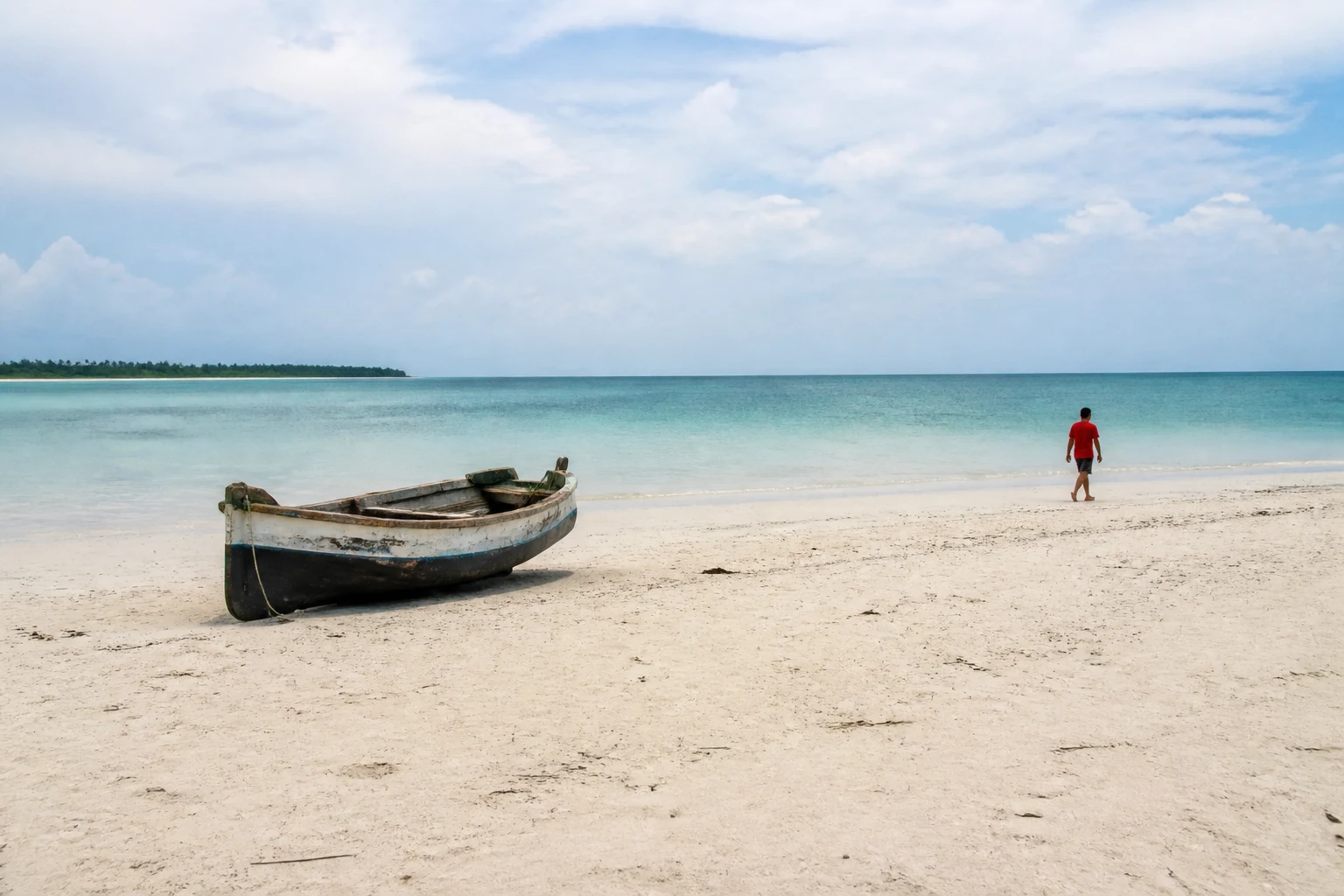
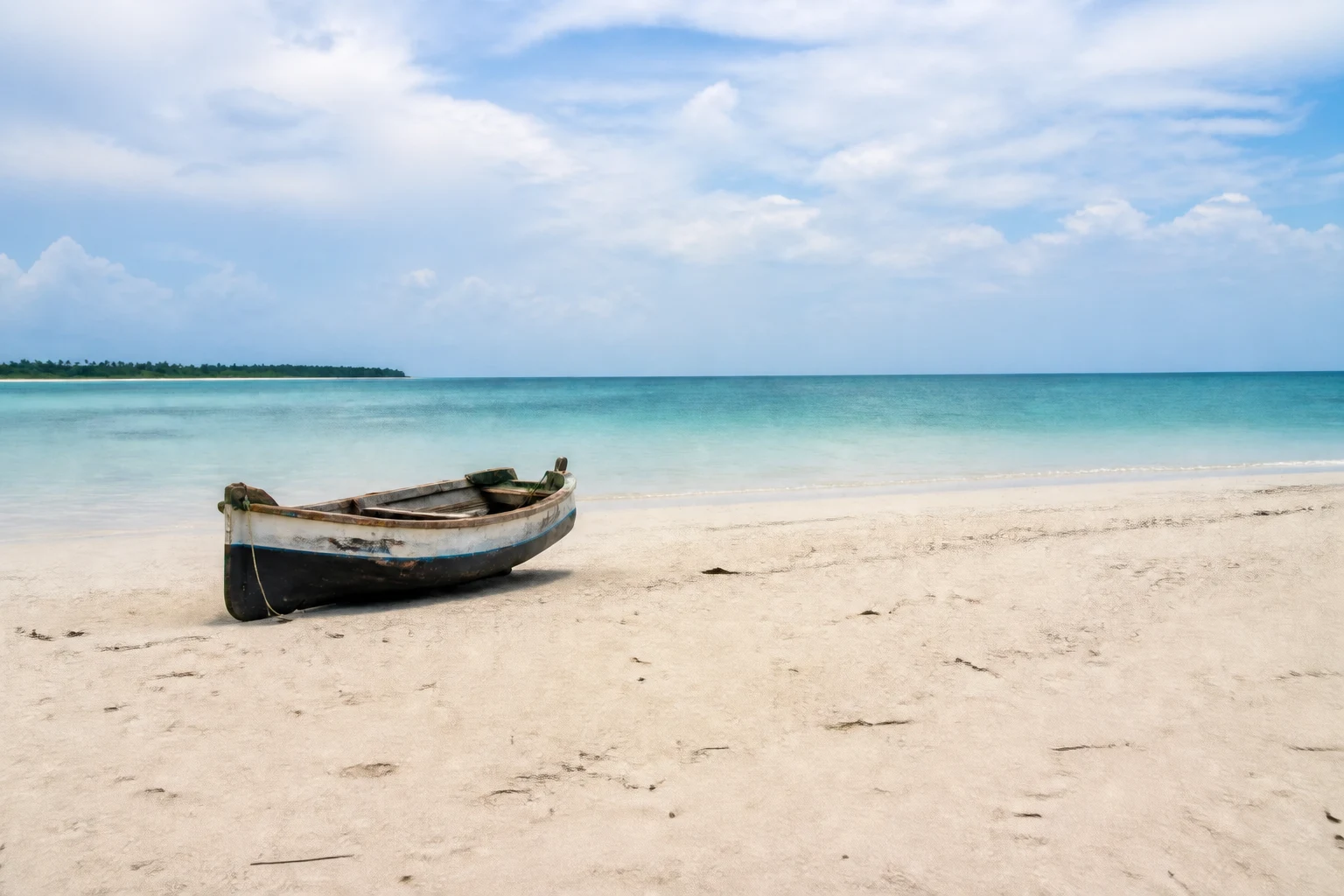
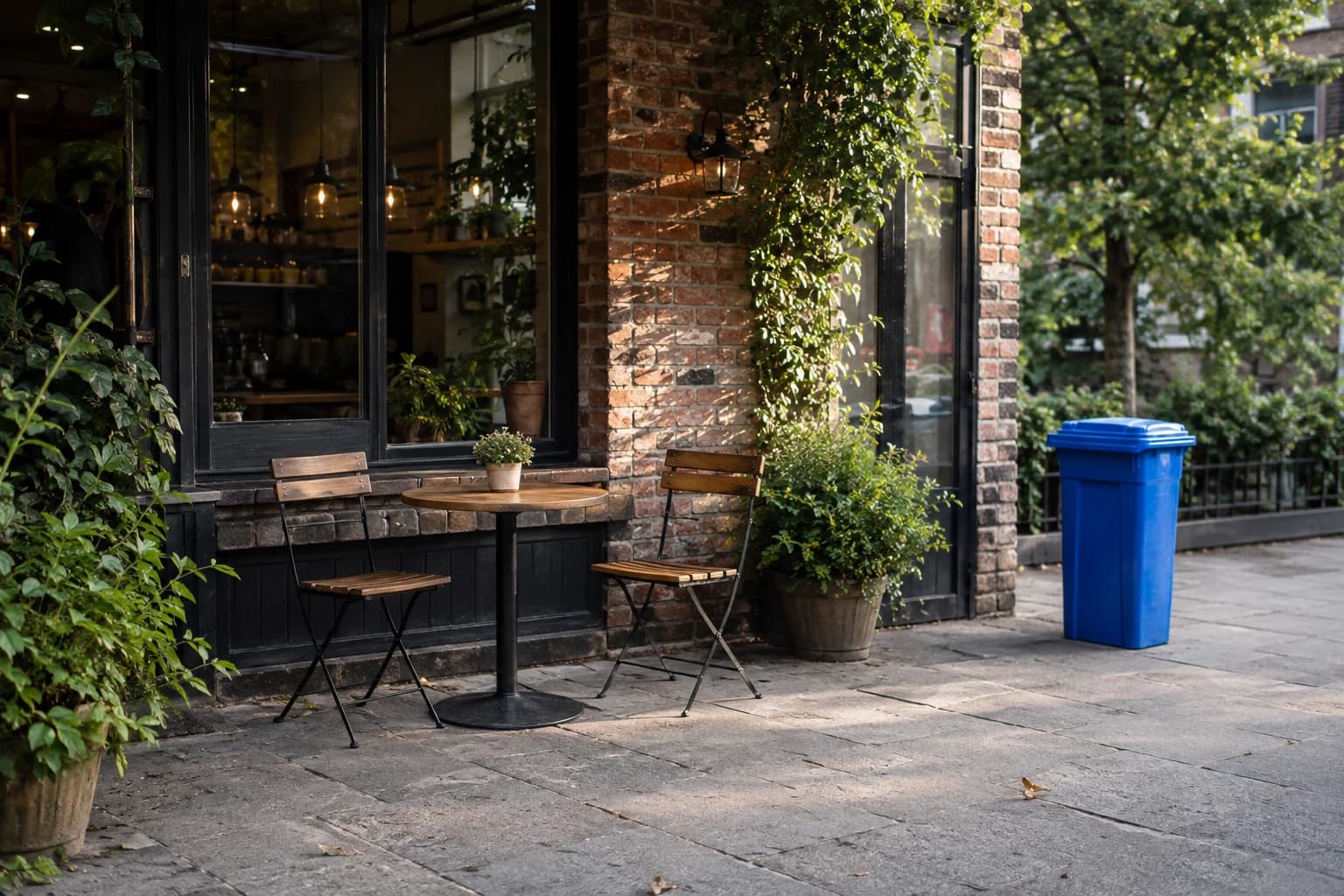
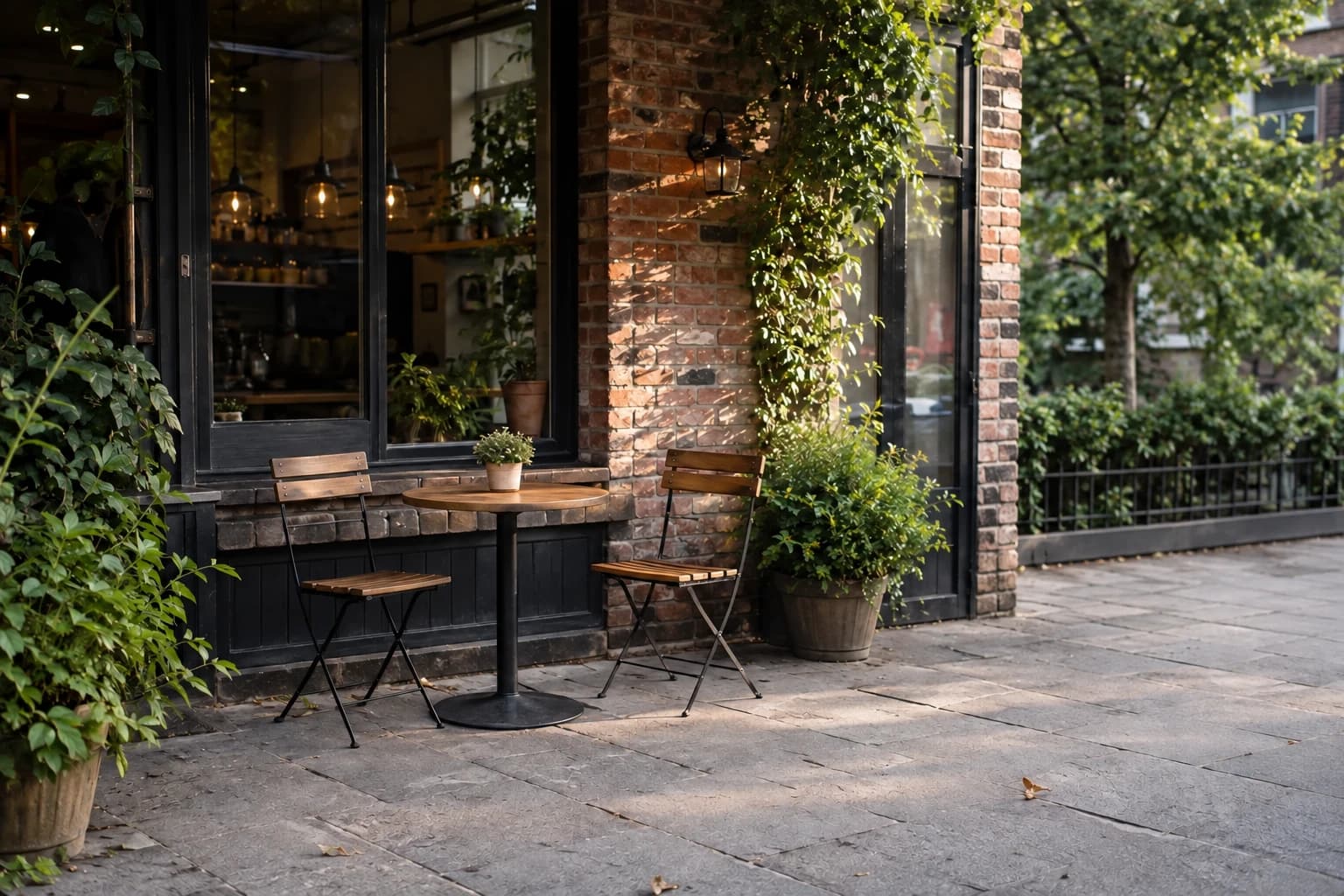
消去前消去後
写真の不要なものをAIで消す
写り込んだ人や荷物、床のコードを、写真を切り抜かずに消去。消したい部分をブラシで塗ると、AIが周囲に合わせて背景を補います。
ブラシで範囲を選択説明文の入力は不要ブラウザで使える
不要なものを消す消去前消去後
何を消しますか?
写真をアップロードして、消したいものを影や輪郭も含めて塗ってください。周囲の背景は塗らずに残しましょう。
編集後の写真
写真の写り込み、こんなふうに消せます
旅行写真や部屋の写真、商品写真の編集前後を見比べてみましょう。
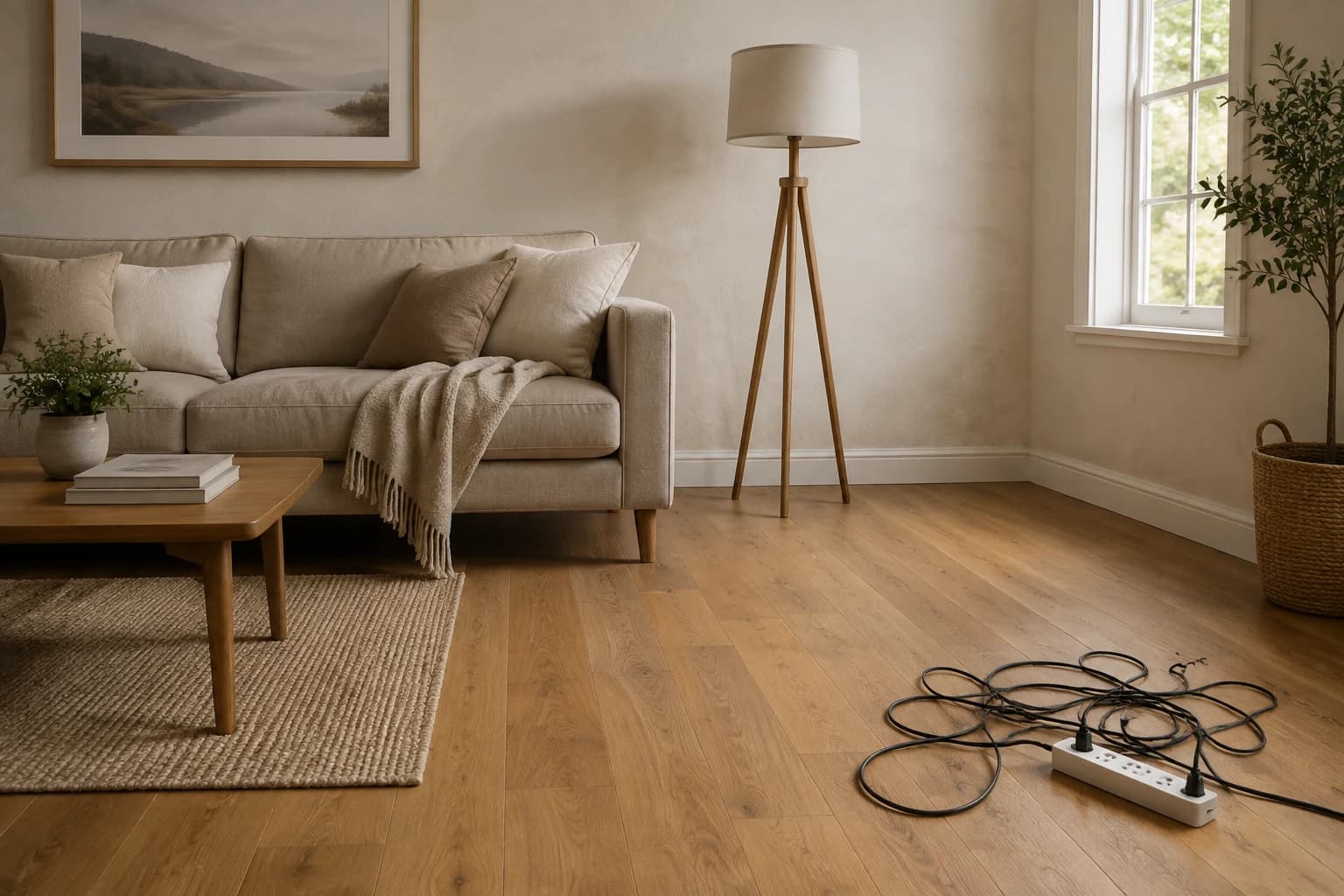
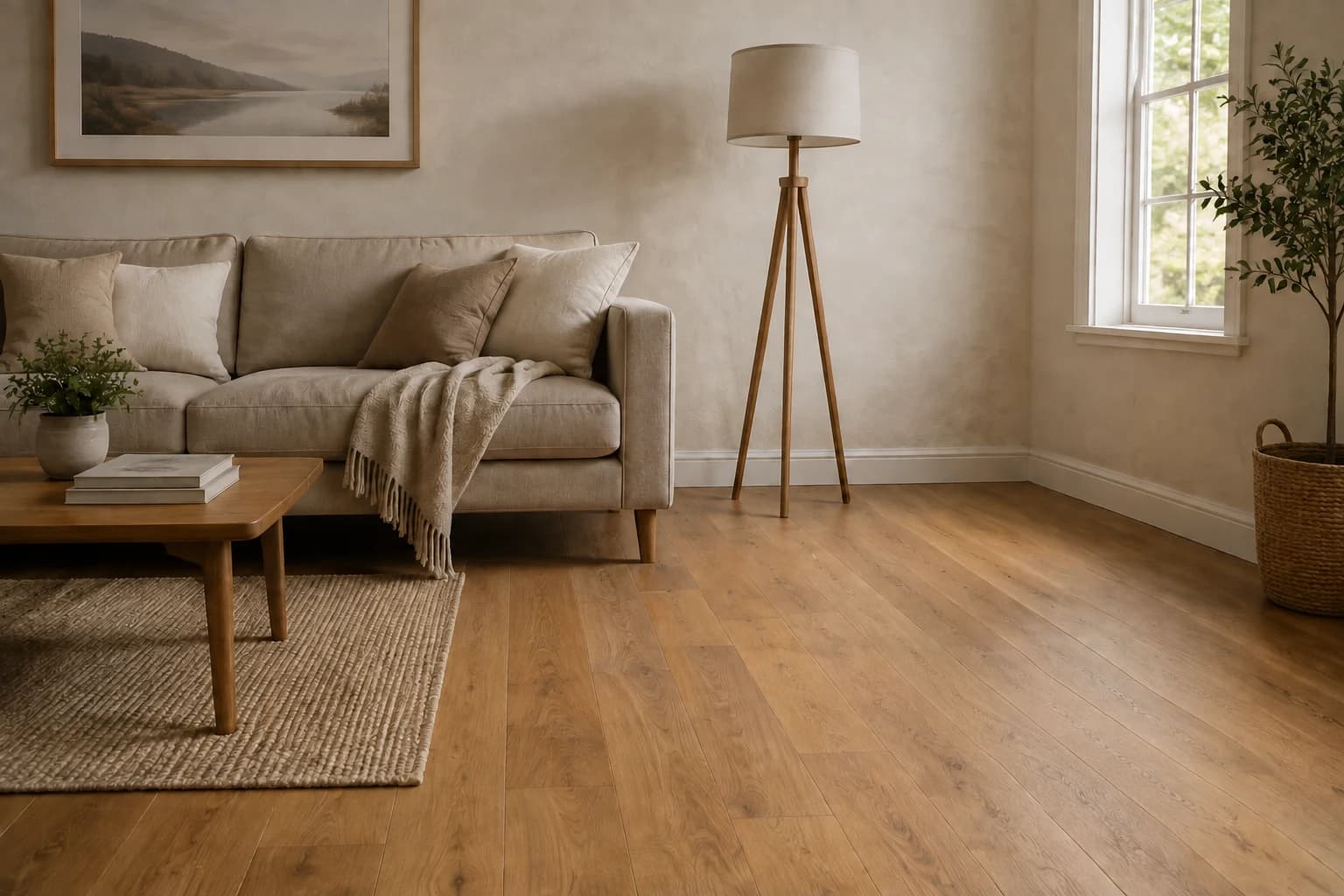
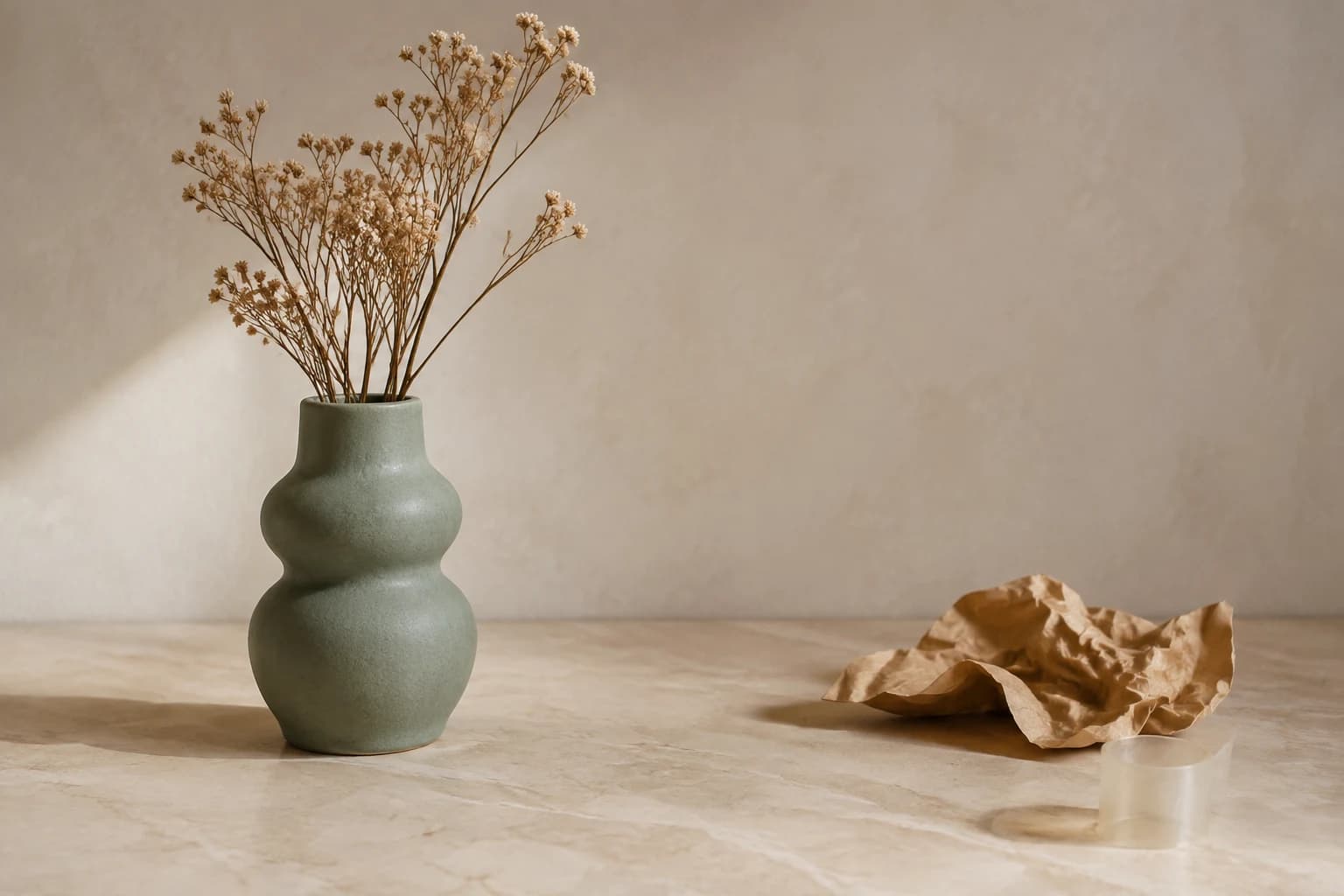
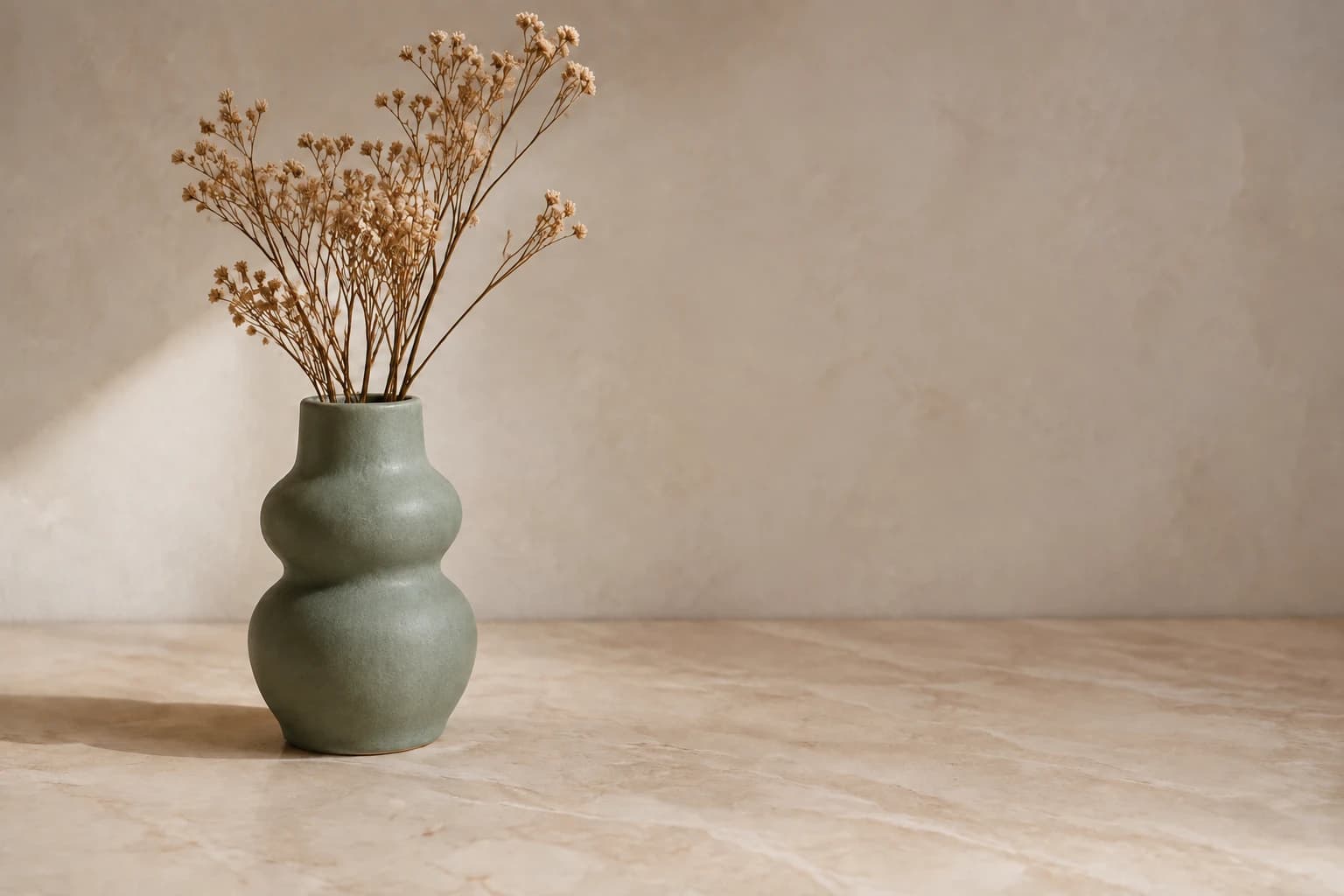
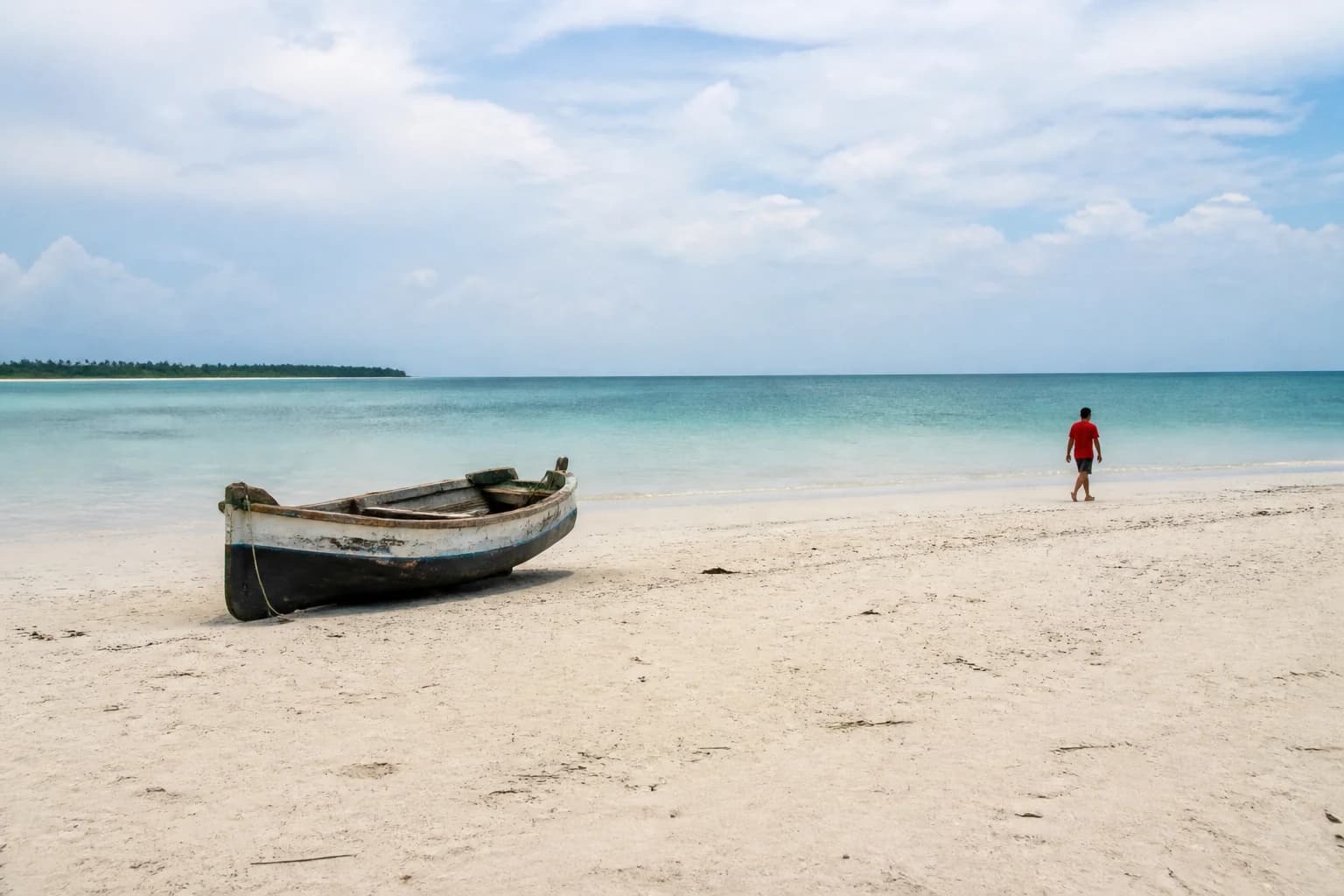
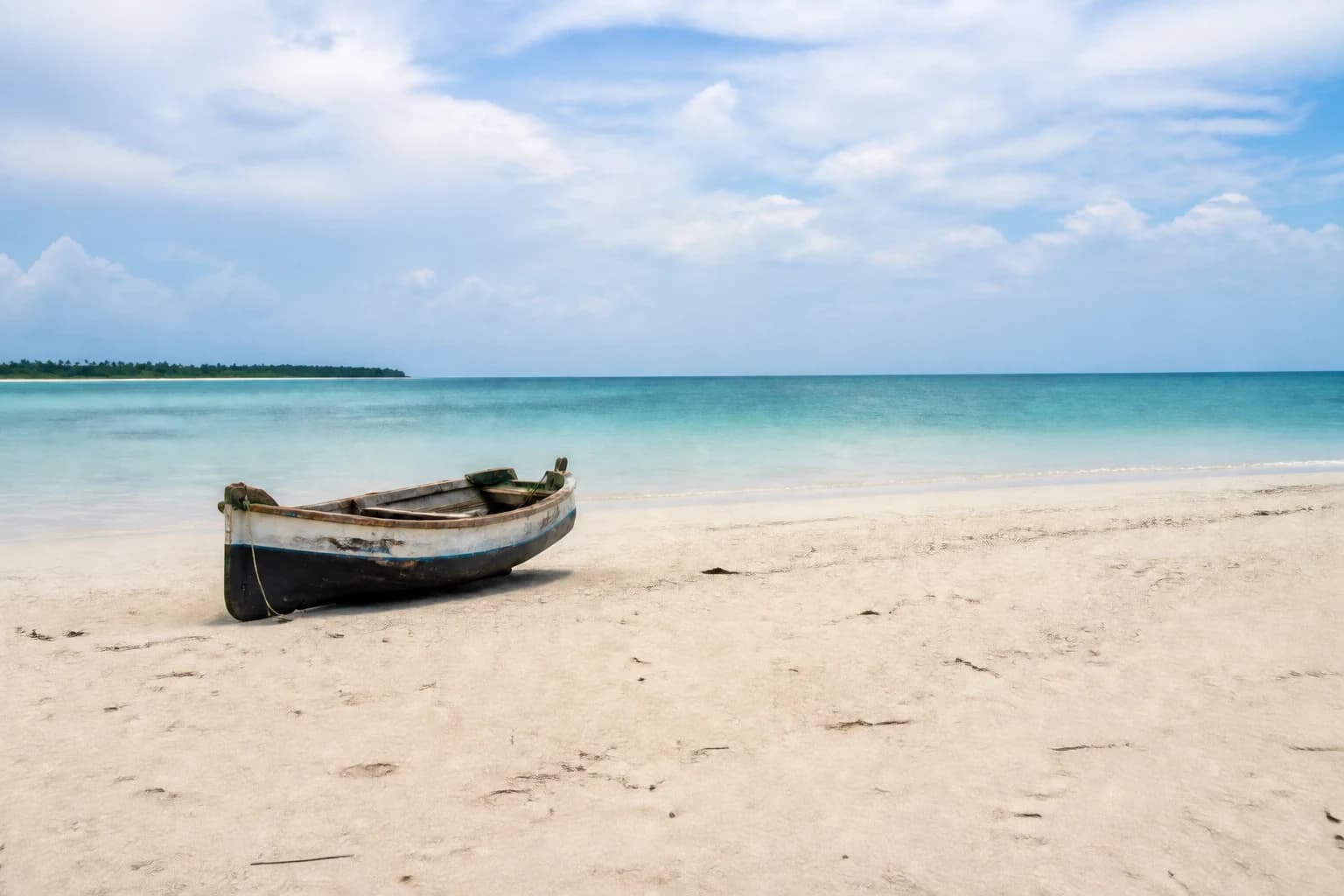
どこを変えるか、自分で選べる
編集範囲を塗ると、AIが背景を補います。
消す場所を直接指定
位置を言葉で説明しなくても、ブラシで対象を選べます。
周囲になじむ背景に
AIが周囲の質感や光、遠近感を参考にして背景を生成します。
元の構図で編集
周りの景色を切り取らずに、写真の中の不要なものを消せます。
写真から不要なものを消す方法
写真をアップロードし、消したい部分を塗って、仕上がりを保存します。
- 1
写真をアップロード
JPG、PNG、WebPから1枚選びます。
- 2
消したいものを塗る
ブラシの太さを調整して、消したいもの全体を塗ります。必要に応じて説明も追加できます。
- 3
消去してダウンロード
「不要なものを消す」を押し、仕上がりを確認してダウンロードします。
写真全体の画質も整えたいときに
不要なものを消したあと、鮮明さや明るさ、色合いを整えられます。
AI不要物消去についてのよくある質問
消せるものやクレジットの使い方、きれいに仕上げるコツをご紹介します。
1
写真の不要なものを無料で消せますか?
編集1回につき8クレジットを使います。アカウントに無料クレジットがあれば、お試しに利用できます。残高はログイン後にご確認ください。
2
写真に写った物を消すには?
写真をアップロードし、対象とその影をブラシで塗って消去を実行します。AIが周囲の景色を参考に、選択範囲を埋めます。
3
写真に写り込んだ人も消せますか?
はい。消したい人を塗ってください。主役の顔や体と重なっていない人のほうが、きれいに消しやすくなります。
4
消したいものを文章で説明する必要はありますか?
いいえ、ブラシで塗るだけで使えます。「コードは消して、ランプは残す」など、伝えておきたいことがあれば説明を追加できます。
5
ほかの部分は変わりませんか?
選択範囲の外はできるだけ保つように処理しますが、AIが周辺の細部を変える場合があります。顔や文字、輪郭を確認してからご利用ください。
6
消した部分が不自然になったら?
大きなものや複雑な模様のある背景は、きれいに補うのが難しい場合があります。一つずつ消し、残った輪郭や影も塗ってみてください。背景はAIが新しく作るため、実際に隠れていた景色を再現するものではありません。
7
対応する形式とサイズは?
10 MB未満、2400万画素までのJPG、PNG、WebPを1枚使用できます。縦横比は1:3〜3:1。出力は長辺最大2048ピクセルのPNGです。
8
処理に失敗した場合、クレジットは戻りますか?
はい、編集に失敗した場合は自動で戻ります。処理中のまま時間がかかっている場合は、完了までお待ちください。失敗が確認された時点でクレジットが戻ります。
AI写真ツール
目的に合うツールを選んで写真をアップロードするだけ。空のプロンプトから始めずに、修正、補正、スタイル変換ができます。
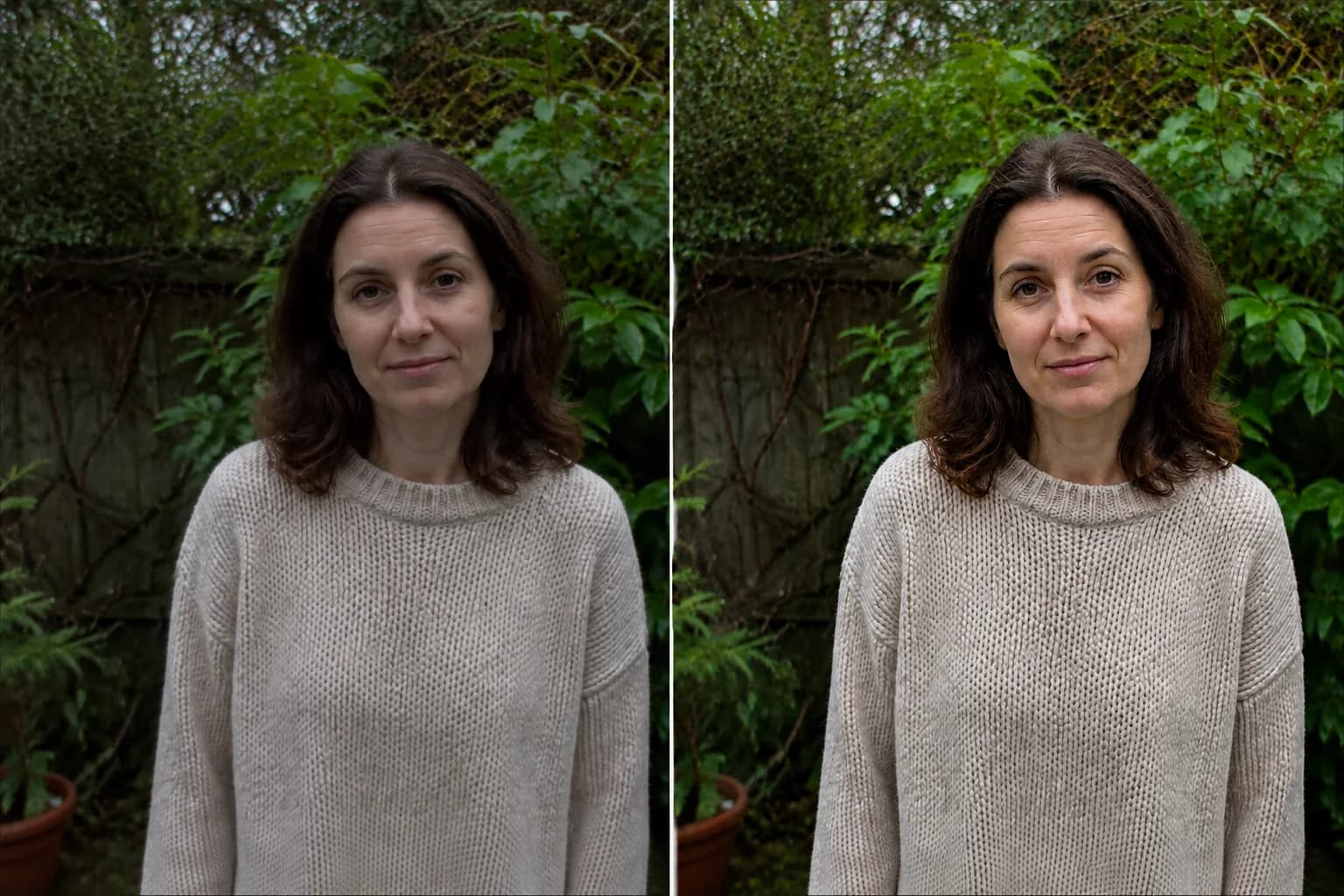 元の写真 → 仕上がりイメージ
AI写真高画質化
ぼやけた写真や暗い写真を見やすく。自然な仕上がり、人物、暗い写真の3つのモードから選べます。
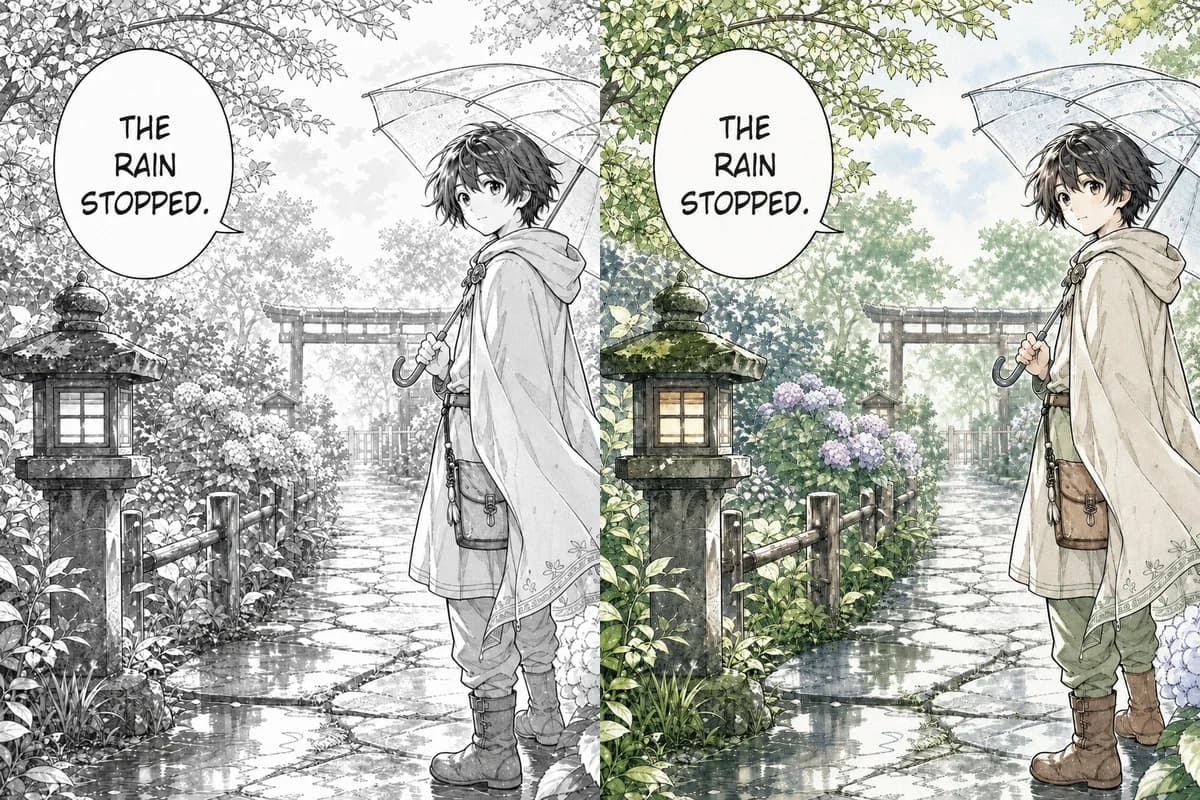 白黒原稿 → カラー化後
AI漫画カラー化
白黒の漫画ページやウェブトゥーン、線画をカラー化。主線、トーン、コマ枠、吹き出しに配慮して仕上げます。
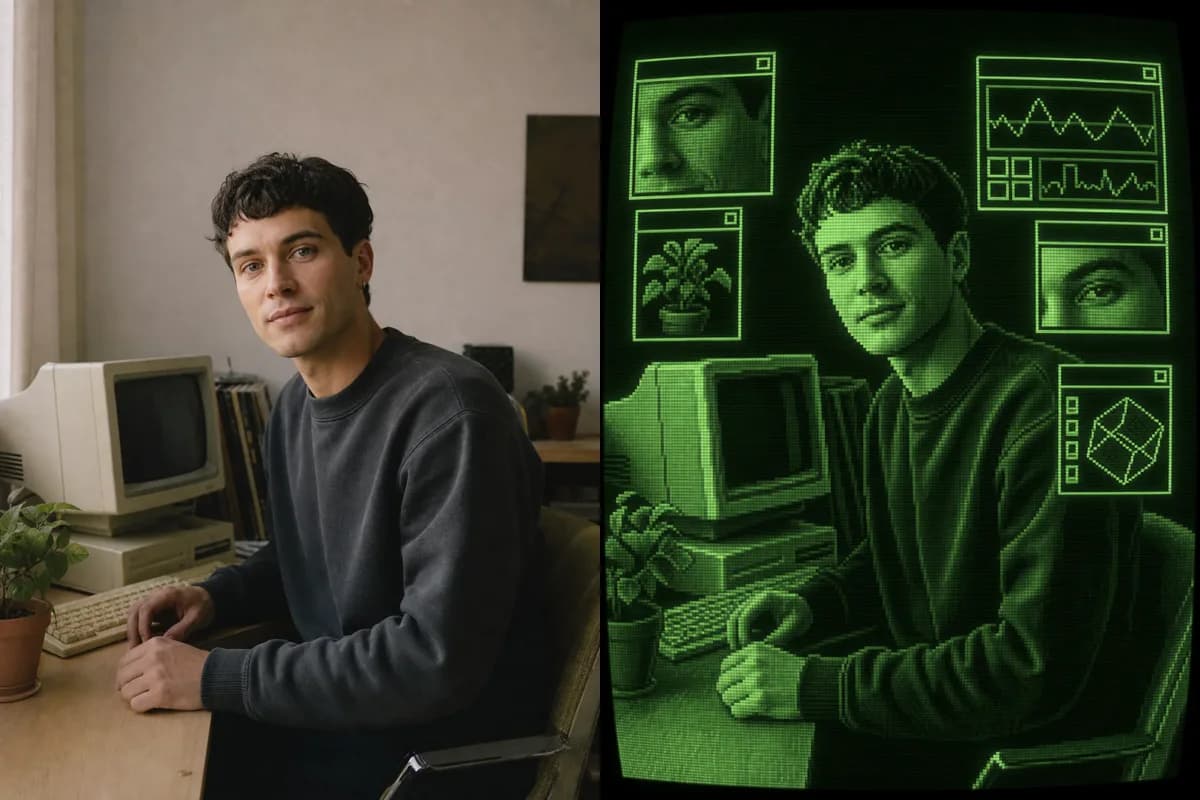 元の写真 → CRTアート
AI CRTフィルター
写真をピクセル、走査線、蛍光体の発光、ウィンドウを備えたレトロなCRTアートに変換します。
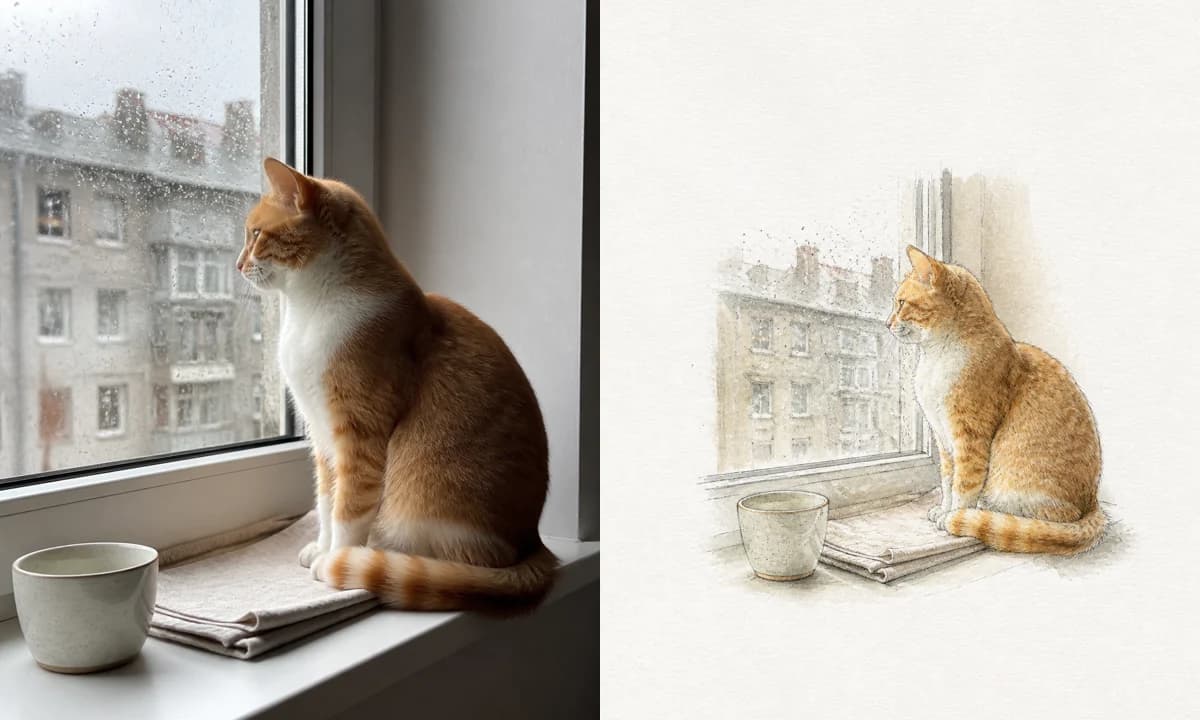 写真 → イラスト
AI写真イラスト化
写真を水彩、鉛筆、リソグラフ、墨線の手描き風イラストにオンライン変換します。
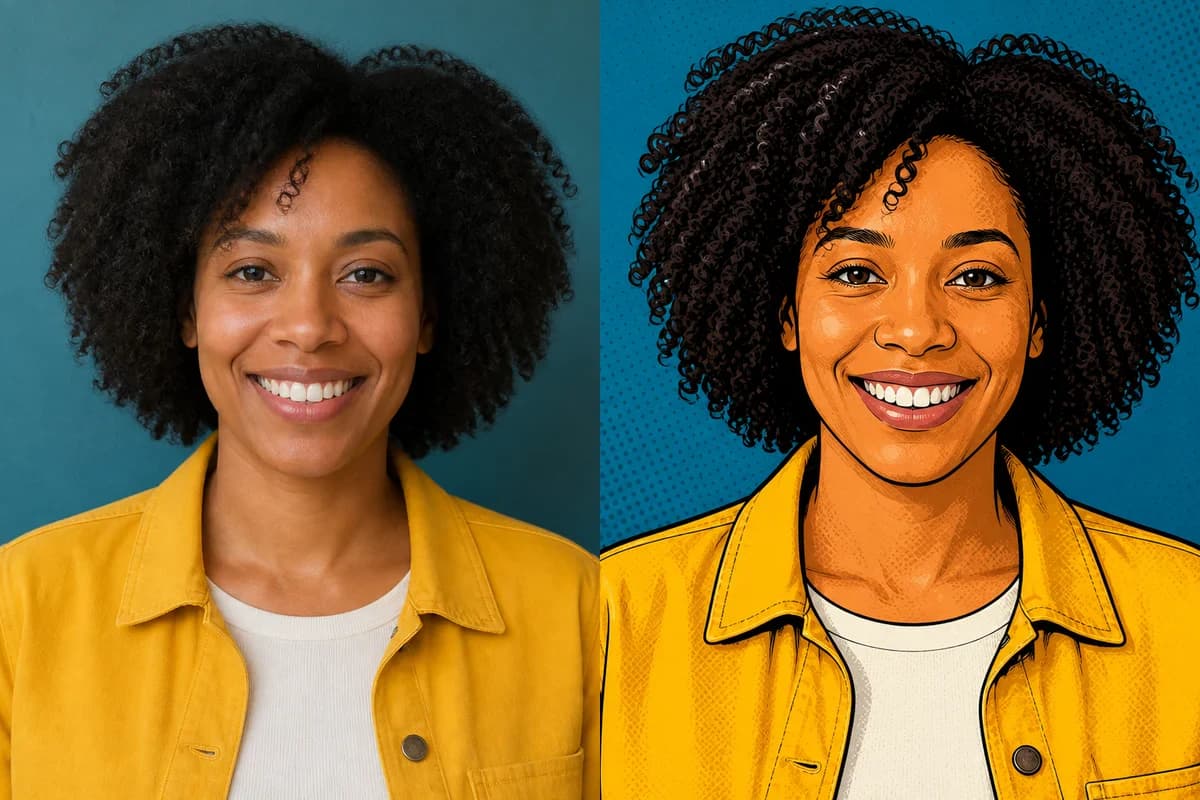 元の写真 → 変換後
AIカートゥーン生成
写真をアップロードし、6種類のスタイルから選んでイラスト化。プロンプトも編集できます。
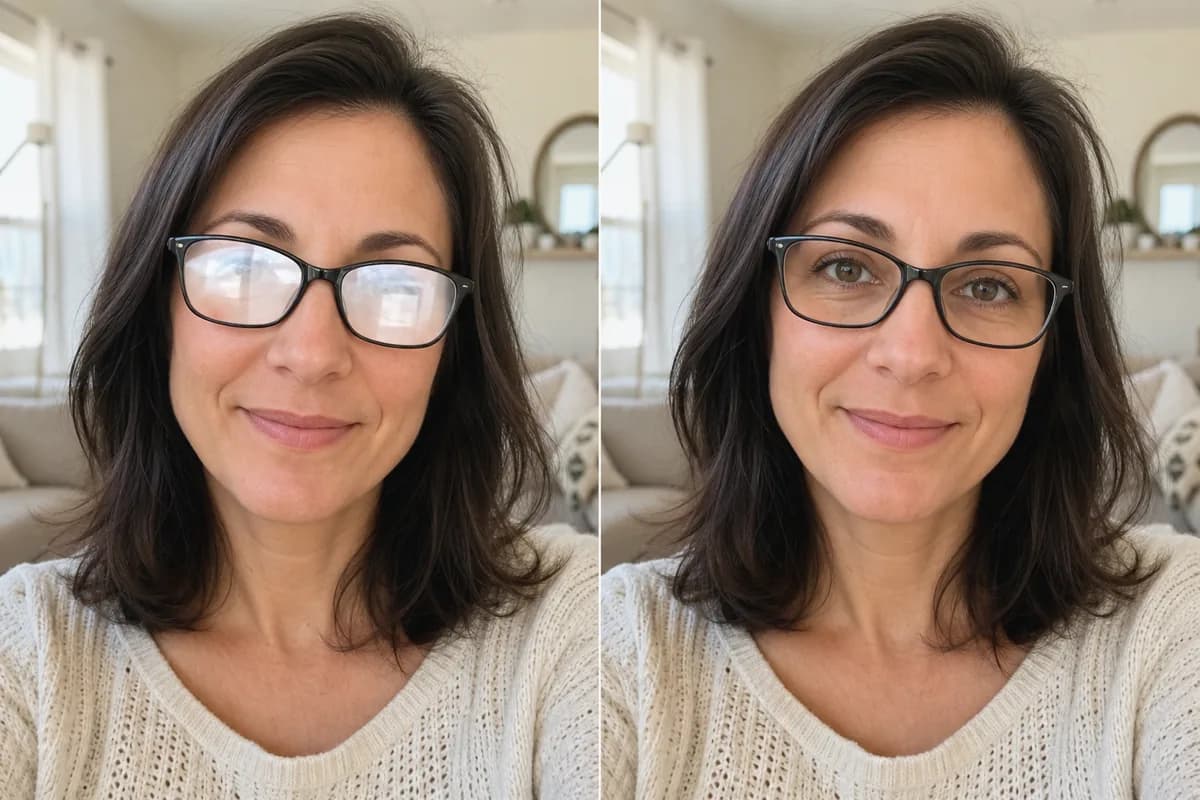 補正前 → 補正後
AIメガネ反射除去
人物写真や集合写真のメガネの反射・映り込みを除去。目元もフレームも顔もそのままです。
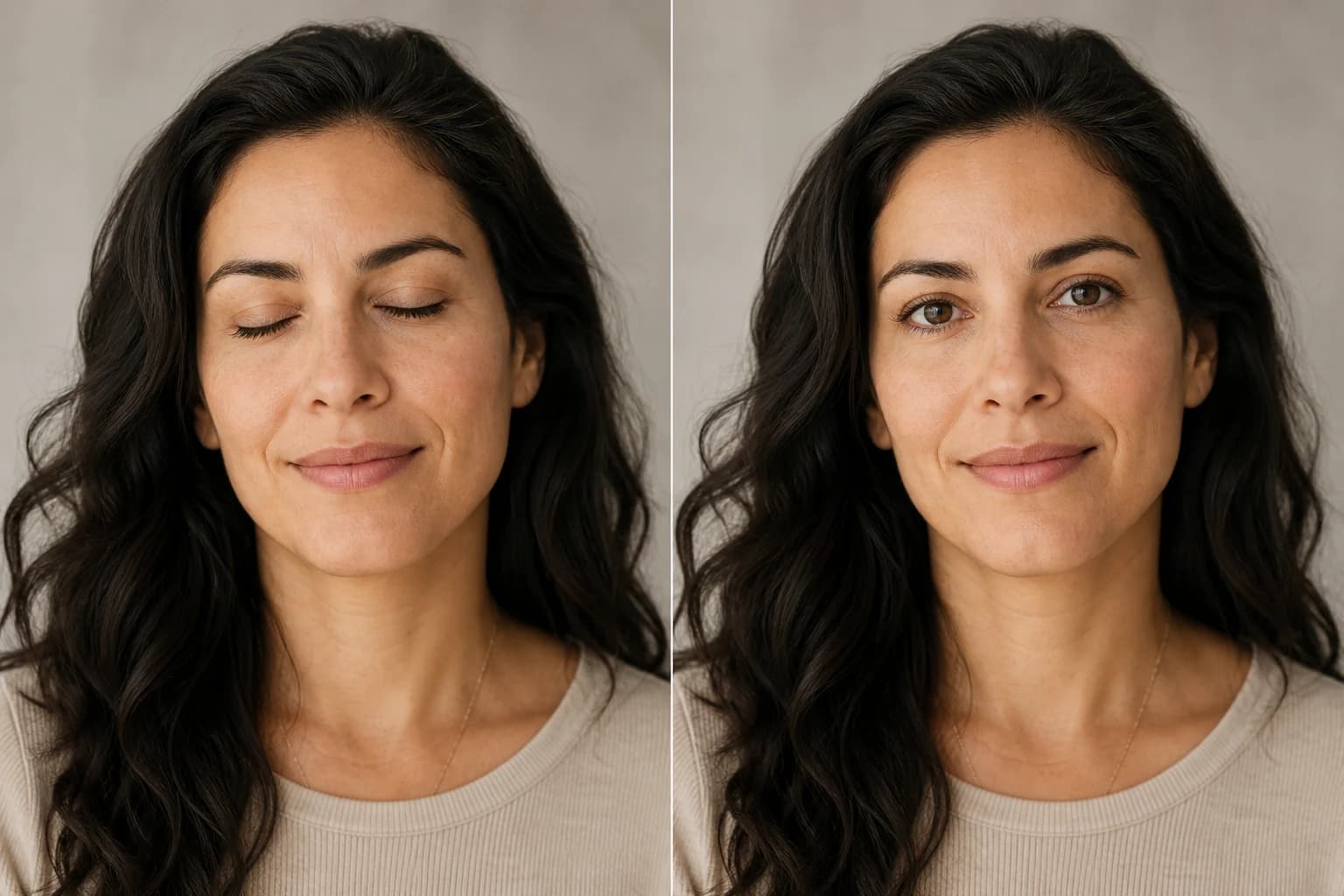 補正前 → 補正後
AI目つぶり修正
人物写真や集合写真の目つぶり・半目・まばたきを自然に修正。顔はそのまま、違和感のない仕上がりに。