
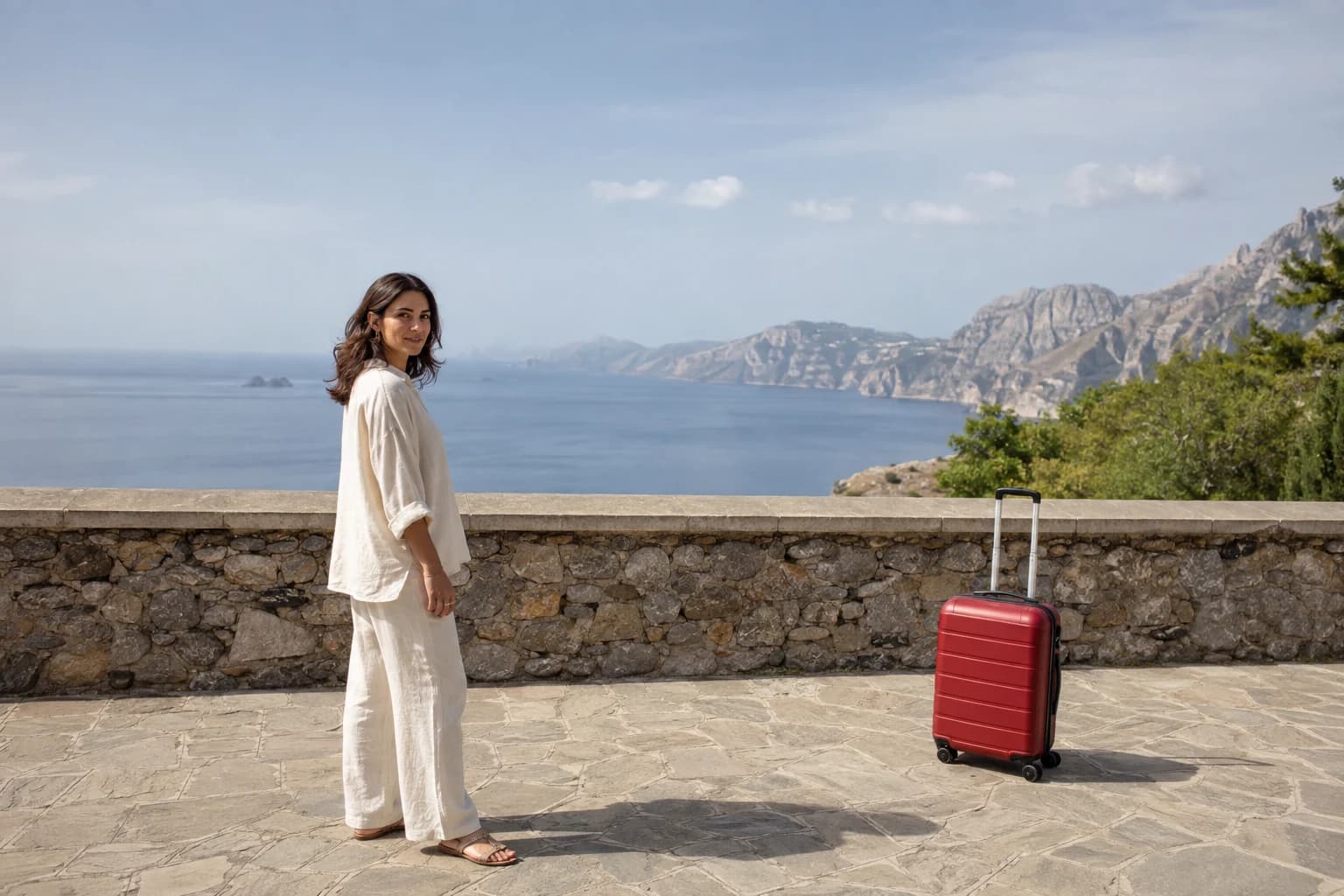
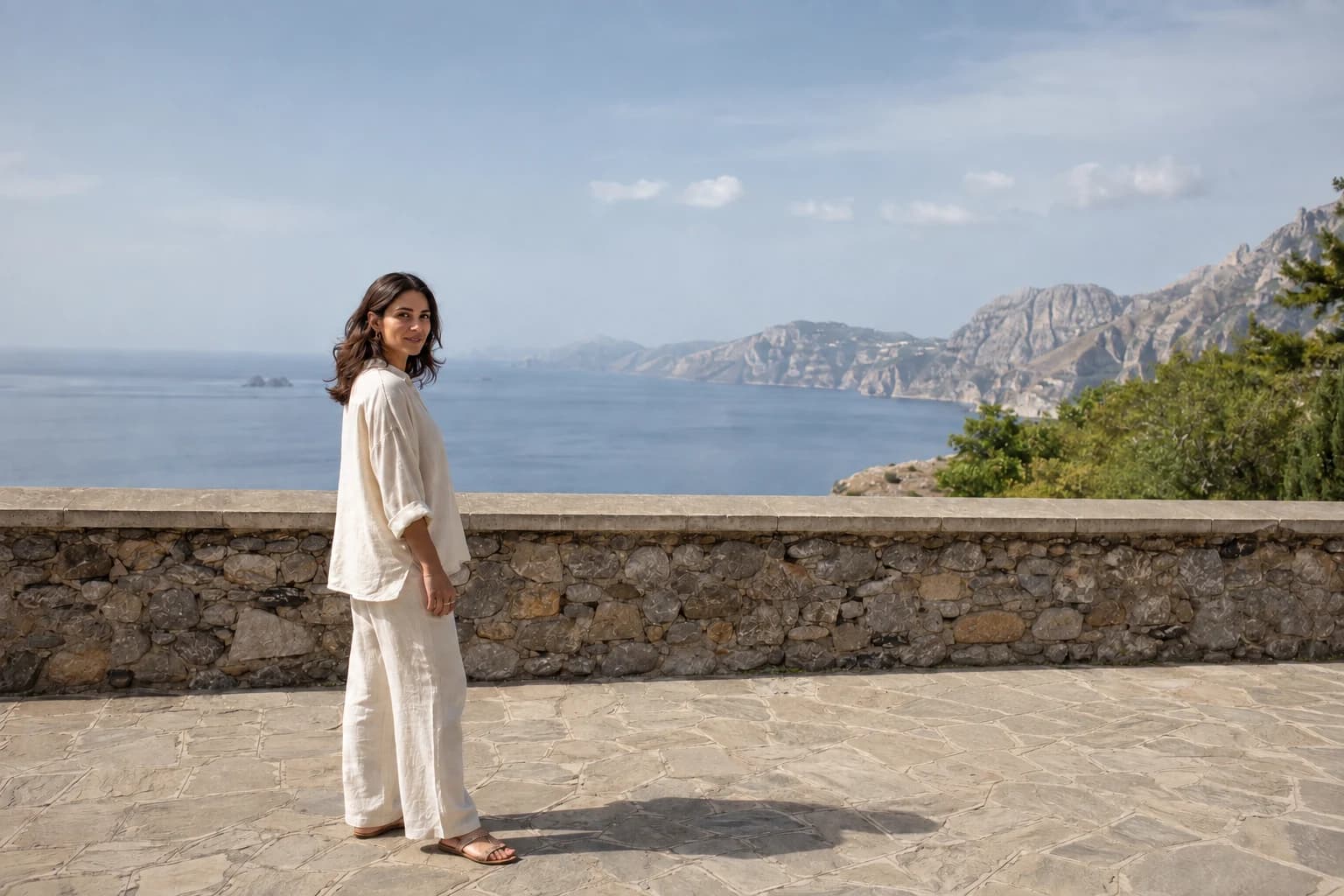
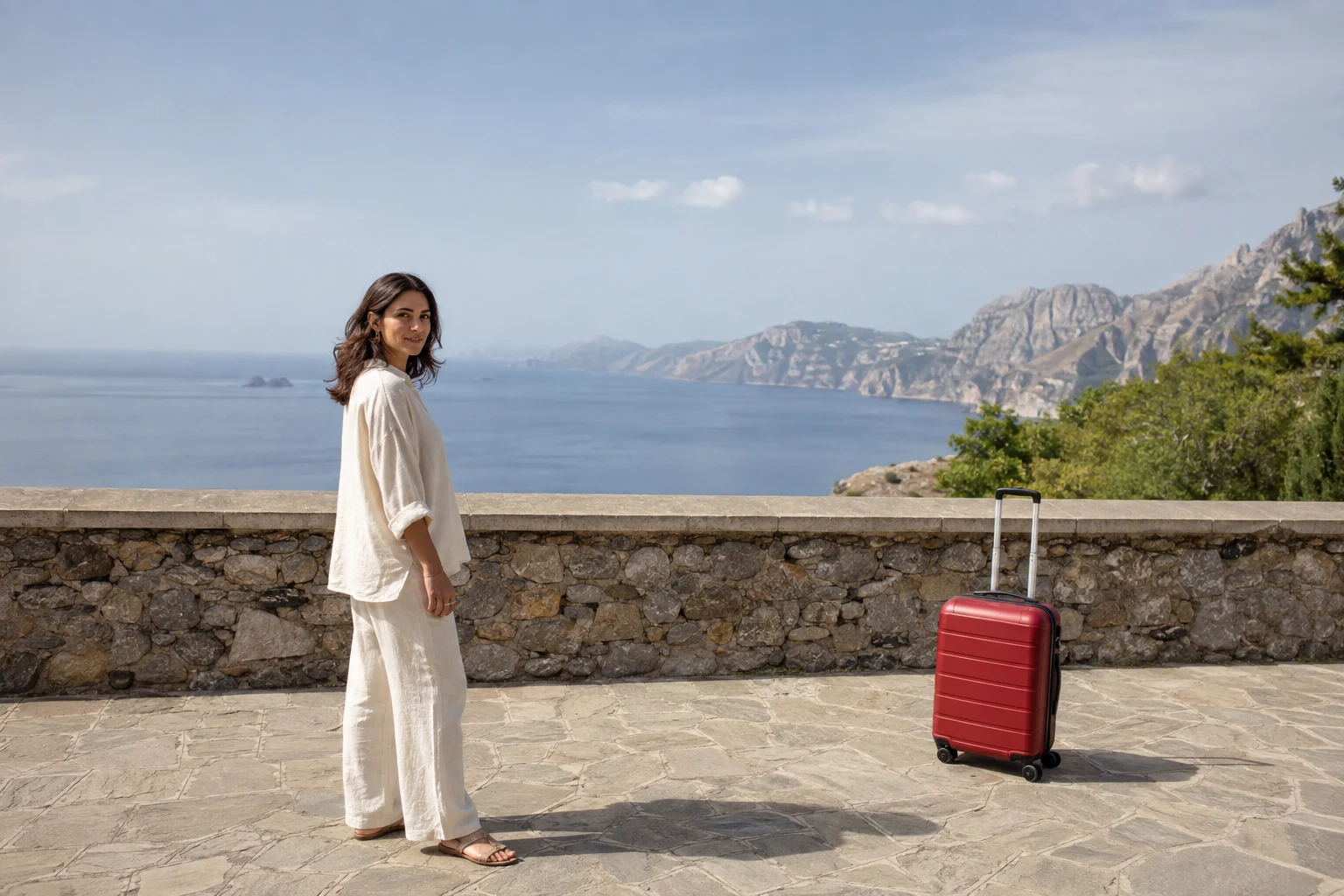
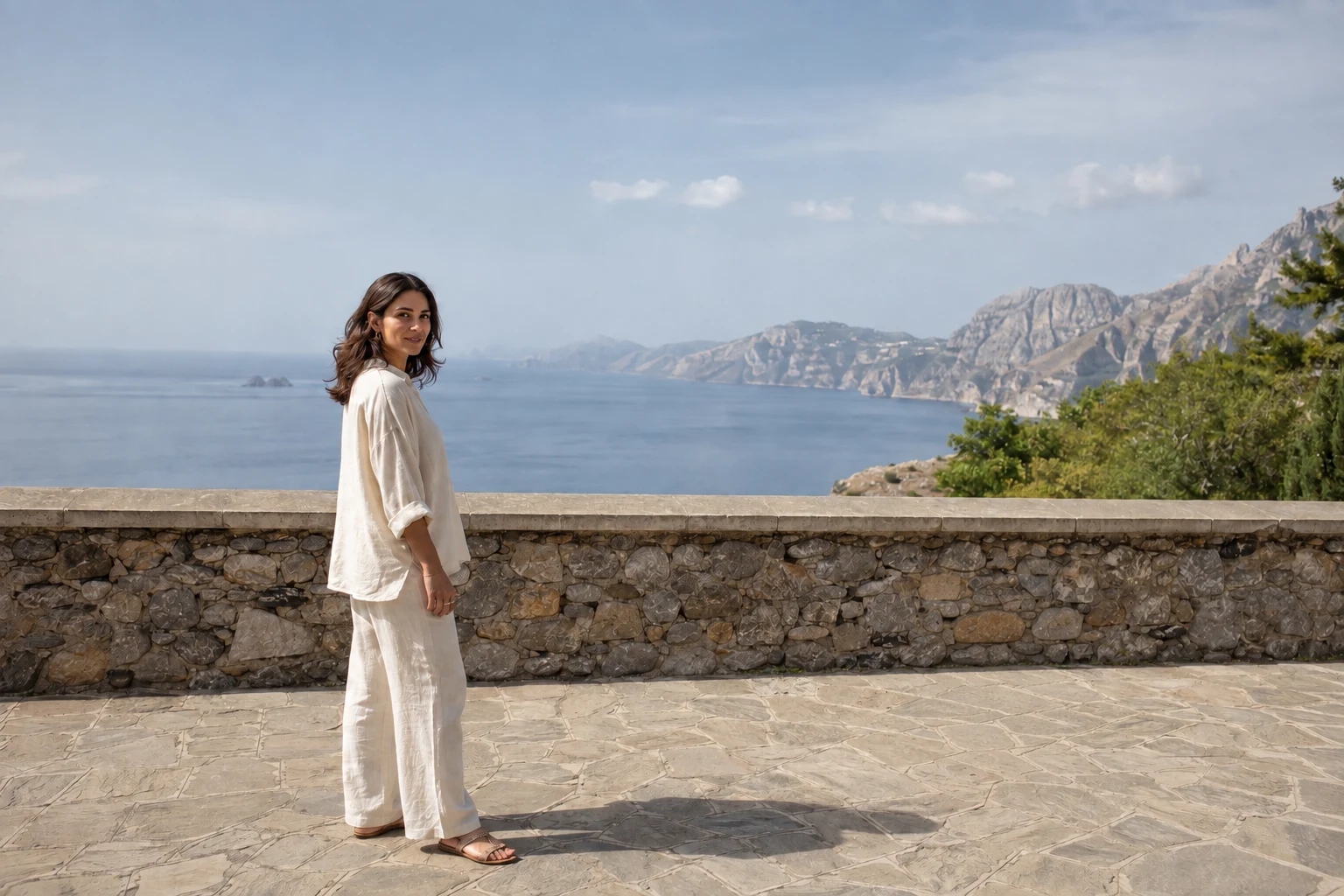
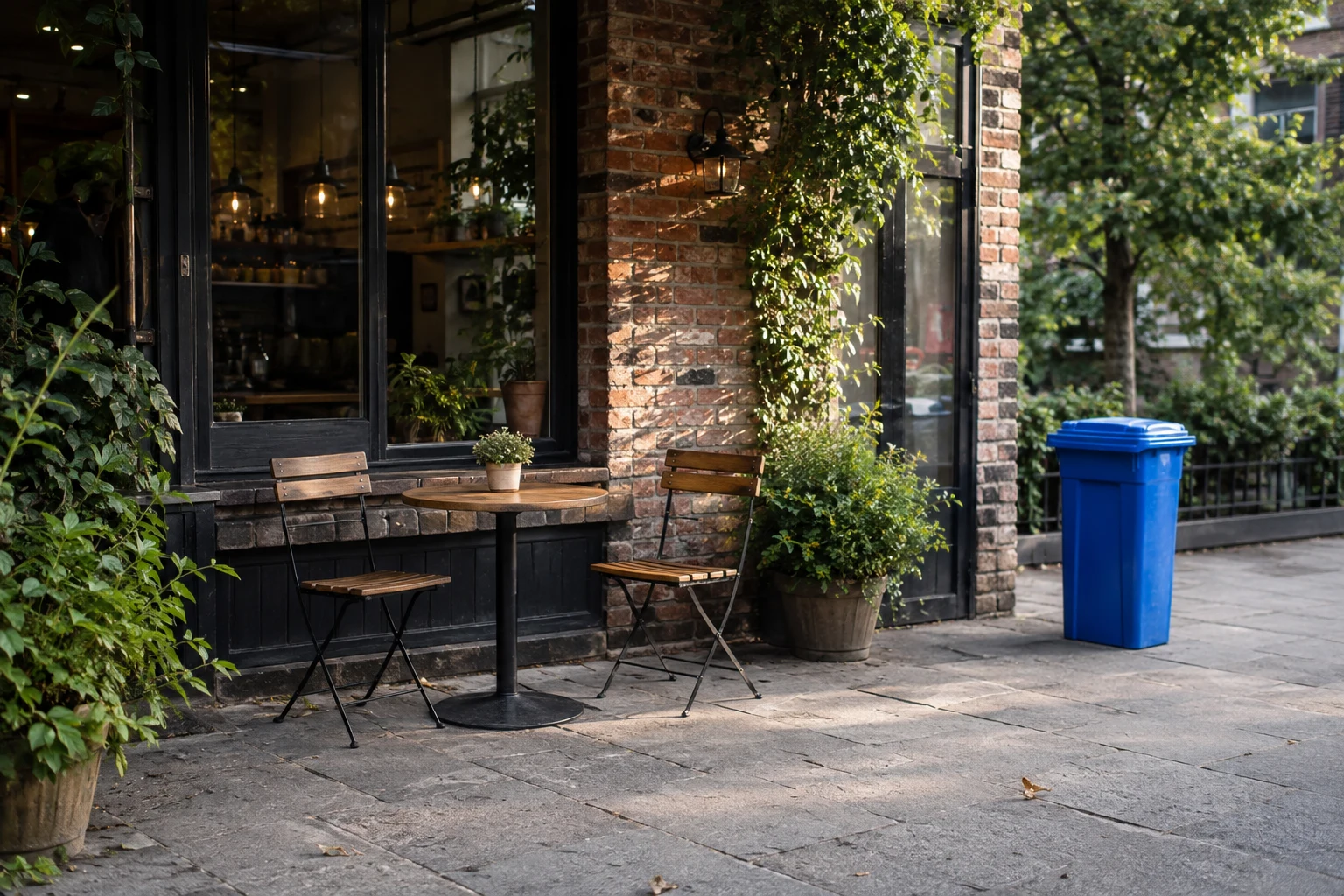
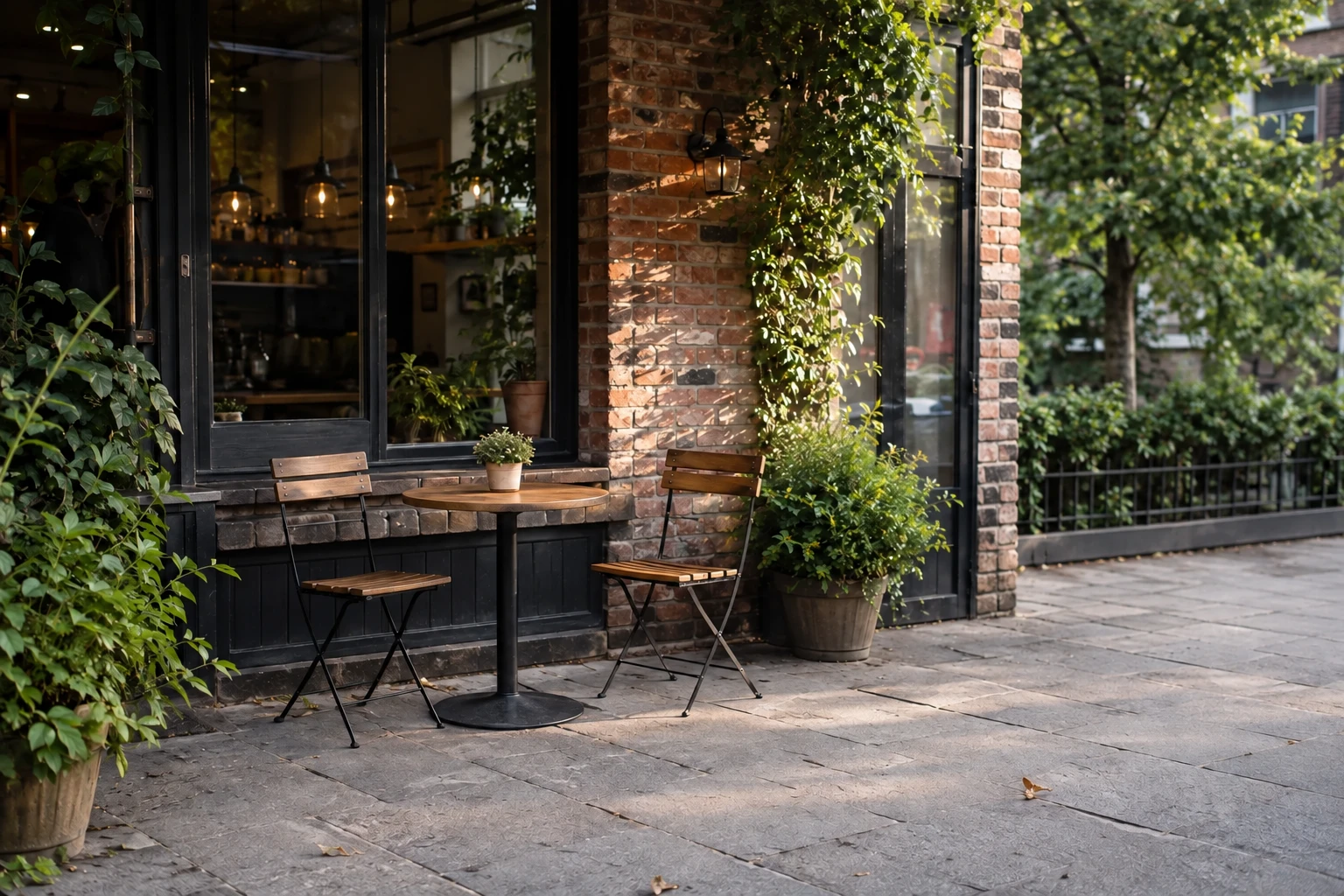
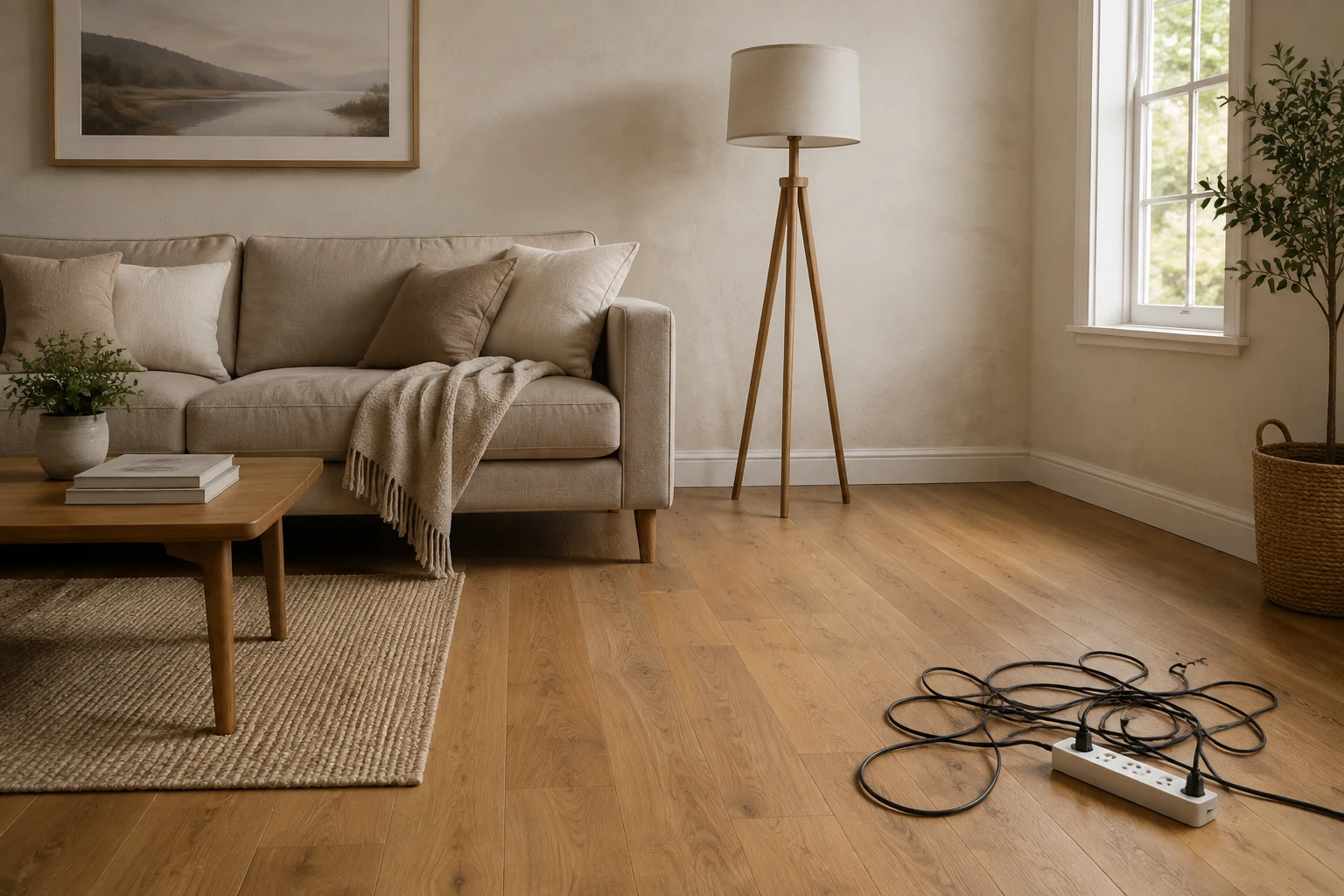
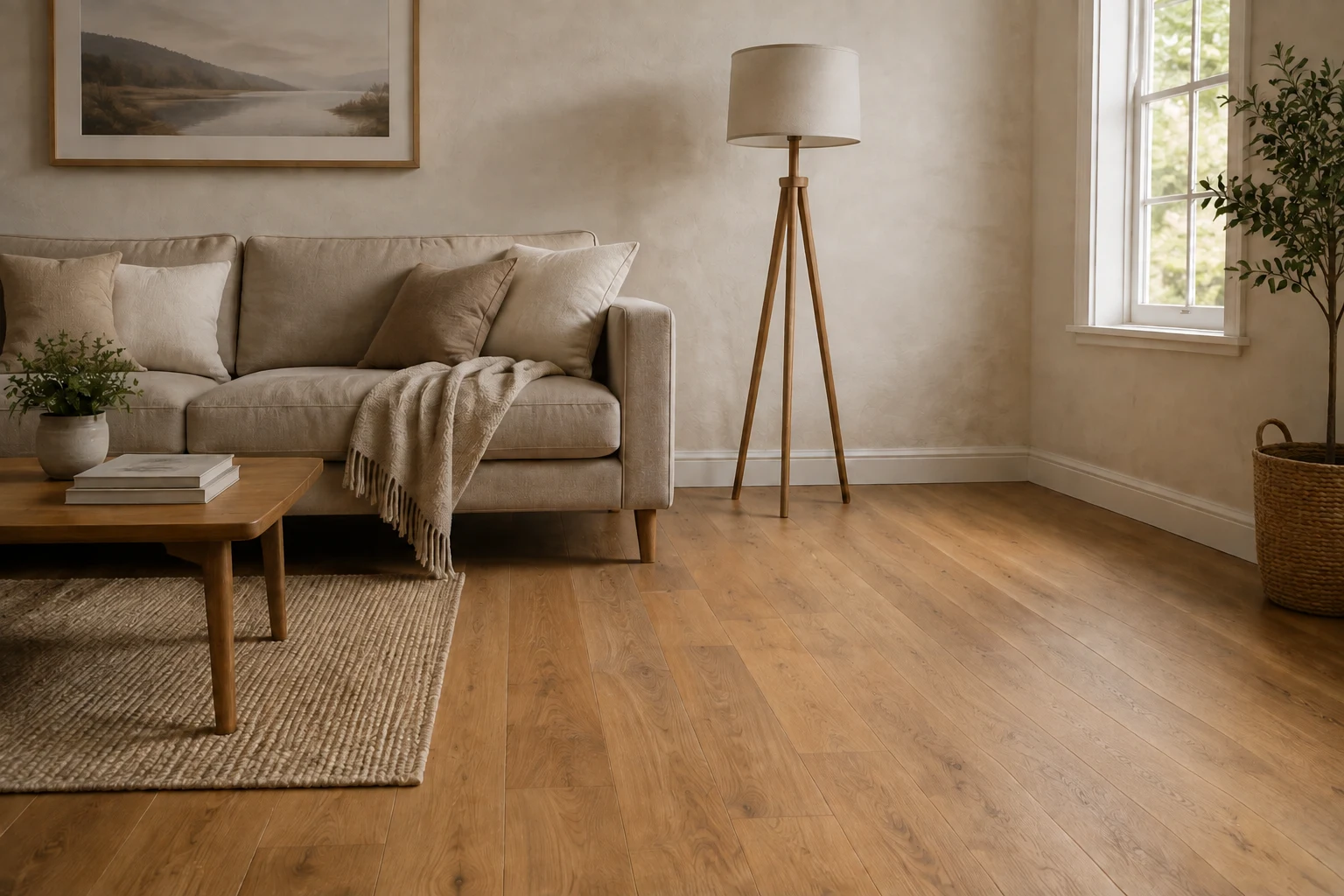
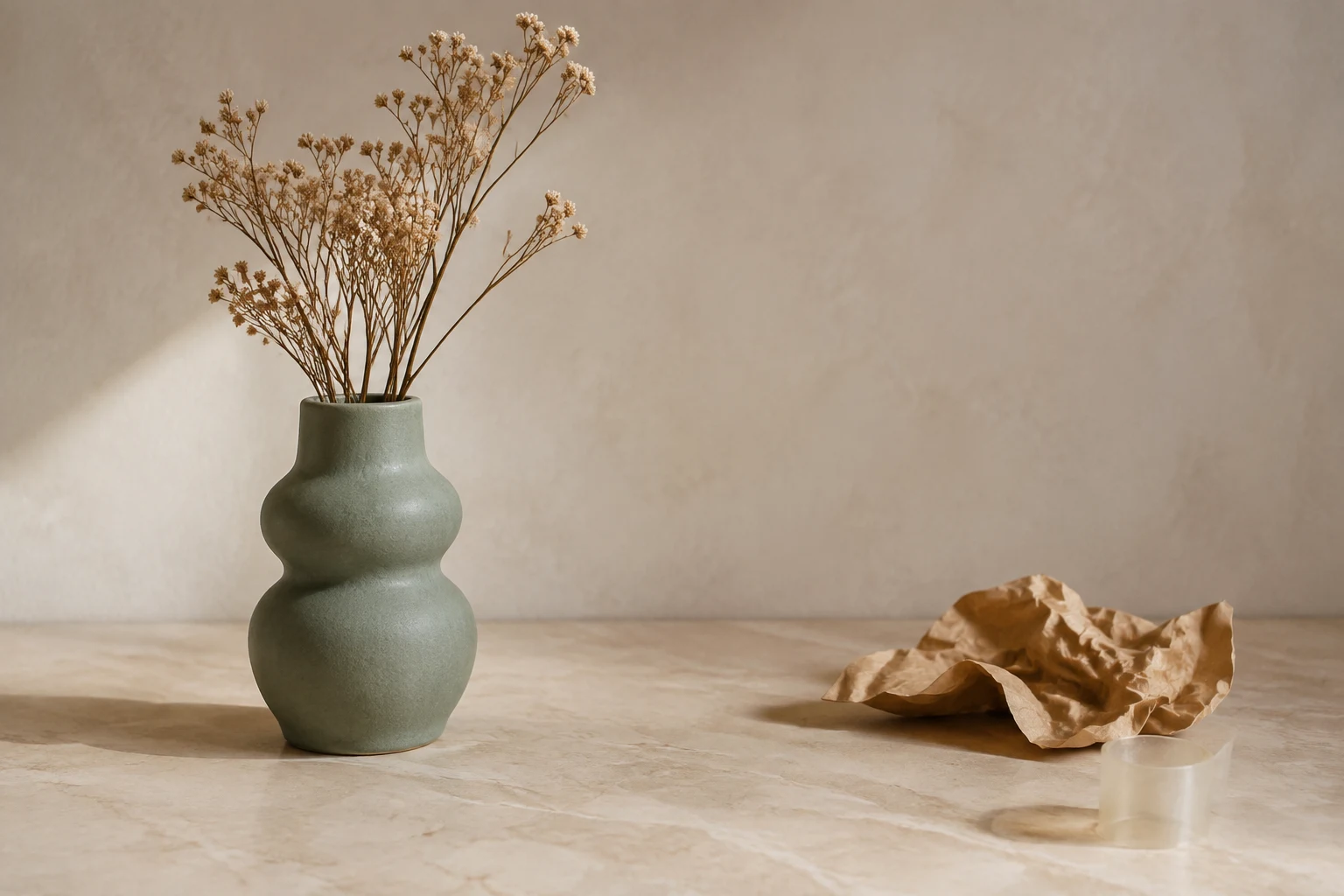
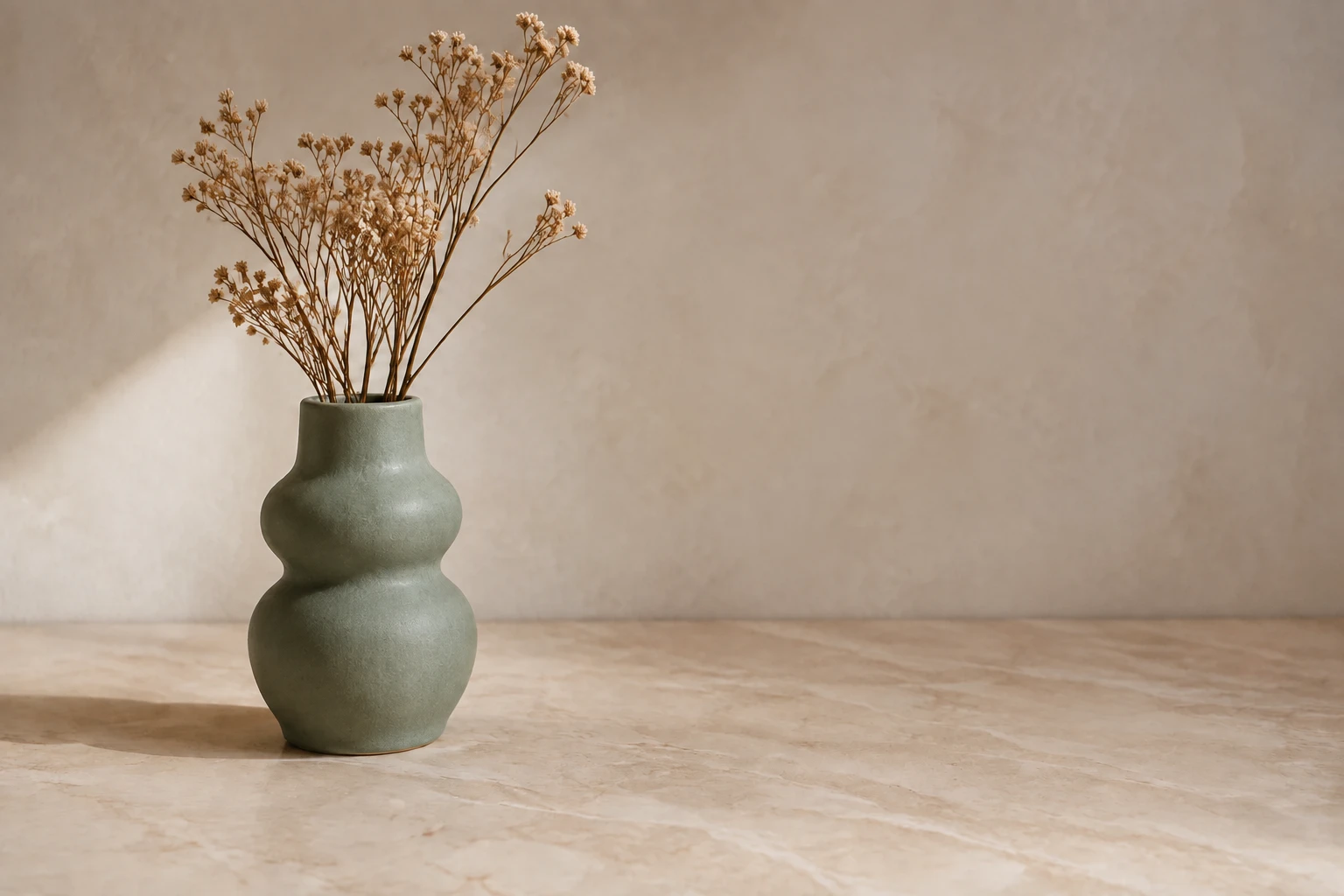
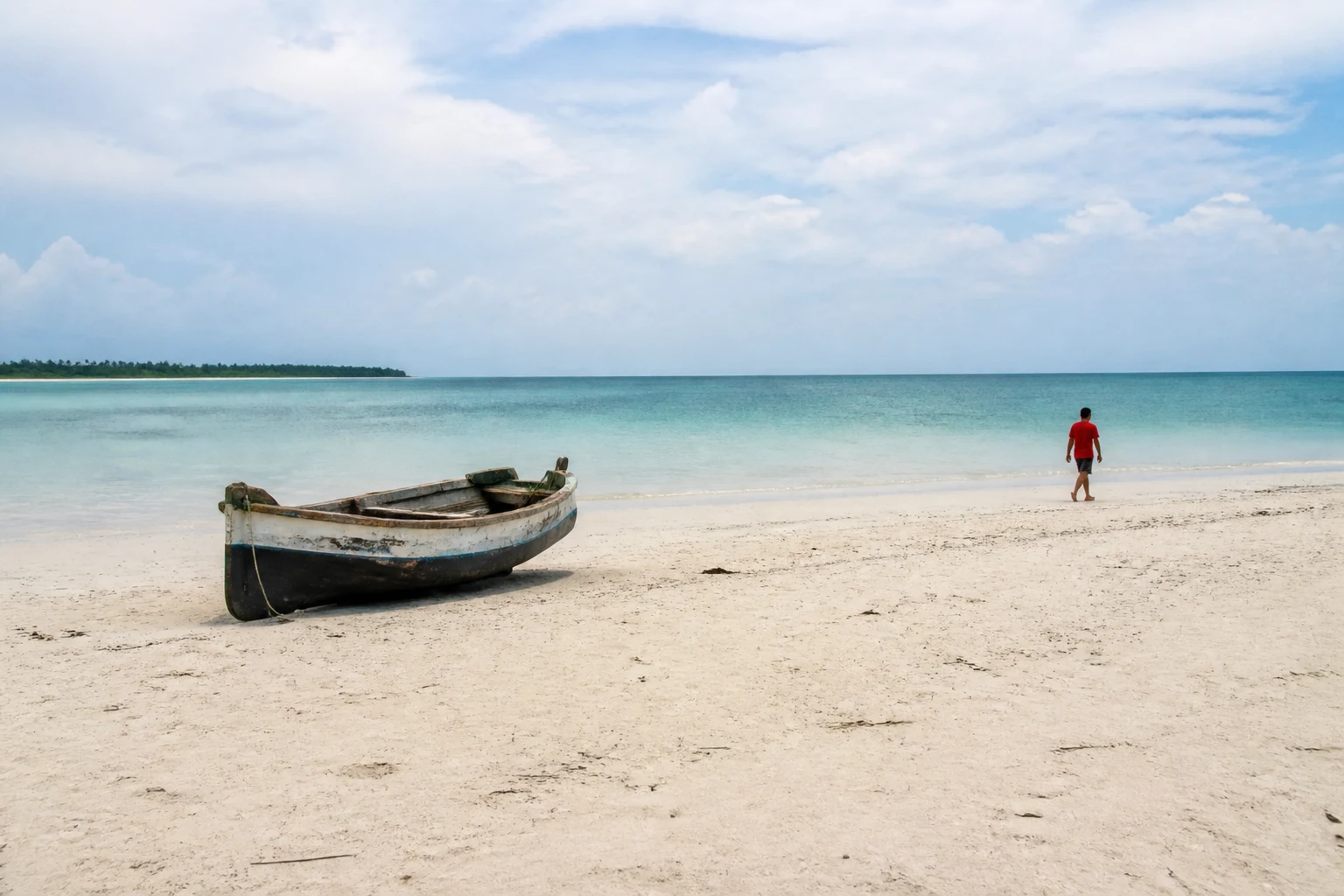
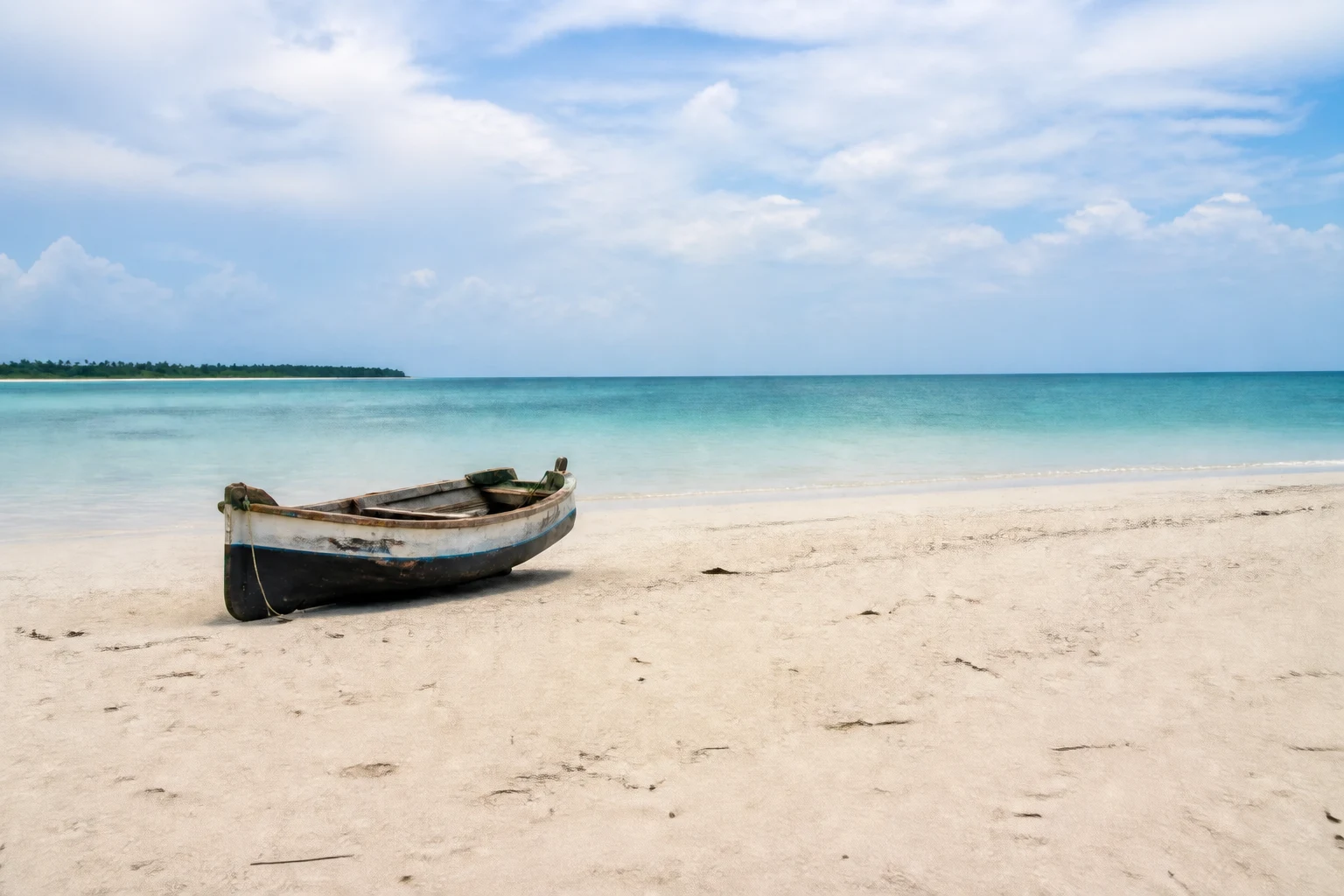
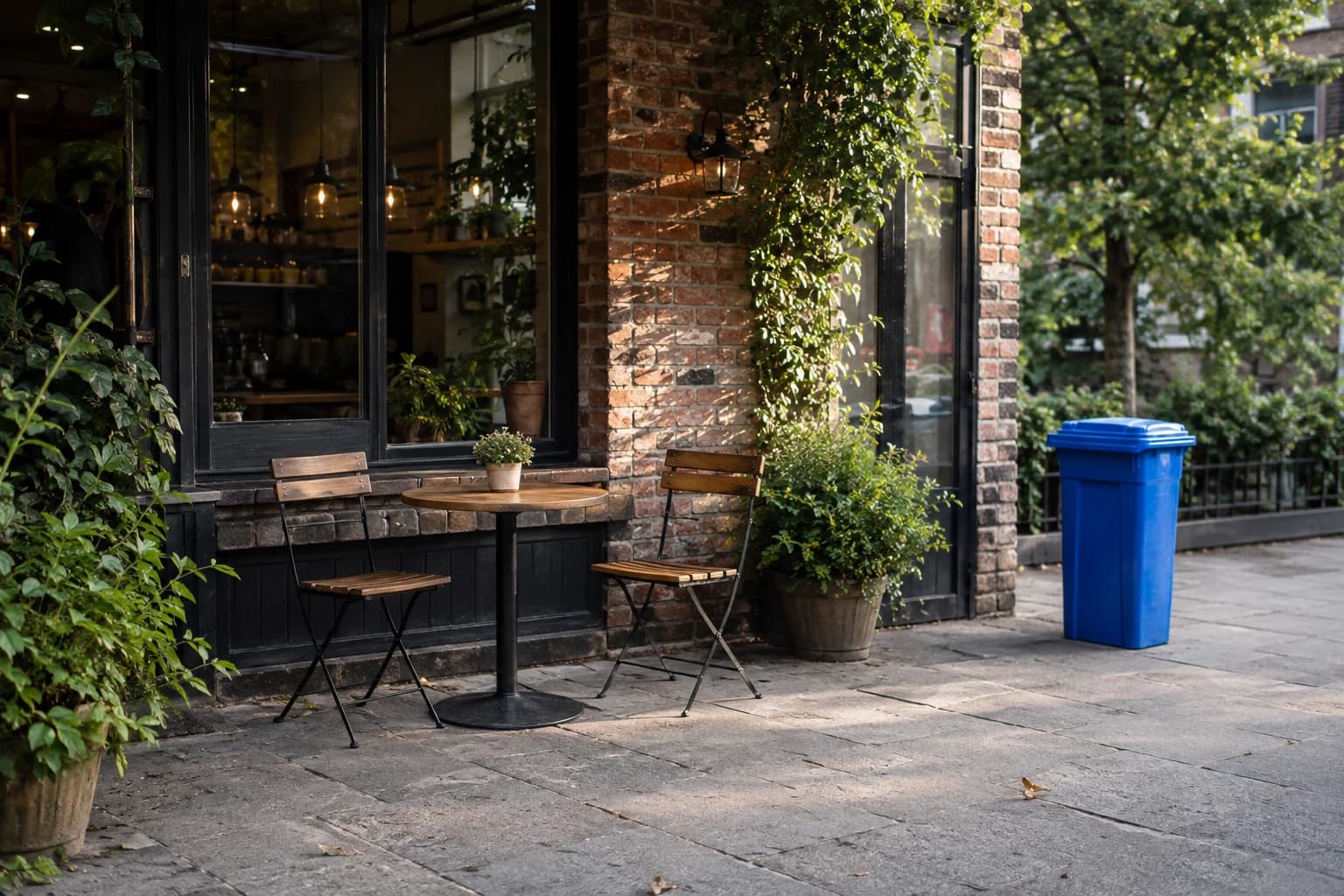
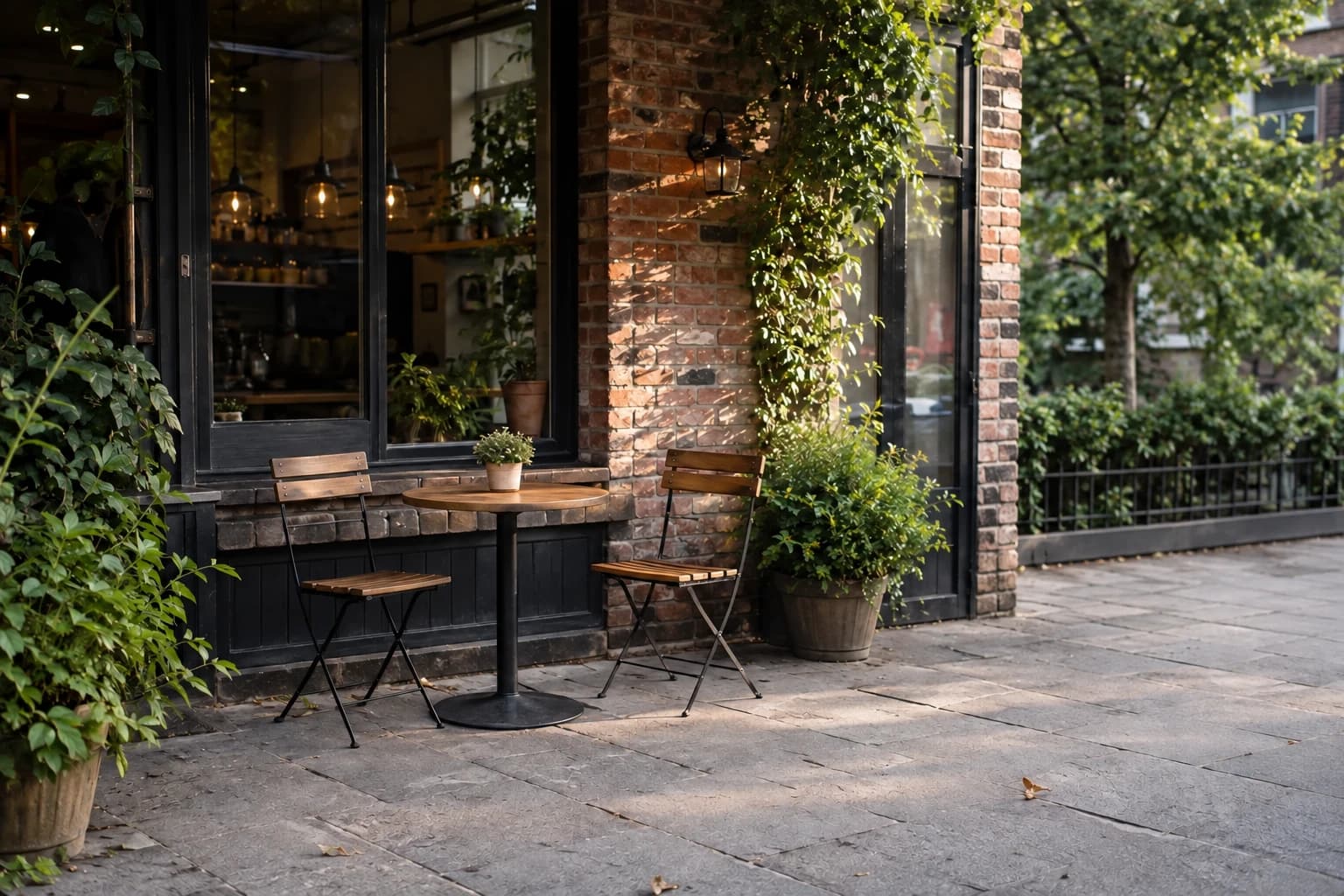
移除前移除後
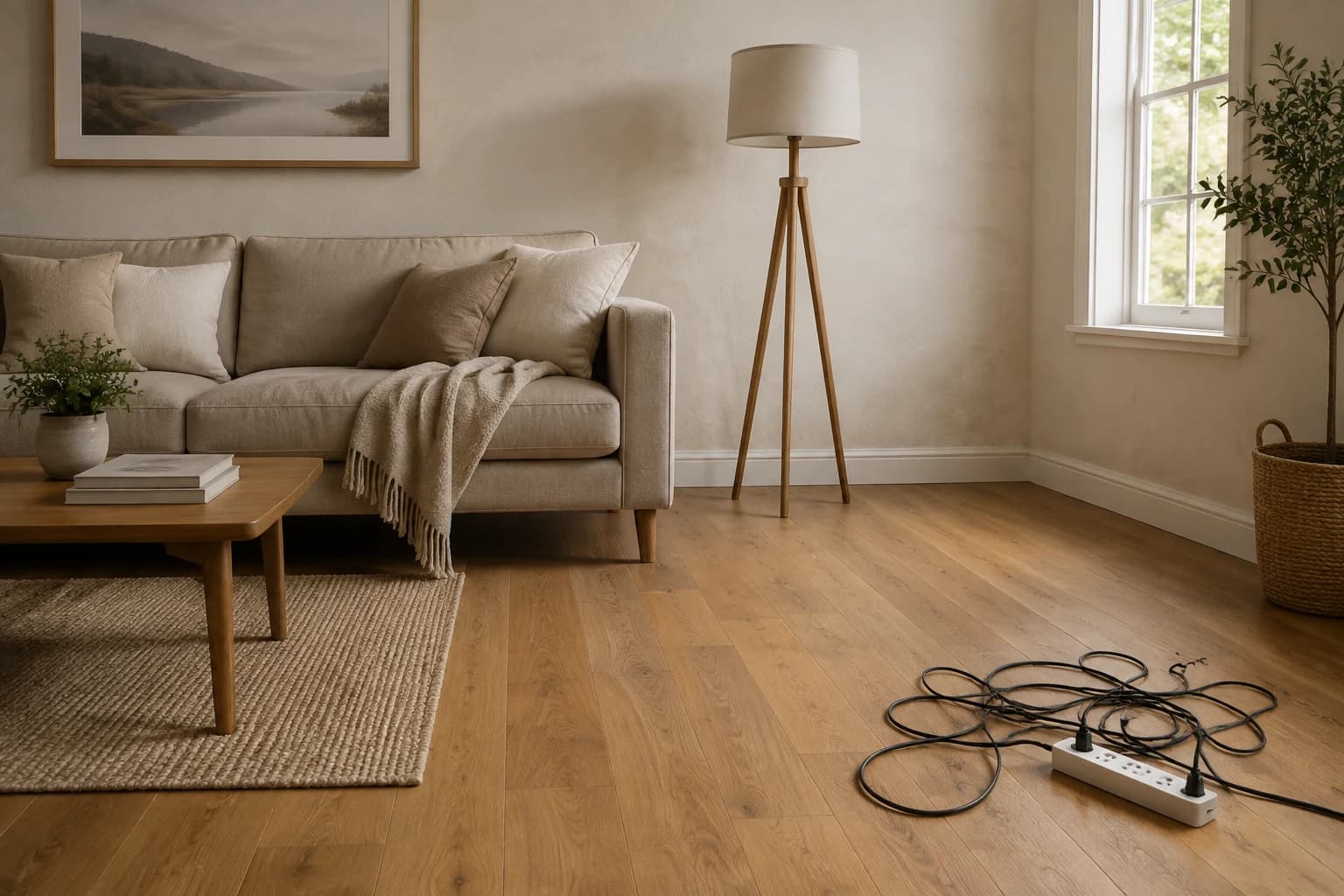
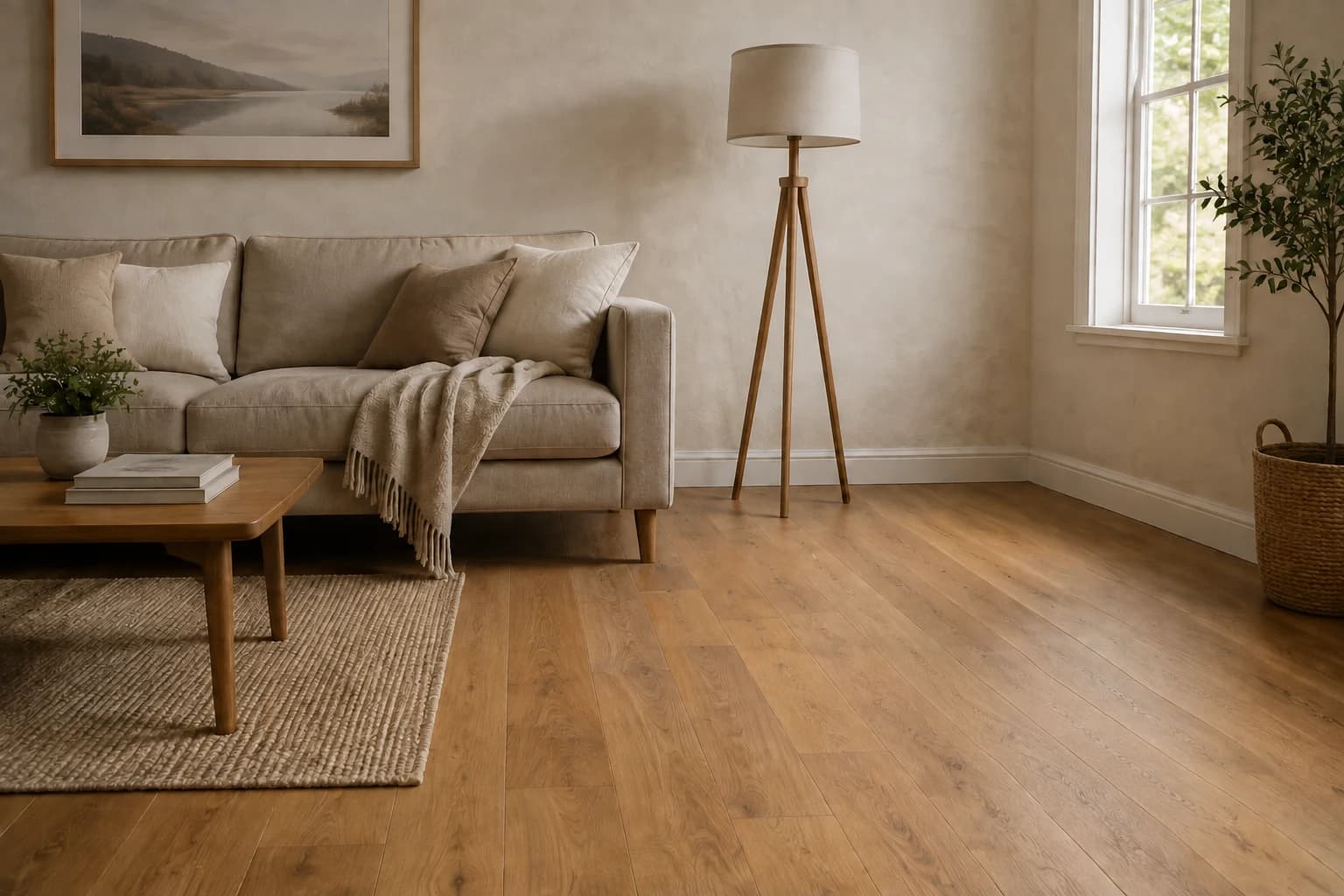
移除前移除後
想從照片裡移除什麼?
上傳照片,塗抹想移除的物件,記得包含邊緣和陰影。周圍的背景不用塗抹。
編輯後的照片
哪些照片適合用物件移除?
看看旅遊照、室內照和商品照移除雜物前後的差別。
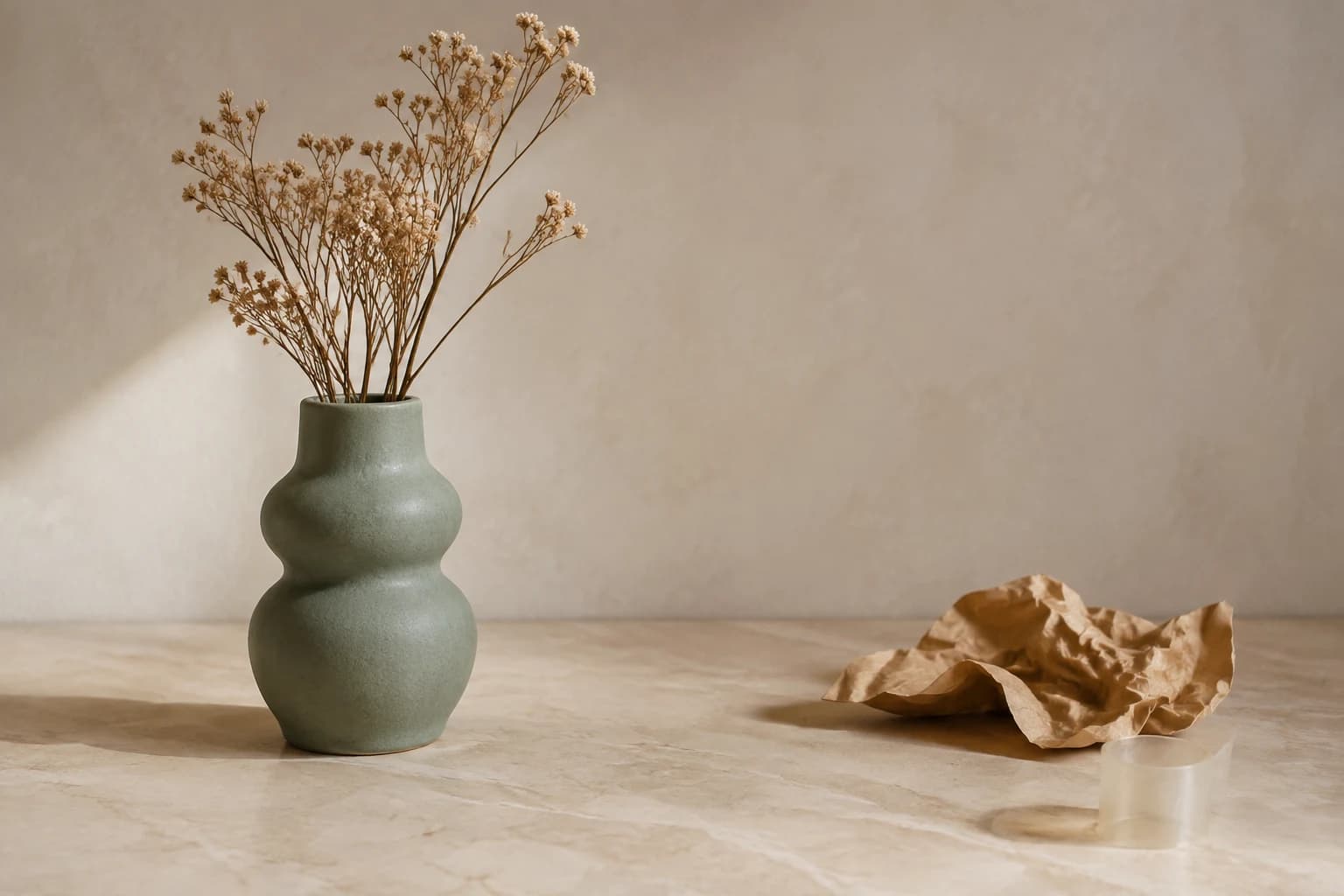
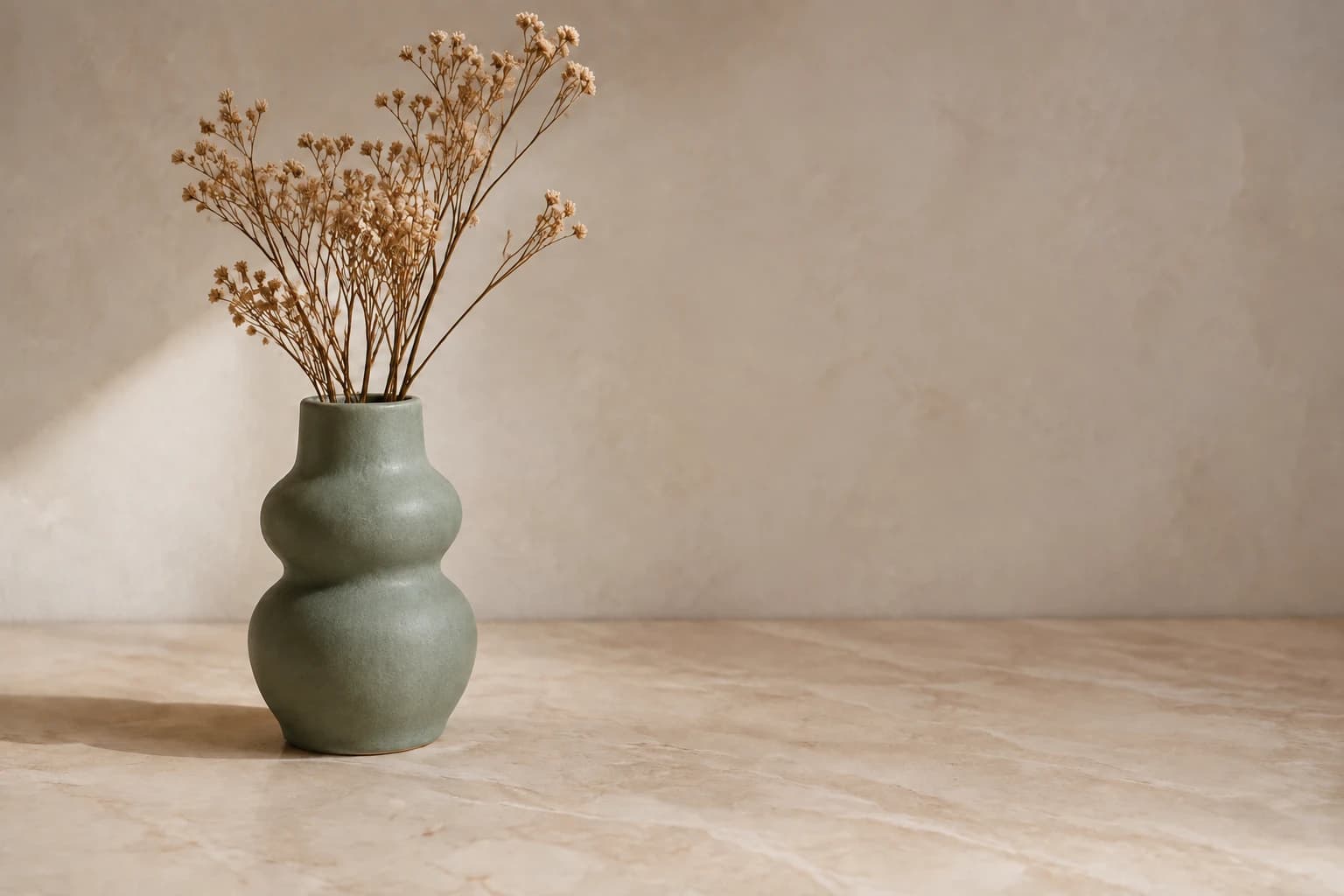
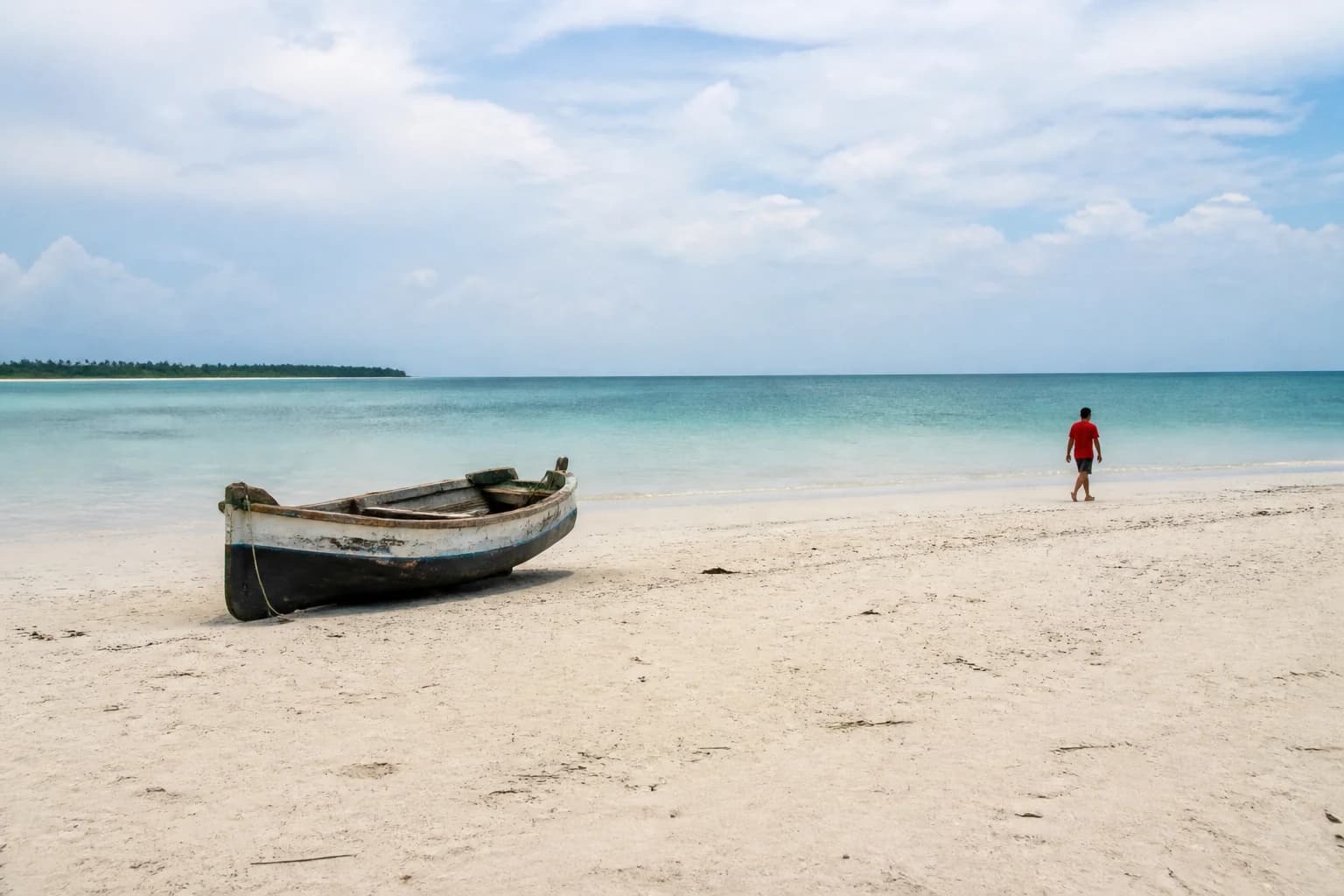
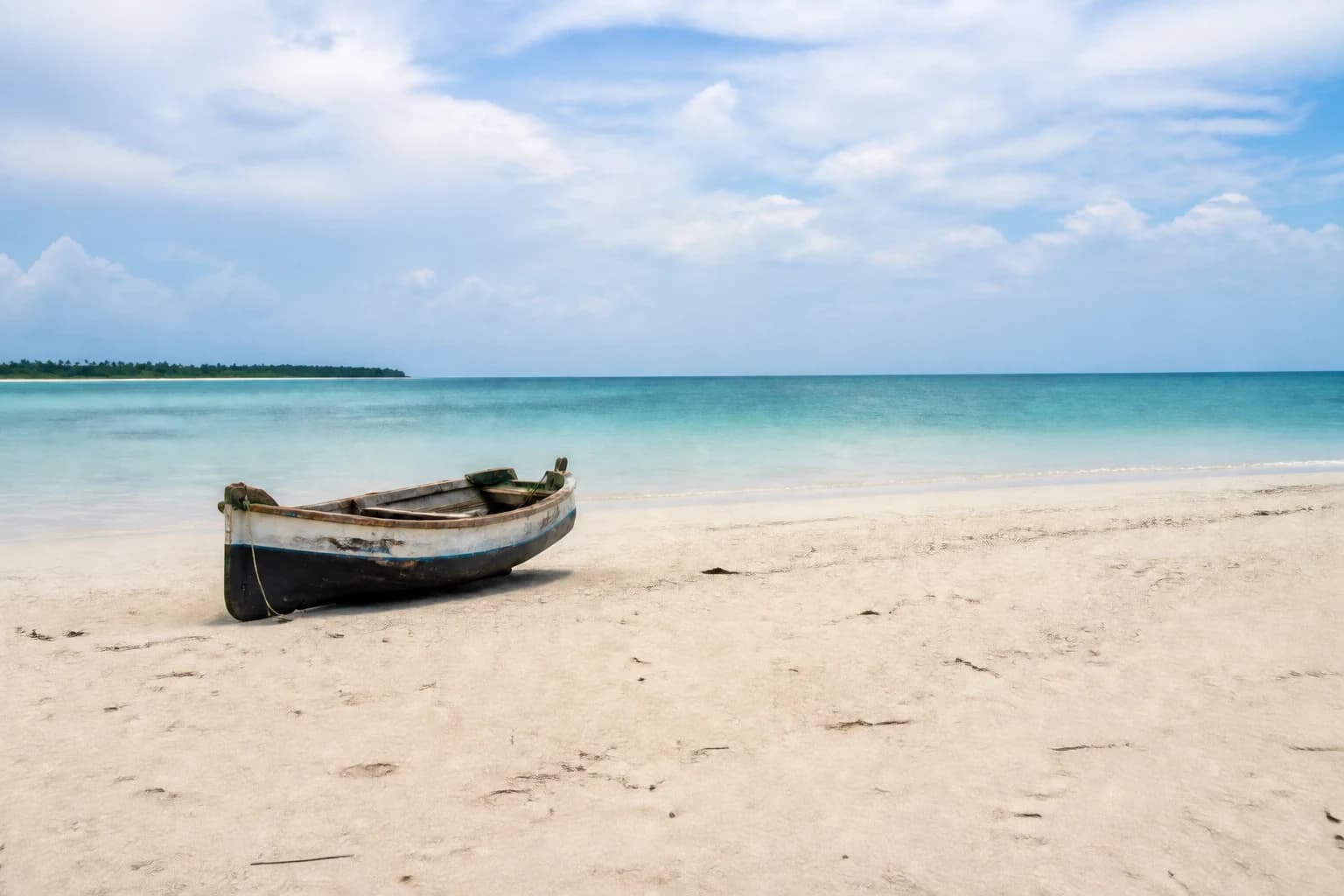
哪裡要改,由你決定
塗抹指定範圍,讓 AI 補上合適的背景。
直接選取要移除的地方
用筆刷指出目標,不必費心描述它的位置。
自然補上背景
AI 參考周圍的紋理、光線和場景,填補選取範圍。
沿用原本的構圖
直接在照片中移除物件,不必為了避開雜物裁掉周圍畫面。
如何移除照片中的多餘物件
上傳照片、塗抹物件,移除後即可查看並下載。
- 1
上傳照片
選擇一張 JPG、PNG 或 WebP 圖片。
- 2
塗抹多餘的部分
調整筆刷大小,覆蓋物件;需要時可加一句說明。
- 3
移除並下載
點選移除,確認效果後下載照片。
還想改善整張照片的畫質?
移除雜物後,繼續改善清晰度、光線與色彩。
AI 照片物件移除常見問題
可移除的內容、點數使用方式,以及改善效果的小技巧。
1
可以免費移除照片中的物件嗎?
每次移除需要 8 點。如果帳戶裡有免費點數,就可以用來試用。登入後可查看餘額,確認還能處理幾張照片。
2
如何去掉照片裡的多餘物件?
上傳照片後,用筆刷塗滿物件及其陰影,再點選移除。AI 會參考周圍場景填補該範圍。
3
可以移除照片裡的路人嗎?
可以。與主角分開的路人通常較容易處理;若遮住臉部或身體,填補難度會更高。
4
需要用文字描述想移除的物件嗎?
不用,直接塗抹想移除的物件即可。有需要特別說明的細節,也可以加一句,例如「去掉電線,保留立燈」。
5
照片其他地方會維持原樣嗎?
工具會依選取範圍編輯,並盡量保留周圍畫面。AI 仍可能改動附近細節,使用前請確認臉部、文字與邊緣。
6
移除後的背景不自然怎麼辦?
大面積遮擋和複雜紋理比較難處理。建議一次移除一個物件,並將殘留的邊緣和陰影一起塗上。AI 會補上新的背景,無法還原被物件擋住的真實場景。
7
支援哪些圖片格式和尺寸?
支援單張小於 10 MB、最多 2400 萬像素的 JPG、PNG 或 WebP,比例為 1:3 至 3:1。輸出為 PNG,長邊最高 2048 像素。
8
處理失敗會退還點數嗎?
會,移除失敗後點數會自動退回。如果照片還在處理中,可能只是需要多等一下;確認處理失敗後就會退還點數。
AI 照片工具
選擇一個明確的照片任務,上傳圖片即可修復、改善或轉換風格,不必從空白提示詞開始。
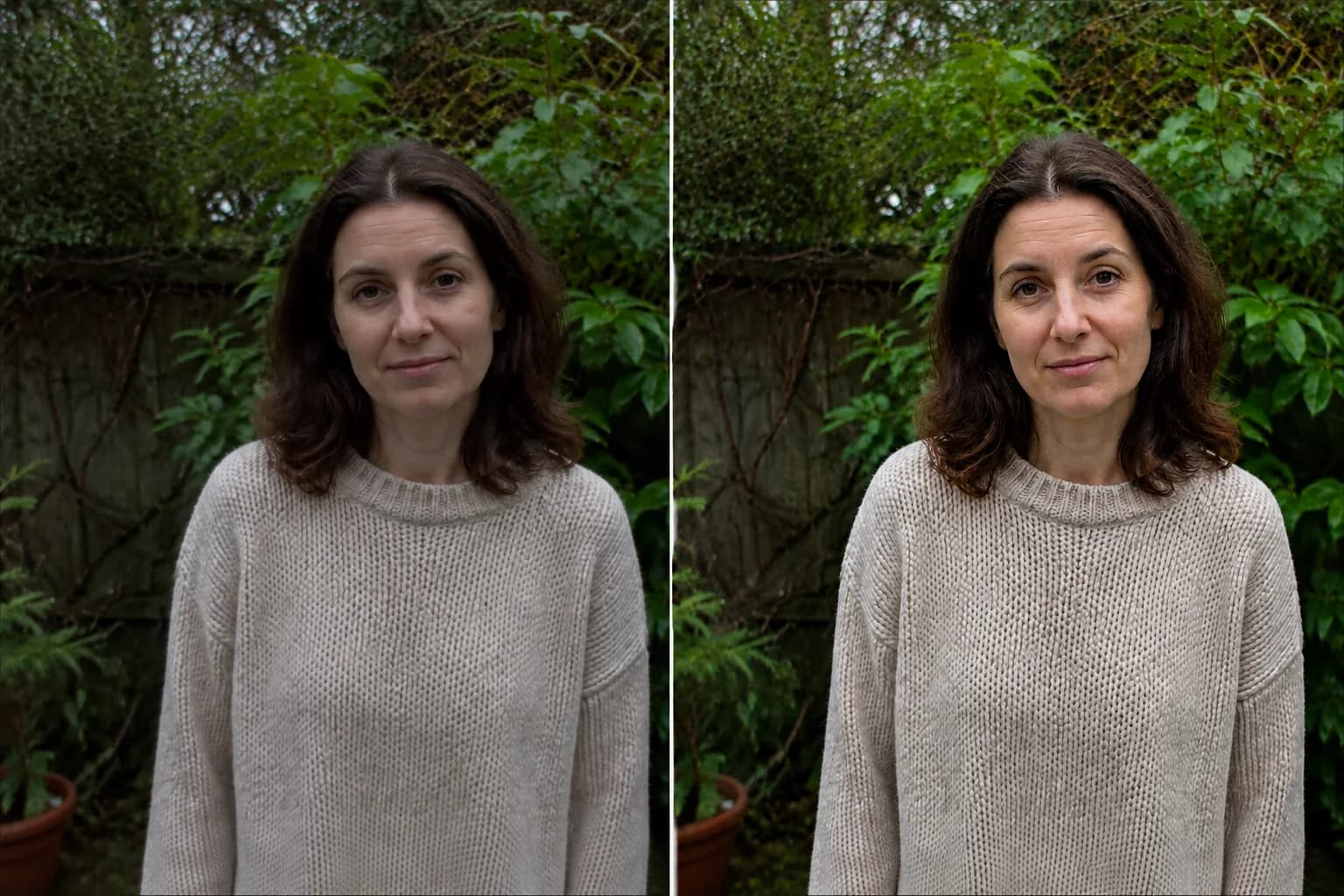 原圖 → 增強效果示意
AI 照片畫質提升
改善模糊、偏暗的照片,依需求選擇自然、人像或低光源模式。
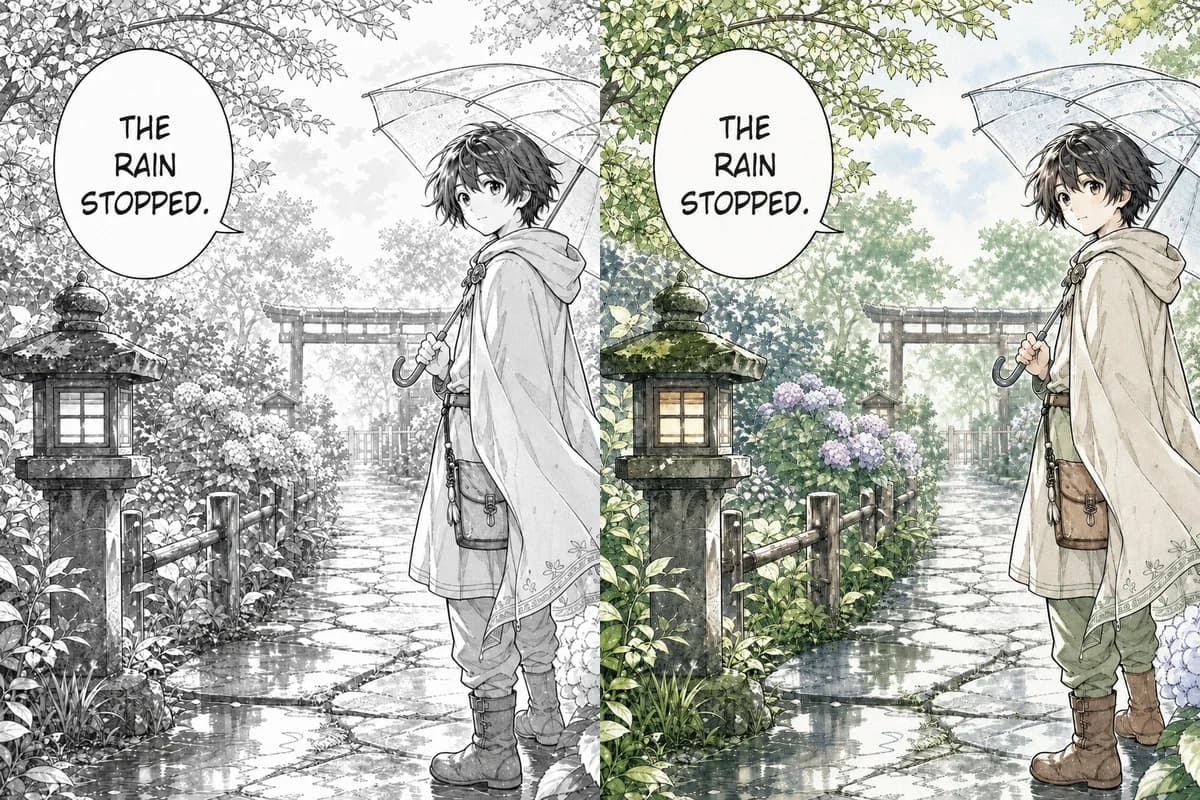 黑白線稿 → 上色後
AI 漫畫上色
為黑白漫畫頁、條漫分鏡和線稿上色,處理時優先保留墨線、網點、分鏡框和對白框。
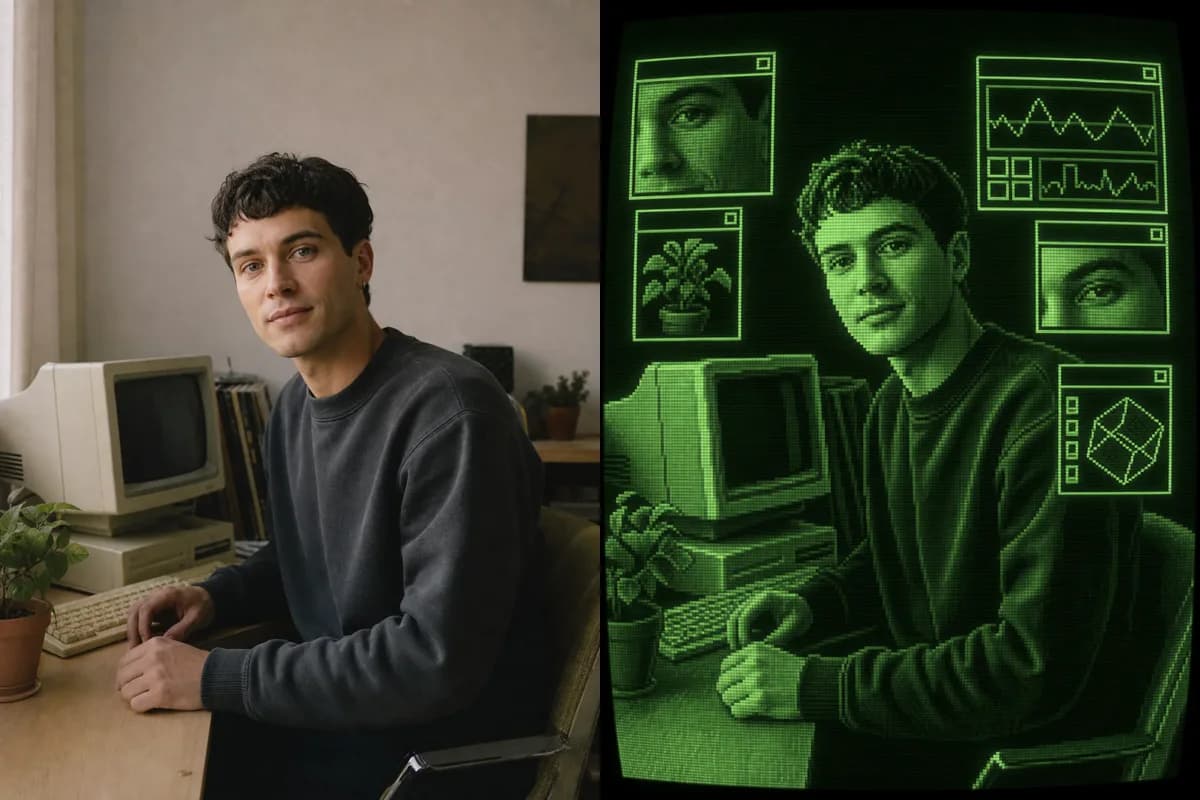 原照片 → CRT 效果
AI CRT 濾鏡
把照片變成復古 CRT 螢幕藝術,呈現像素配色、掃描線、發光效果和介面視窗。
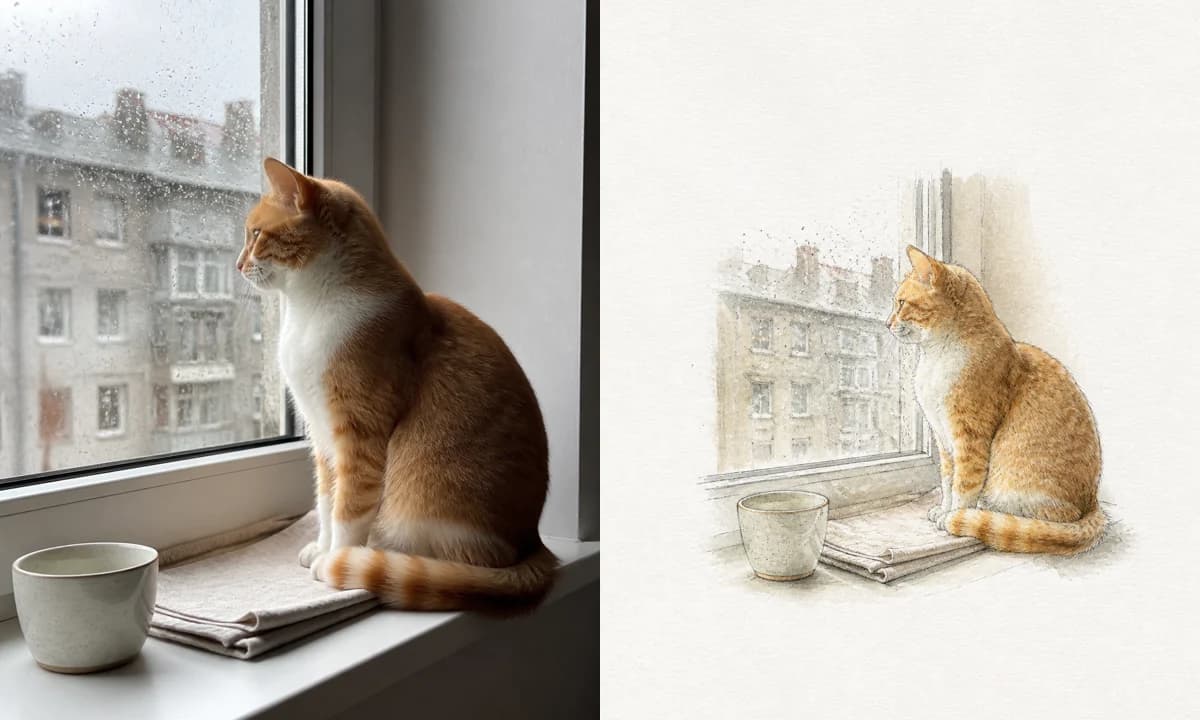 原照片 → 手繪插畫
AI 照片轉插畫
在線上把照片轉成水彩、鉛筆、孔版印刷或墨線風格的手繪插畫。
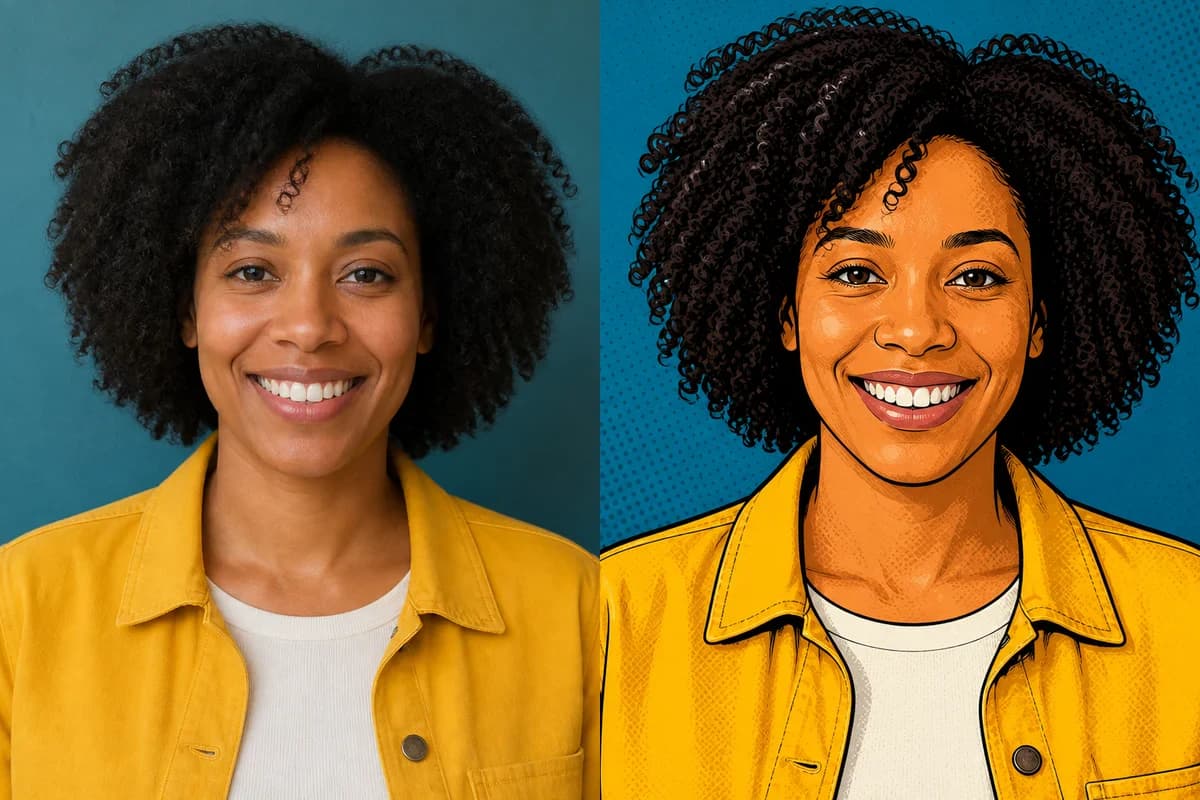 原照片 → 卡通成果
AI 卡通生成器
上傳照片,一鍵選擇 6 種卡通風格,也能編輯提示詞。
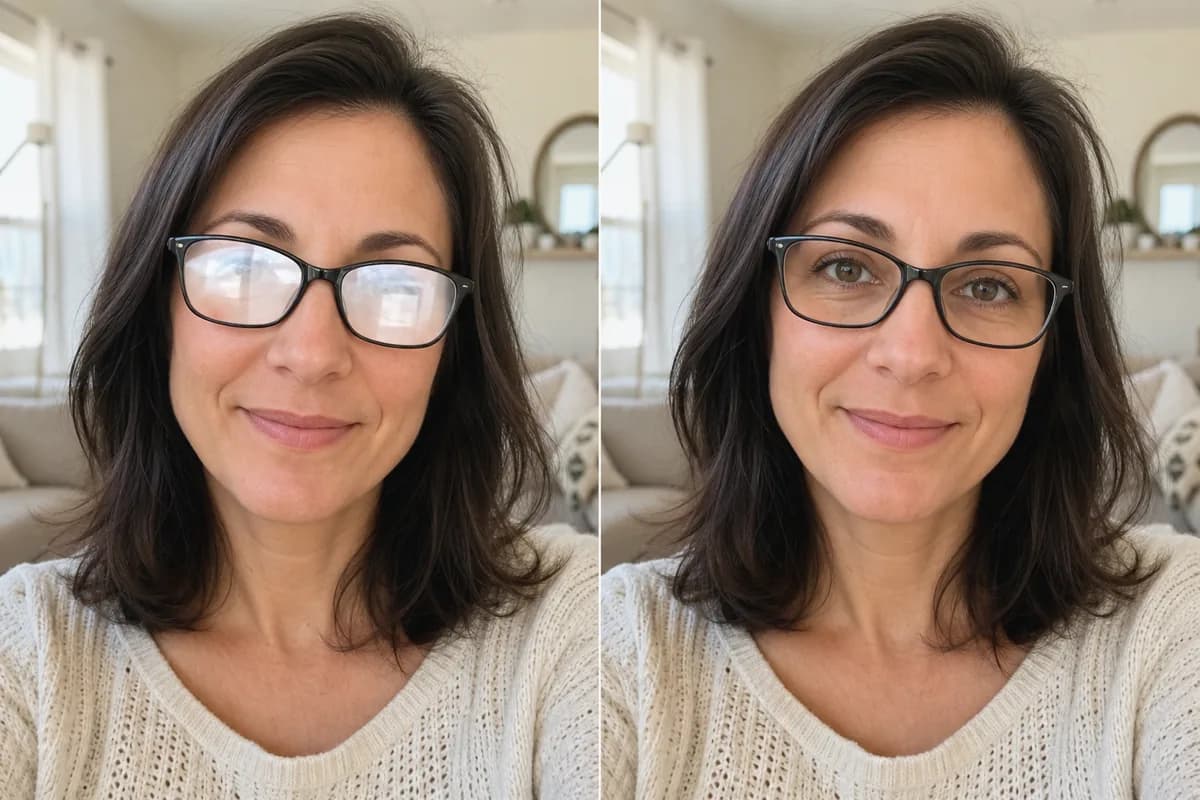 處理前 → 處理後
AI 眼鏡反光去除
去除人像和合照裡的眼鏡反光,眼睛、鏡框和五官都還是原本的樣子。
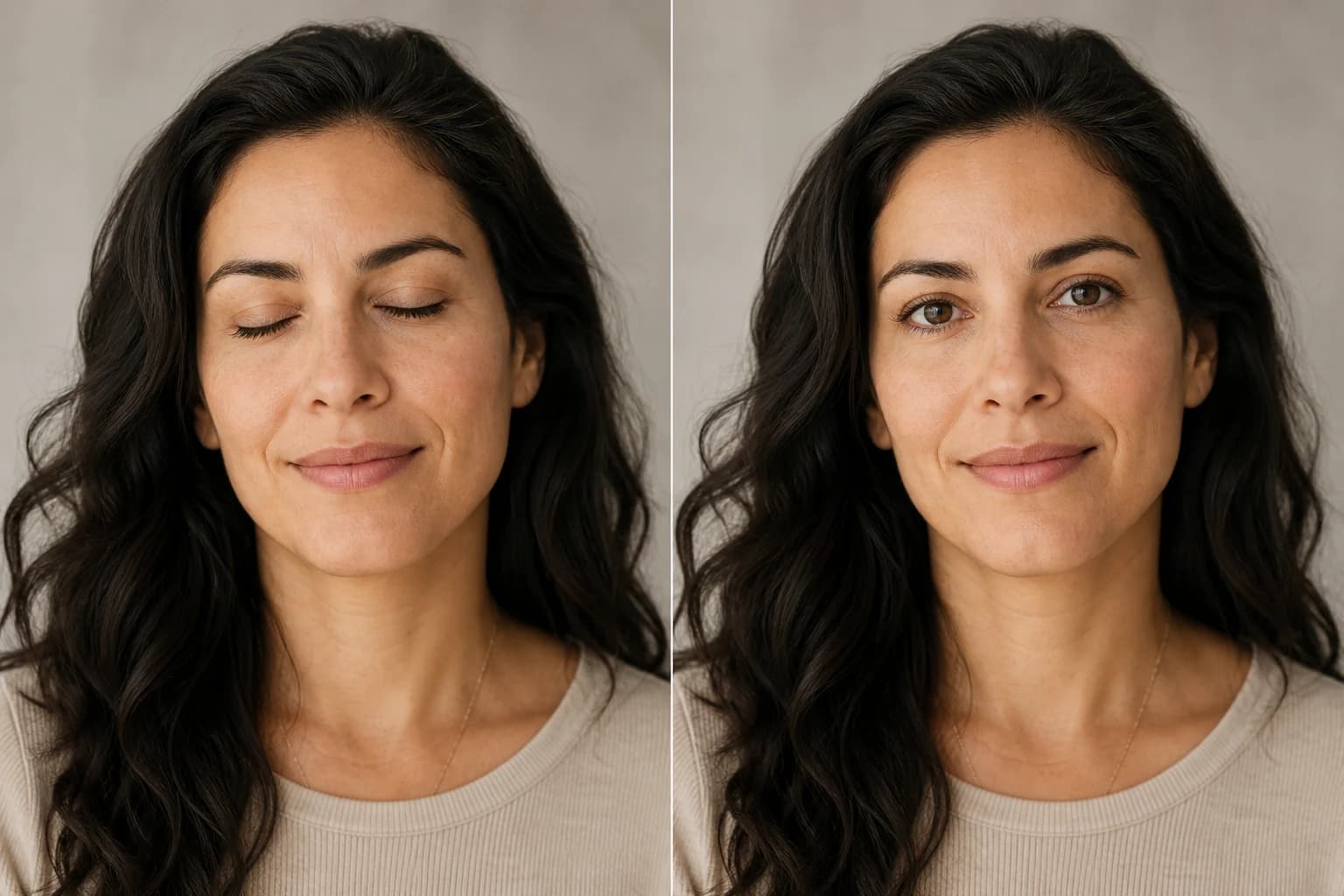 修復前 → 修復後
AI 睜眼修復
自然修復人像與合照中的閉眼、眨眼或瞇眼,還是同一張臉,看起來毫不違和。