
網站與部落格圖片
發布前先依首圖、卡片、縮圖和 CMS 要求的尺寸調整好,網頁載入更快、顯示更清晰。
以像素精確調整照片尺寸
線上修改 JPEG、PNG、WebP 圖片尺寸:以像素輸入任意寬高,鎖定長寬比不變形,下載無浮水印。登入即可免費使用,不消耗點數。
nano-banana-pro-resize-sample.webp
1200 × 900 · 171.4 KB · WebP
輸出格式
畫質
90%原圖不會離開你的裝置,所有處理都在瀏覽器裡完成。我們只會上傳一張小預覽圖做快速安全審查,一小時後自動刪除。
加入圖片、選好設定,結果會顯示在這裡,隨時可以下載。
網站、社群、Email、文件要多大就出多大,幾秒鐘在瀏覽器裡搞定。
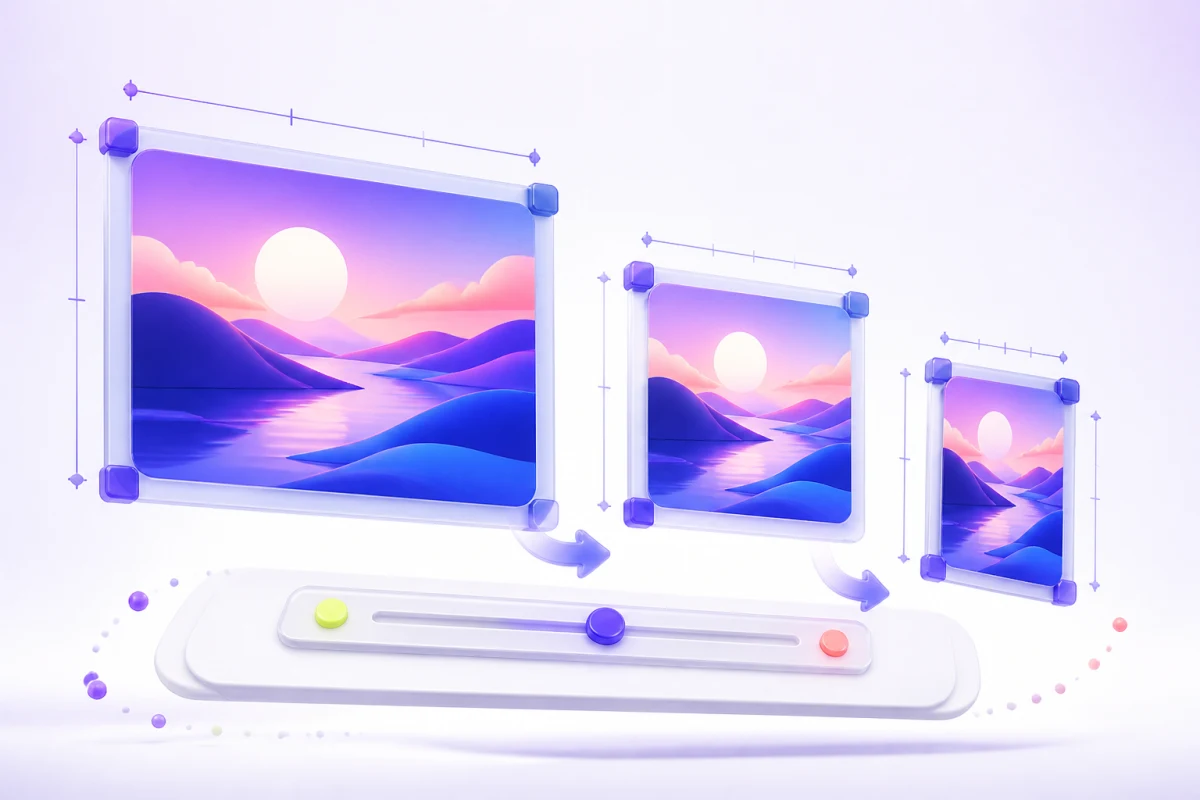
發布前先依首圖、卡片、縮圖和 CMS 要求的尺寸調整好,網頁載入更快、顯示更清晰。
依各平台要求的尺寸準備貼文圖片、大頭貼、封面和廣告素材,不再被自動裁切。
先把過大的照片縮小,再放進 Email、簡報或 Word 文件,檔案小、排版也整齊。
從選擇圖片到下載結果,三步驟搞定。
拖曳一張 JPEG、PNG 或 WebP 圖片進來,或直接試用範例圖片。
輸入新的寬度或高度,鎖定長寬比時另一邊會自動算好。
點擊「調整大小」,確認效果後直接下載到裝置。
輸入尺寸、鎖定比例、選好格式,就這麼簡單。
寬高可自由輸入,每邊最高 12,000 像素,需要多少像素就是多少像素。
改一邊、另一邊自動跟著變,圖片不會被拉伸或壓扁。
JPEG、PNG、WebP 都能開啟,想存成哪種就存哪種;PNG 和 WebP 可完整保留透明背景。
尺寸調好後,把結果在「壓縮圖片」裡開啟,進一步縮小 JPEG 或 WebP 的檔案大小。
關於免費調整圖片大小、以像素設定尺寸、社群媒體圖片尺寸、支援格式、隱私與畫質的常見問題,這裡一次說清楚。
免費。只需要一個 Nano Banana Pro 帳號,登入幾秒鐘就好。調整圖片大小不消耗任何點數,也不會加上浮水印。AI 圖片放大是另一項功能,那個會消耗點數。
原圖不會。整個處理都在你的瀏覽器裡完成,結果檔案也在你的裝置上產生。唯一會送到我們伺服器的,是一張小預覽圖,用來做快速安全審查,一小時後自動刪除。
在輸入框填入需要的寬度或高度即可。鎖定長寬比時另一邊會自動算好;如果需要和原圖比例不同的精確寬高,解除鎖定後分別輸入。
常用尺寸:Instagram 方形貼文 1080 × 1080 px,直式貼文 1080 × 1350 px,限時動態和 Reels 1080 × 1920 px;Facebook 封面照片 820 × 312 px;YouTube 縮圖 1280 × 720 px;LinkedIn 和大多數平台的大頭貼 400 × 400 px。如果比例和你的照片不一樣,先在手機相簿裡裁好,再到這裡調整尺寸,就不會被拉伸。
工具以像素為單位,螢幕和網站用的就是像素。想按百分比縮放,就依目前寬度的比例填數字,例如 4000 px 的 50% 就是 2000 px,高度會自動跟著變。列印尺寸則用英吋乘以列印解析度:4 × 6 英吋的照片在 300 DPI 下就是 1200 × 1800 px;換算成公分大約是 1 cm ≈ 118 px。
縮小基本上不用擔心:像素雖然變少,但以正常尺寸看依然清晰,匯出 PNG 或高畫質 JPEG/WebP 效果更好。放大就不一樣了,一般縮放補不出原本沒有的細節,會變糊;想要又大又清晰,用 AI 圖片放大。
可以開啟 JPEG、PNG 和 WebP,並匯出為 JPEG、PNG 或 WebP,手機照片、截圖和網頁圖片大多都能涵蓋。
PNG 和 WebP 會保留透明背景。JPEG 不支援透明,如果把透明圖片匯出為 JPEG,透明區域會被填成白色。
通常會,像素變少檔案自然變小。如果還想更小,把結果在「壓縮圖片」裡開啟,再適度調低畫質。
不會。下載的檔案是在瀏覽器裡重新編碼的,不會保留原圖的 EXIF 中繼資料,包括相機資訊和 GPS 定位——公開分享照片時正好省心。方向資訊會先套用到圖片上,所以方向不會出錯。
目前還不行,工具支援 JPEG、PNG 和 WebP。請先把檔案轉成這三種格式之一;iPhone 拍的 HEIC 照片,在相簿分享或匯出時選 JPEG 就行。
目前還不行,一次只能處理一張。不過每張只要幾秒鐘。
工具不會裁切圖片。保持長寬比鎖定可避免變形;如果解除鎖定並輸入不同的比例,圖片會拉伸到設定的準確寬度與高度。
可以。在 iPhone 或 Android 手機的 Safari、Chrome 開啟本頁,從相簿選一張照片,調整後直接儲存,不用安裝任何 App。