
Immagini per sito e blog
Adatta immagini hero, card, miniature e contenuti del CMS alla misura giusta prima di pubblicare: pagine più veloci e immagini più nitide.
Ridimensiona le foto al pixel esatto
Porta le tue foto JPEG, PNG o WebP alla larghezza e all’altezza che ti servono, con le proporzioni bloccate e senza filigrana. Gratis dopo l’accesso, senza usare crediti.
nano-banana-pro-resize-sample.webp
1200 × 900 · 171.4 KB · WebP
Formato di output
Qualità
90%L’originale non lascia mai il tuo dispositivo: tutto avviene nel browser. Viene inviata solo una piccola anteprima per un rapido controllo di sicurezza, ed è eliminata dopo un’ora.
Aggiungi un’immagine e scegli le impostazioni: il risultato compare qui, pronto da scaricare.
Ottieni in pochi secondi le dimensioni esatte che ti chiedono sito, social, email e documenti, direttamente nel browser.
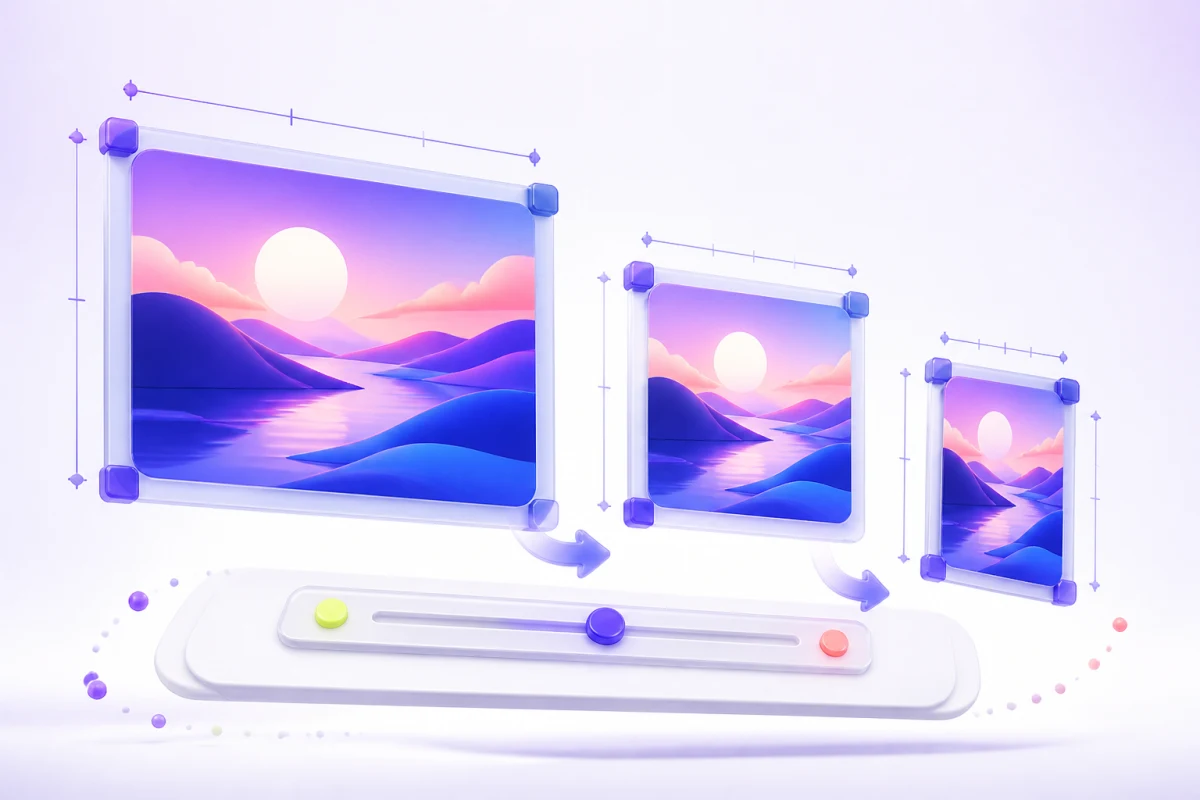
Adatta immagini hero, card, miniature e contenuti del CMS alla misura giusta prima di pubblicare: pagine più veloci e immagini più nitide.
Prepara post, foto profilo, copertine e creatività pubblicitarie nelle dimensioni esatte richieste da ogni piattaforma, senza ritagli a sorpresa.
Riduci le foto troppo grandi prima di inserirle in un’email, una presentazione o un documento Word.
Tre passaggi rapidi, dalla scelta dell’immagine al download.
Trascina un JPEG, PNG o WebP, oppure prova con l’immagine di esempio.
Digita la nuova larghezza o altezza: con le proporzioni bloccate, l’altro lato si adatta da solo.
Fai clic su « Ridimensiona immagine », controlla il risultato e scaricalo direttamente sul tuo dispositivo.
Digita una misura, blocca le proporzioni, scegli il formato: non serve altro.
Inserisci qualsiasi larghezza e altezza fino a 12.000 px per lato: perfetto quando ti serve una misura precisa al pixel.
Cambi un lato e l’altro si aggiorna da solo: niente immagini stirate o schiacciate.
Apri un JPEG, un PNG o un WebP e salva nel formato che preferisci tra i tre. PNG e WebP mantengono gli sfondi trasparenti.
Una volta sistemate le dimensioni, apri il risultato in « Comprimi immagine » per ridurre ancora il peso del JPEG o del WebP.
Tutto su ridimensionamento gratuito, misure esatte in pixel, formati per i social, privacy e qualità dell’immagine.
Sì, è gratis. Ti serve solo un account Nano Banana Pro: l’accesso richiede pochi secondi. Il ridimensionamento non consuma crediti e non aggiunge filigrane. L’Ingranditore immagini IA, facoltativo, è una funzione a parte che usa crediti.
L’originale no. Tutto avviene nel browser e anche il file ridimensionato viene creato sul tuo dispositivo. Ai nostri server arriva solo una piccola anteprima per un rapido controllo di sicurezza, eliminata dopo un’ora.
Digita la larghezza o l’altezza che ti serve. Con le proporzioni bloccate l’altro lato viene calcolato per te; sbloccale se ti serve una larghezza e un’altezza esatte diverse dalle proporzioni originali.
Le misure più usate: post quadrati Instagram 1080 × 1080 px, post verticali 1080 × 1350 px, Storie e Reels 1080 × 1920 px; copertine Facebook 820 × 312 px; miniature YouTube 1280 × 720 px; foto profilo LinkedIn e della maggior parte dei social 400 × 400 px. Se le proporzioni non coincidono con la tua foto, ritagliala prima nell’app Foto del telefono e poi ridimensionala qui, così non viene stirata.
Lo strumento lavora in pixel, l’unità di schermi e siti web. Per scalare in percentuale inserisci la frazione della larghezza attuale: il 50% di 4000 px è 2000 px, e l’altezza segue da sola. Per la stampa moltiplica le misure per la risoluzione: una foto 10 × 15 cm (4 × 6 pollici) a 300 dpi corrisponde a 1200 × 1800 px.
Rimpicciolire elimina pixel, ma alla dimensione a cui verrà mostrata l’immagine resta di solito nitida, soprattutto in PNG o in JPEG/WebP di alta qualità. Ingrandire è diverso: il ridimensionamento non aggiunge dettagli che non esistono, quindi per un risultato più grande e nitido usa l’Ingranditore immagini IA.
Puoi aprire file JPEG, PNG e WebP e salvare il risultato in JPEG, PNG o WebP. Bastano per la maggior parte delle foto da smartphone, degli screenshot e delle grafiche web.
PNG e WebP mantengono la trasparenza. Il JPEG non la supporta: se esporti un’immagine trasparente in JPEG, le aree trasparenti diventano bianche.
Di solito sì: meno pixel, file più leggero. Se ti serve ancora più leggero, apri il risultato in « Comprimi immagine » e abbassa la qualità.
No. Il file scaricato viene ricodificato nel browser, quindi non porta con sé i metadati EXIF dell’originale, dati della fotocamera e posizione GPS compresi: comodo se condividi le foto pubblicamente. L’orientamento viene applicato prima, così la foto resta dritta.
Non ancora. Per ora lo strumento gestisce JPEG, PNG e WebP. Converti prima il file in uno di questi formati; per le foto da iPhone di solito basta condividerle o esportarle in JPEG.
Non ancora: per ora si lavora su un’immagine alla volta. Ogni ridimensionamento richiede comunque pochi secondi.
Lo strumento non ritaglia l’immagine. Mantieni bloccate le proporzioni per evitare deformazioni; se le sblocchi e imposti proporzioni diverse, l’immagine viene stirata per riempire la larghezza e l’altezza esatte.
Sì. Apri la pagina in Safari o Chrome su iPhone o Android, scegli una foto dalla galleria e scarica la copia ridimensionata, senza installare nessuna app.
Accedi, scegli una foto, inserisci le dimensioni esatte e scarica un JPEG, PNG o WebP senza filigrana. Senza usare crediti.