
PrimaDopo
Riordina lo sfondo
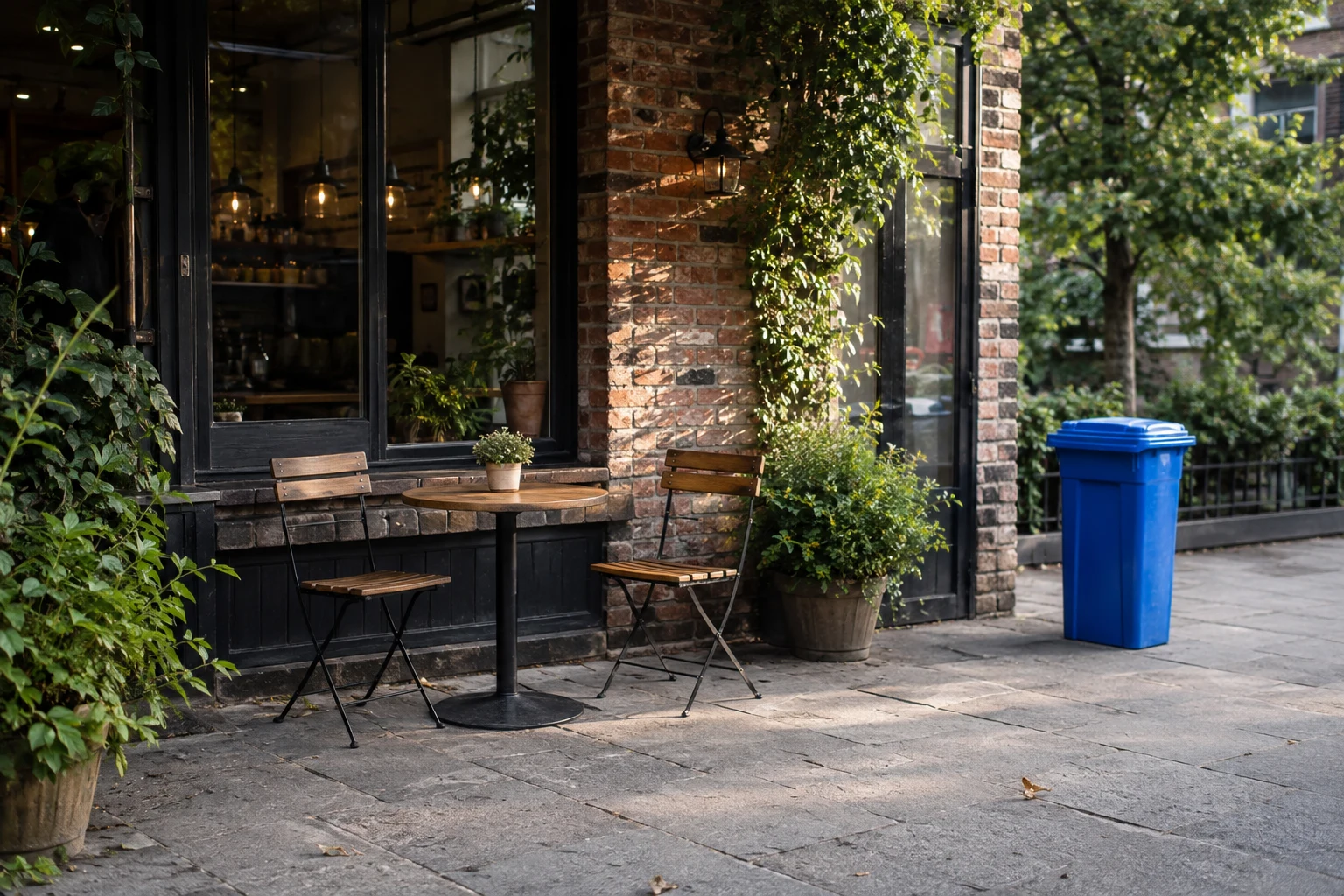
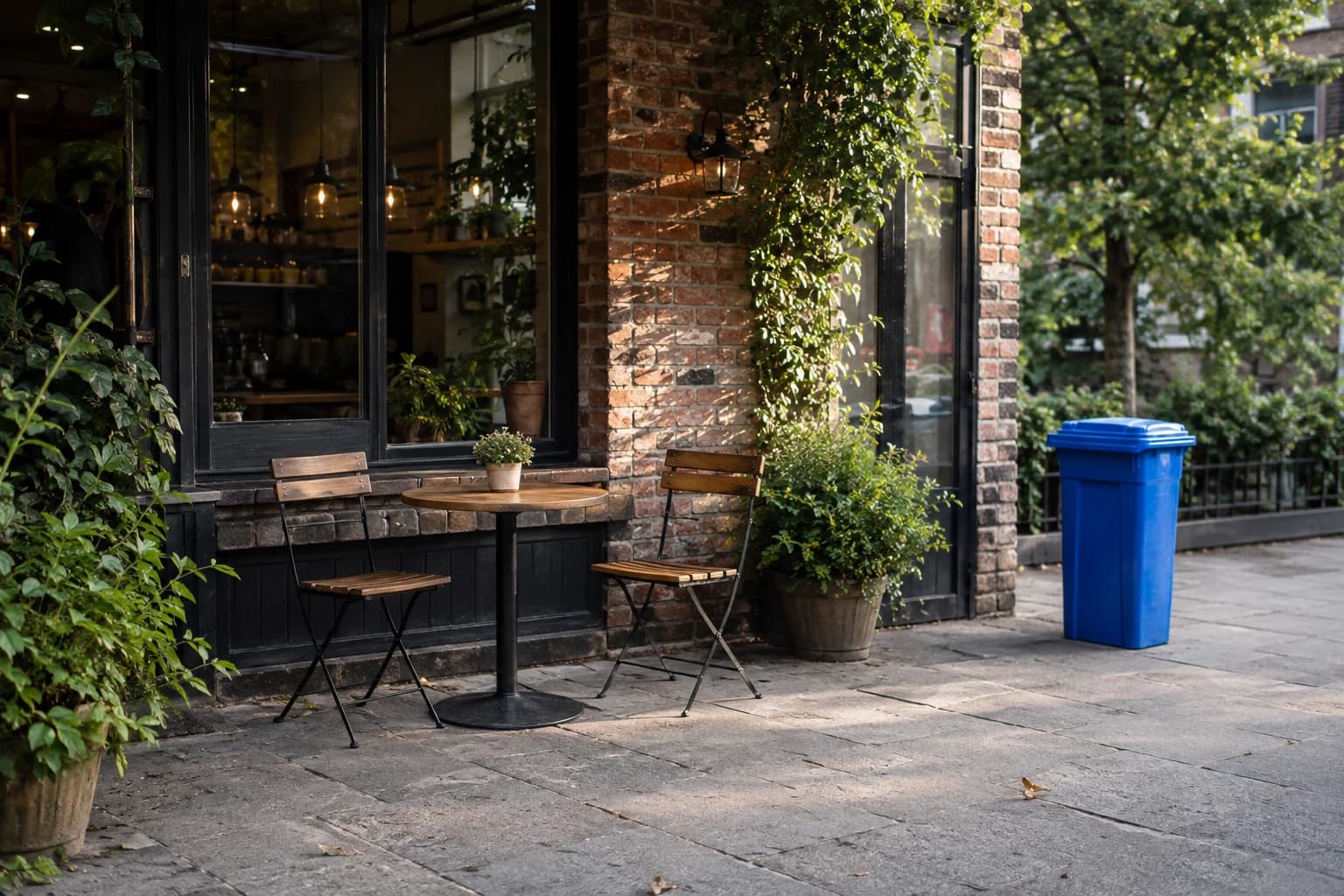
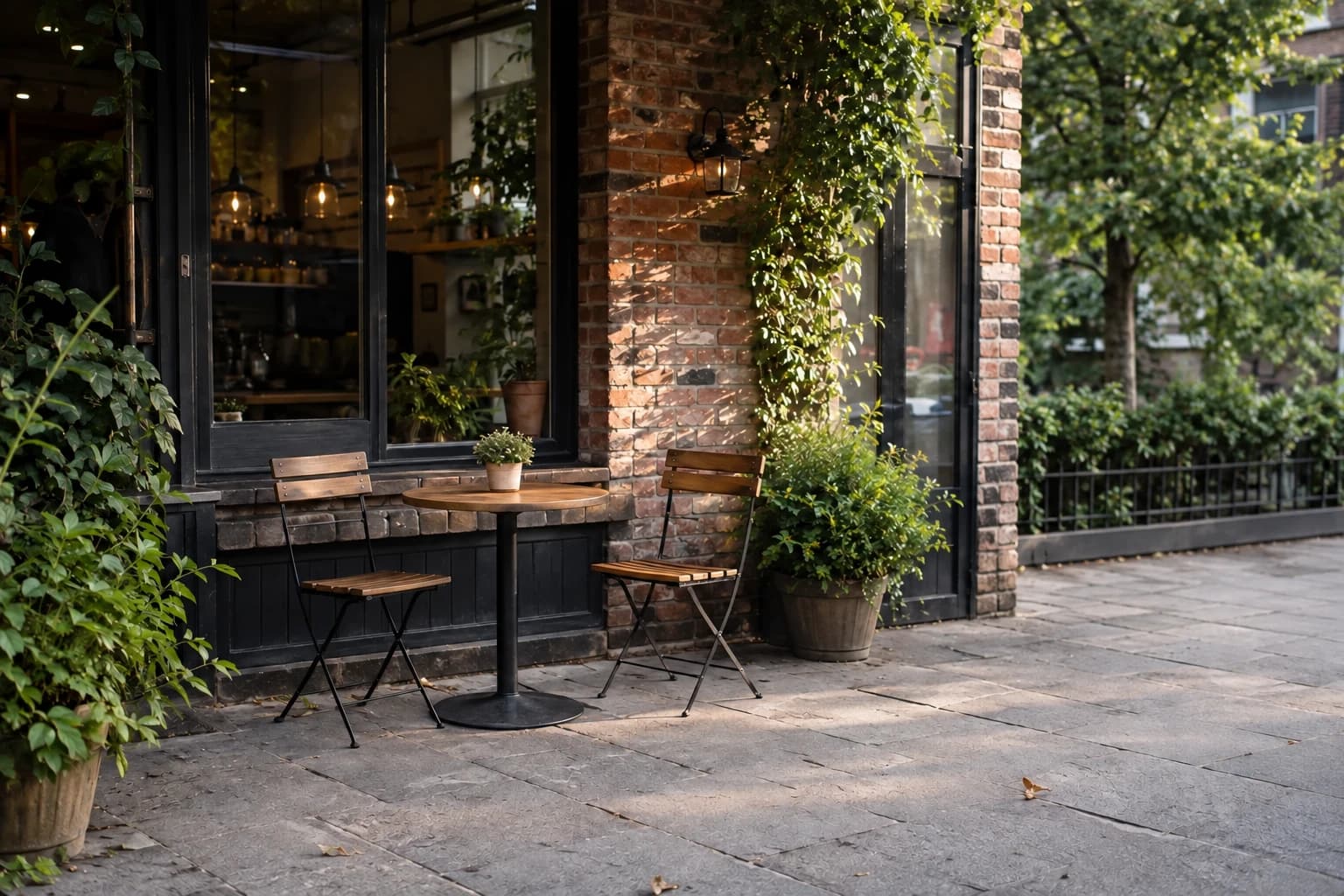
Togli un cestino o altri oggetti senza ritagliare la parte che ti piace.
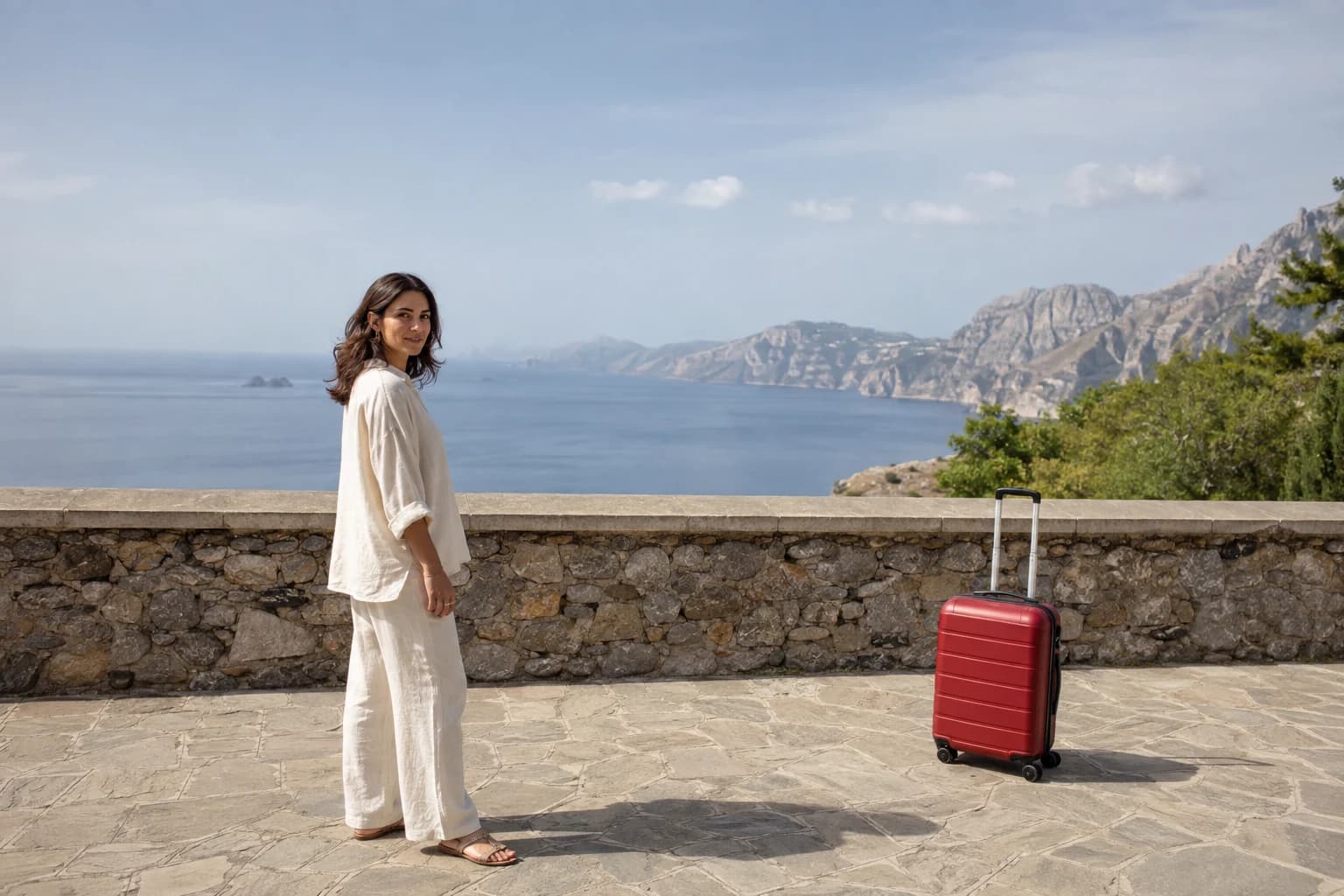
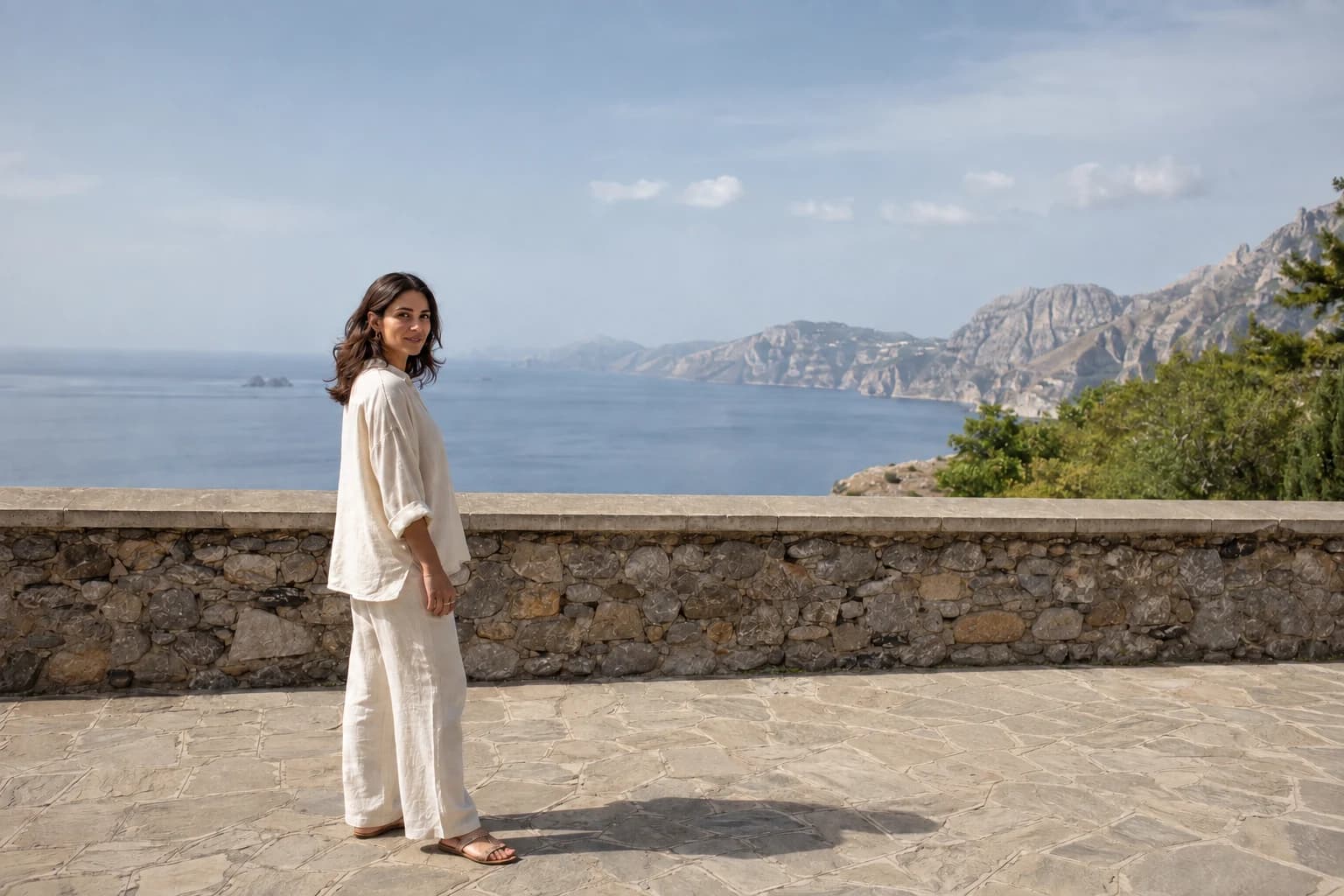
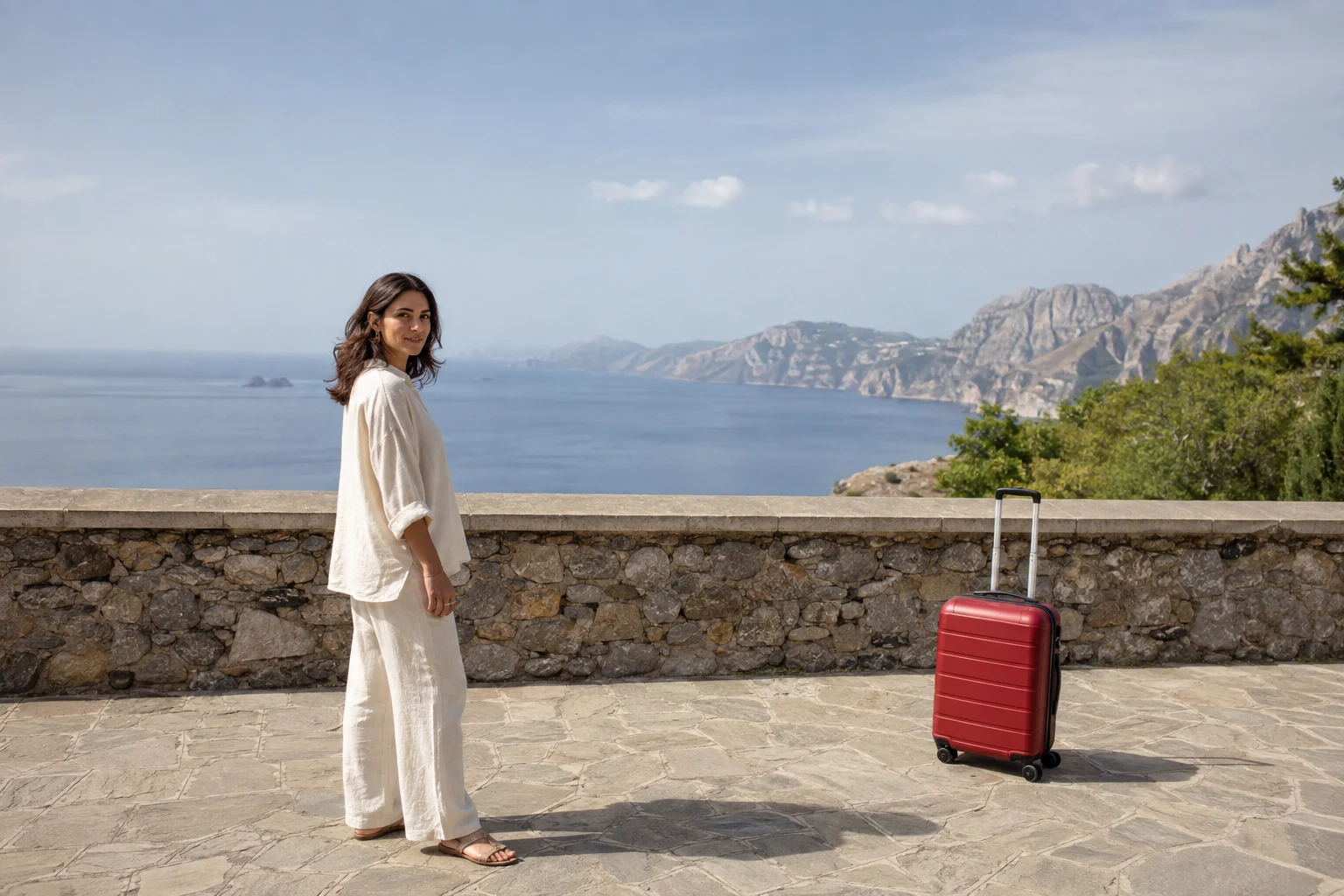
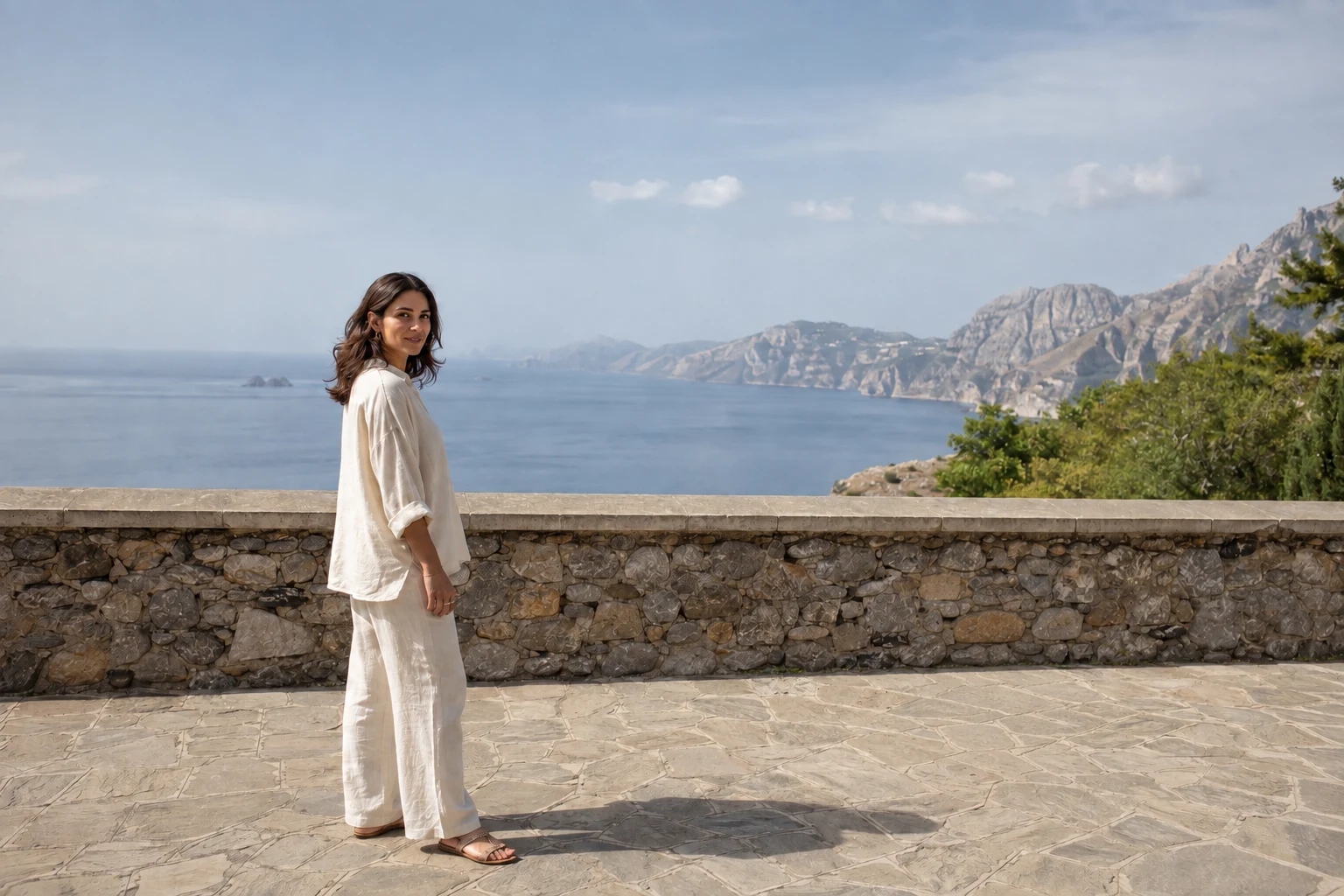
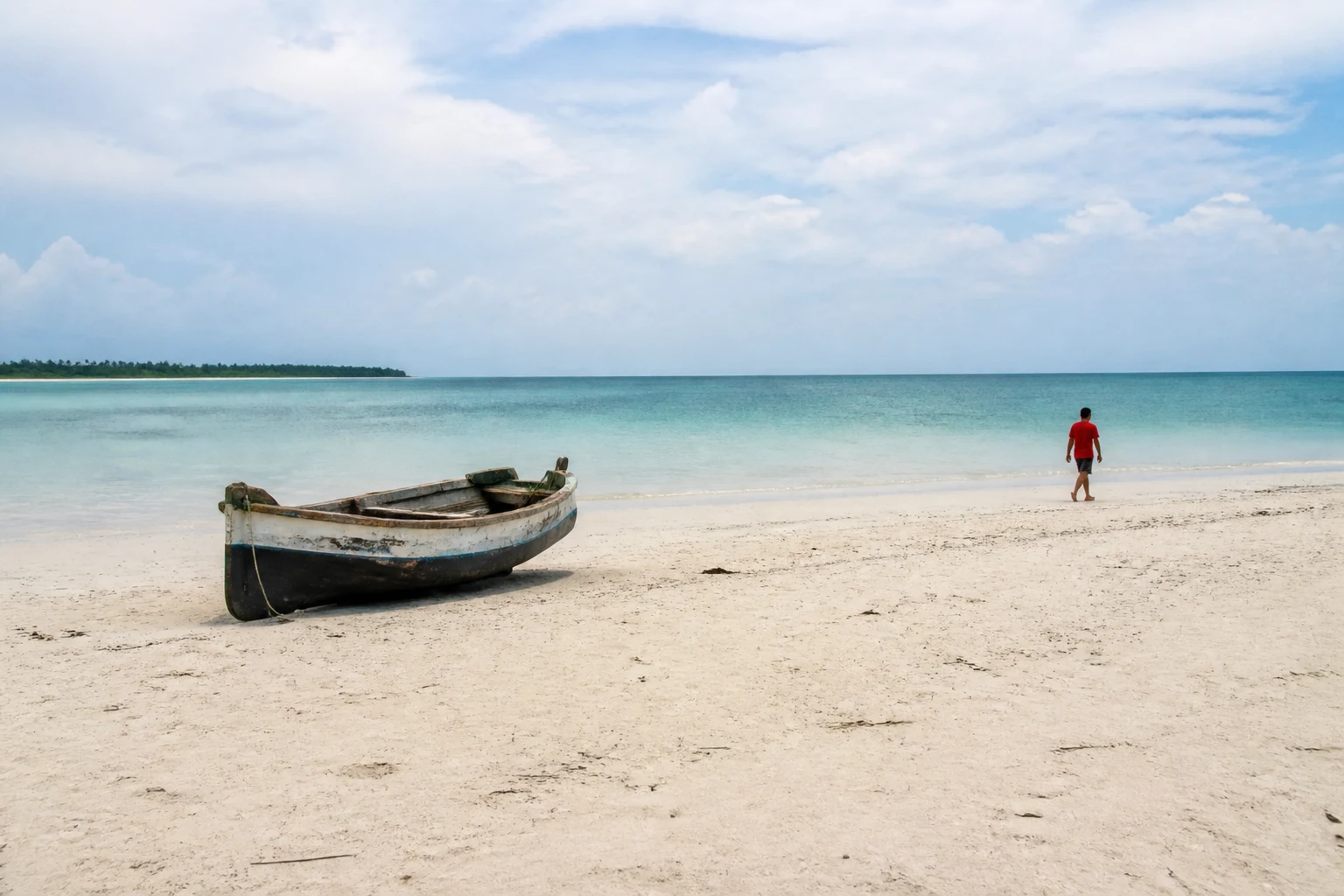
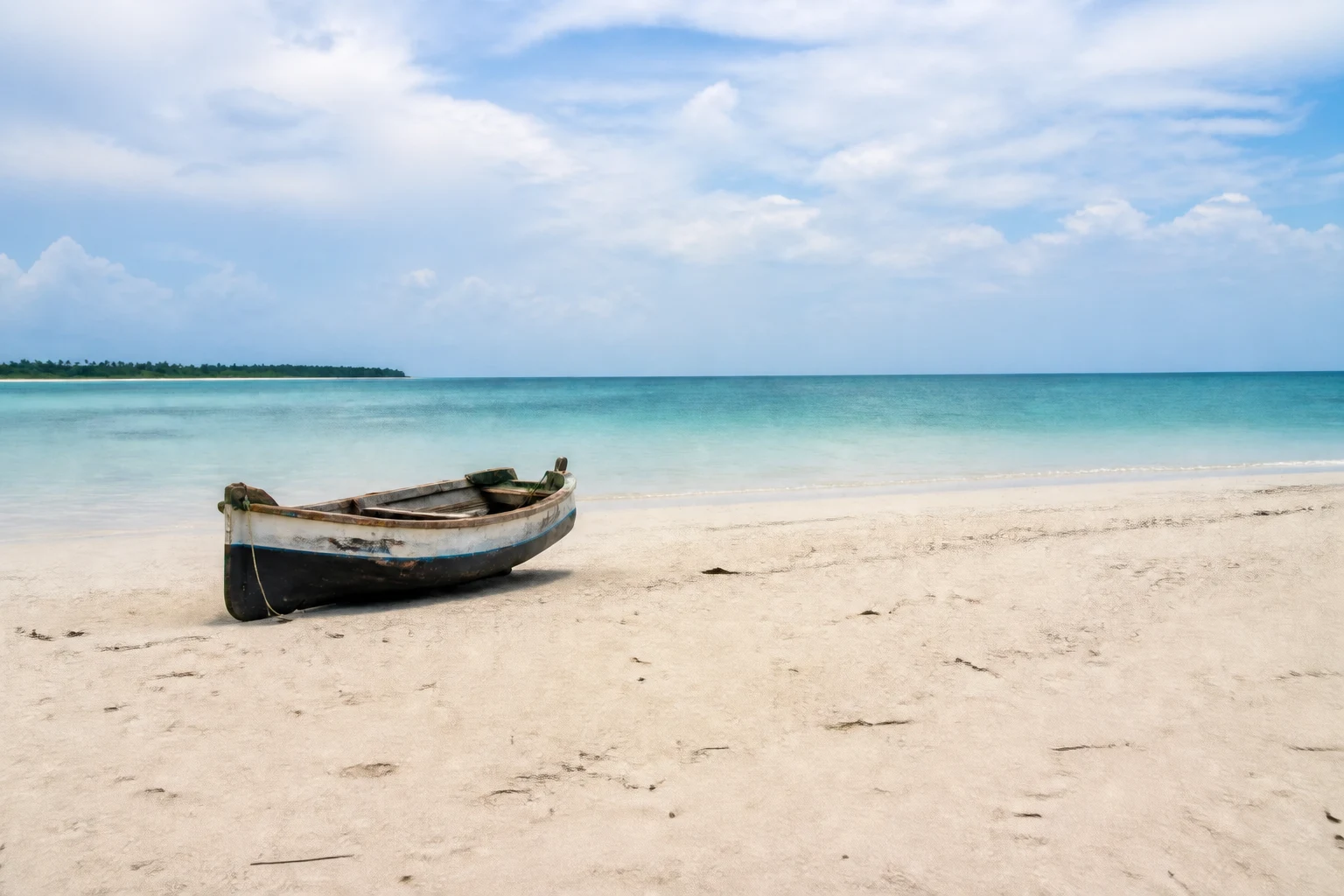
Rimuovi un oggettoUna valigia nell’inquadratura, un passante sullo sfondo o dei cavi sul pavimento? Passa il pennello su ciò che vuoi togliere: l’IA completa lo sfondo, senza dover ritagliare la foto.
Cosa vuoi rimuovere?
Carica una foto e colora l’oggetto e la sua ombra. Lascia libera una parte dello sfondo.
La tua foto modificata
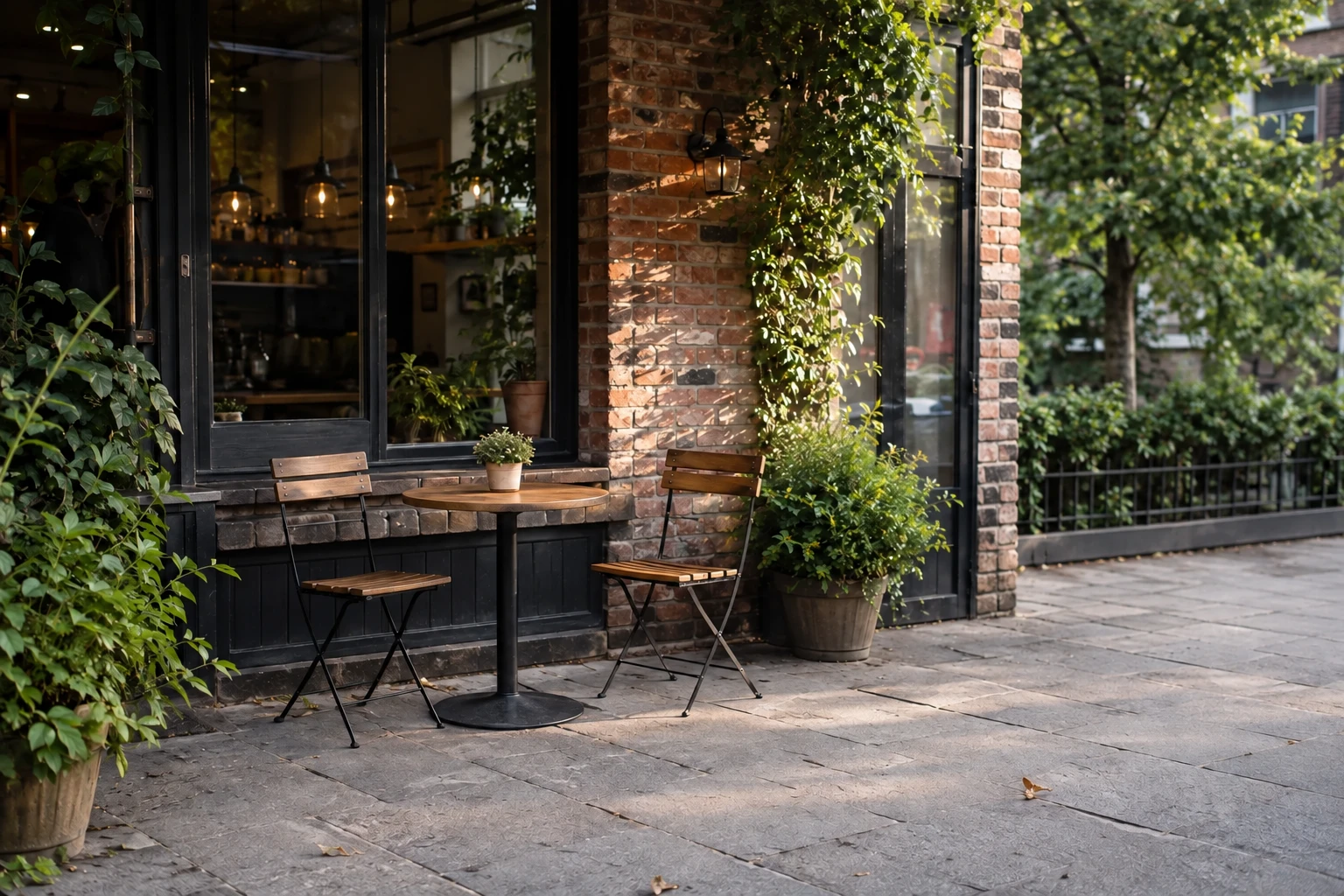
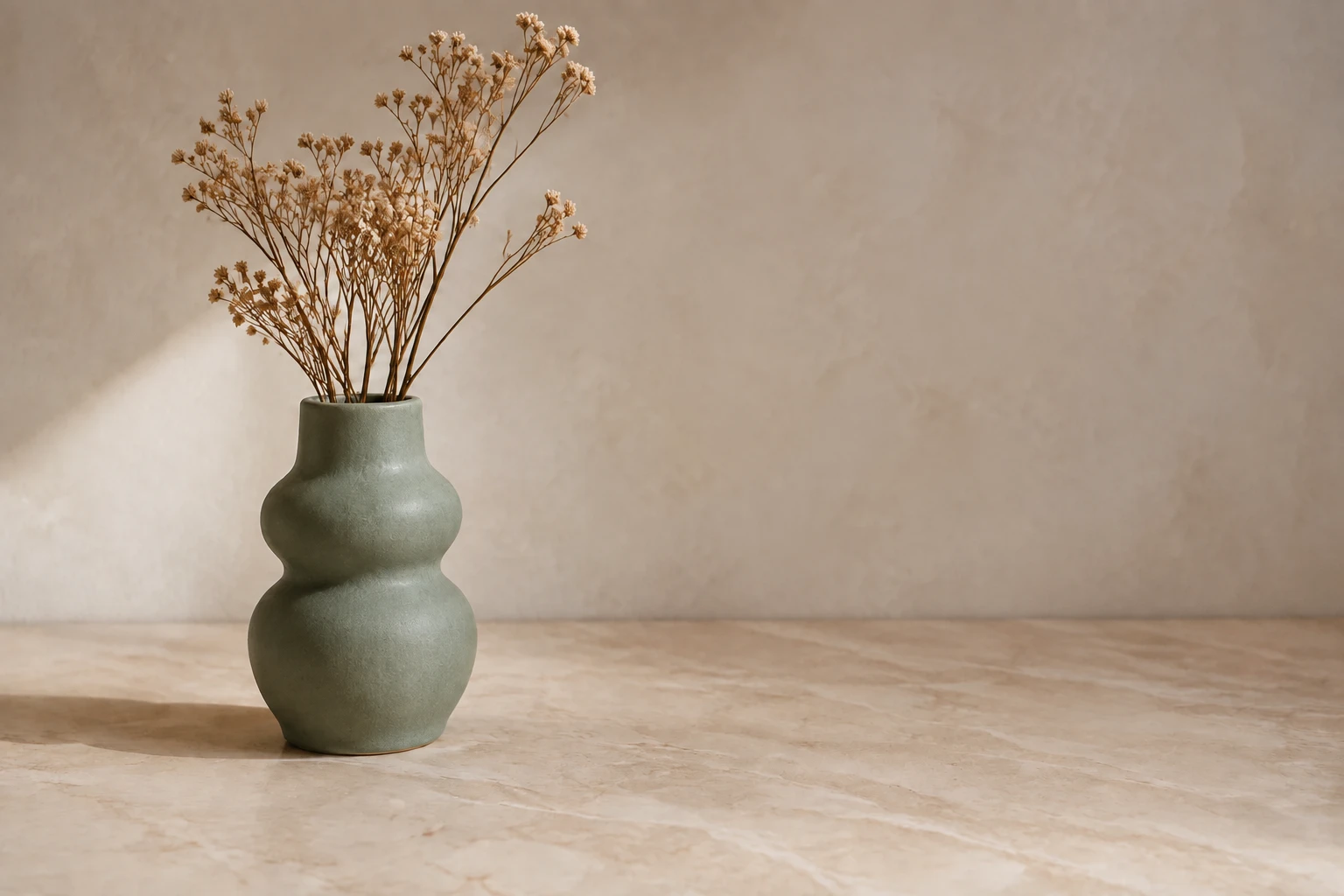
Guarda il prima e il dopo su foto di viaggio, interni e prodotti.
Togli un cestino o altri oggetti senza ritagliare la parte che ti piace.
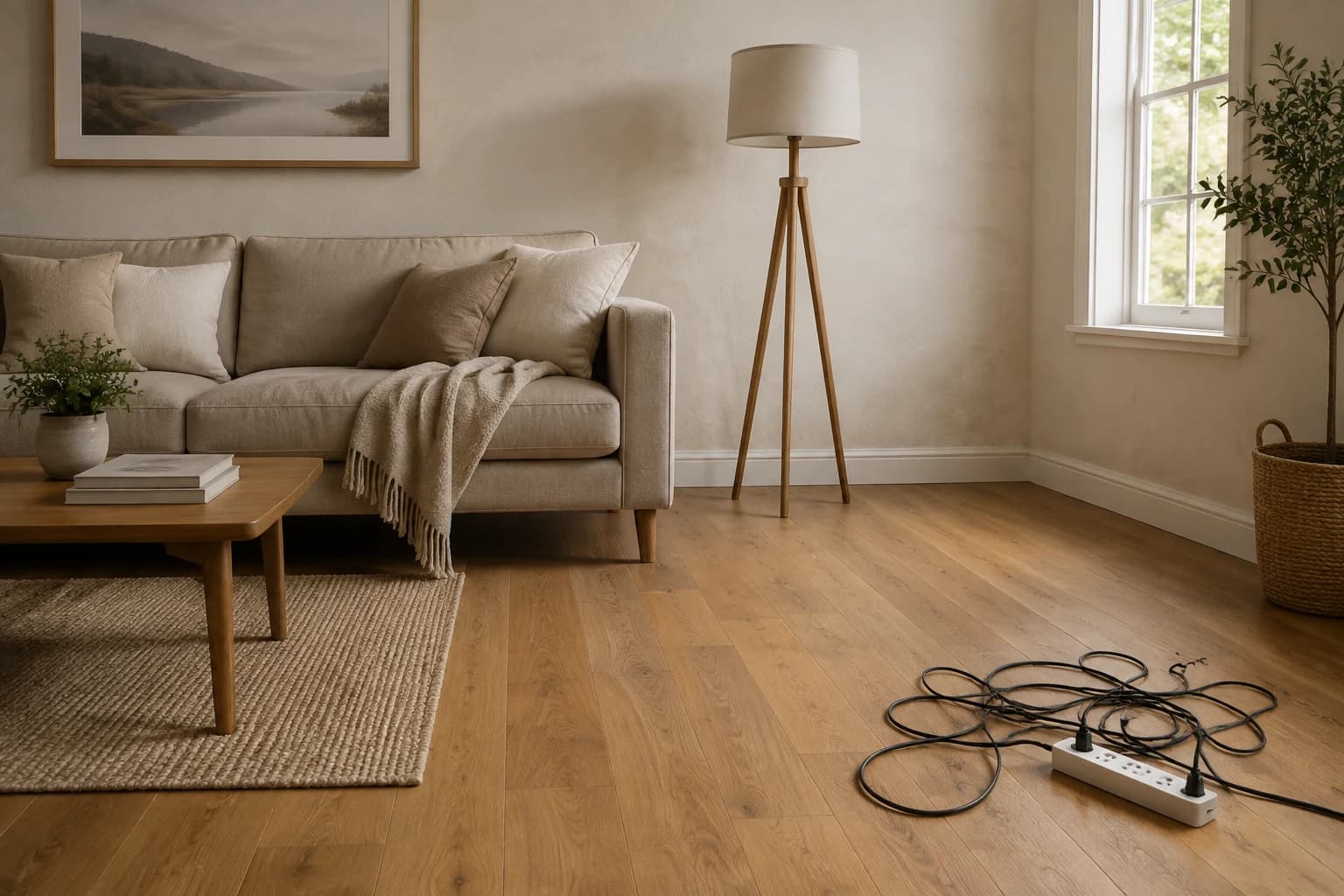
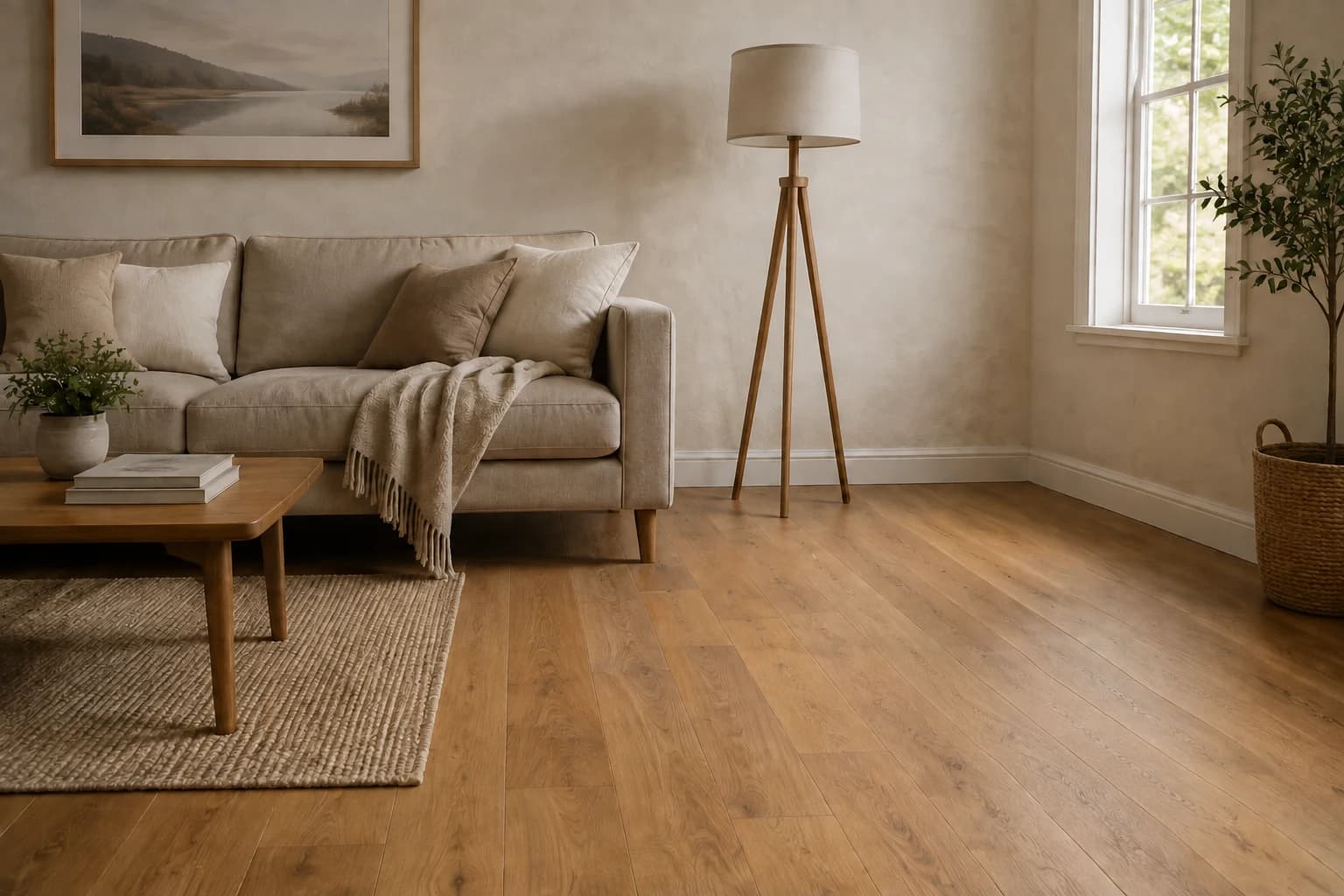
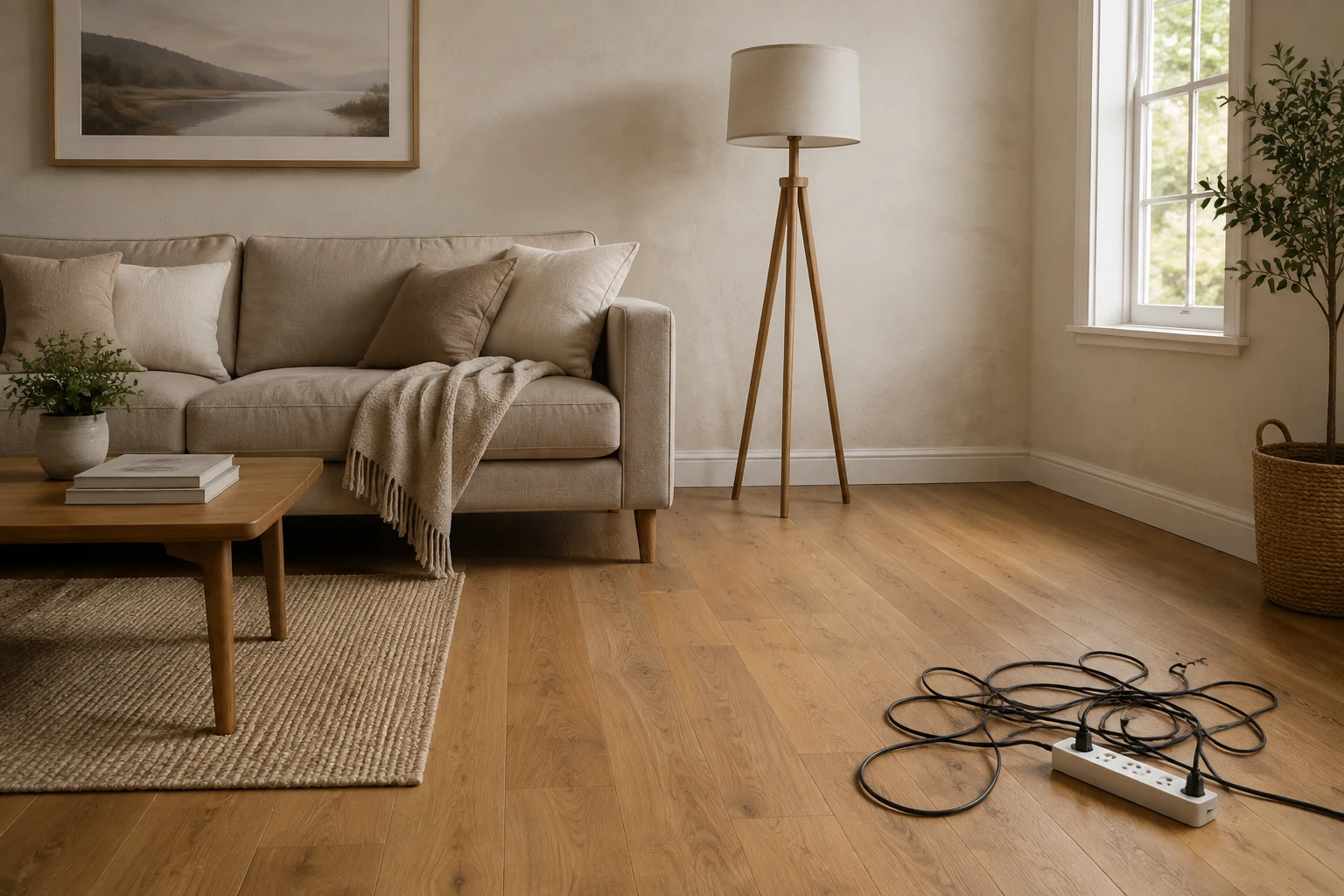
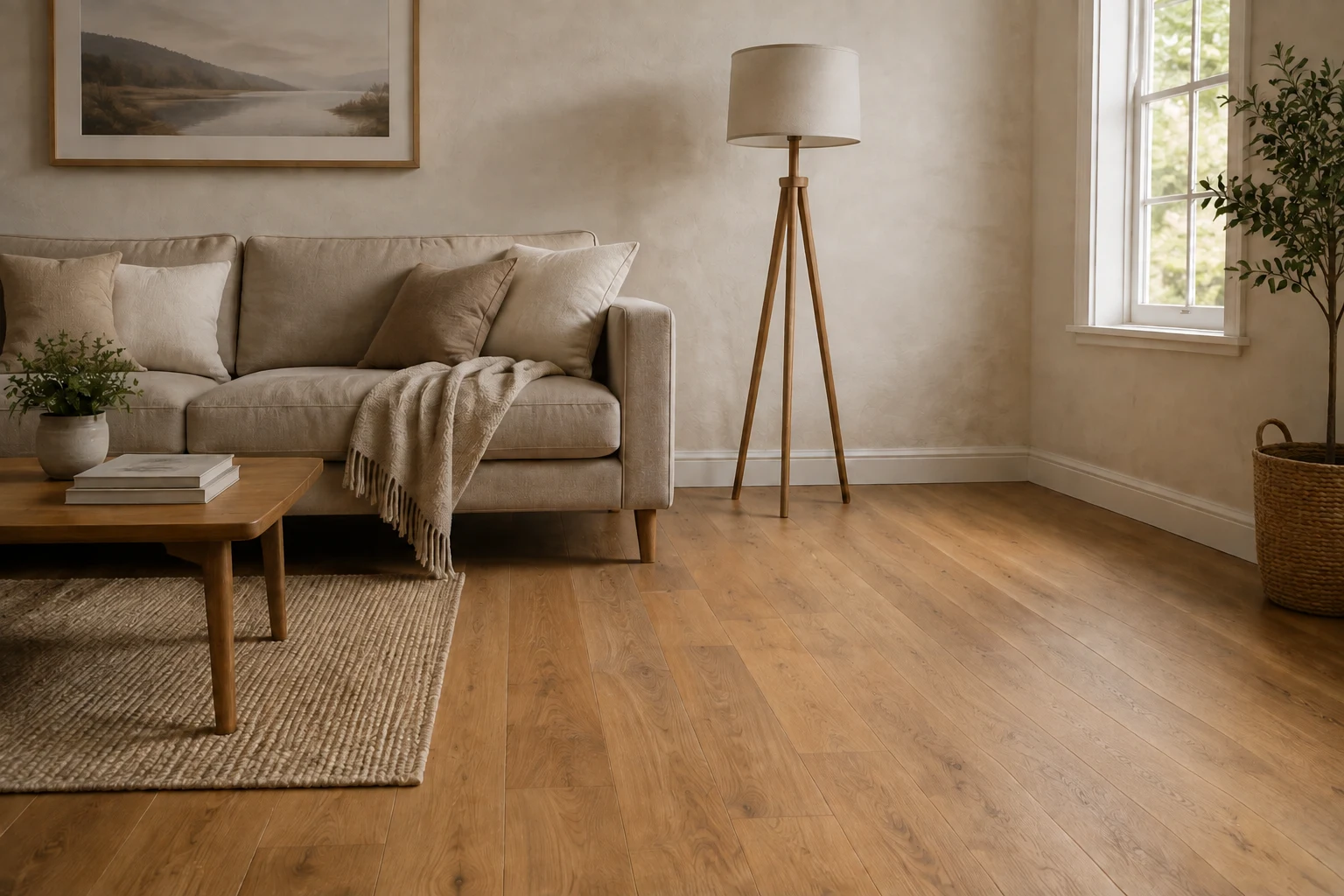
Rimuovi un oggettoColora fili e ciabatte elettriche per mostrare uno spazio più ordinato.
Rimuovi un oggettoTogli carta da imballaggio e accessori che distolgono l’attenzione.
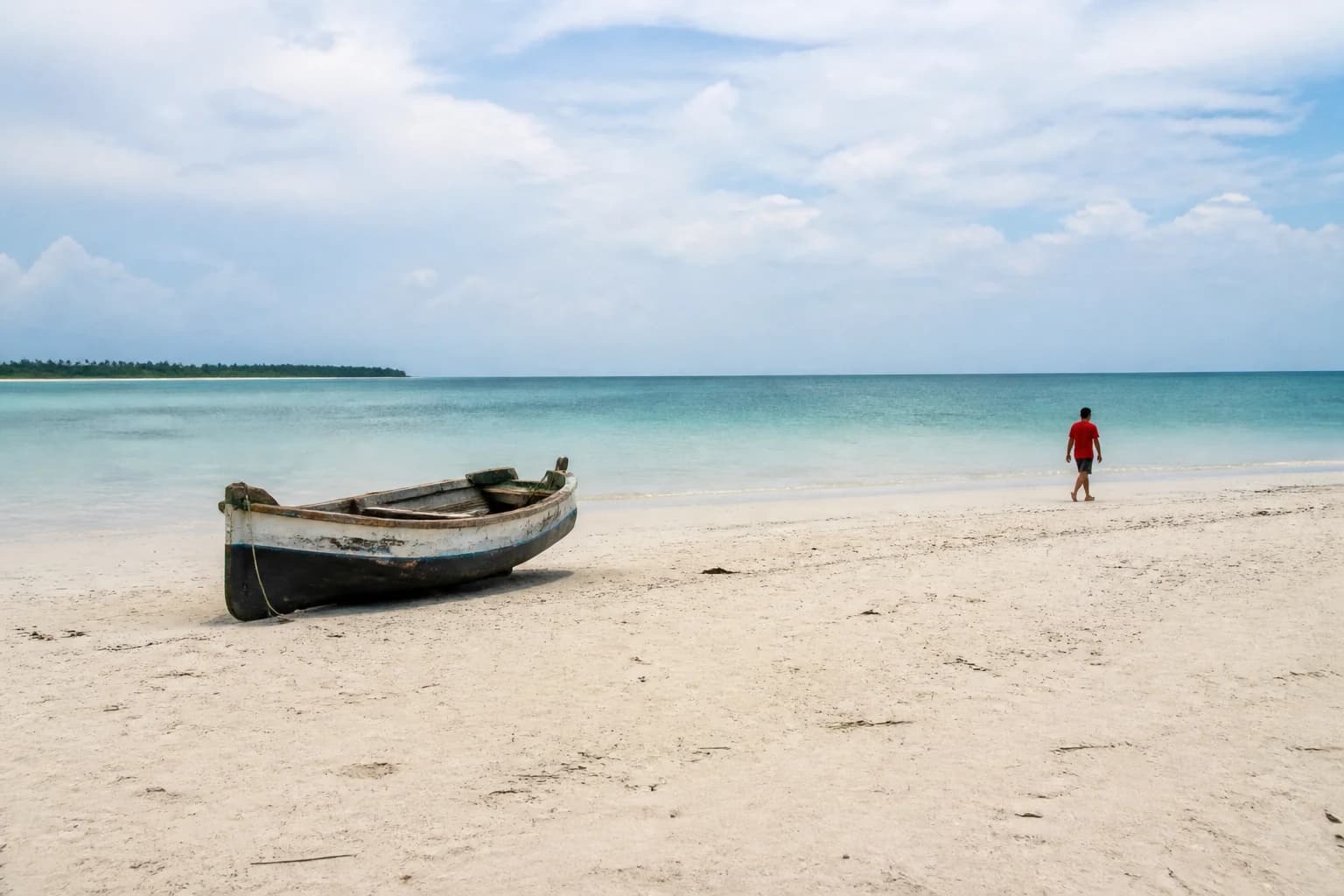
Rimuovi un oggettoSeleziona una persona sullo sfondo per riportare l’attenzione sul paesaggio.
Rimuovi un oggettoSegna la zona da pulire e lascia che l’IA completi lo sfondo.
Non serve descrivere dove si trova: basta selezionarlo.
L’IA prende come riferimento texture, luce e prospettiva della scena.
Togli l’oggetto senza dover ritagliare il resto della scena.
Carica una foto, seleziona l’oggetto e scarica il risultato.
Scegli un’immagine JPG, PNG o WebP.
Regola il pennello e copri l’oggetto. Aggiungi una breve nota se serve.
Fai clic su «Rimuovi un oggetto», controlla il risultato e scarica la foto.
Vuoi migliorare tutta la foto?
Dopo aver tolto le distrazioni, migliora nitidezza, luce e colori.
Cosa puoi eliminare, come funzionano i crediti e consigli per un risultato migliore.
Ogni modifica costa 8 crediti. Se hai crediti gratuiti nel tuo account, puoi usarli per provare lo strumento. Accedi per controllare il saldo.
Carica la foto e colora tutto l’oggetto, ombra compresa. Avvia la rimozione e l’IA riempirà la selezione in base allo sfondo circostante.
Sì. Seleziona la persona da togliere. È solitamente più facile se non si sovrappone al viso o al corpo del soggetto principale.
No, basta passare il pennello sull’oggetto. Se vuoi precisare qualcosa, puoi aggiungere una nota, per esempio: «Togli il cavo, ma lascia la lampada».
Lo strumento cerca di preservare le zone non selezionate. L’IA può comunque cambiare dettagli vicini: controlla volti, scritte e bordi.
Gli oggetti grandi e gli sfondi con motivi complessi sono più difficili da ricostruire. Prova a rimuovere un oggetto alla volta e includi anche i bordi o le ombre rimasti. L’IA crea un nuovo sfondo: non può recuperare ciò che si trovava davvero dietro l’oggetto.
Una foto JPG, PNG o WebP sotto i 10 MB, fino a 24 megapixel e con proporzioni tra 1:3 e 3:1. Il risultato è un PNG con il lato lungo fino a 2048 pixel.
Sì, i crediti vengono restituiti automaticamente se la modifica non va a buon fine. Se la foto è ancora in elaborazione, potrebbe servire solo un po’ più di tempo. I crediti vengono restituiti quando l’errore è confermato.
Correggi, migliora o cambia stile a una foto con un flusso guidato. Scegli lo strumento e carica l'immagine, senza partire da un prompt vuoto.
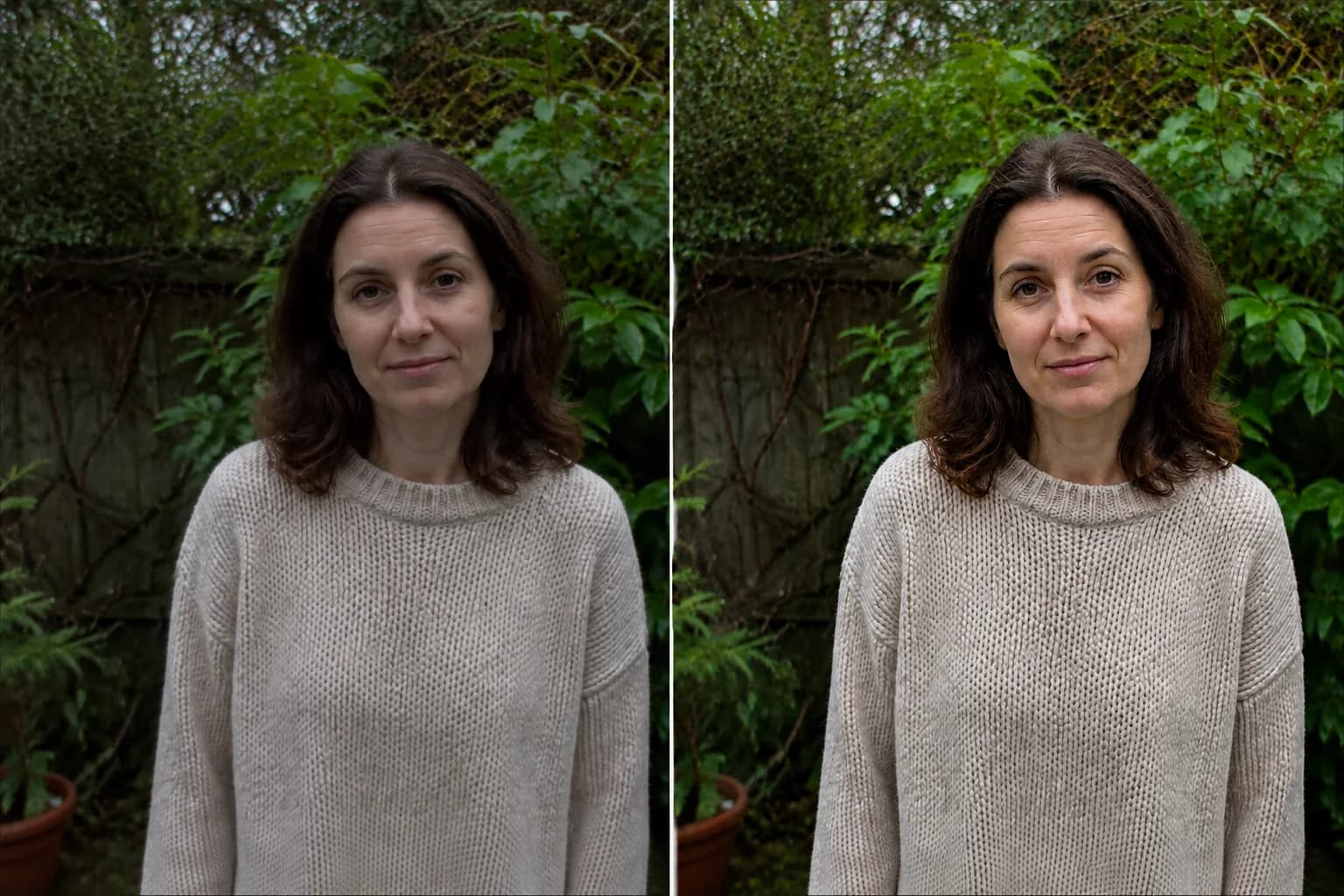 Prima → Anteprima dopo
Migliora le foto sfocate o scure con tre modalità: naturale, ritratto e poca luce.
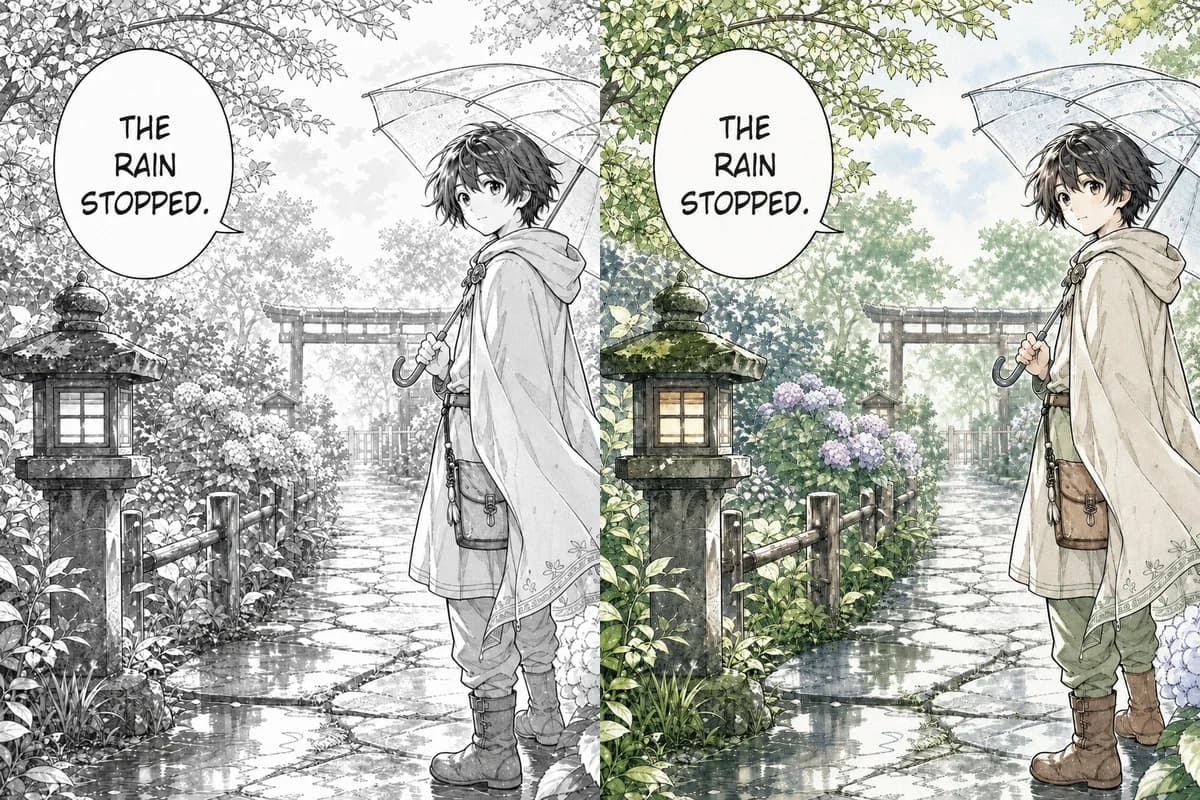 Line art → Colorato
Aggiungi colore a pagine manga, vignette webtoon e disegni al tratto, con attenzione a linee, retini e nuvolette.
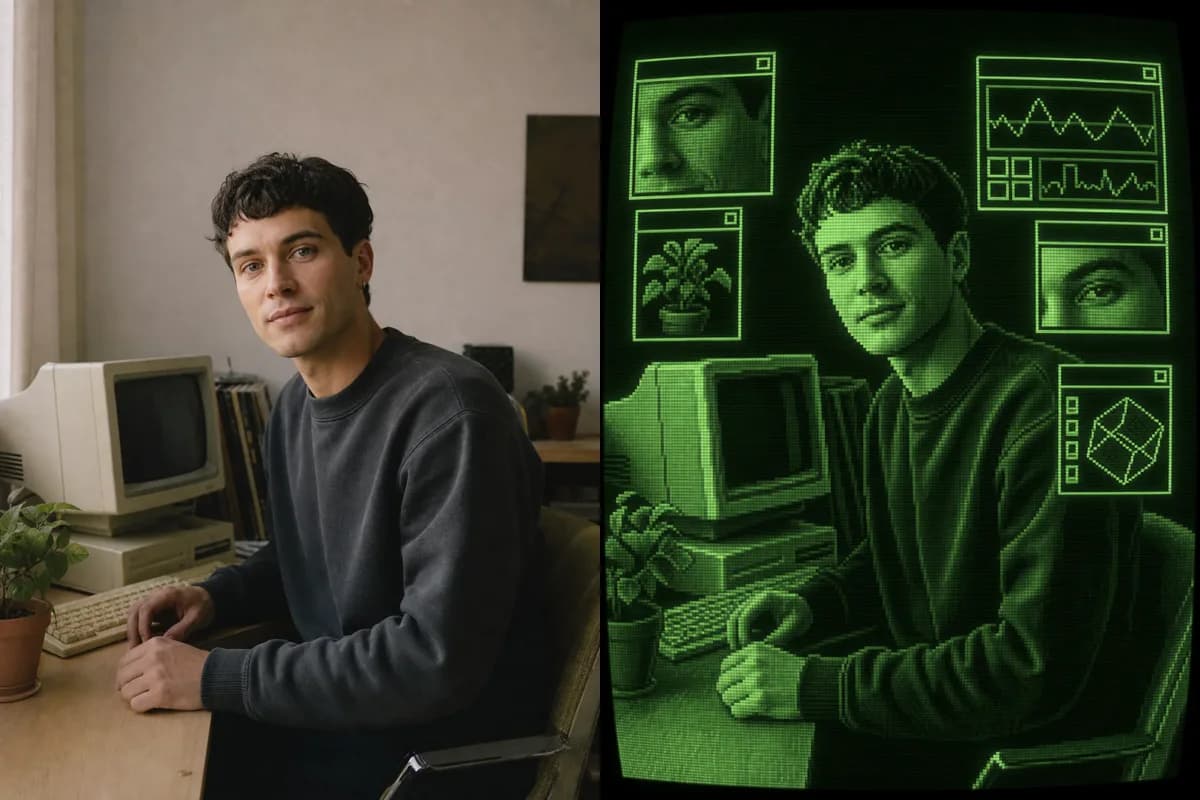 Foto → Arte CRT
Trasforma una foto in grafica CRT retrò con pixel, linee di scansione, bagliore al fosforo e finestre d’interfaccia.
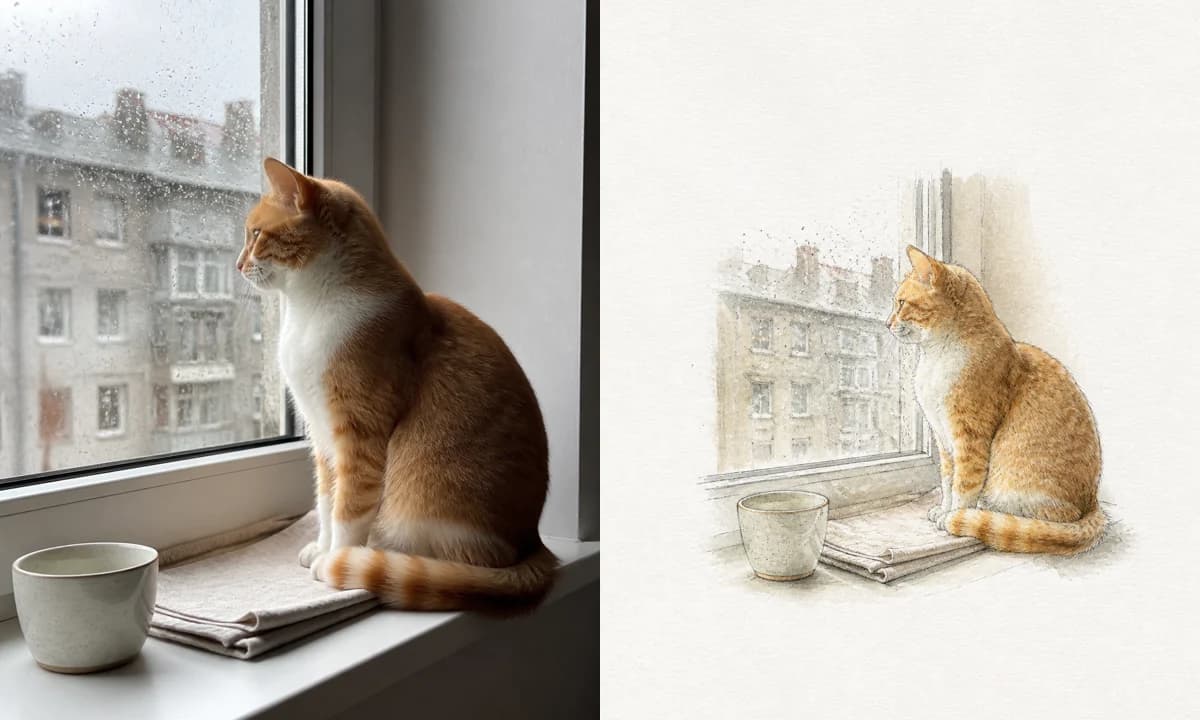 Foto → Illustrazione
Trasforma una foto online in un’illustrazione ad acquerello, matita, risografia o inchiostro.
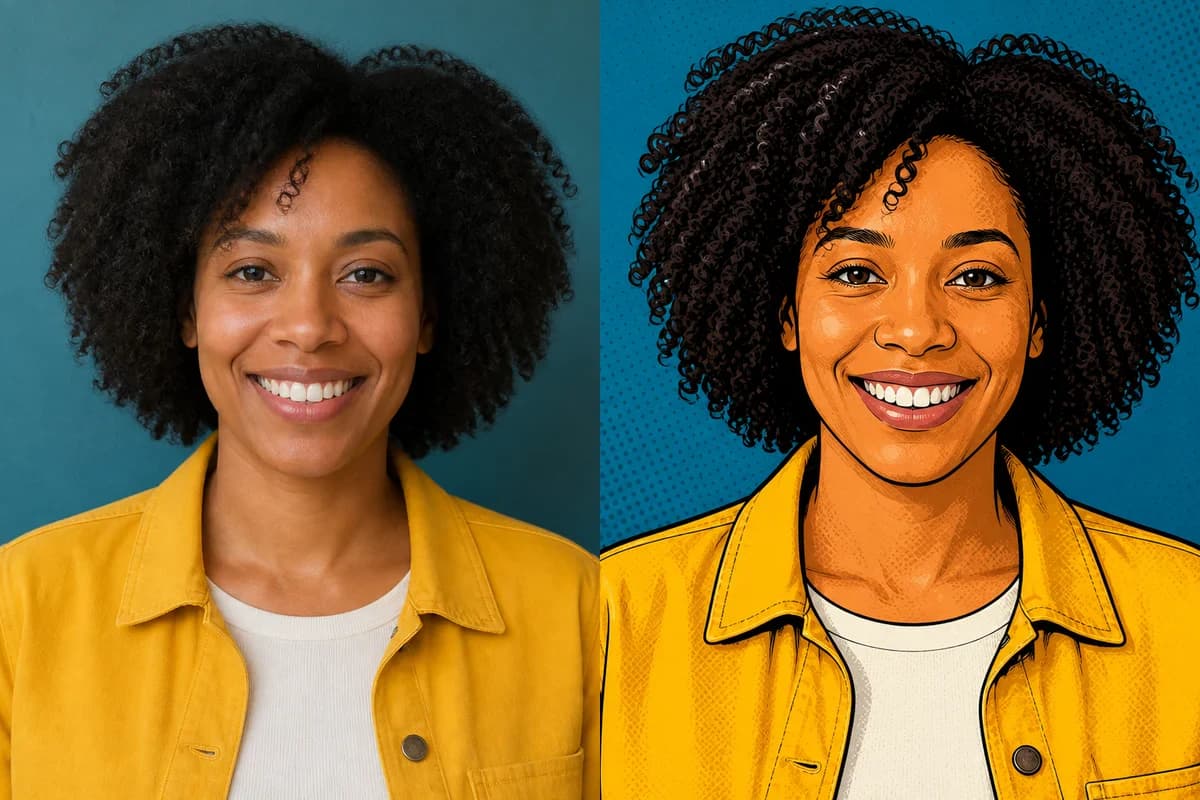 Foto → Cartoon
Trasforma qualsiasi foto in cartoon con sei stili e un prompt modificabile.
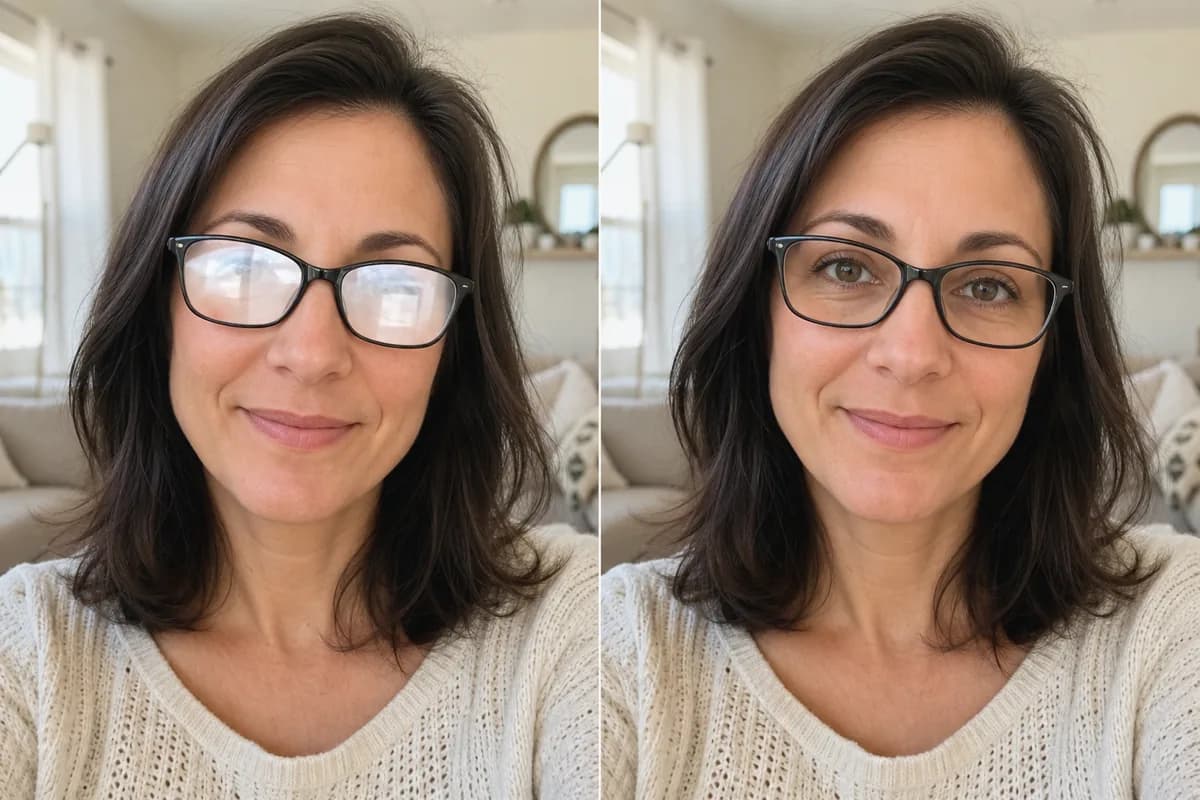 Prima → Dopo
Togli riflessi e bagliori dagli occhiali in ritratti e foto di gruppo: stessi occhi, stessa montatura, stesso viso.
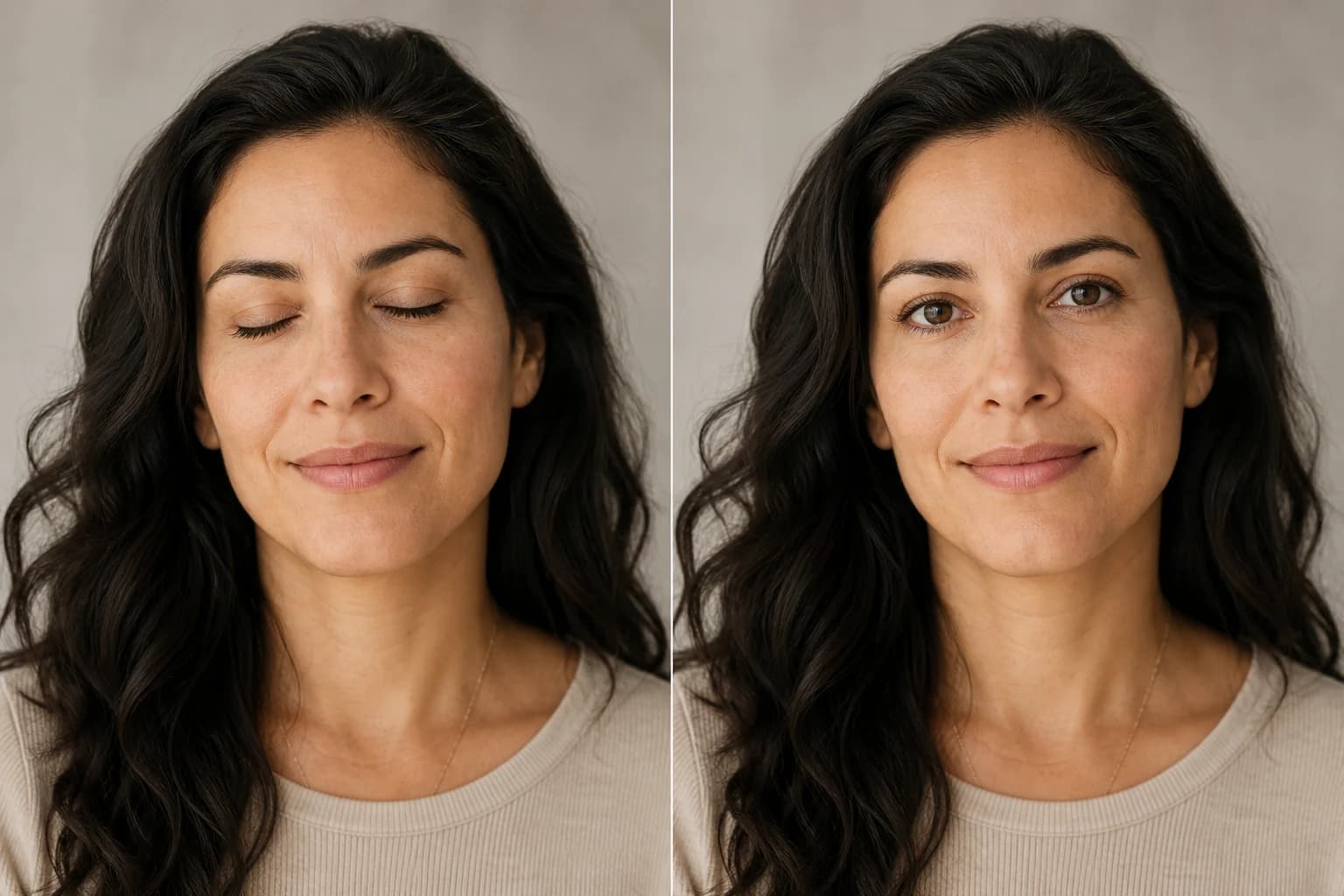 Prima → Dopo
Apri occhi chiusi, socchiusi o colti nel battito di ciglia in ritratti e foto di gruppo. Stesso volto, risultato naturale.
Carica una foto e passa il pennello sulla persona o sull’oggetto da eliminare.