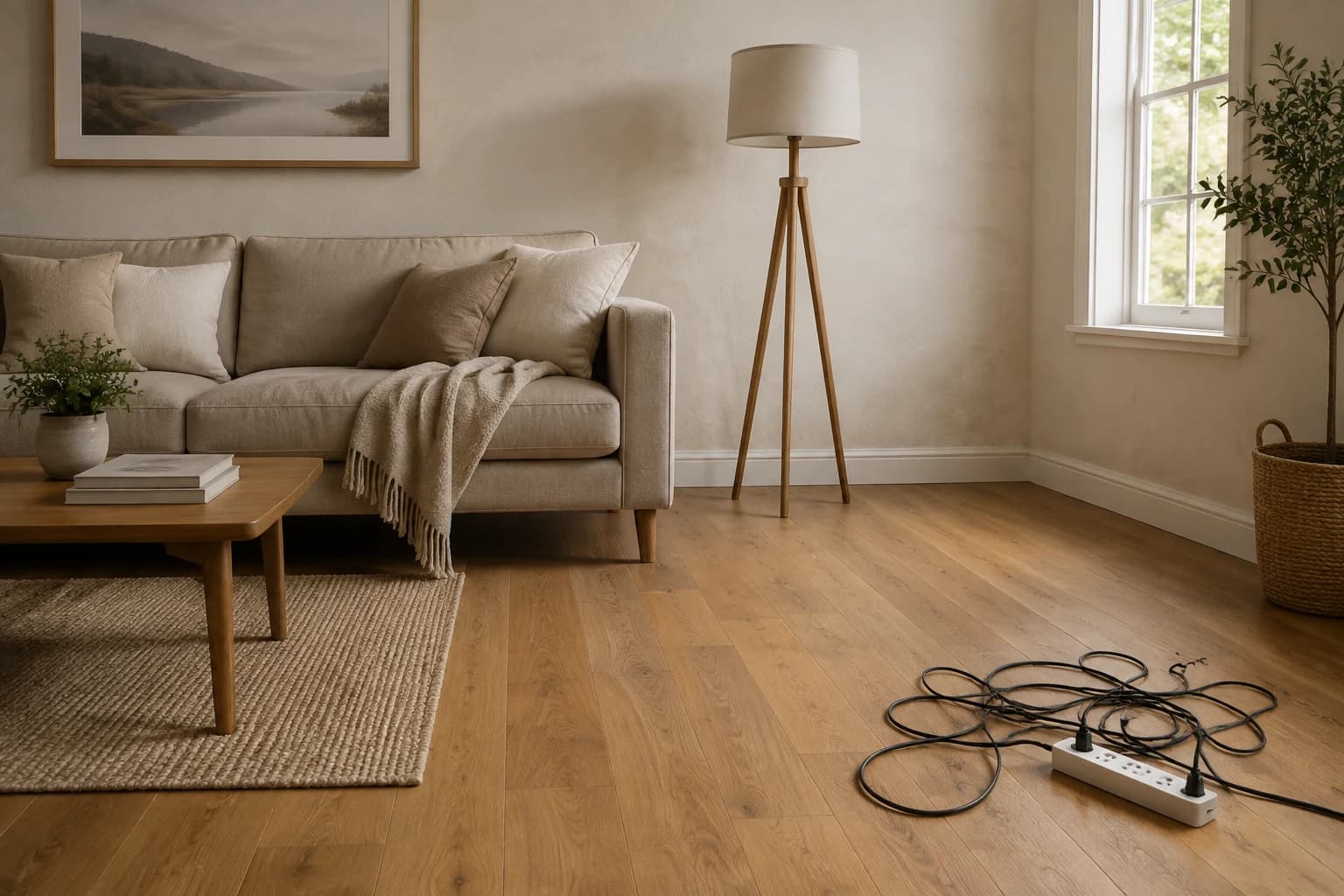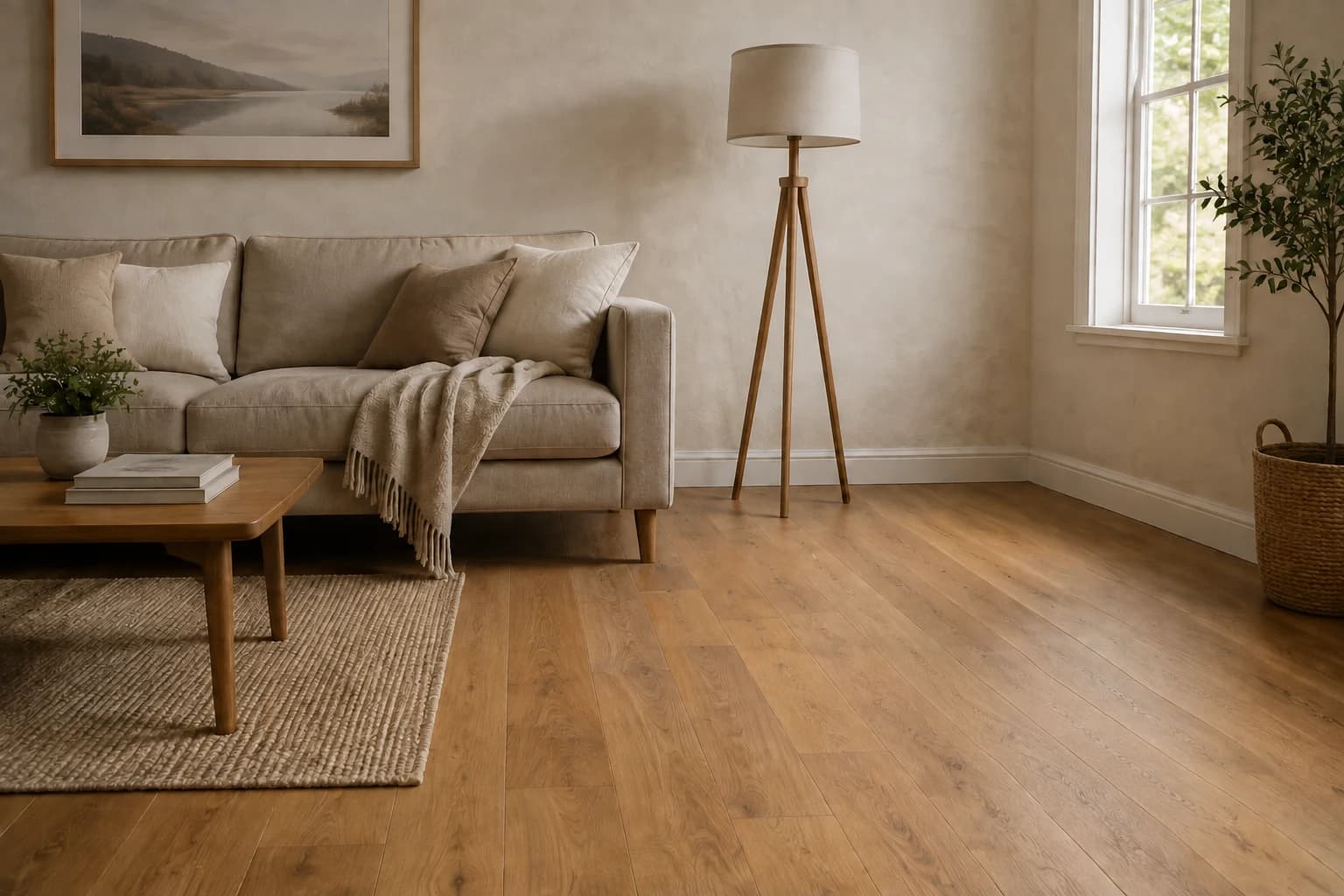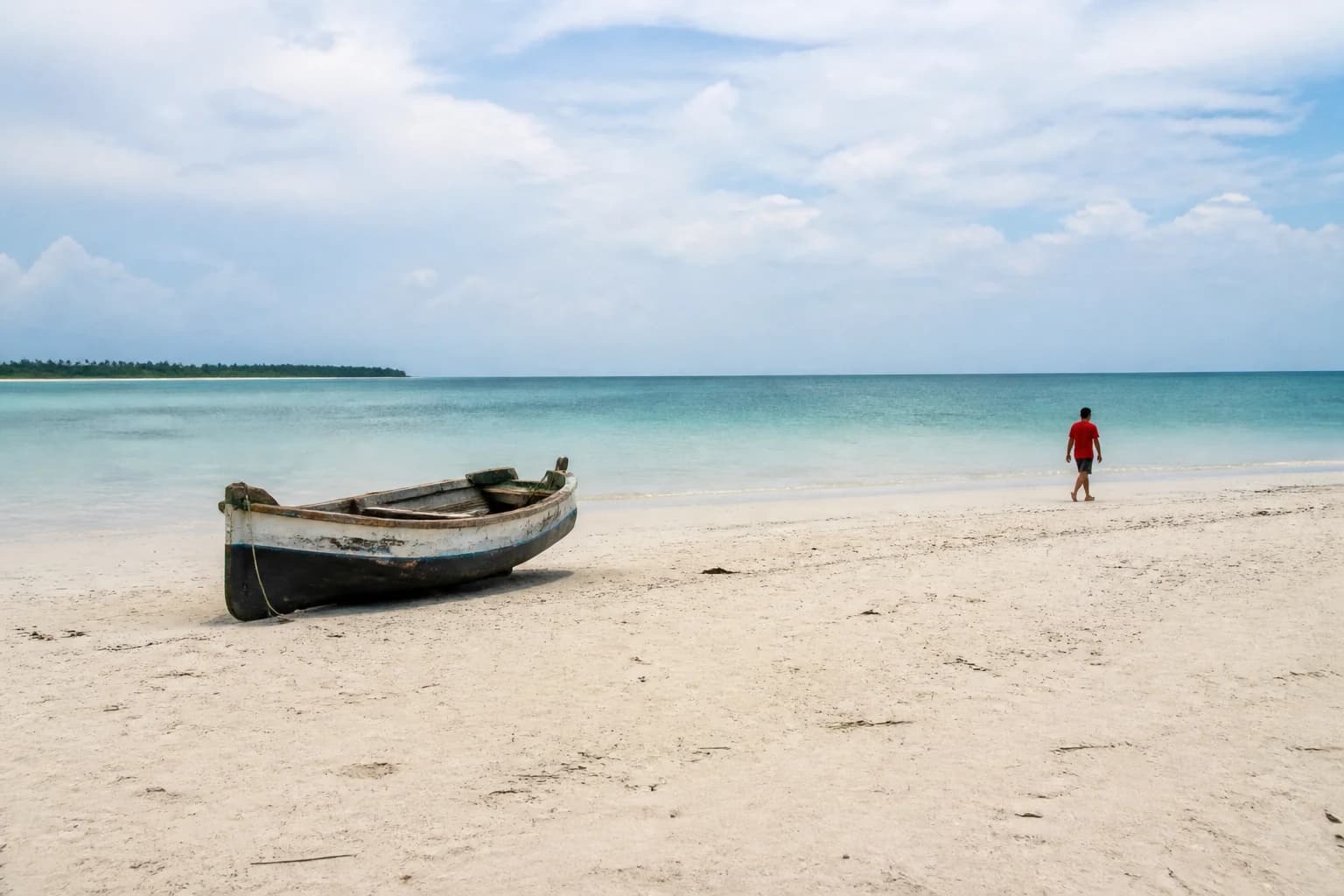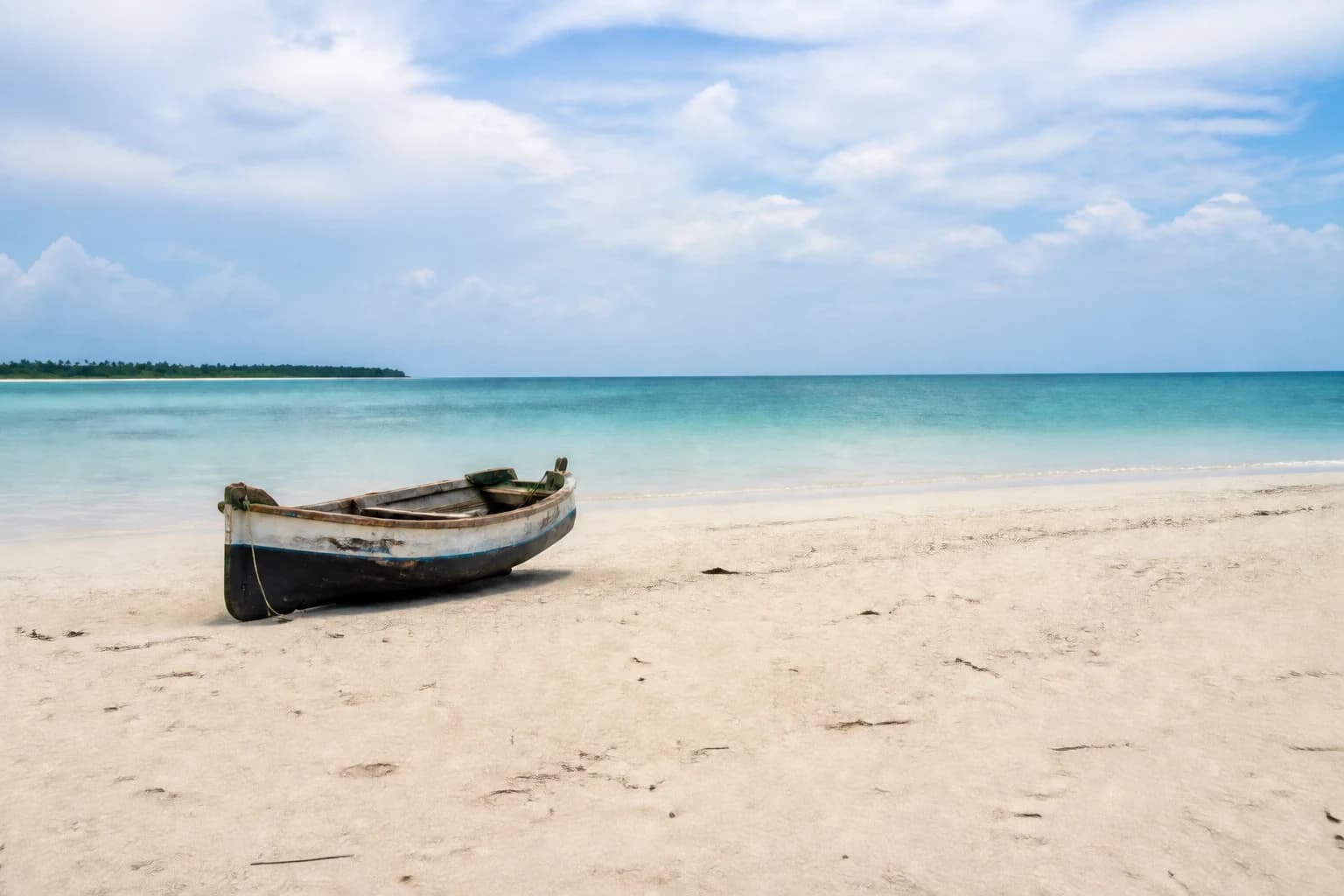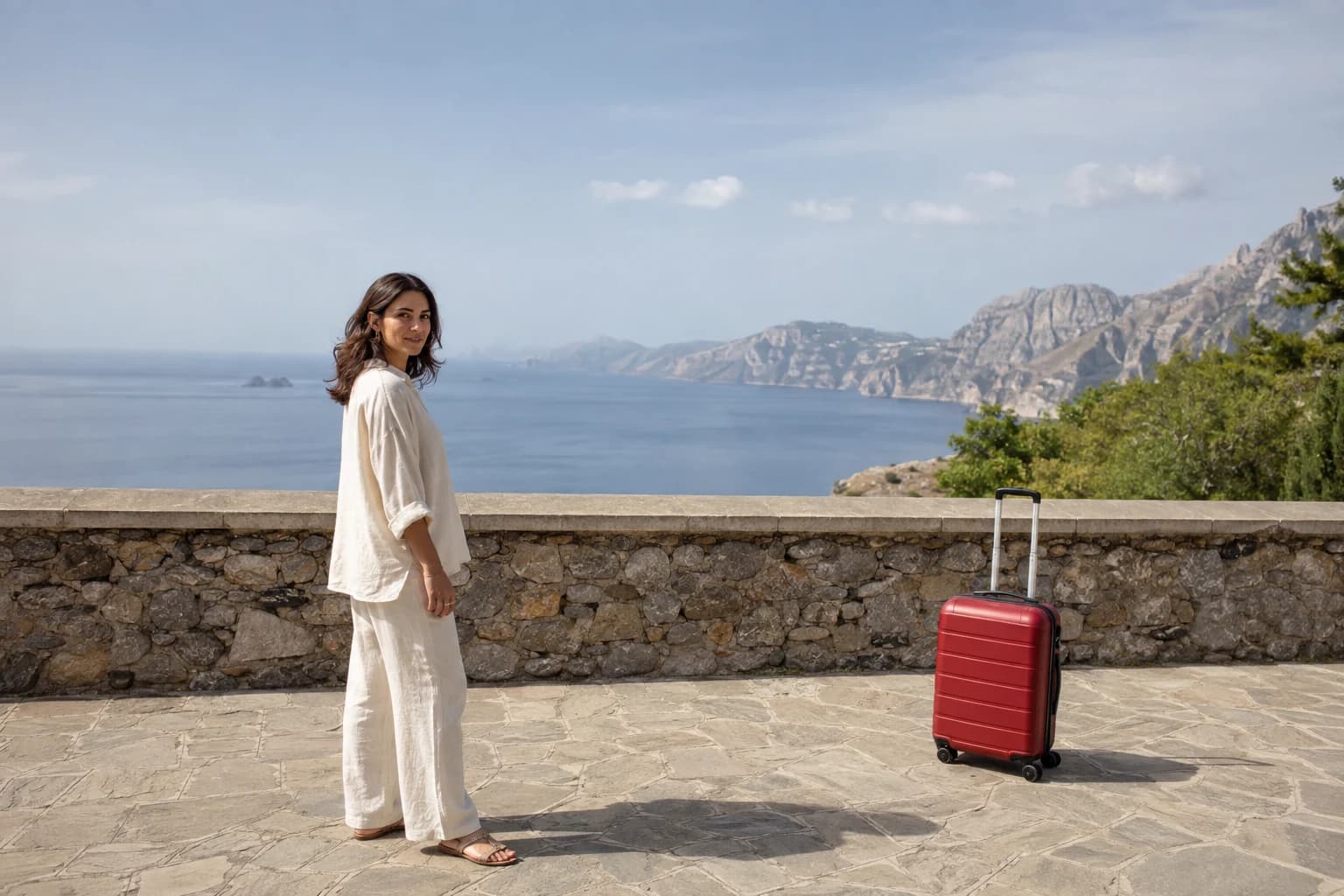
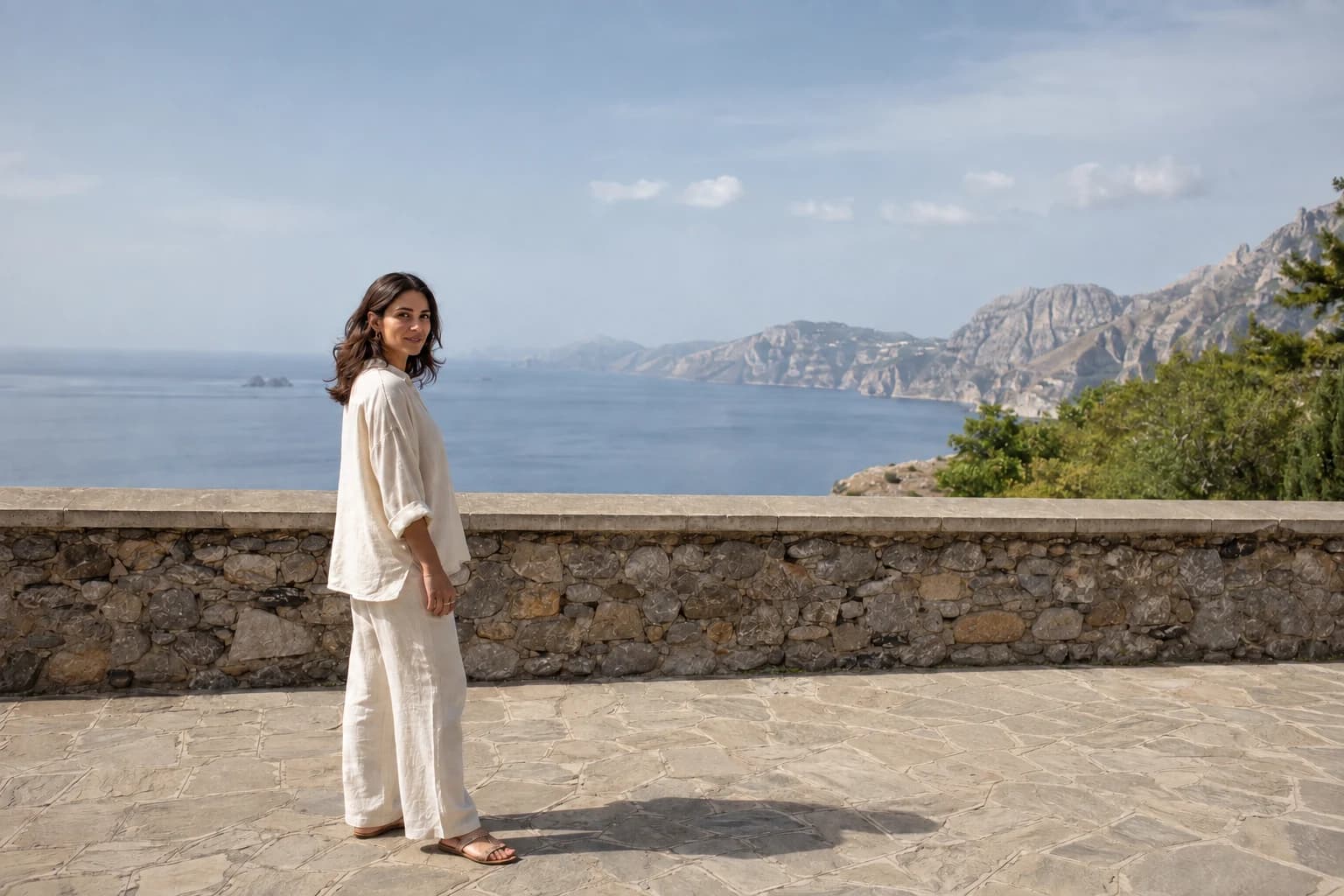
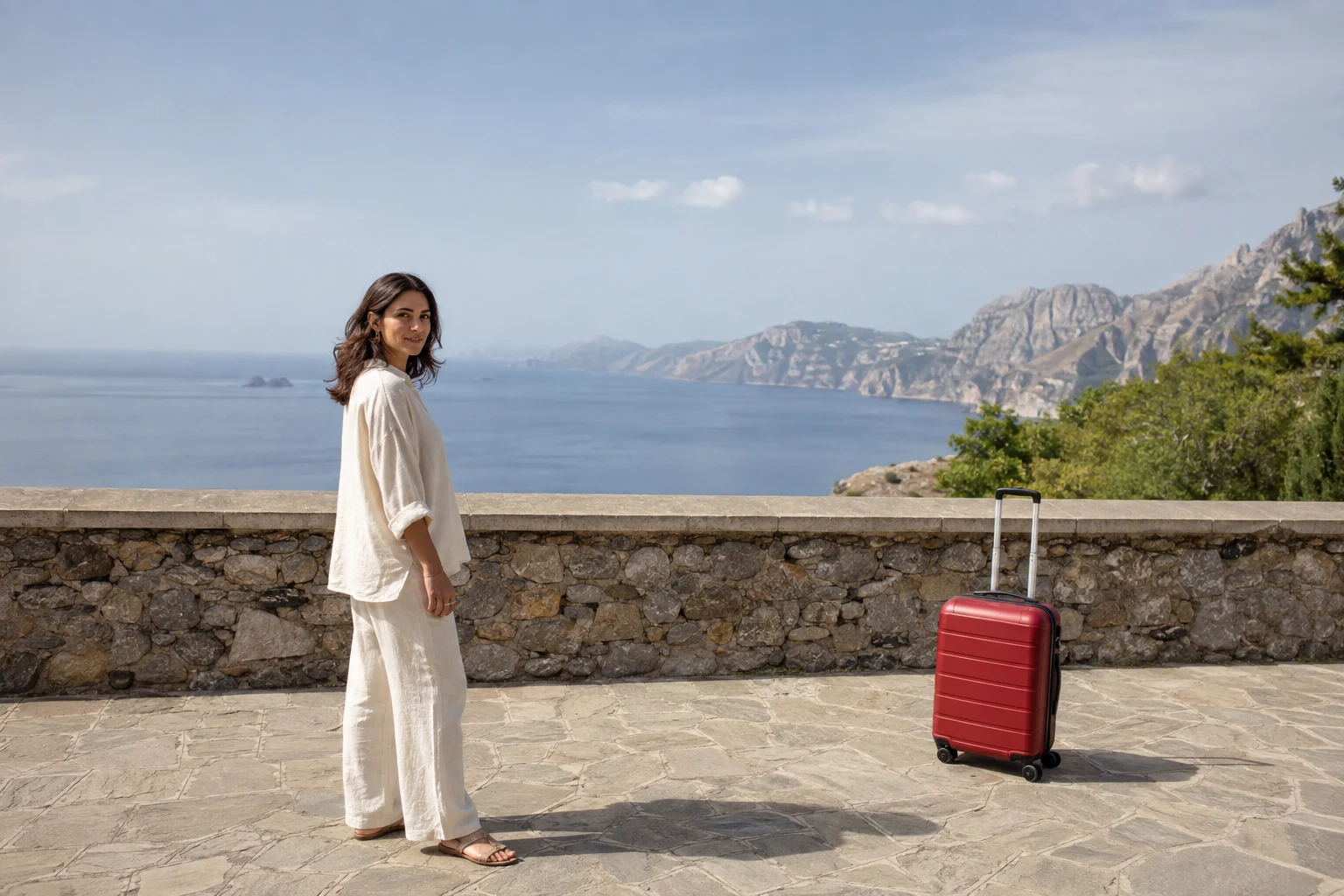
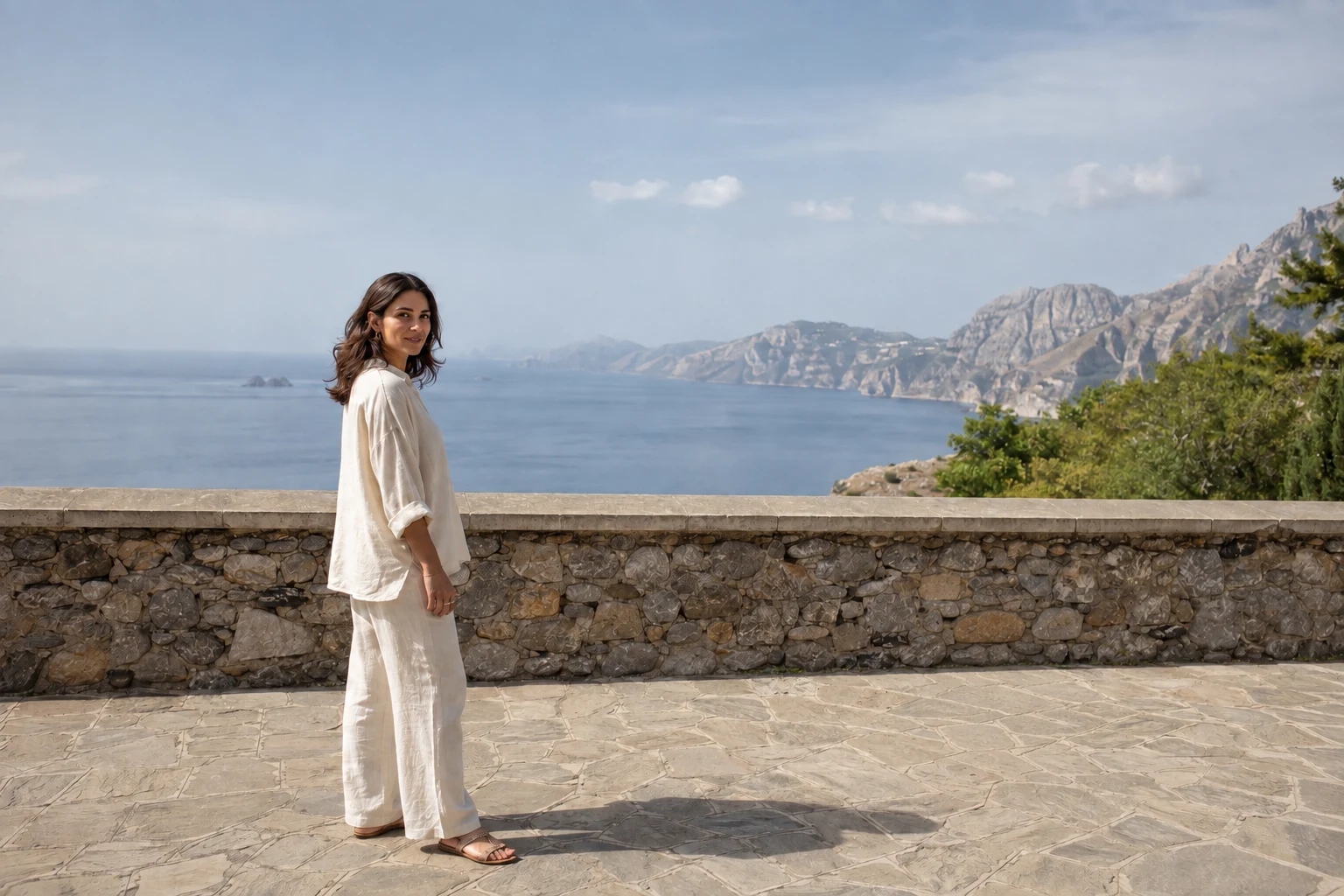
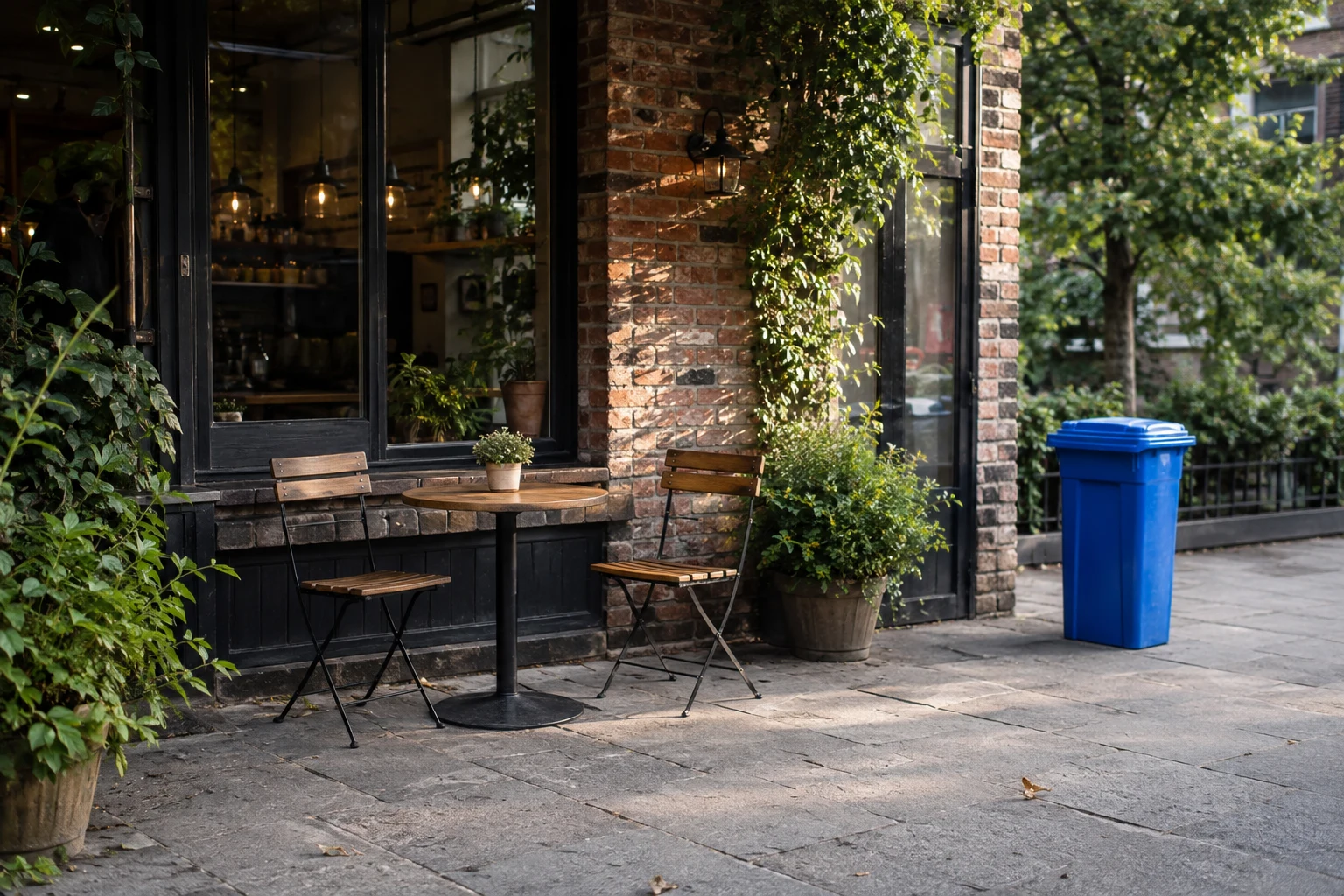
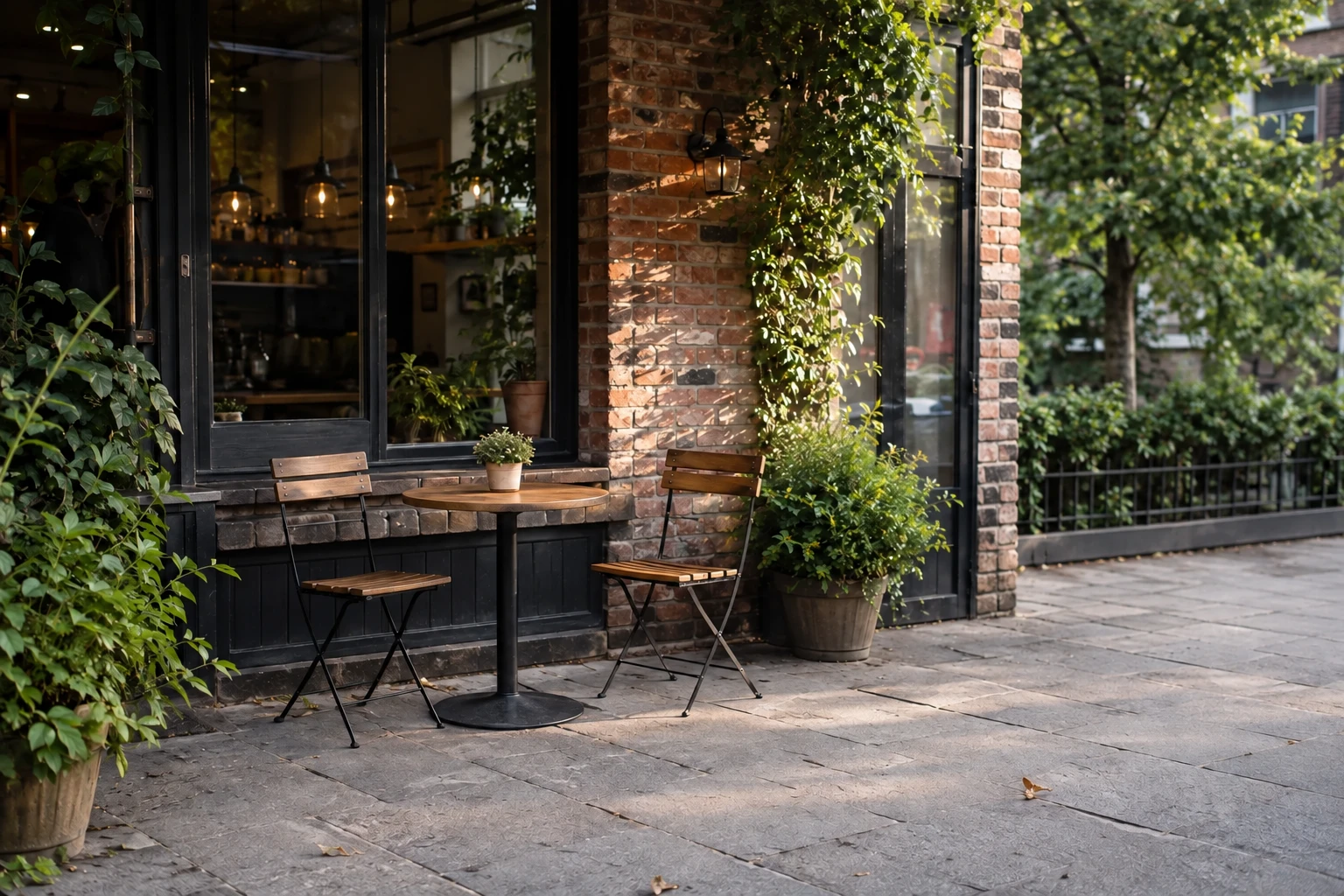
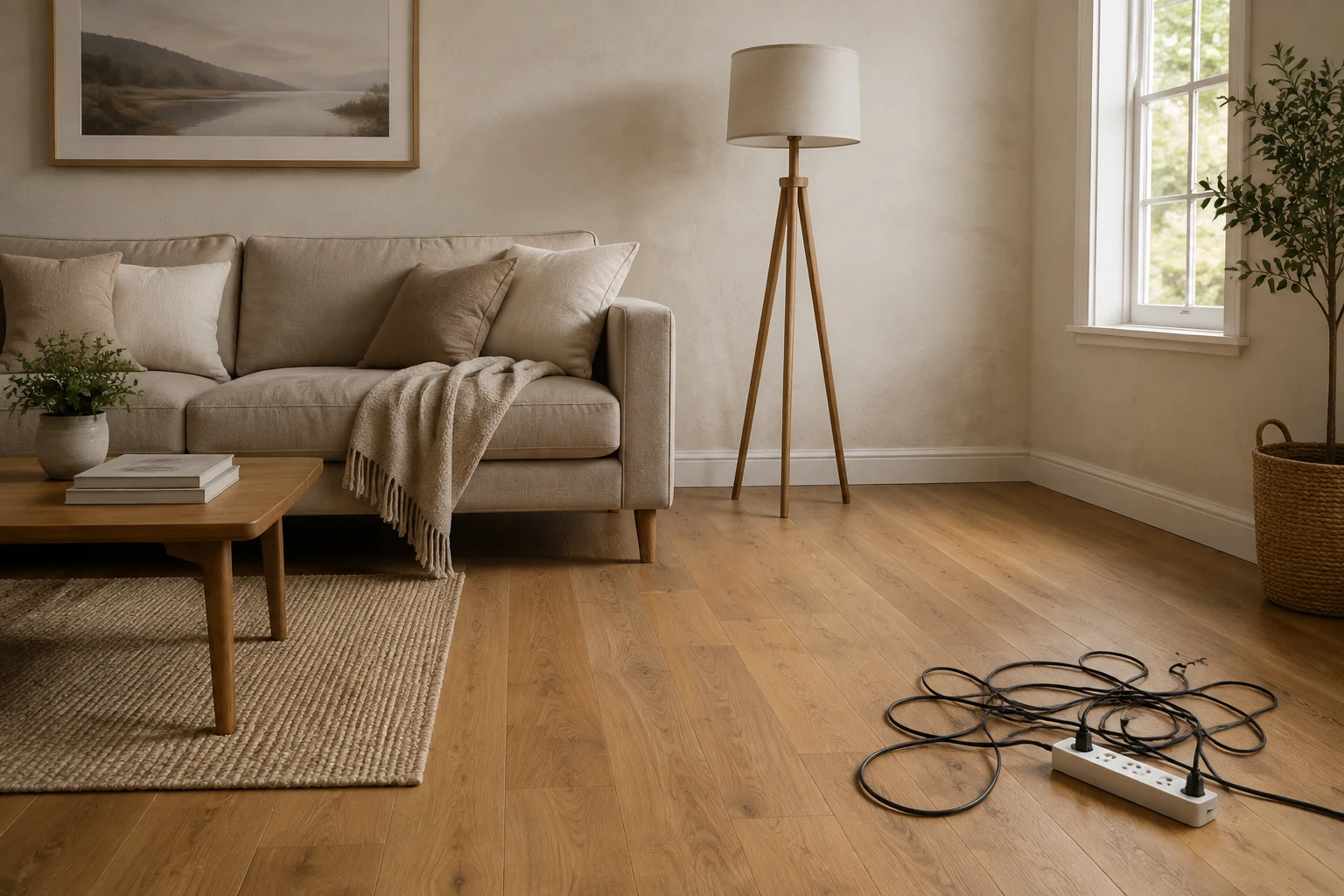
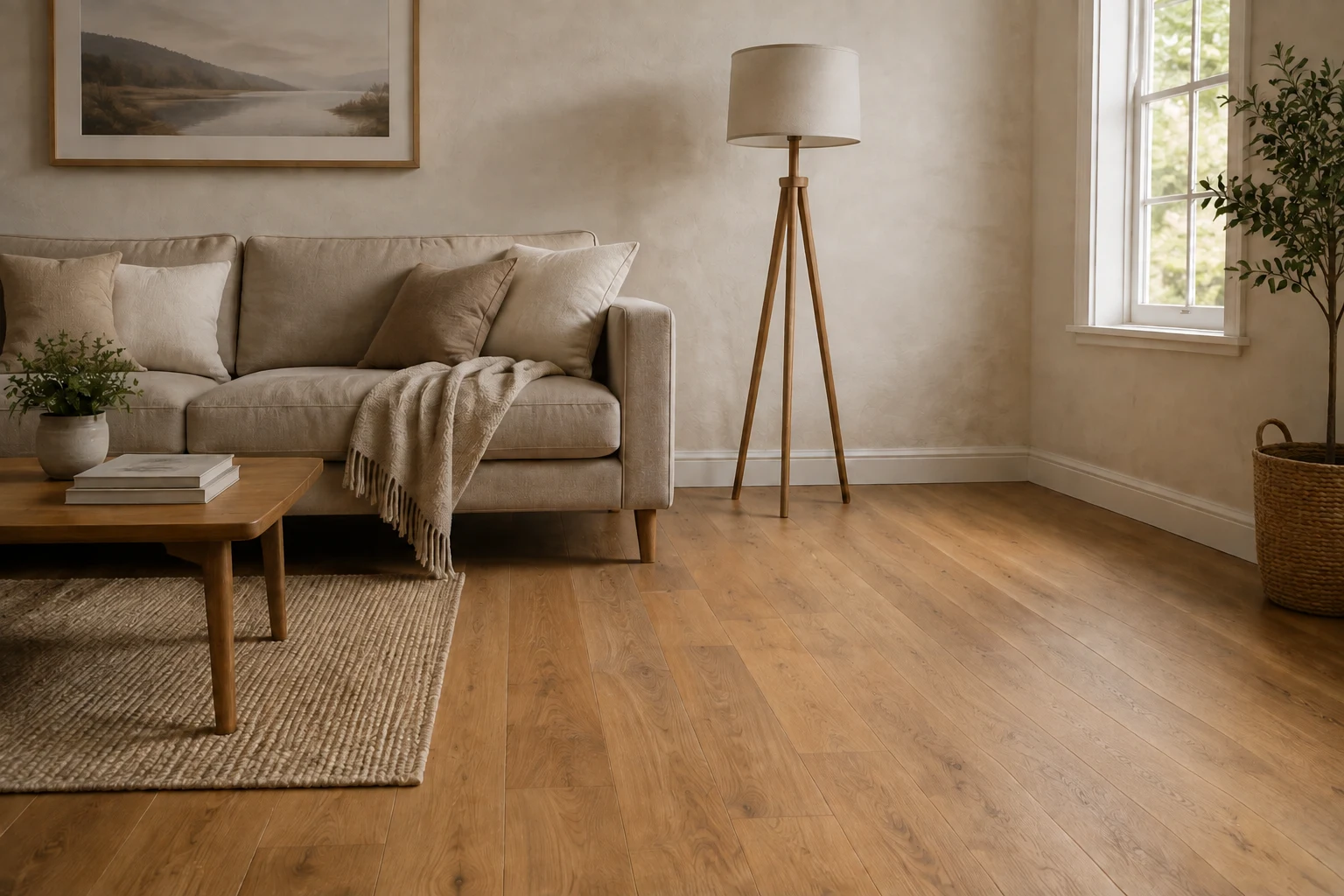


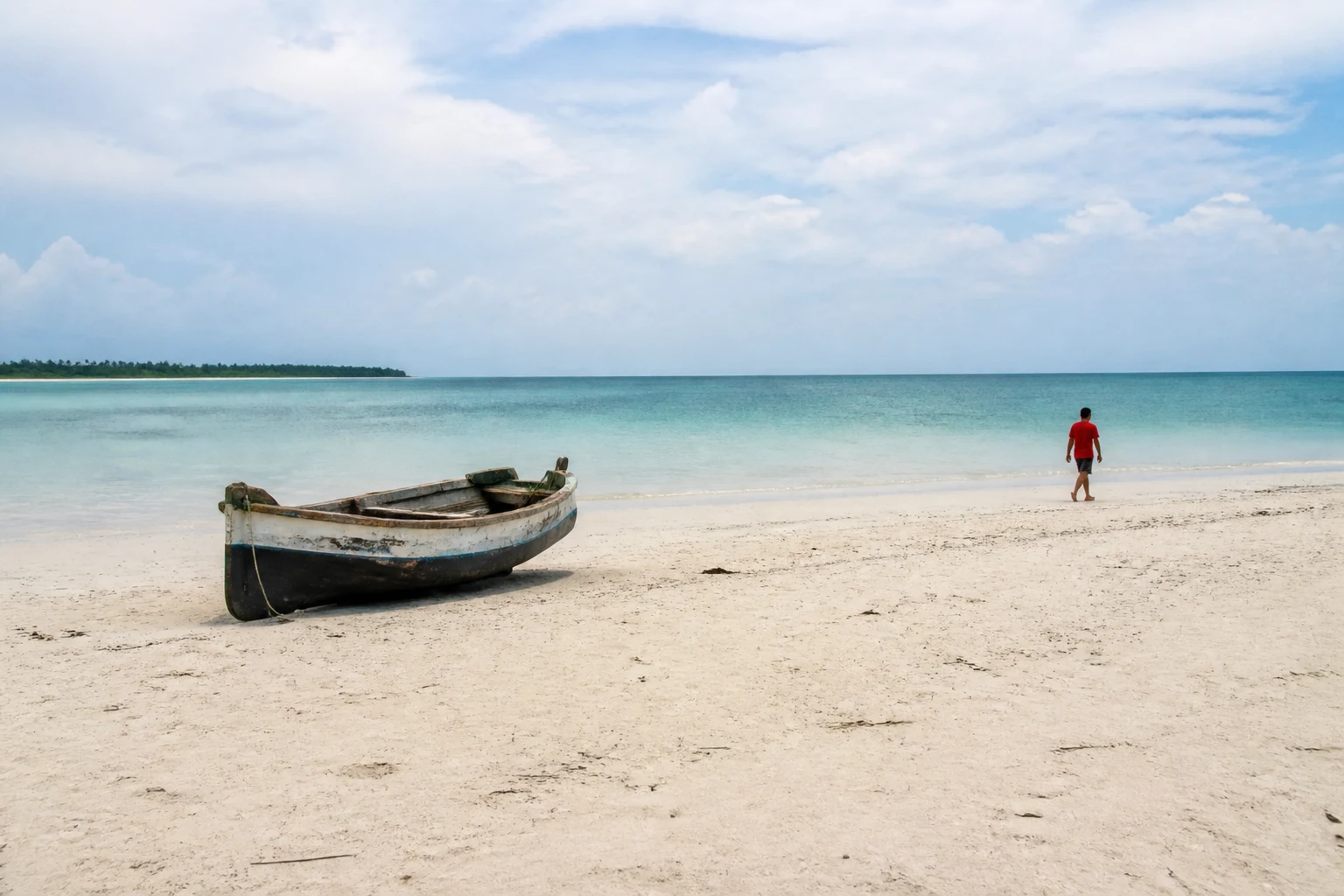
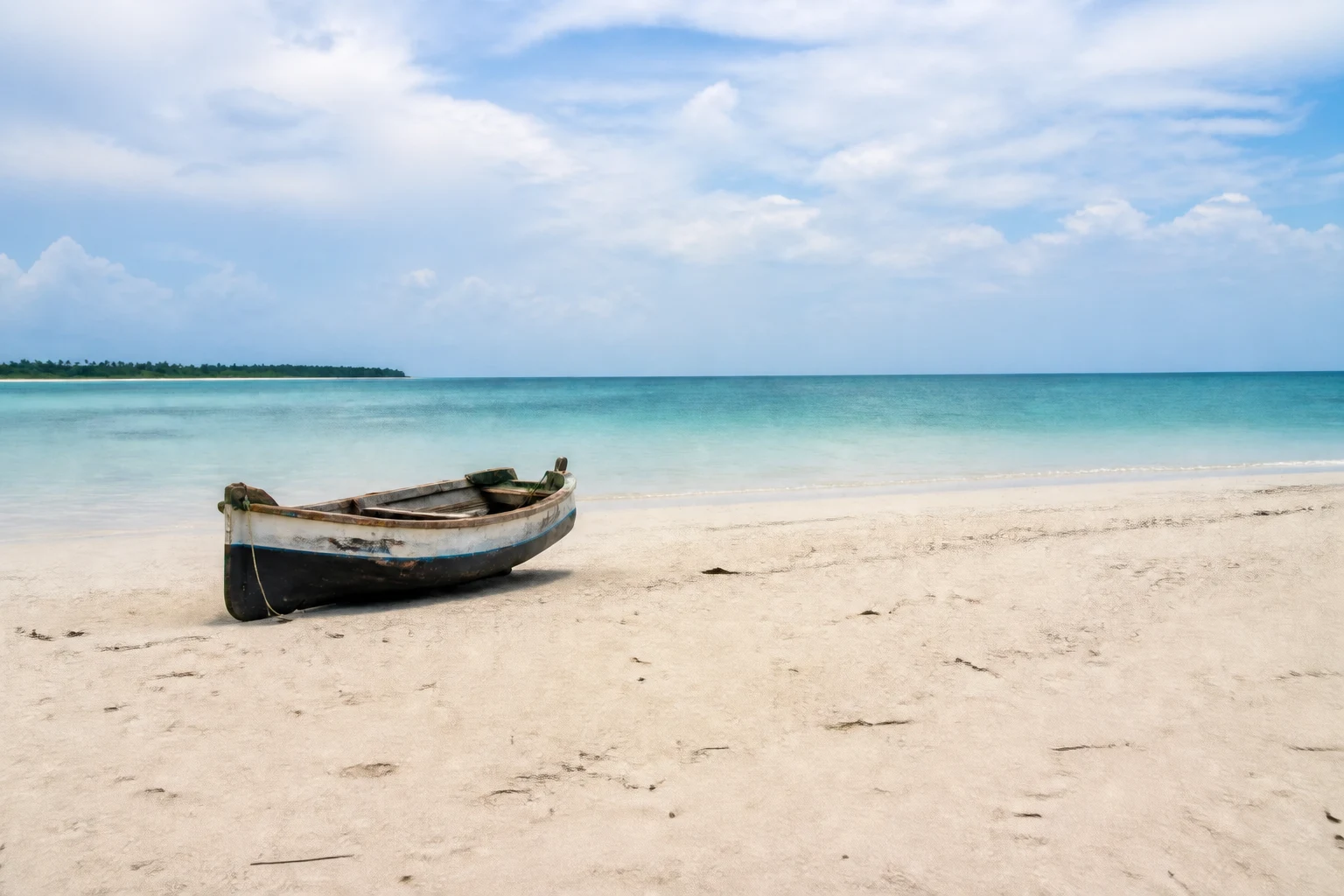
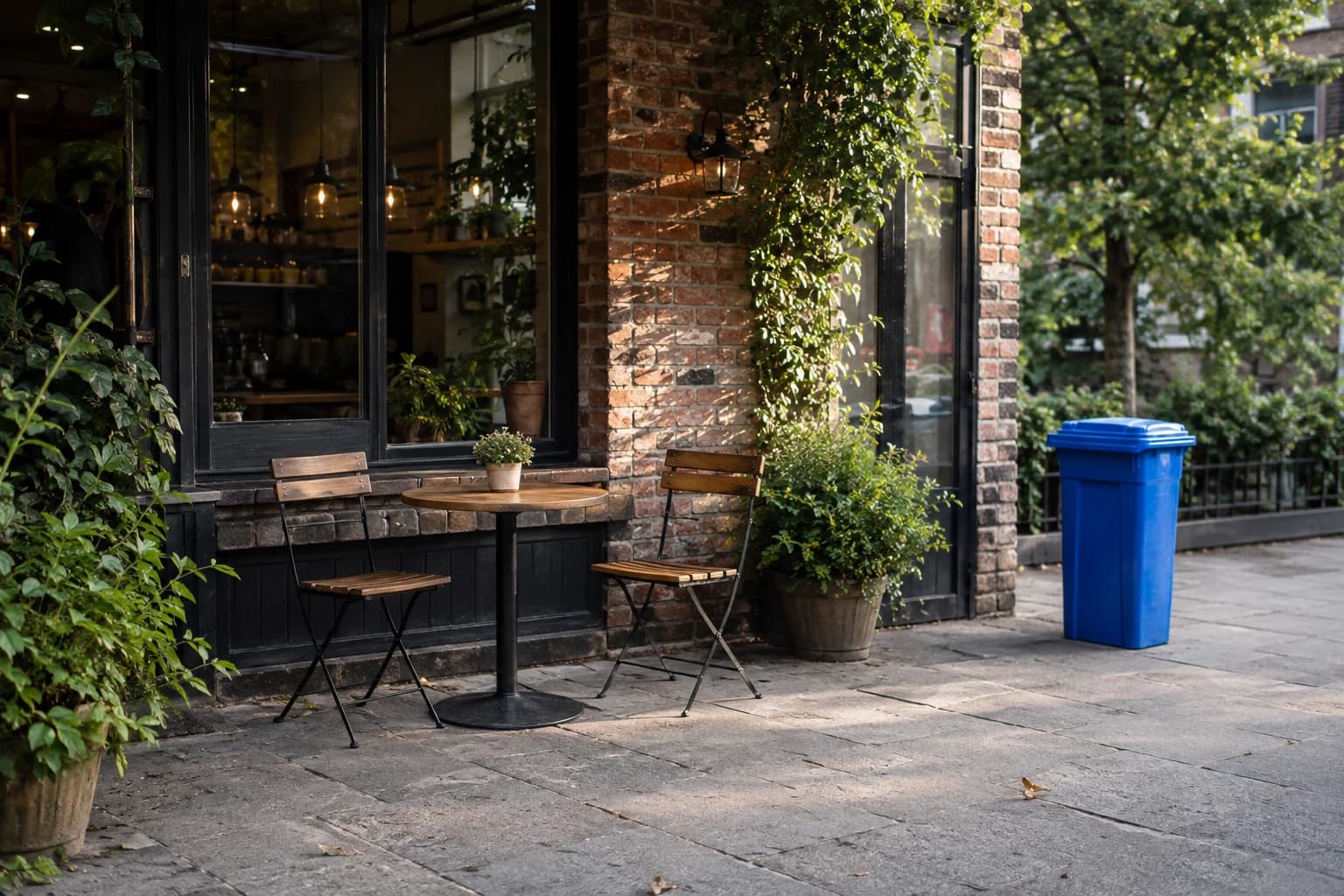
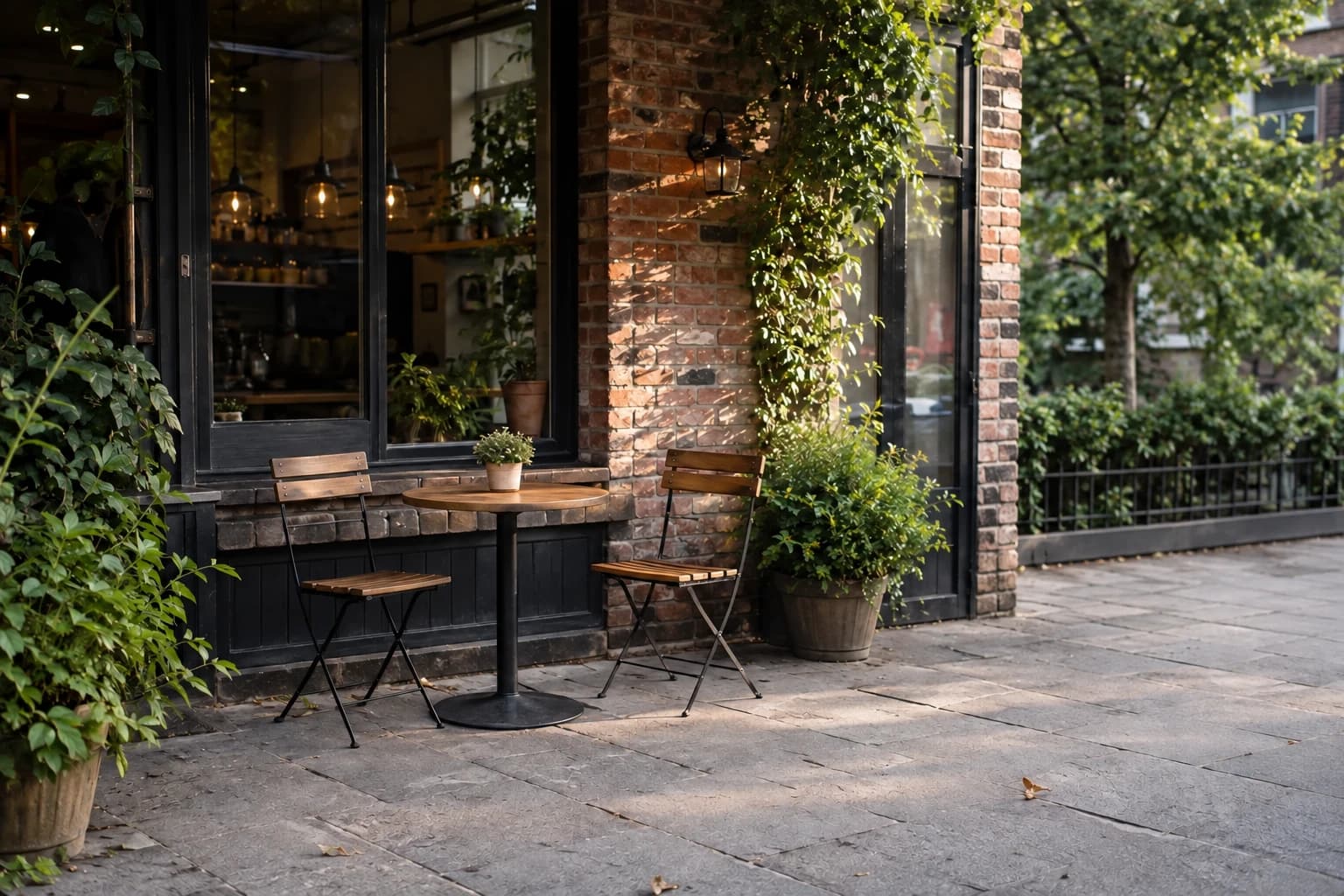
AntesDepois
Limpe o fundo da foto
Remova uma lixeira ou outros objetos sem recortar a parte de que você mais gosta.
Remover um objetoUma mala no meio da paisagem, alguém passando ao fundo ou fios pelo chão? Pinte o que quer tirar e a IA completa o fundo, sem precisar recortar a foto.
O que você quer remover?
Envie uma foto e pinte o objeto e sua sombra. Deixe parte do fundo fora da seleção.
Sua foto editada
Veja o antes e depois em fotos de viagens, ambientes e produtos.
Remova uma lixeira ou outros objetos sem recortar a parte de que você mais gosta.
Remover um objetoPinte sobre cabos e extensões para mostrar um espaço mais organizado.
Remover um objetoRemova papéis de embalagem e acessórios que desviam a atenção.
Remover um objetoSelecione quem está passando ao fundo para valorizar a paisagem.
Remover um objetoMarque a área e deixe a IA completar o fundo.
Pinte sobre o objeto com o pincel, sem precisar explicar onde ele está.
A IA usa as texturas, a luz e a perspectiva ao redor como referência.
Apague o objeto sem precisar recortar o restante da cena.
Envie a foto, marque o objeto e baixe o resultado.
Escolha uma imagem JPG, PNG ou WebP.
Ajuste o pincel e cubra o objeto. Acrescente uma observação se precisar.
Clique em Remover um objeto, confira o resultado e baixe sua foto.
Quer melhorar a foto inteira?
Depois de remover distrações, melhore a nitidez, a iluminação e as cores.
O que você pode apagar, como usar os créditos e dicas para melhorar o resultado.
Cada edição custa 8 créditos. Se você tiver créditos gratuitos na conta, pode usá-los para experimentar a ferramenta. Entre na conta para consultar seu saldo.
Envie a foto e pinte sobre todo o objeto, incluindo a sombra. Ao remover, a IA preenche a seleção com base no cenário ao redor.
Sim. Pinte sobre a pessoa que deseja remover. Geralmente é mais fácil quando ela está separada da pessoa ou do objeto que você quer manter, sem cobrir um rosto ou parte do corpo.
Não, basta pintar sobre o objeto. Se quiser esclarecer algum detalhe, você pode acrescentar uma observação, como: “Tire o fio, mas deixe a luminária”.
A ferramenta busca preservar as áreas não selecionadas, mas a IA pode alterar detalhes próximos. Confira rostos, letras e bordas antes de usar a imagem.
Objetos grandes e fundos com padrões complexos são mais difíceis de preencher. Tente apagar um objeto por vez e pinte também as bordas ou sombras que sobrarem. A IA cria um novo fundo; ela não consegue recuperar o que estava de fato atrás do objeto.
Uma foto JPG, PNG ou WebP com menos de 10 MB, até 24 megapixels e proporção entre 1:3 e 3:1. O resultado é um PNG com até 2048 pixels no lado maior.
Sim, os créditos voltam automaticamente se a edição falhar. Se a foto ainda estiver sendo processada, pode ser que só precise de um pouco mais de tempo. Os créditos são devolvidos quando a falha é confirmada.
Corrija, melhore ou transforme o estilo de uma foto com um fluxo guiado. Escolha a ferramenta e envie sua imagem, sem começar do zero.
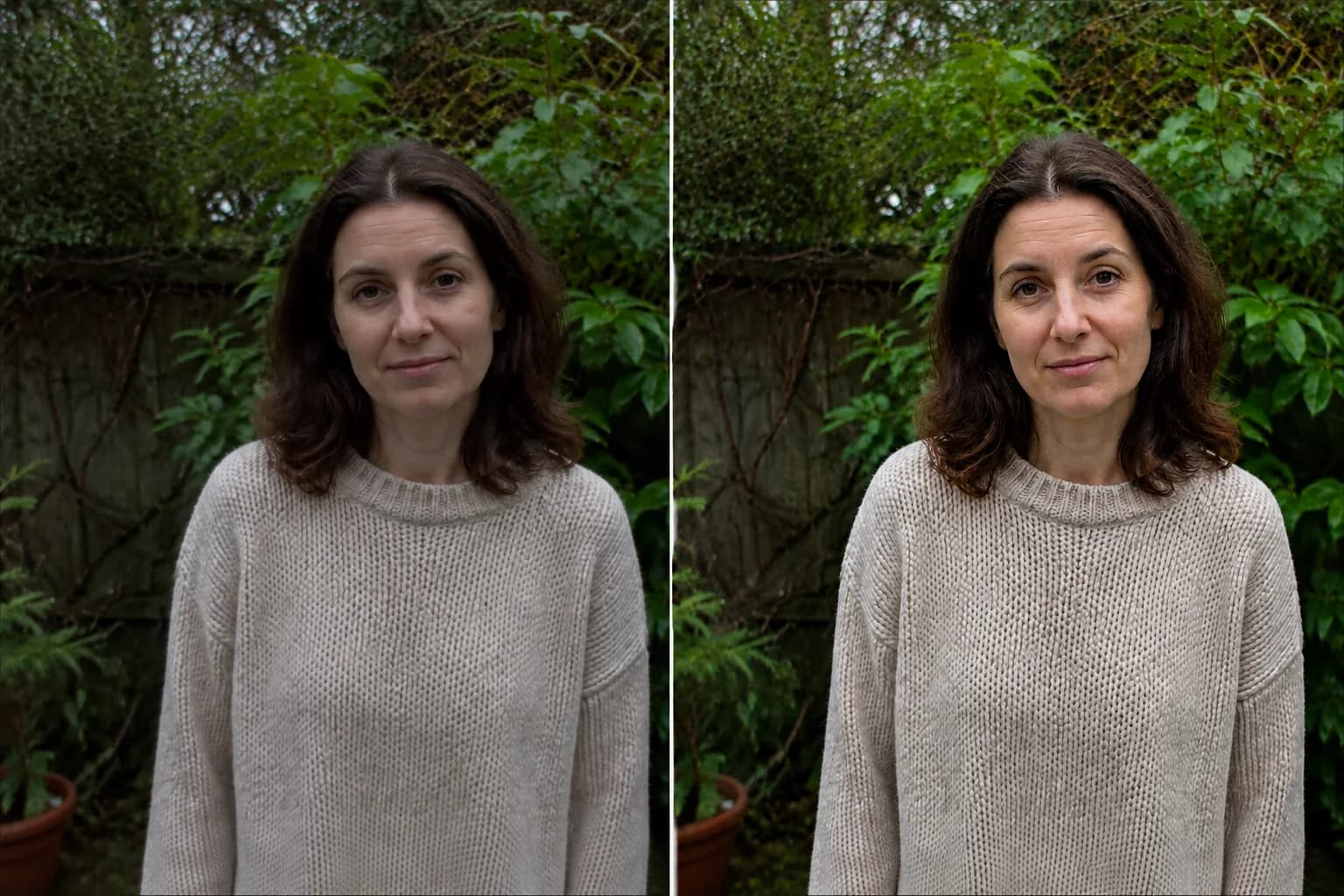 Antes → Prévia do resultado
Melhore fotos desfocadas ou escuras com três modos: natural, retrato e pouca luz.
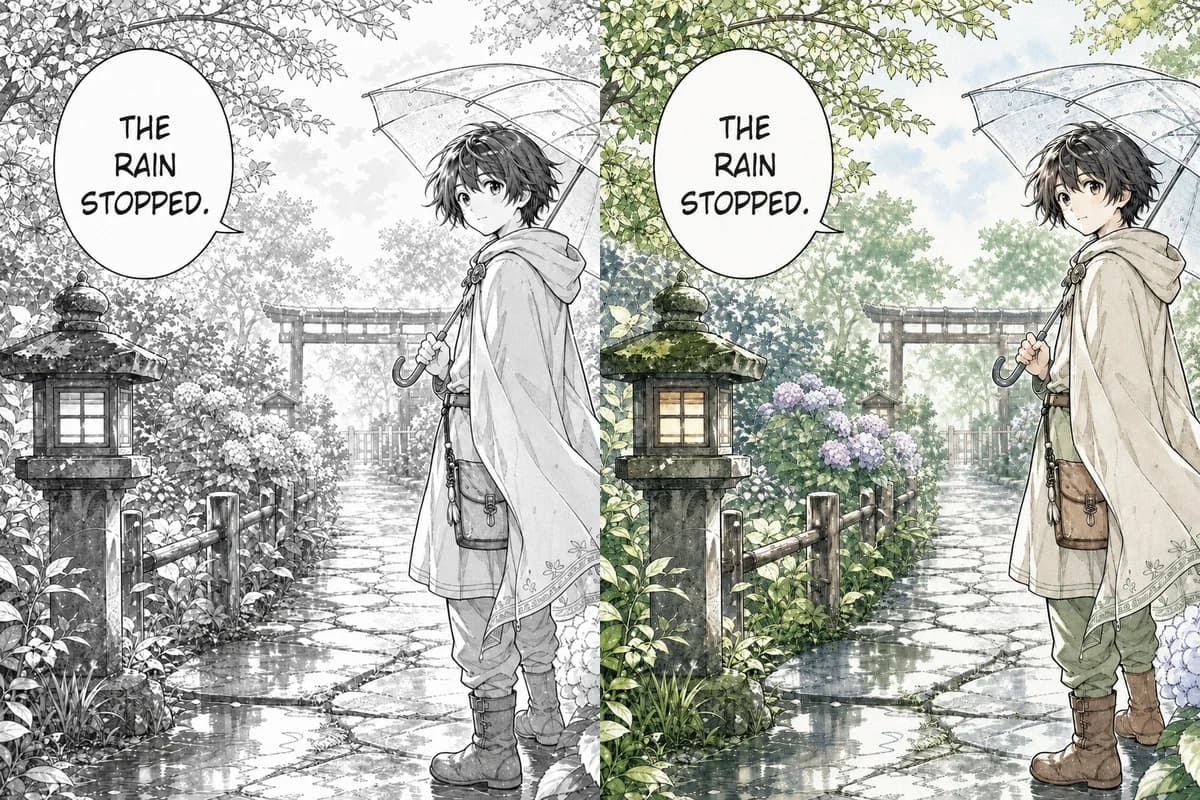 Line art → Colorido
Colorize páginas de mangá, quadros de webtoon e desenhos lineares com atenção às linhas, retículas e aos balões de fala.
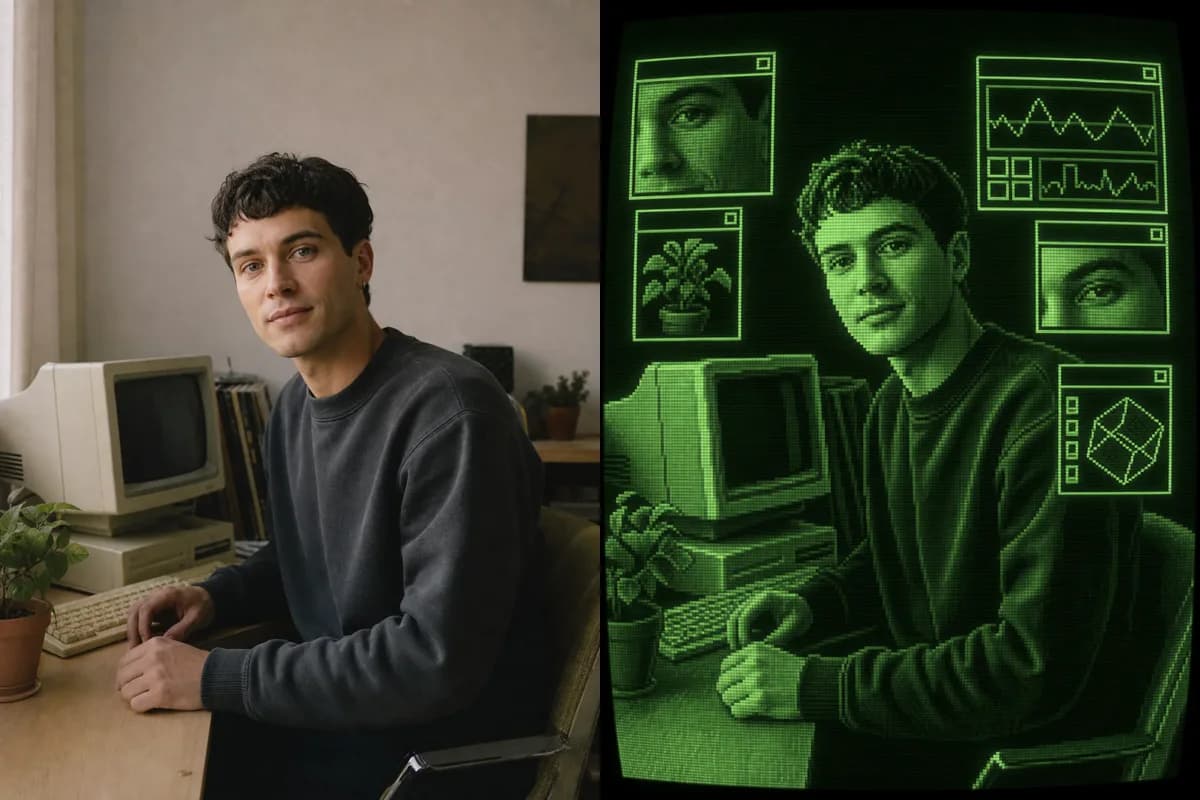 Foto → Arte CRT
Transforme uma foto em arte CRT retrô com paletas de pixels, scanlines, brilho e janelas de interface.
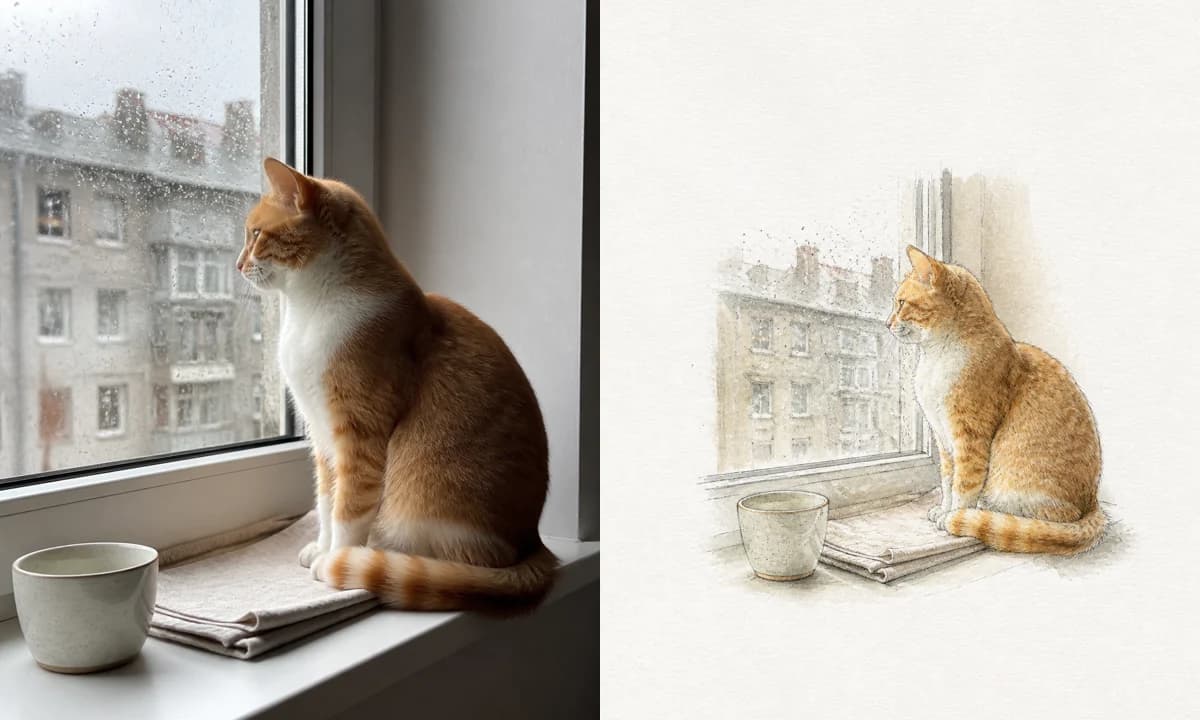 Foto → Ilustração
Transforme uma foto online em ilustração de aquarela, lápis, risografia ou tinta.
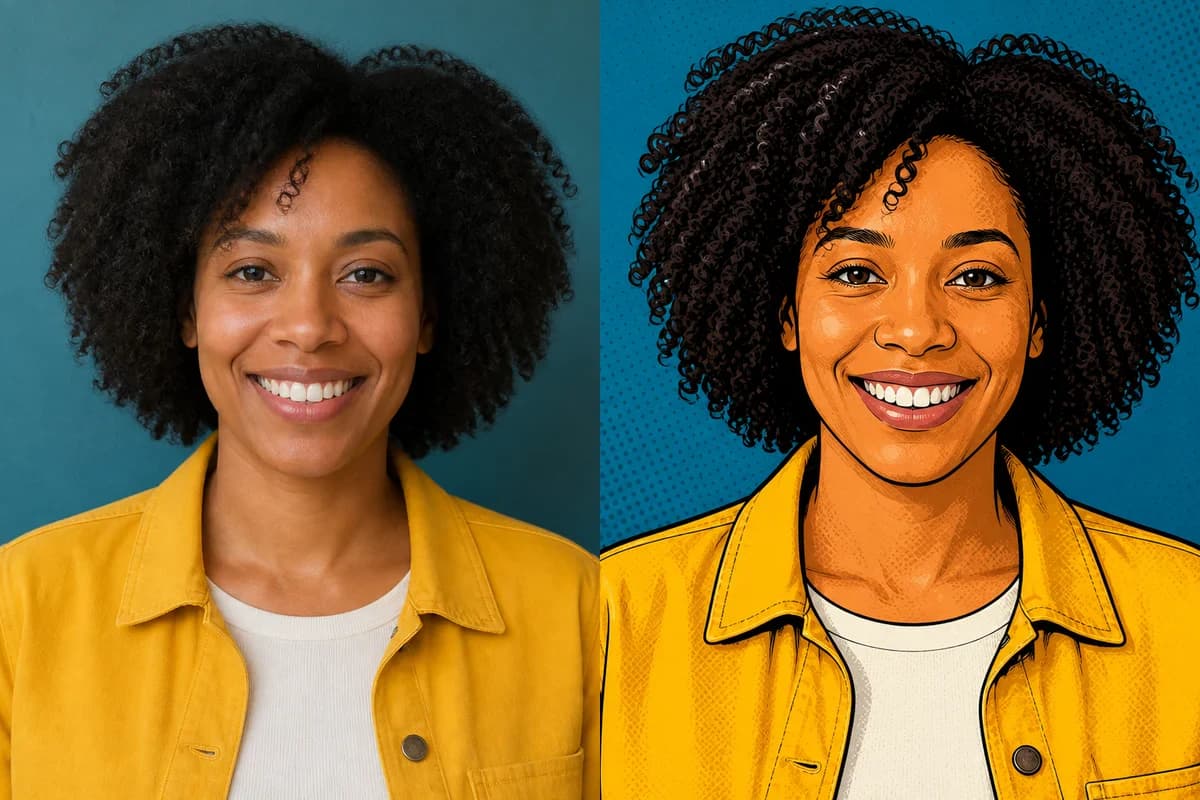 Foto → Cartoon
Transforme qualquer foto em cartoon com seis estilos e prompt editável.
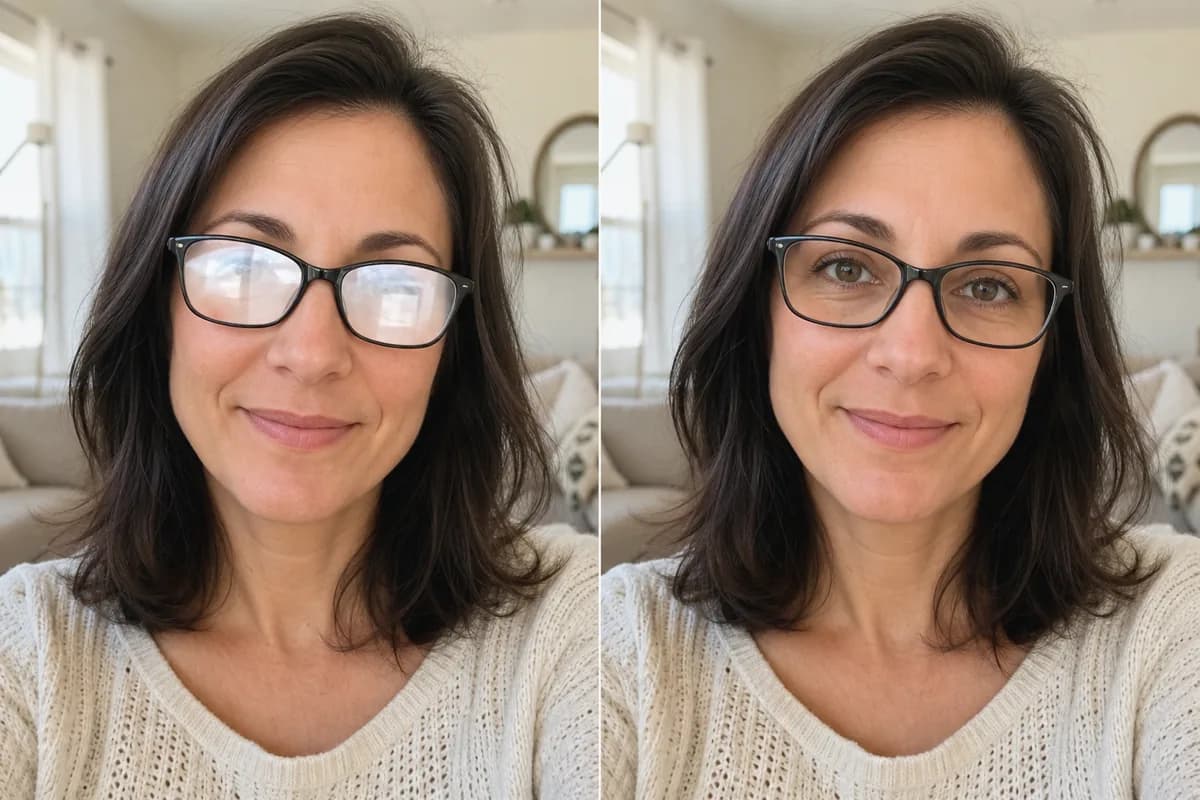 Antes → Depois
Remova reflexos e brilhos dos óculos em retratos e fotos de grupo: mesmos olhos, mesma armação, mesmo rosto.
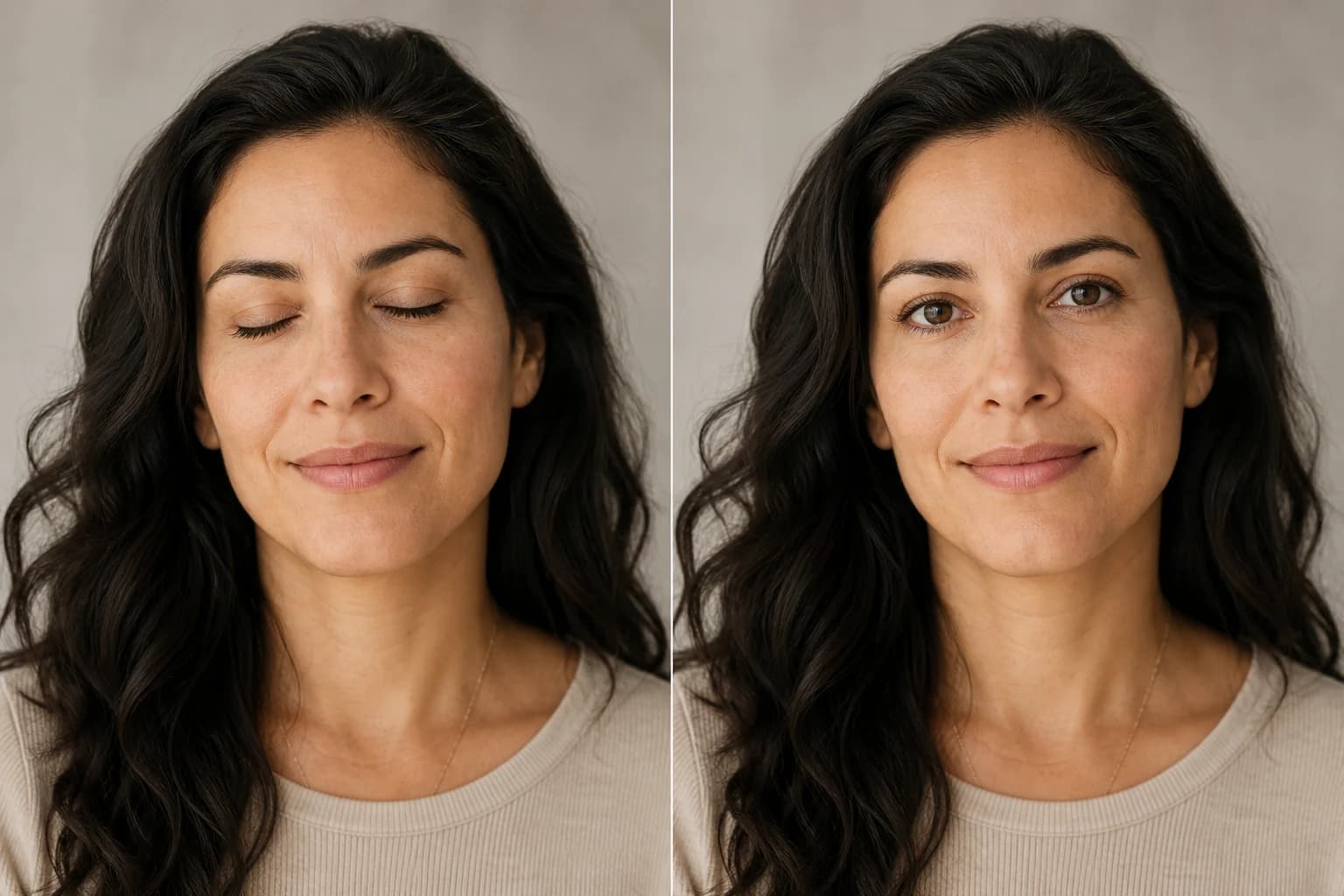 Antes → Depois
Abra olhos fechados, semicerrados ou piscando em retratos e fotos de grupo. Mesmo rosto, resultado natural.
Envie uma foto e pinte sobre a pessoa ou o objeto que deseja apagar.