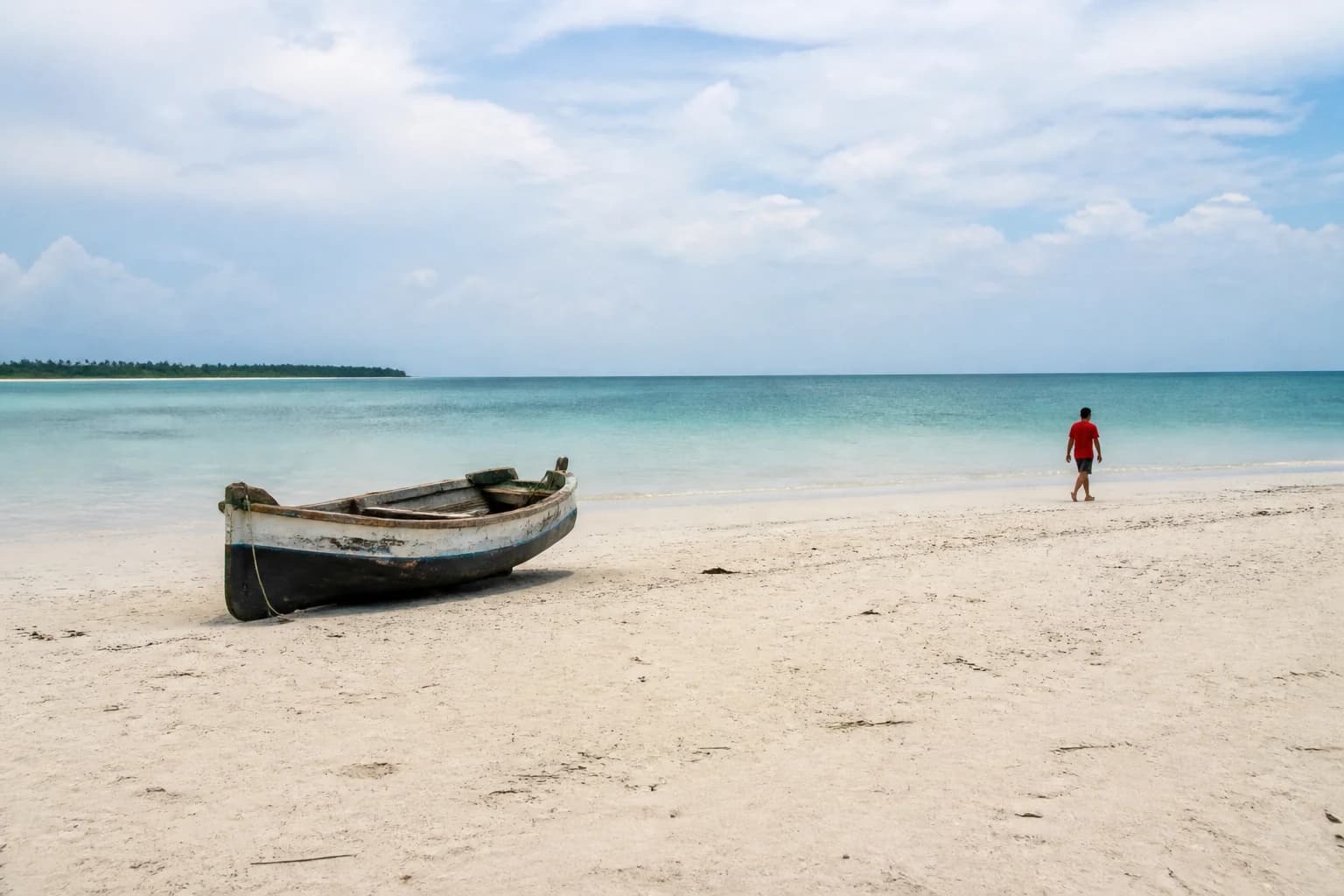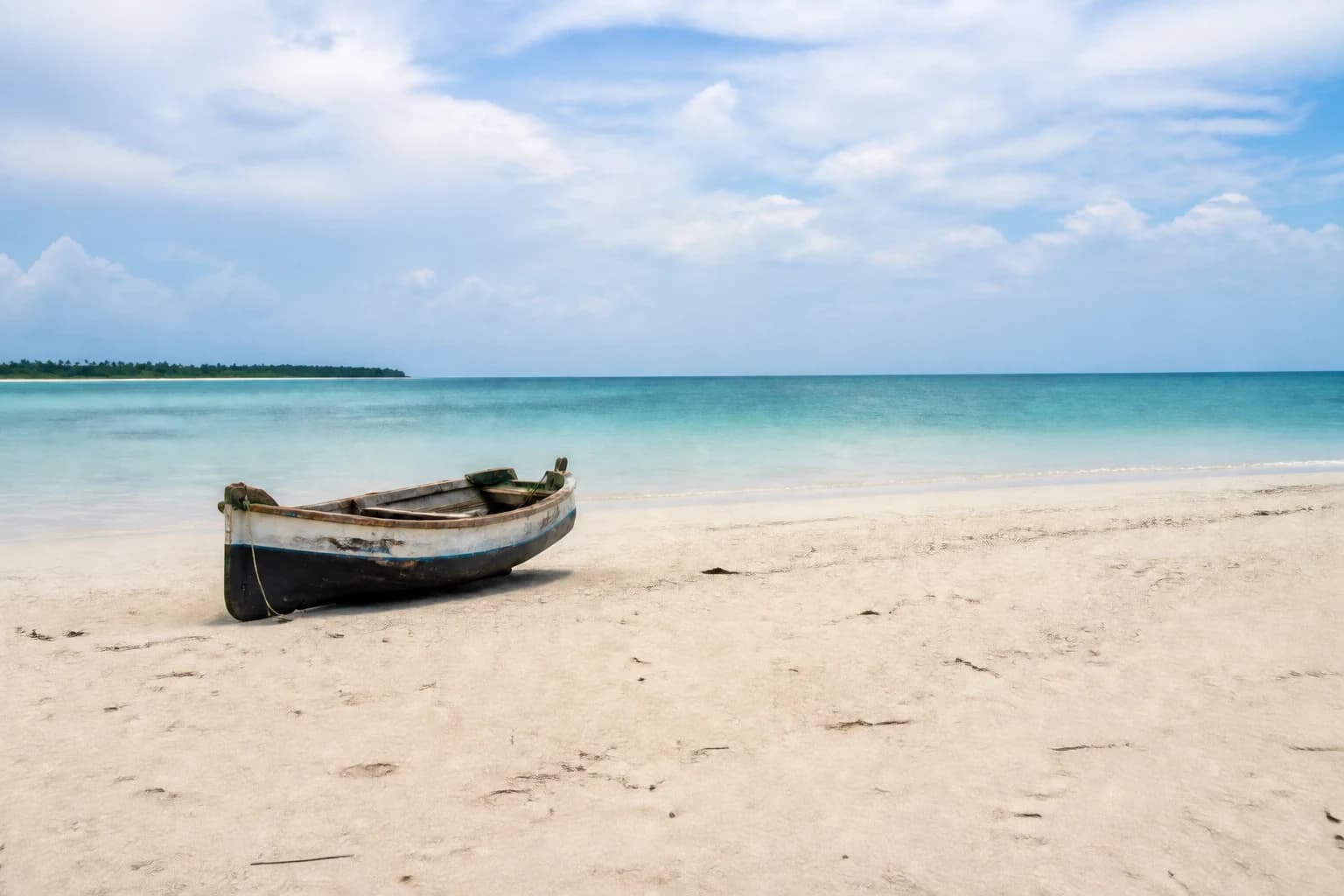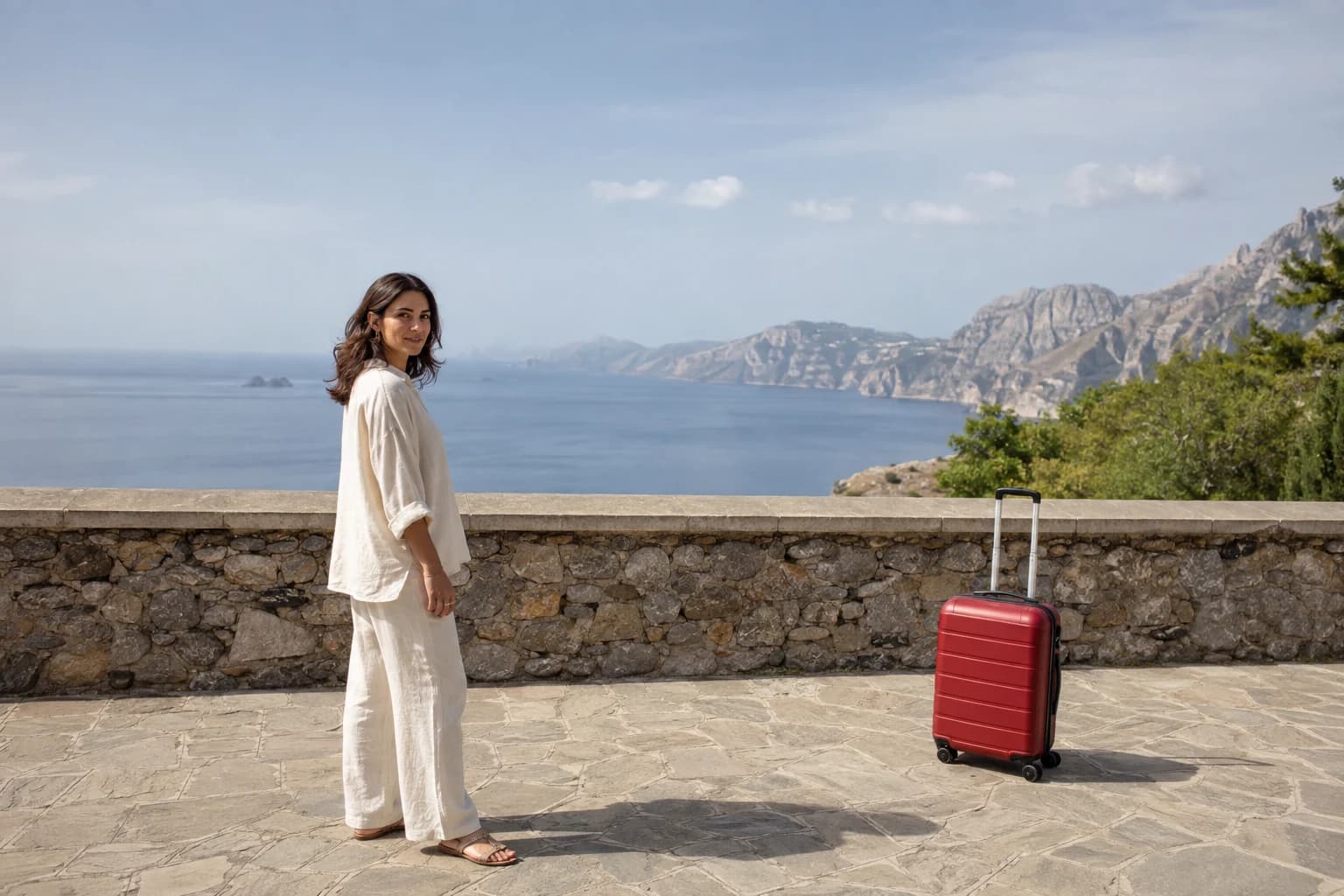
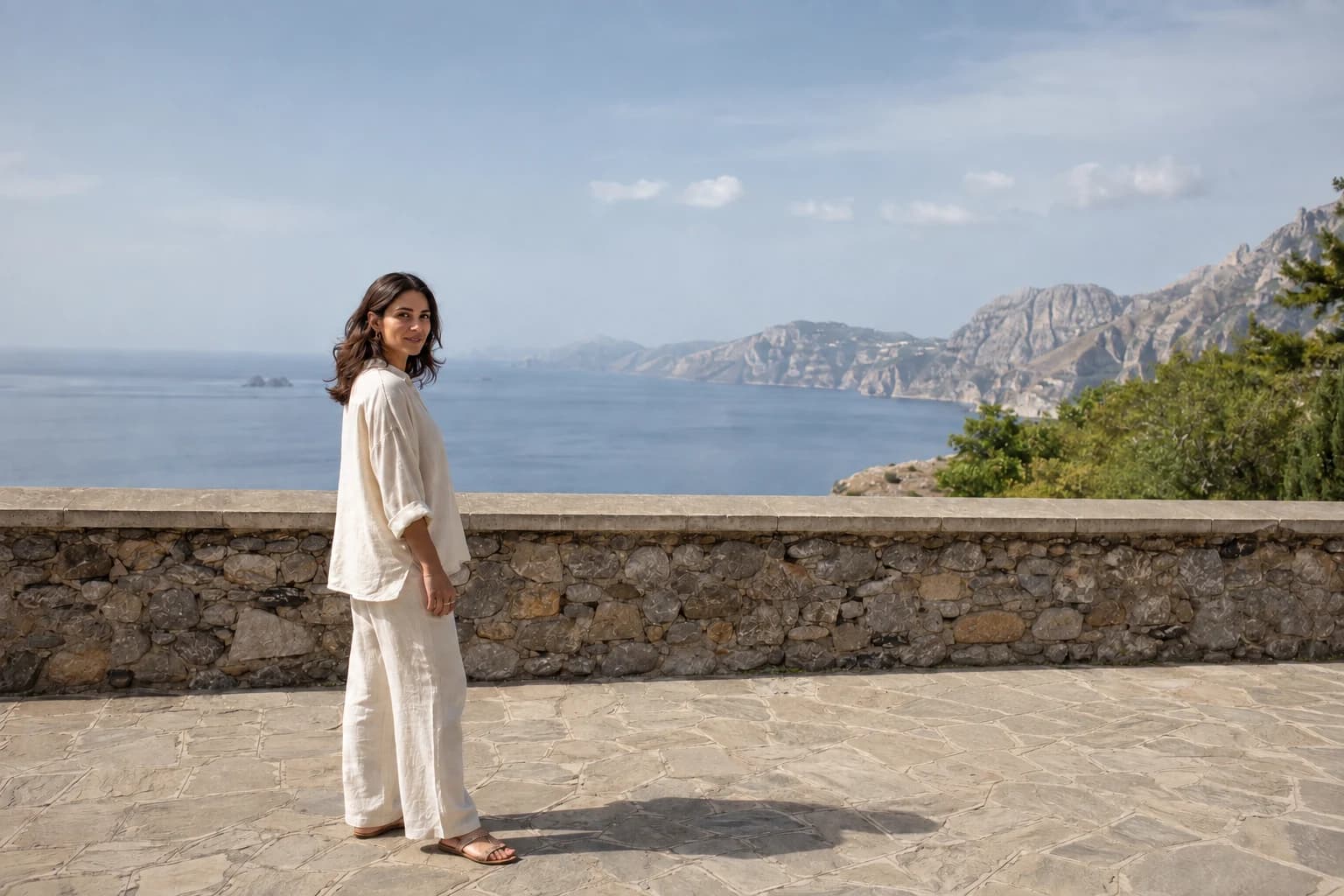
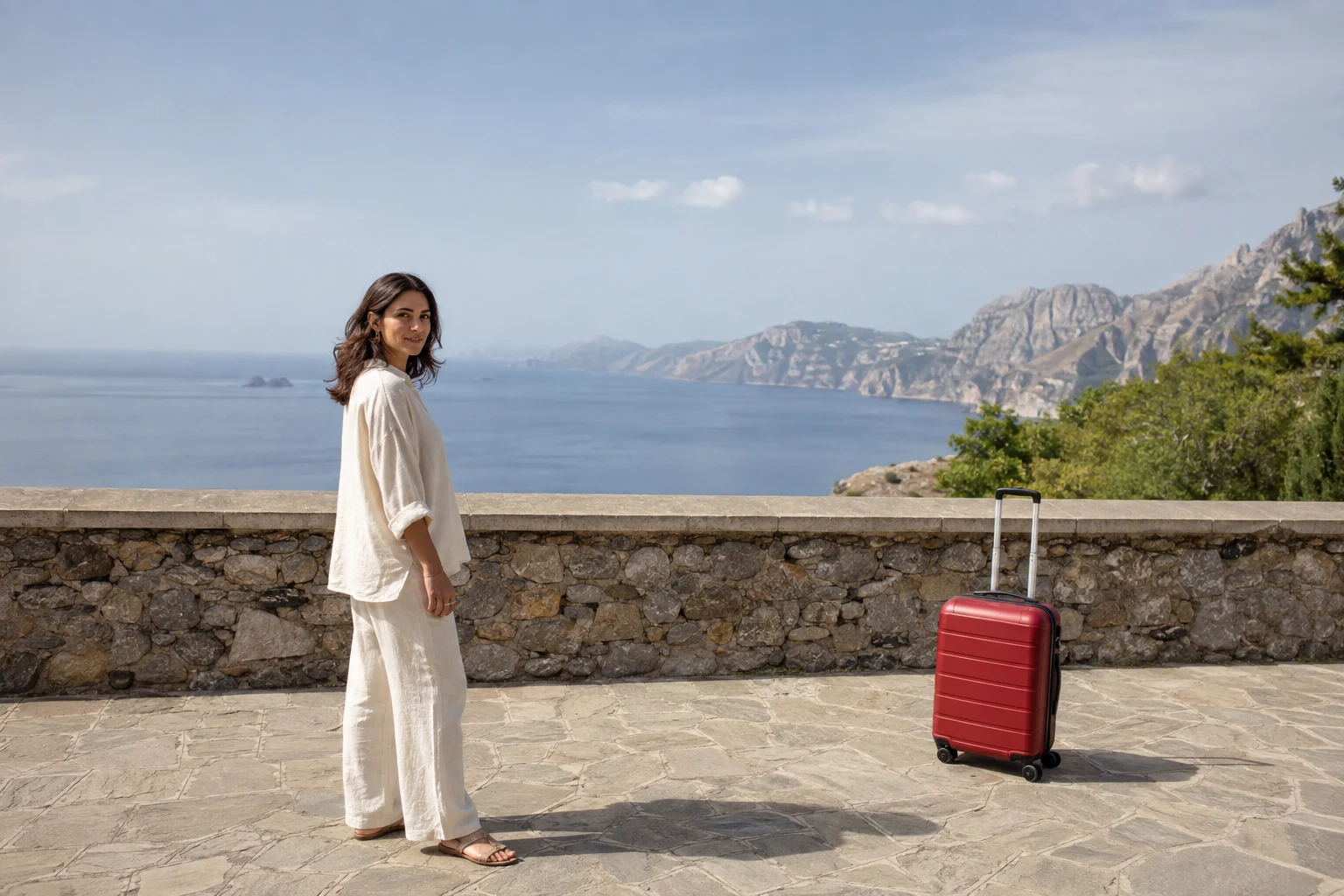
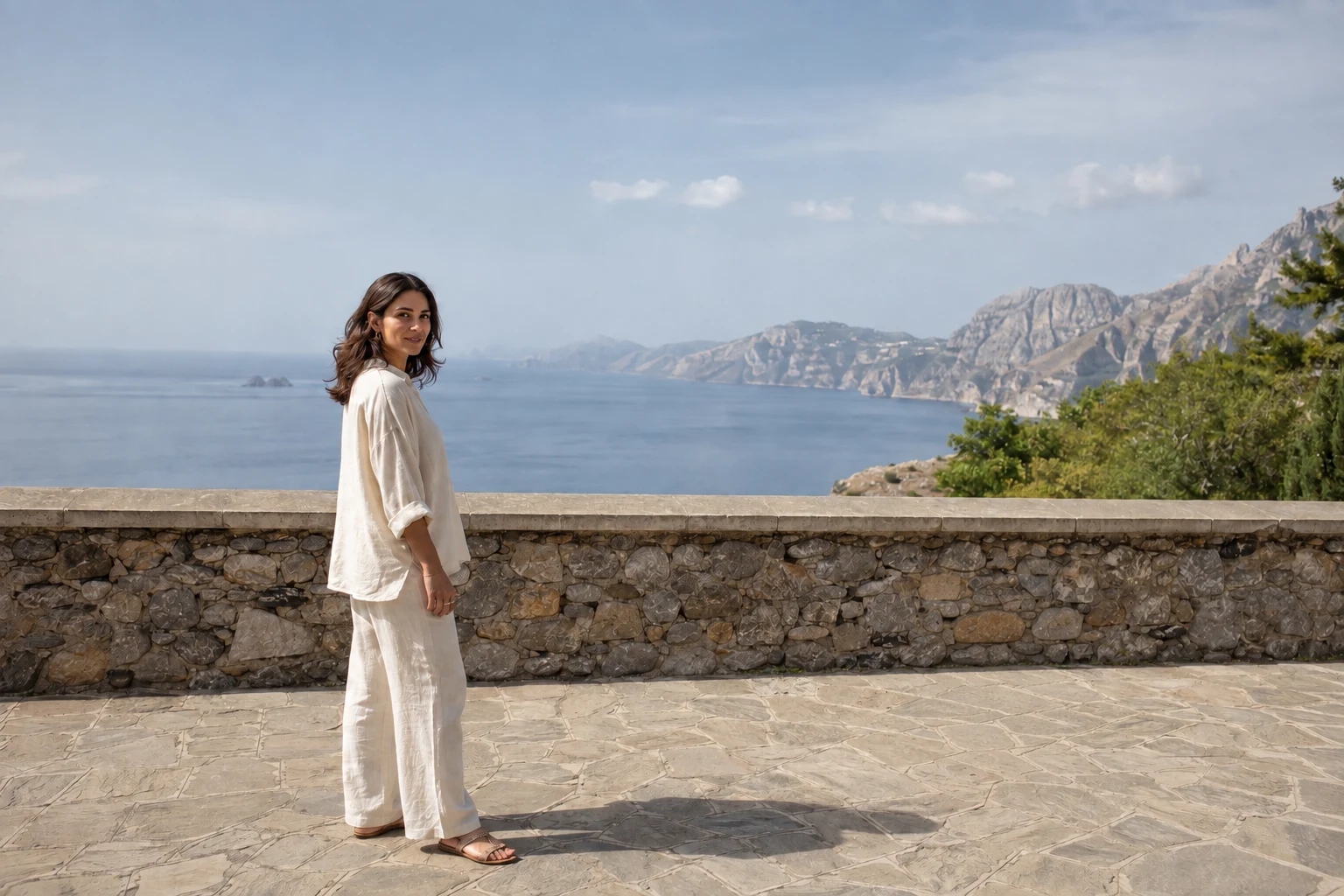
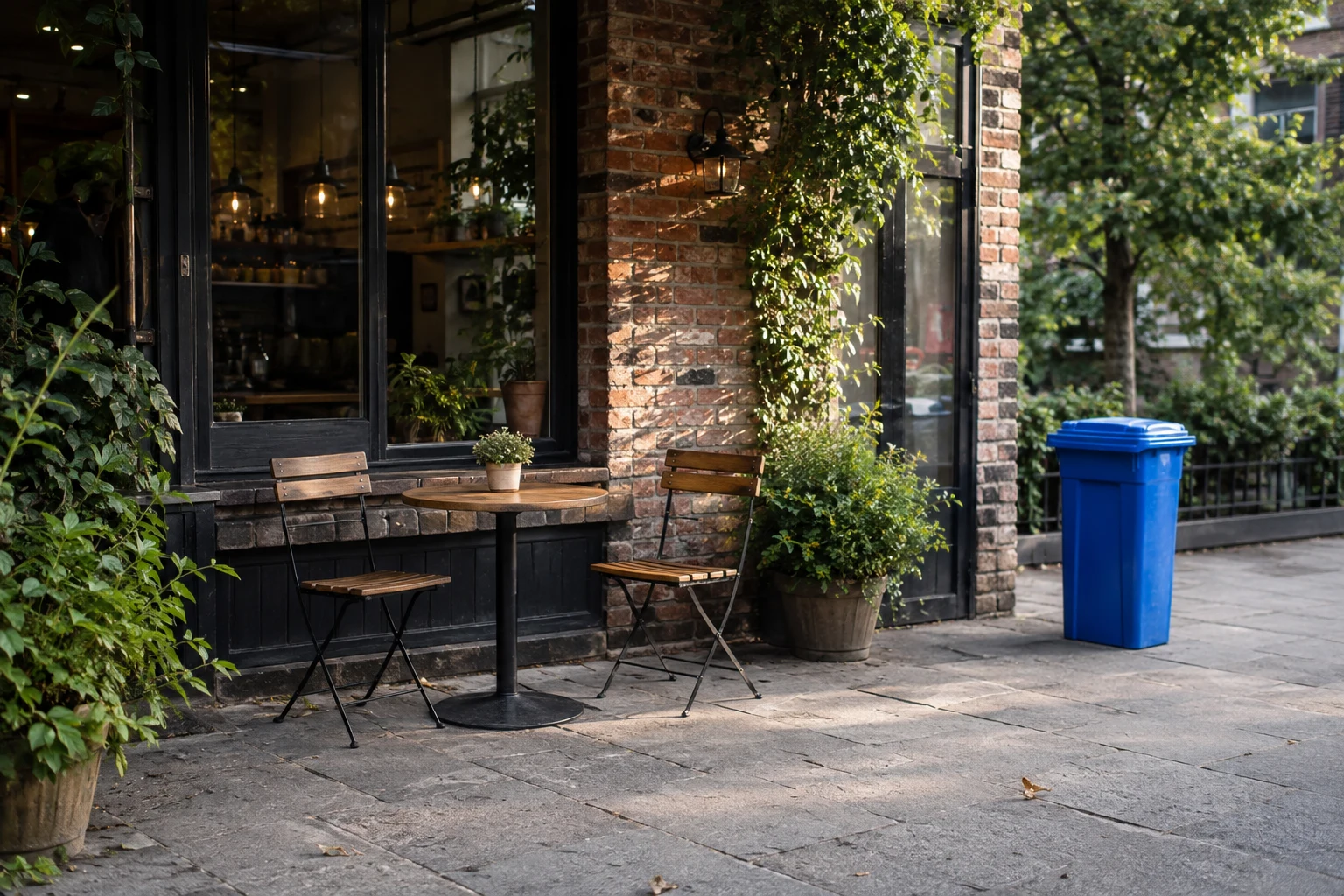
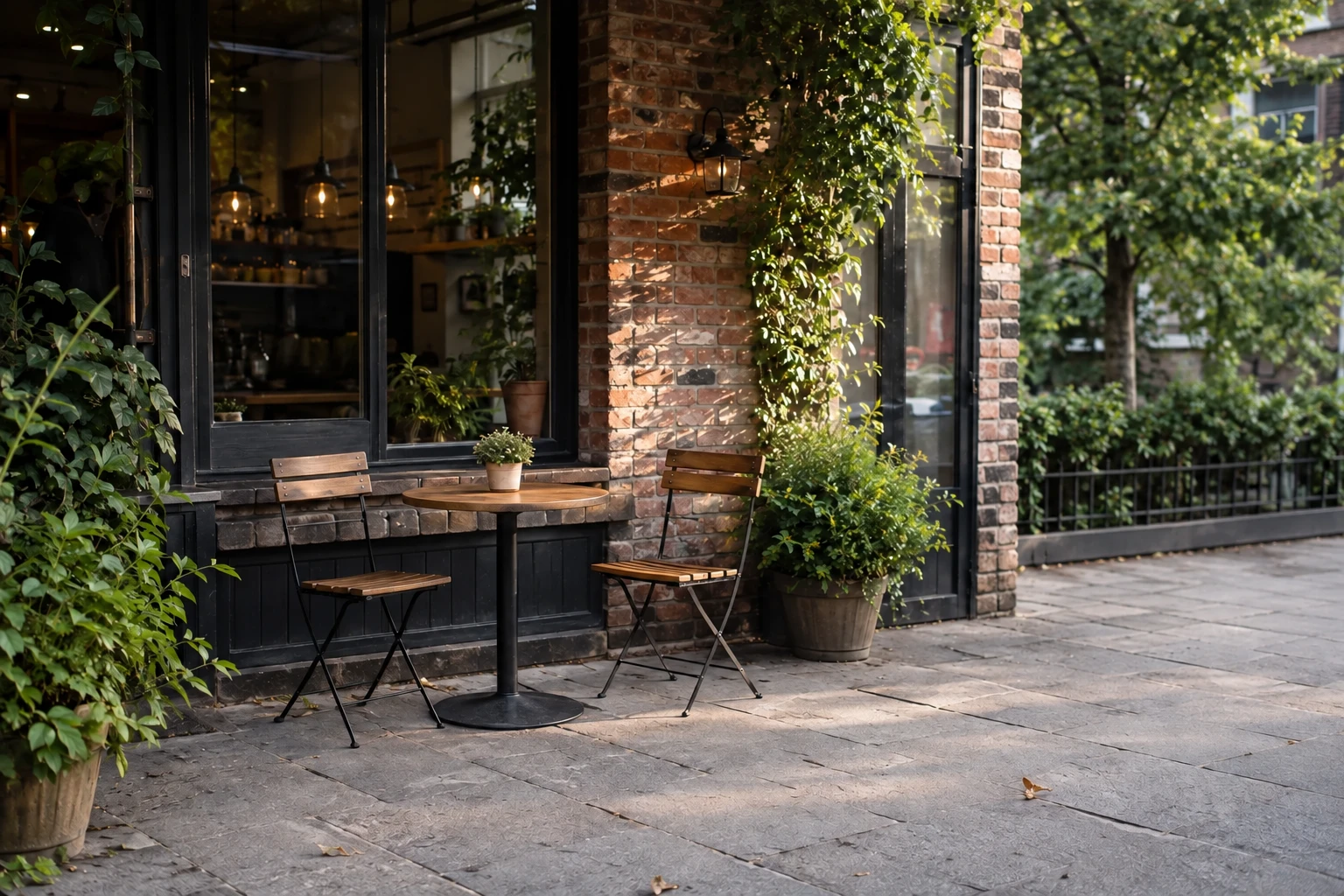
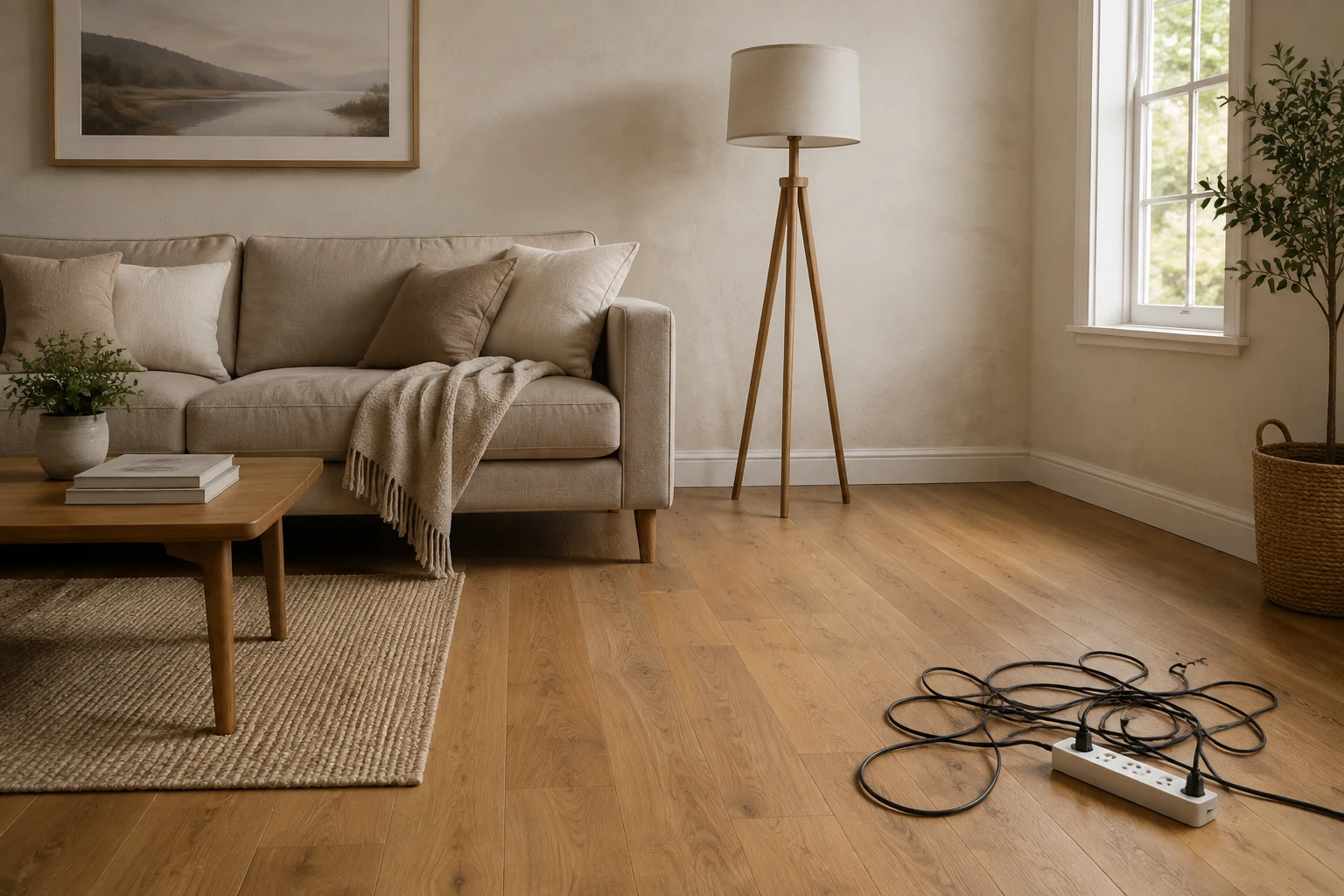
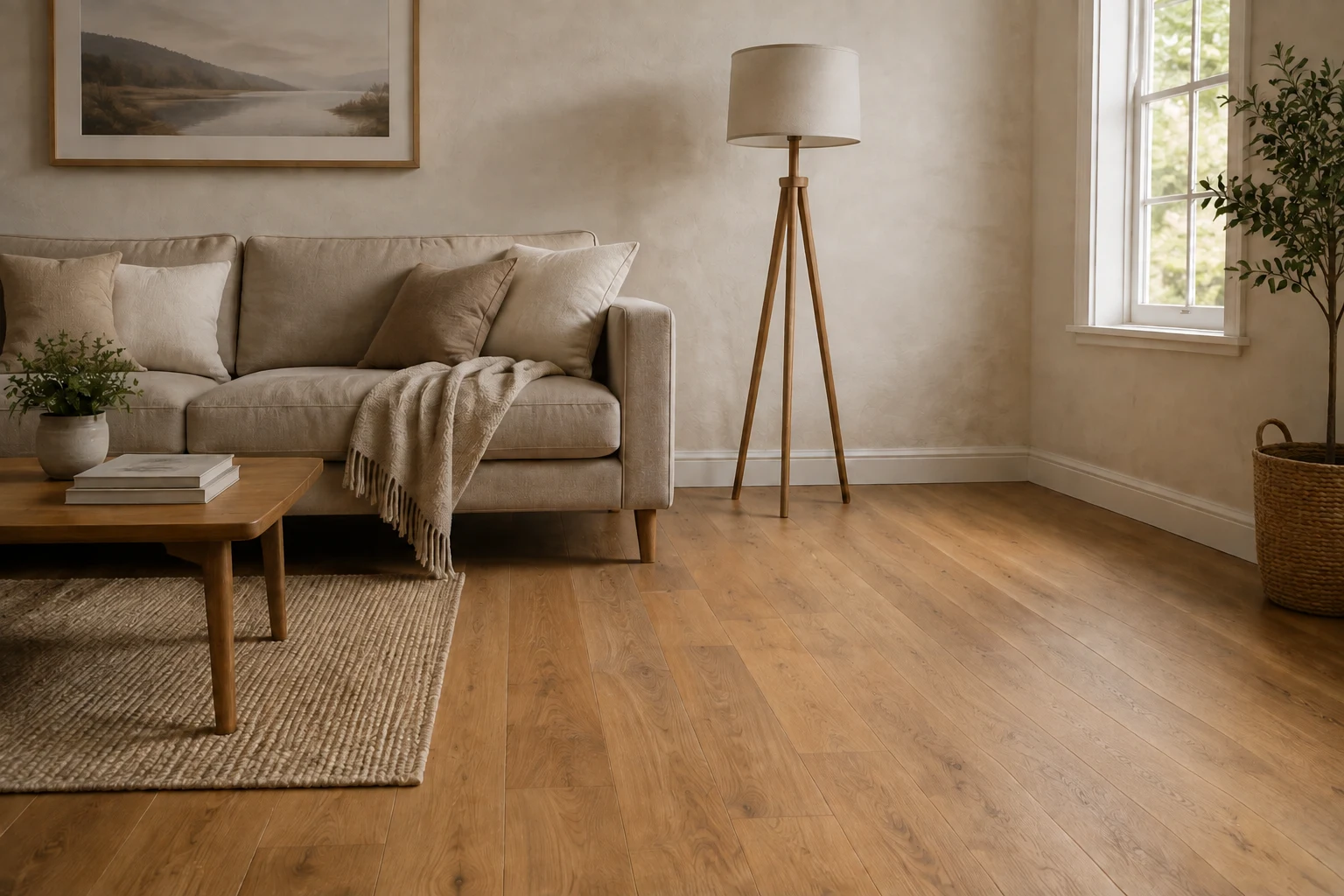
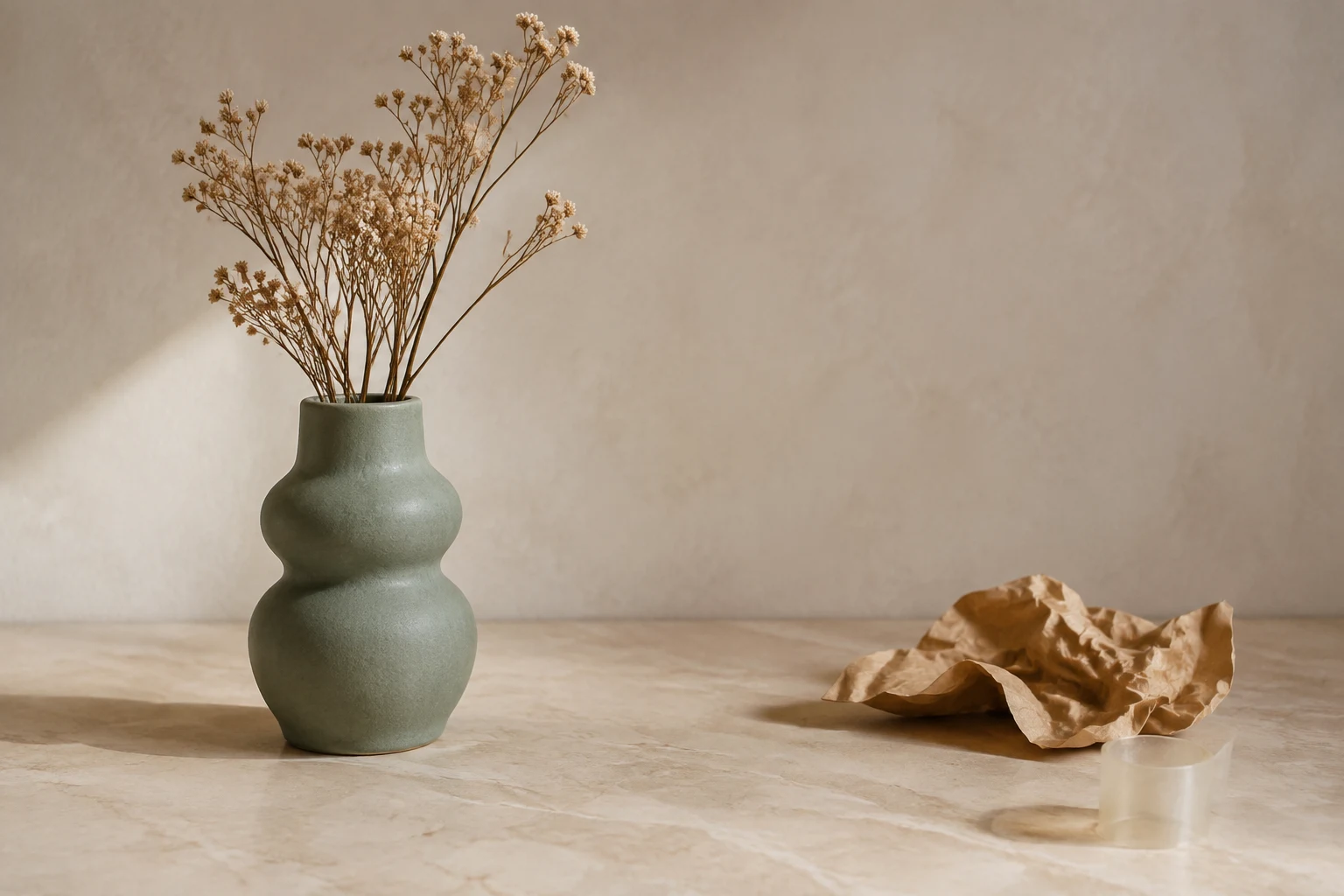
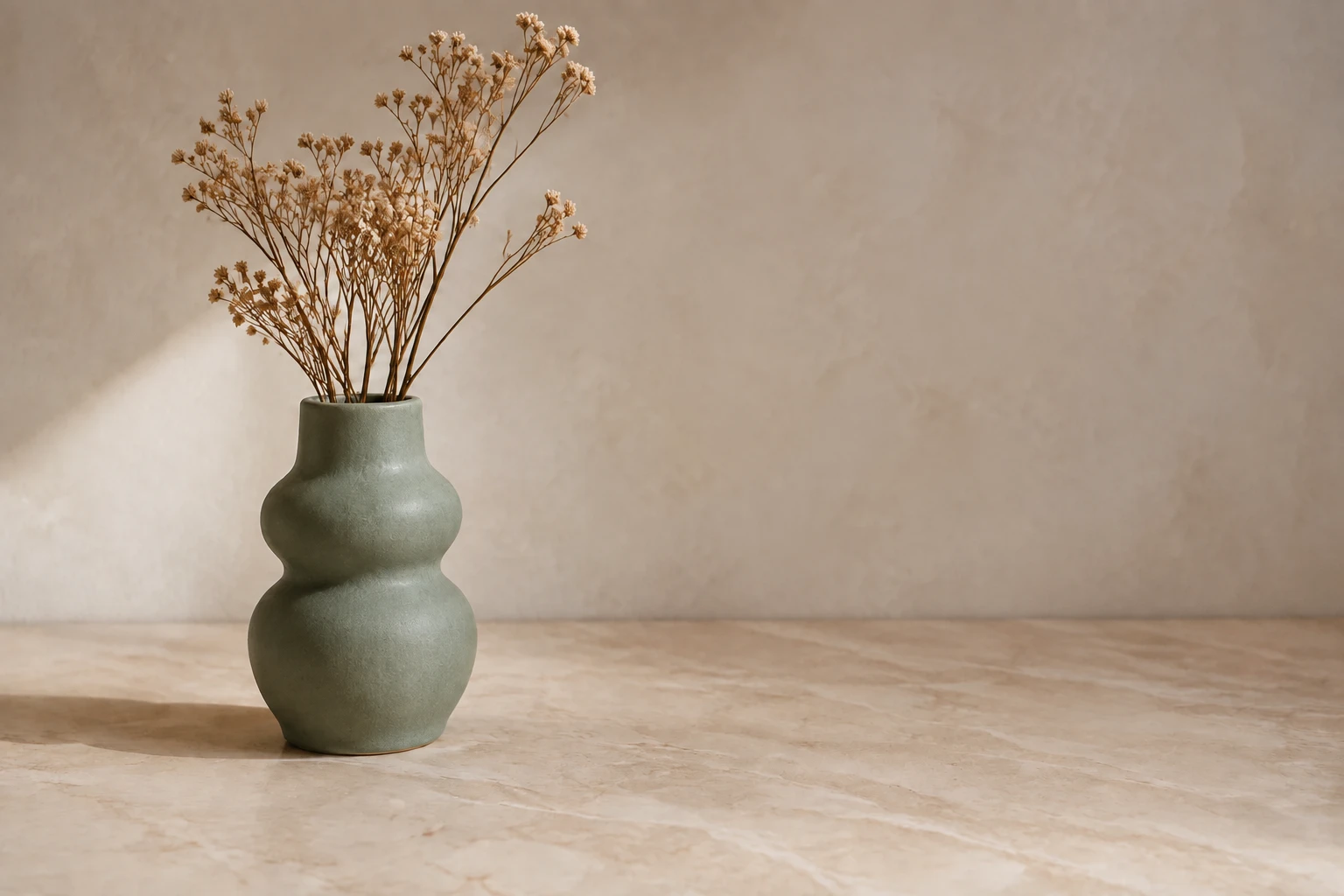
AntesDespués
Limpia el fondo
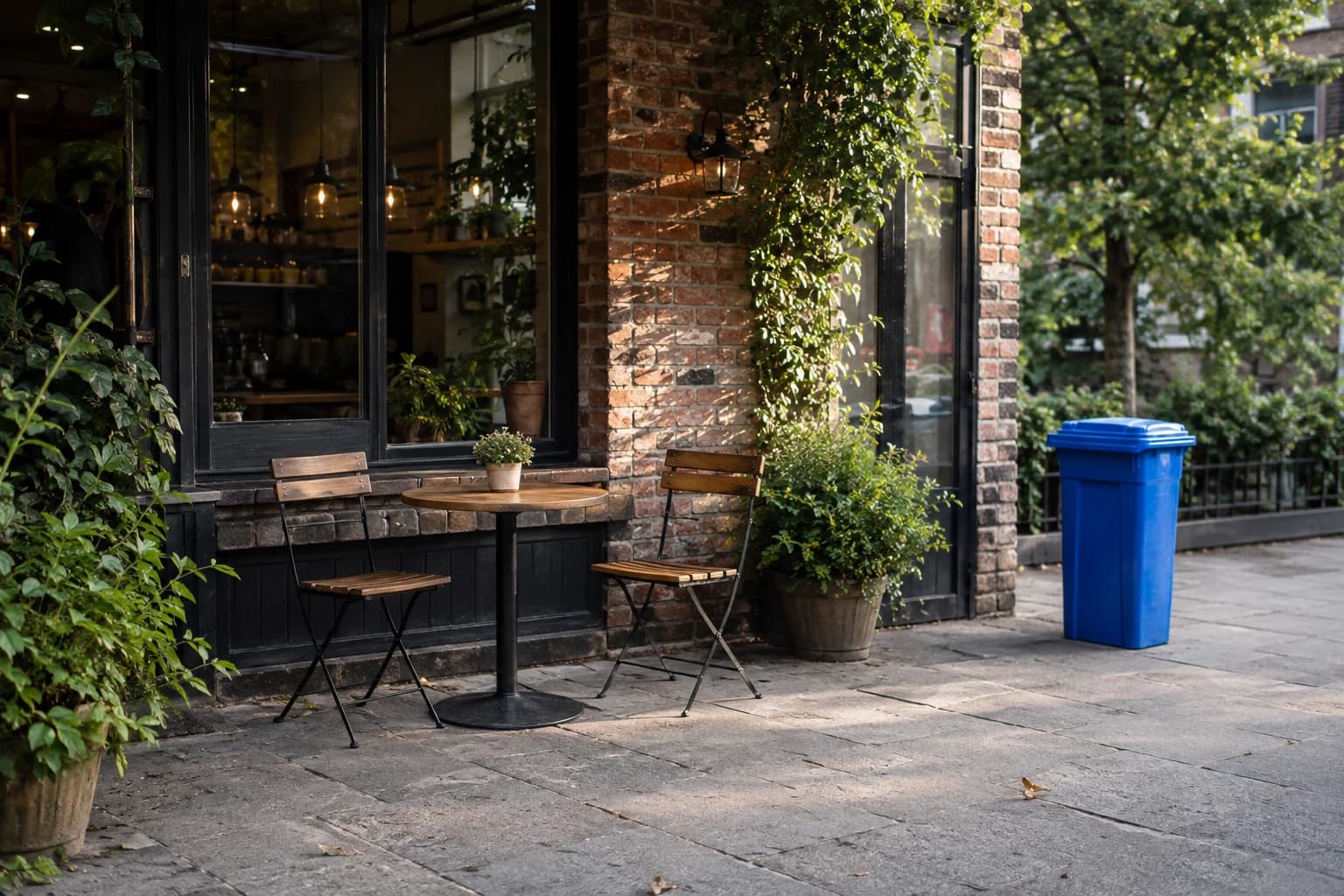
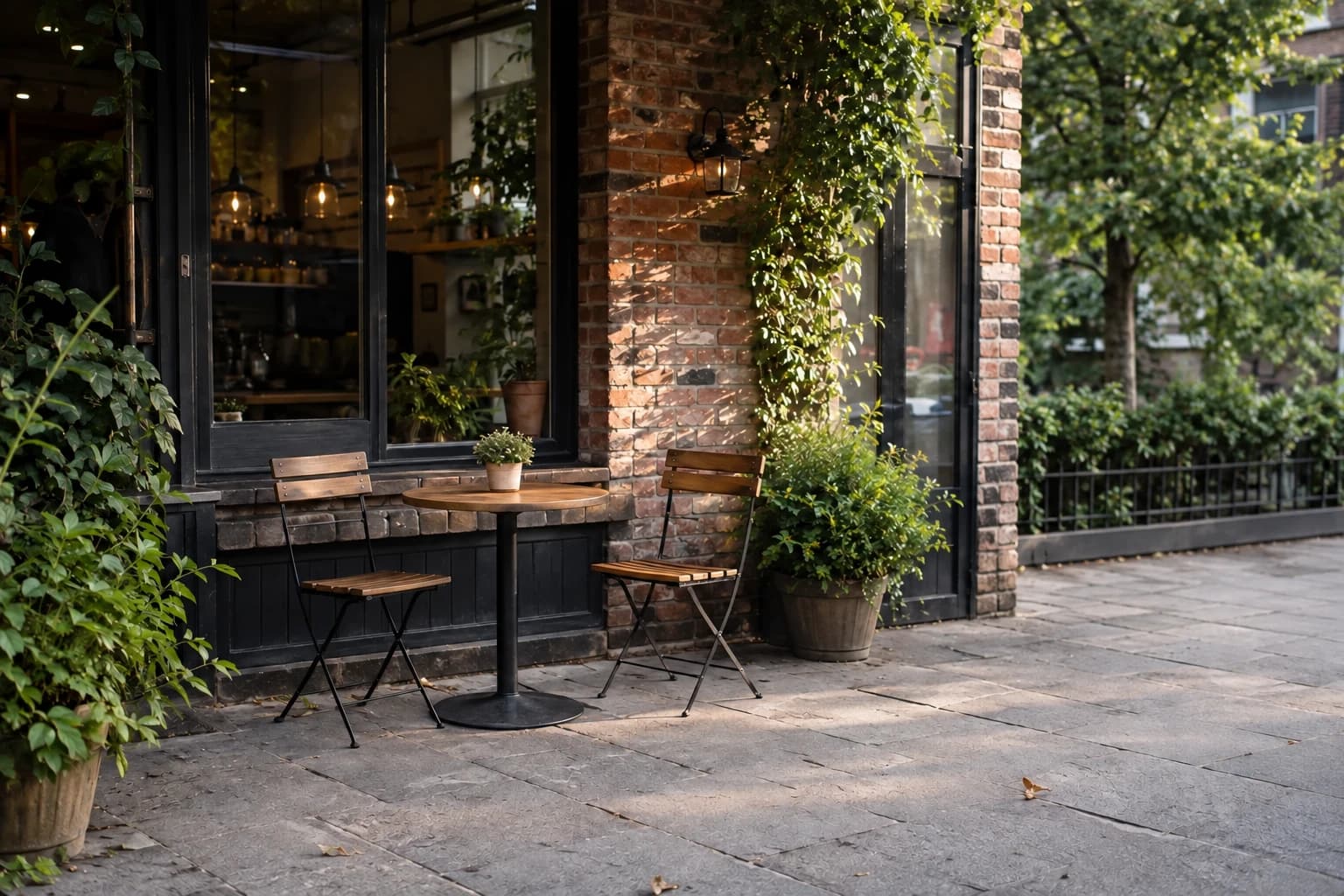
Quita una papelera u otros objetos sin recortar la parte que más te gusta.
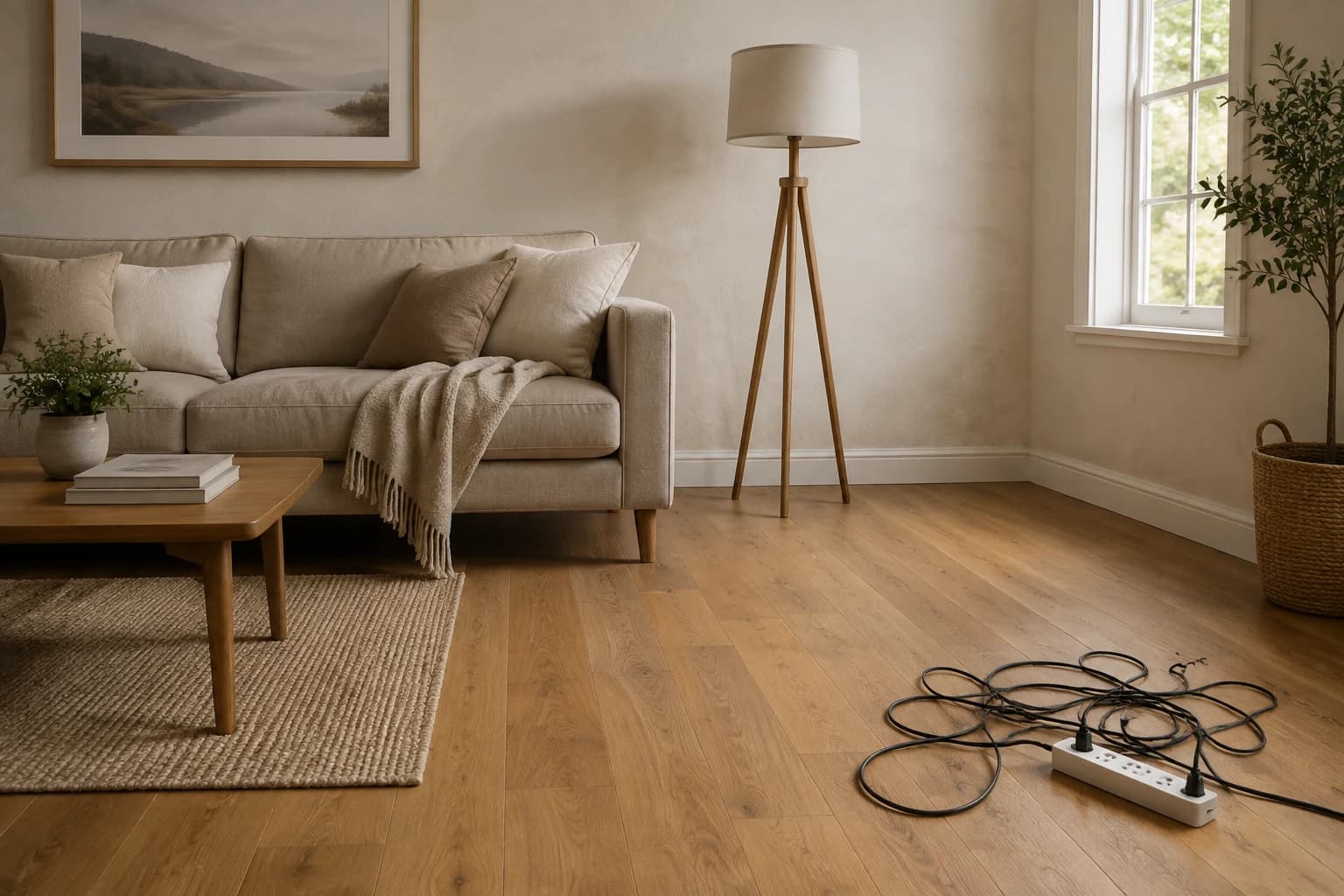
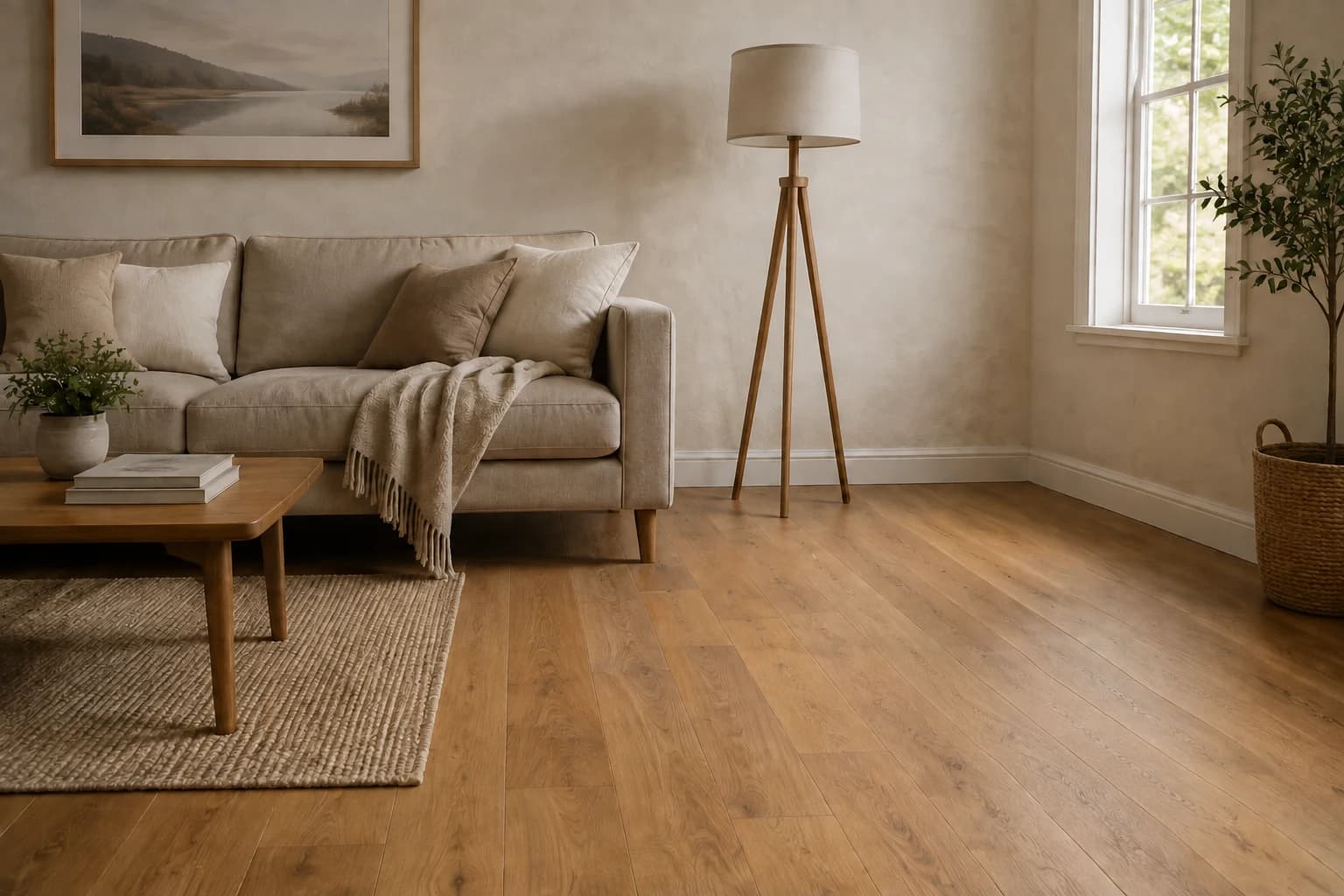
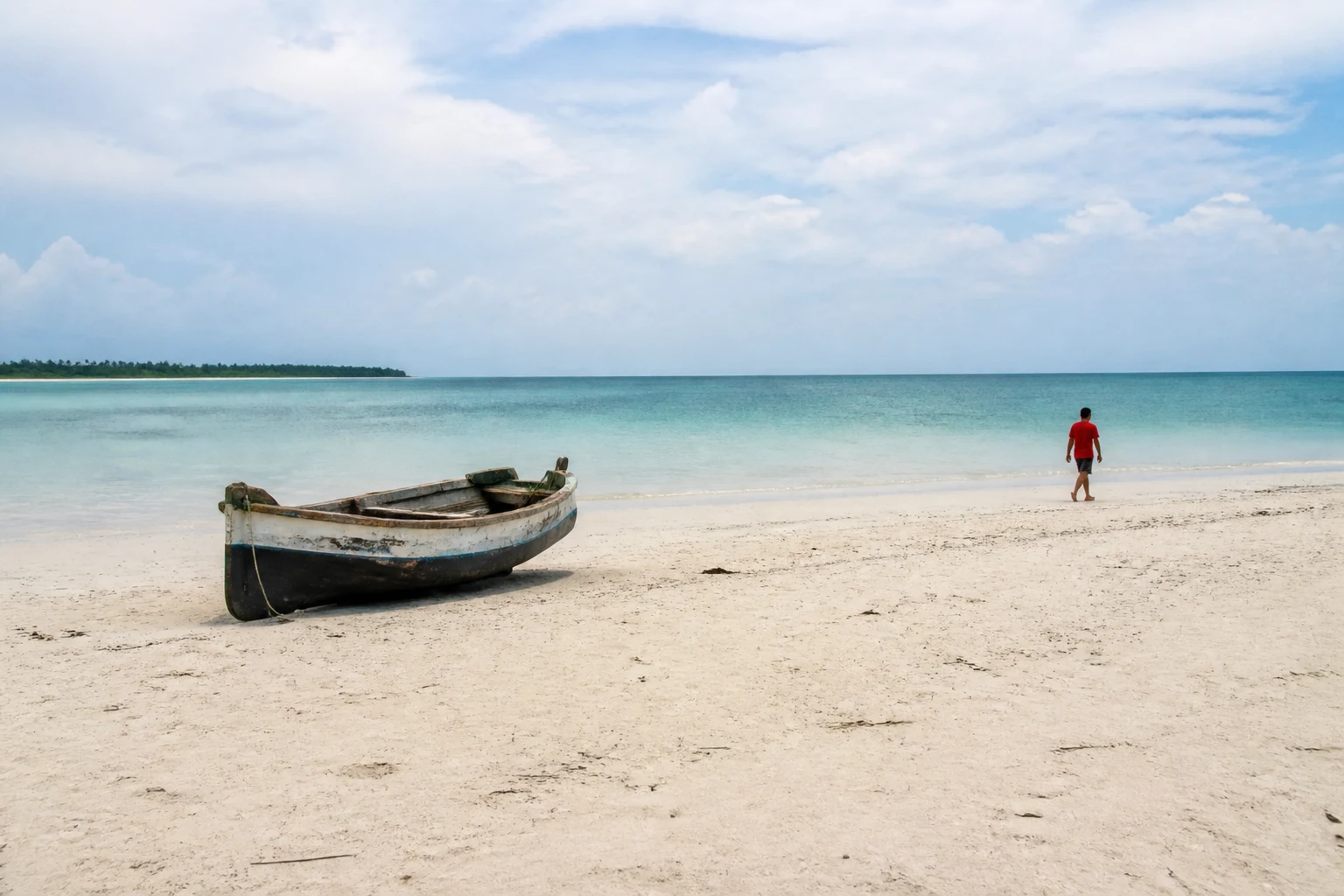
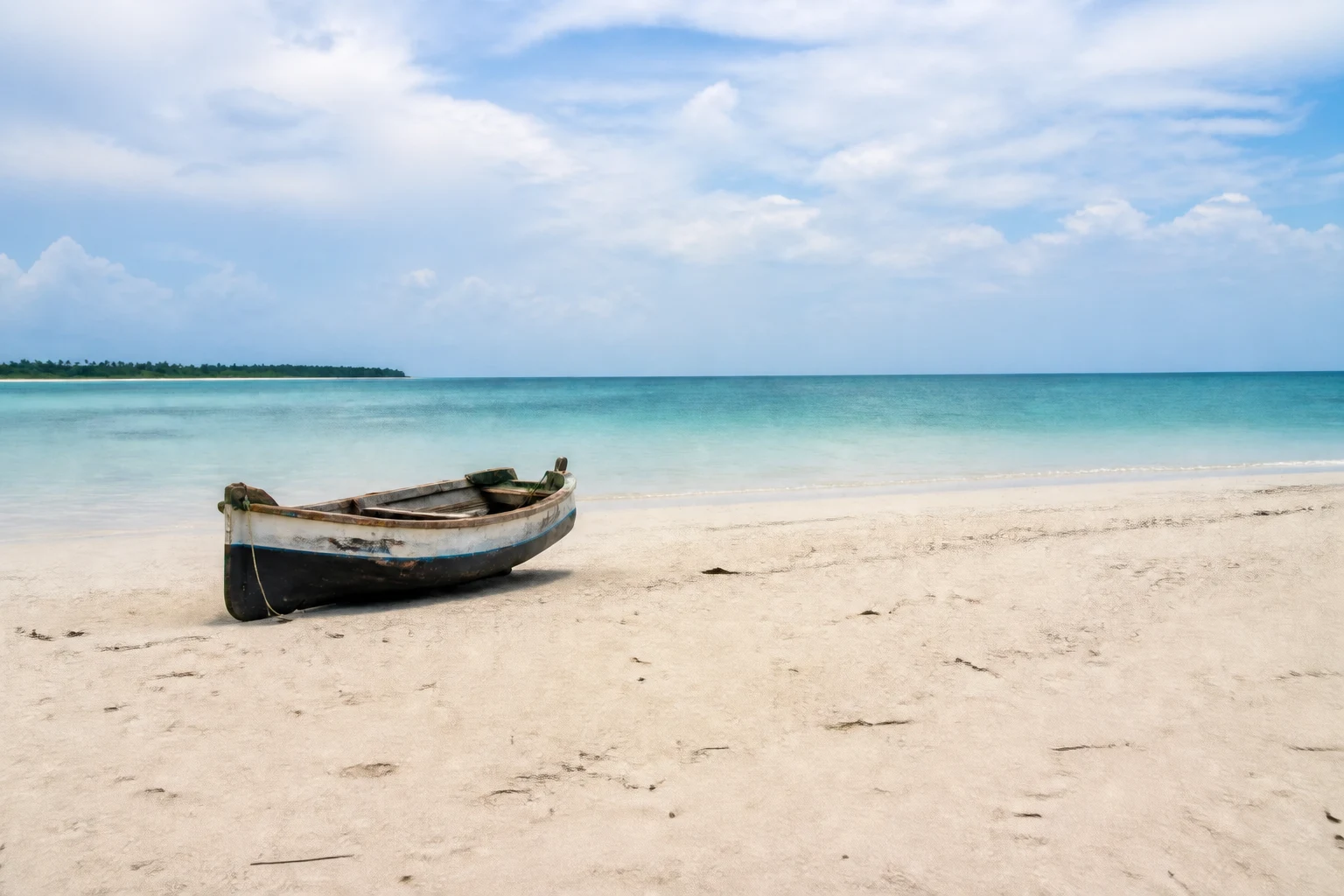
Eliminar un objeto¿Una maleta en el encuadre, alguien que pasa por detrás o cables por el suelo? Pinta sobre lo que quieres quitar y la IA completará el fondo, sin tener que recortar la foto.
¿Qué quieres quitar?
Sube una foto y pinta sobre el objeto y su sombra. Deja parte del fondo sin seleccionar.
Tu foto editada
Compara el antes y el después en fotos de viajes, interiores y productos.
Quita una papelera u otros objetos sin recortar la parte que más te gusta.
Eliminar un objetoPinta sobre cables y regletas para mostrar un espacio más ordenado.
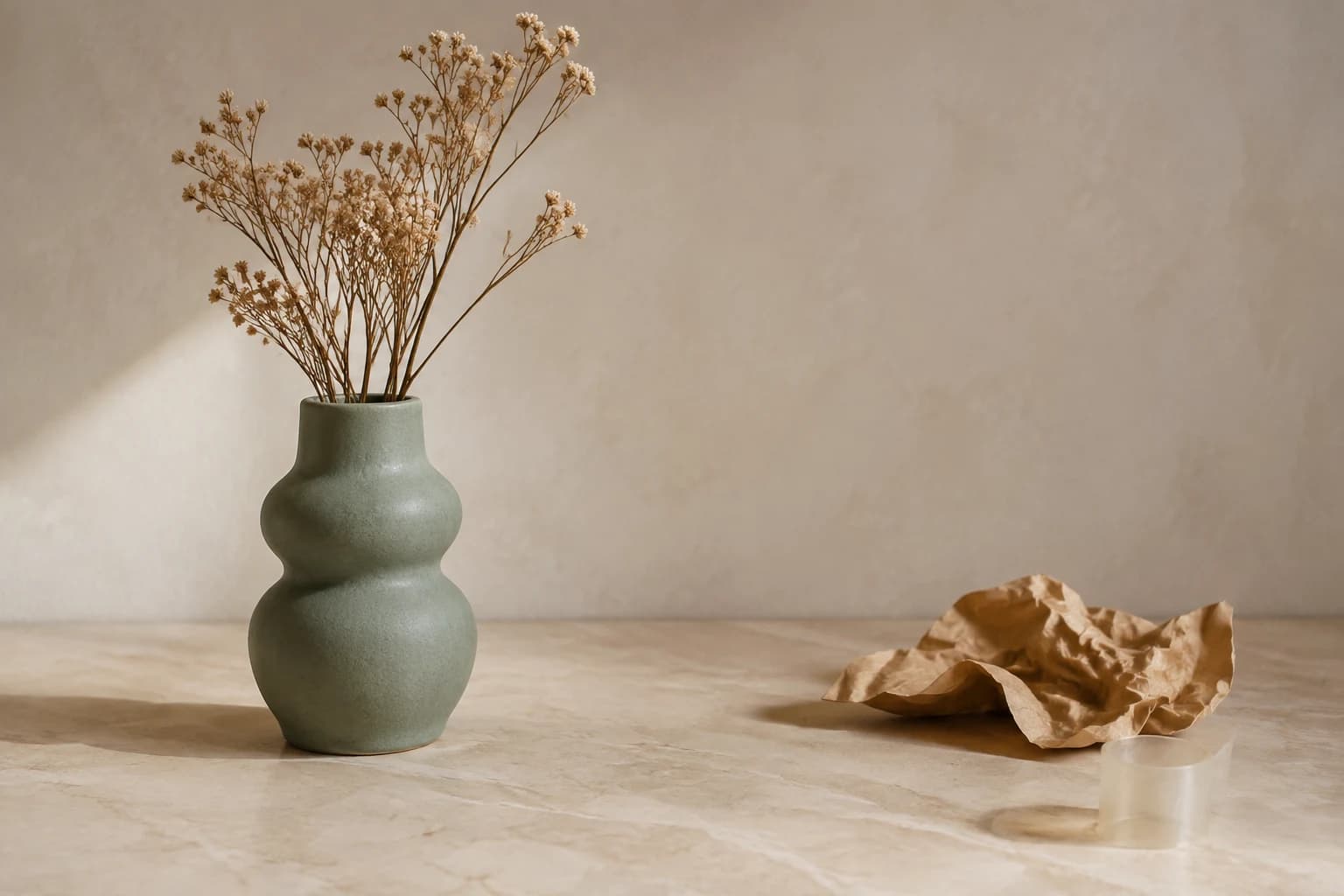
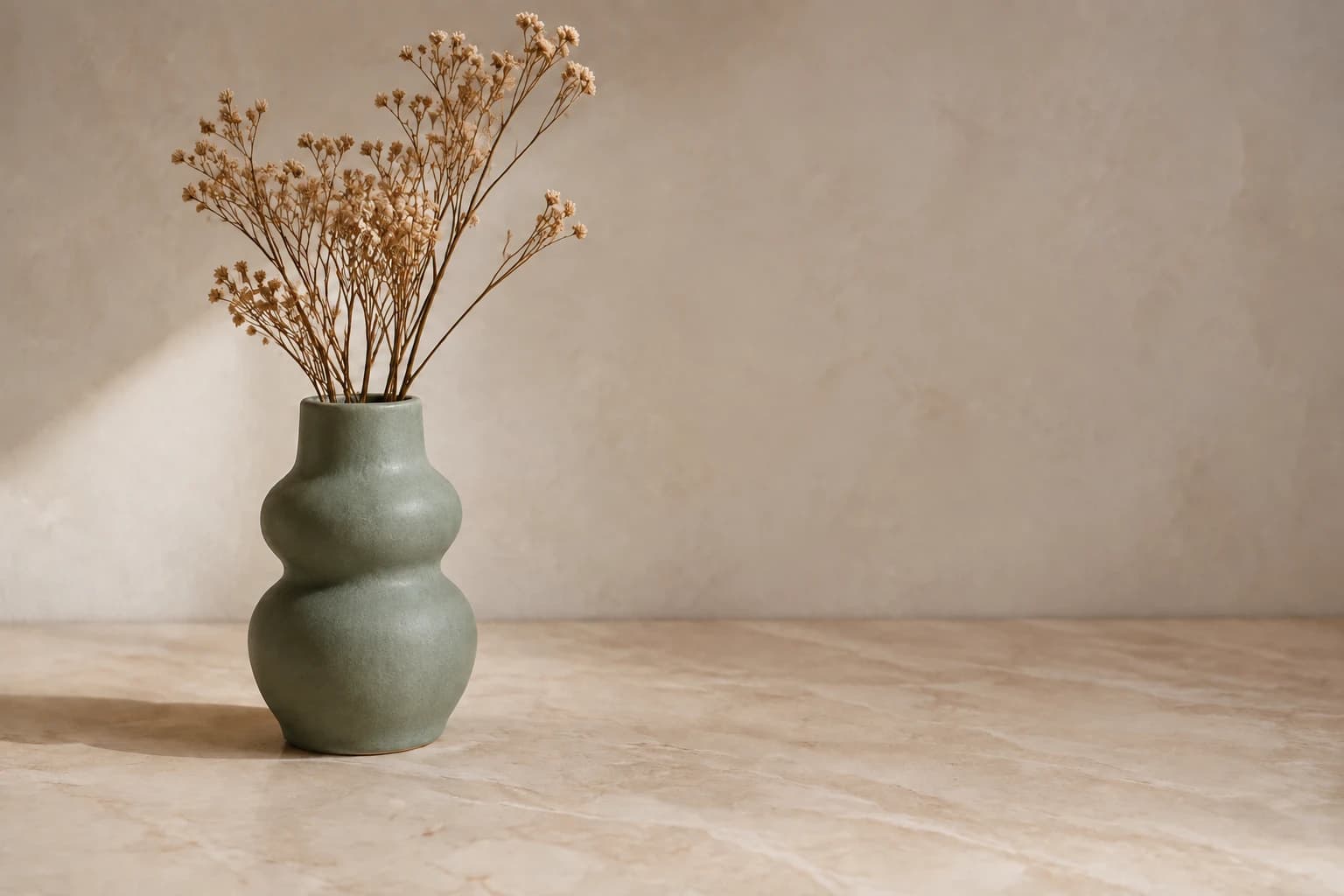
Eliminar un objetoRetira el papel de embalaje y los accesorios que le roban protagonismo.
Eliminar un objetoSelecciona a alguien que pasa al fondo para recuperar la vista del paisaje.
Eliminar un objetoMarca lo que sobra y deja que la IA complete el fondo.
Usa el pincel sin tener que describir dónde está.
La IA toma como referencia las texturas, la luz y la perspectiva de la escena.
Borra el objeto sin tener que recortar el resto de la escena.
Sube una foto, marca el objeto y descarga el resultado.
Elige una imagen JPG, PNG o WebP.
Ajusta el pincel y cubre el objeto. Añade una nota si hace falta.
Haz clic en «Eliminar un objeto», revisa el resultado y descarga tu foto.
¿Quieres mejorar toda la foto?
Después de quitar distracciones, mejora la claridad, la luz y el color.
Qué puedes borrar, cómo funcionan los créditos y consejos para mejorar el resultado.
Cada edición cuesta 8 créditos. Si tienes créditos gratuitos en tu cuenta, puedes usarlos para probar la herramienta. Inicia sesión para consultar tu saldo.
Sube la foto y pinta sobre todo el objeto, incluida su sombra. Al eliminarlo, la IA rellena la selección a partir del fondo que la rodea.
Sí. Pinta sobre la persona que quieres quitar. Es más sencillo si no se superpone con la cara o el cuerpo del sujeto principal.
No, basta con pintar sobre el objeto. Puedes añadir una indicación si necesitas aclarar algo, por ejemplo: «Quita el cable, pero deja la lámpara».
La herramienta intenta conservar las zonas no seleccionadas, aunque la IA puede cambiar detalles cercanos. Revisa las caras, las letras y los bordes.
Los objetos grandes y los fondos con patrones complejos son más difíciles de rellenar. Prueba a borrar un objeto cada vez e incluye los bordes o las sombras que hayan quedado. La IA crea un fondo nuevo; no puede recuperar lo que había realmente detrás del objeto.
Una foto JPG, PNG o WebP de menos de 10 MB y hasta 24 megapíxeles, con proporciones entre 1:3 y 3:1. El resultado es un PNG de hasta 2048 píxeles en el lado largo.
Sí, los créditos se devuelven automáticamente si la edición falla. Si la foto sigue procesándose, puede que solo necesite algo más de tiempo. Los créditos se devuelven cuando se confirma el fallo.
Repara, mejora o cambia el estilo de una foto con una tarea guiada. Elige la herramienta y sube tu imagen, sin empezar con un prompt vacío.
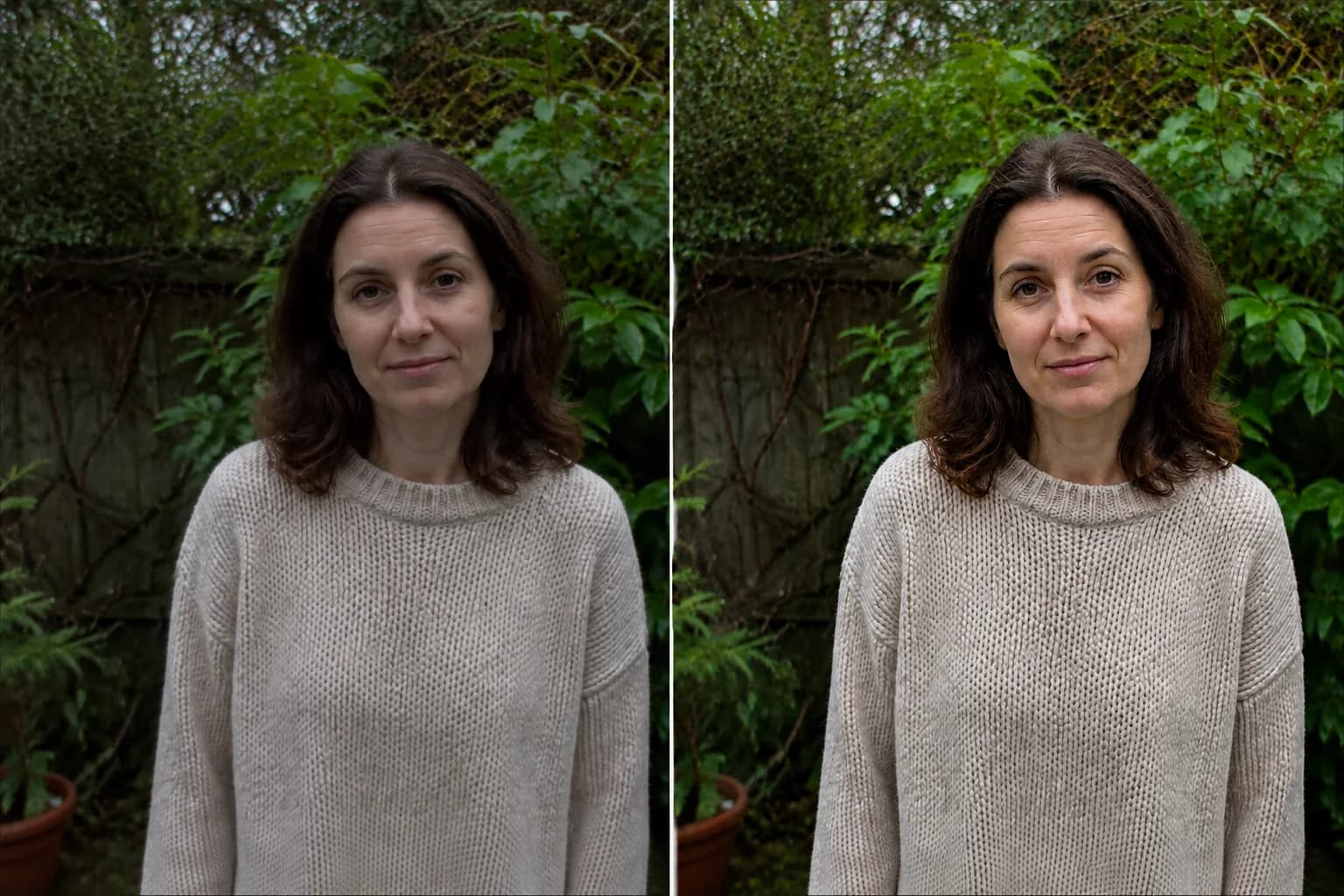 Antes → Vista previa
Mejora fotos borrosas u oscuras con tres modos: natural, retrato y poca luz.
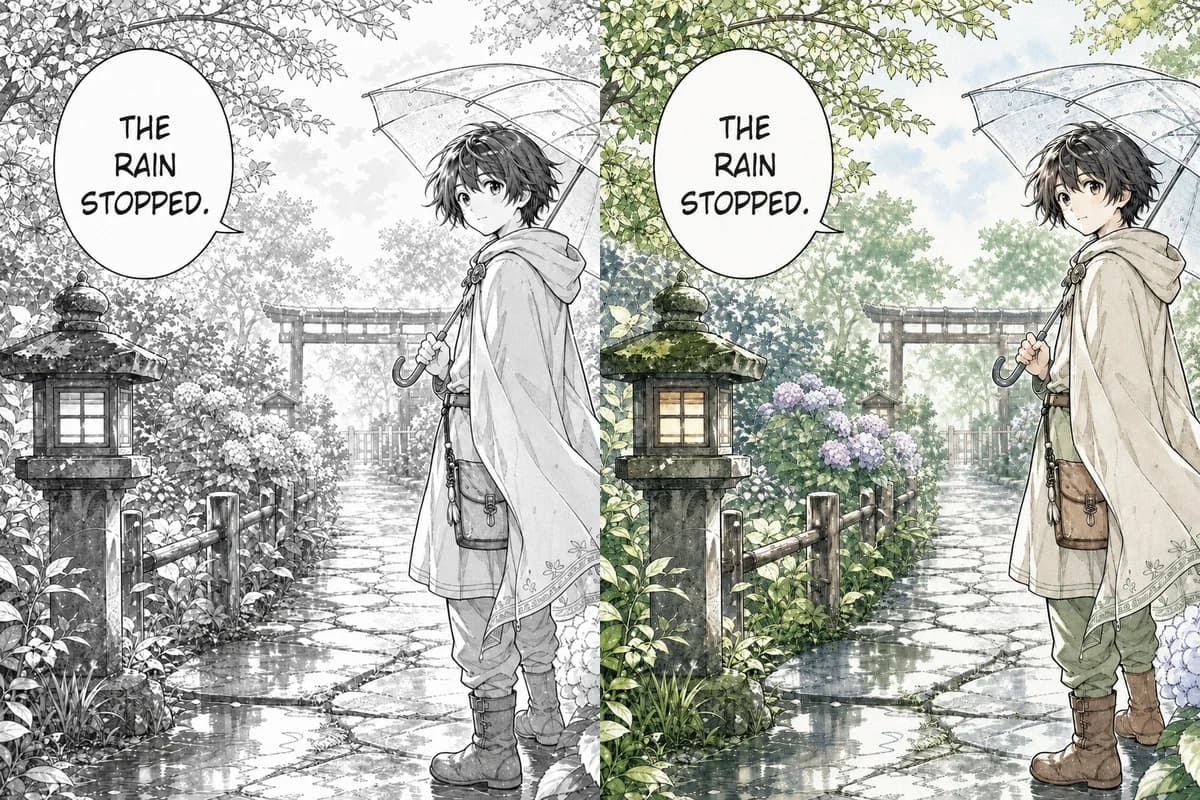 Line art → Coloreado
Añade color a páginas de manga, viñetas de webtoon y dibujos lineales, con especial atención a las líneas, las tramas y los bocadillos.
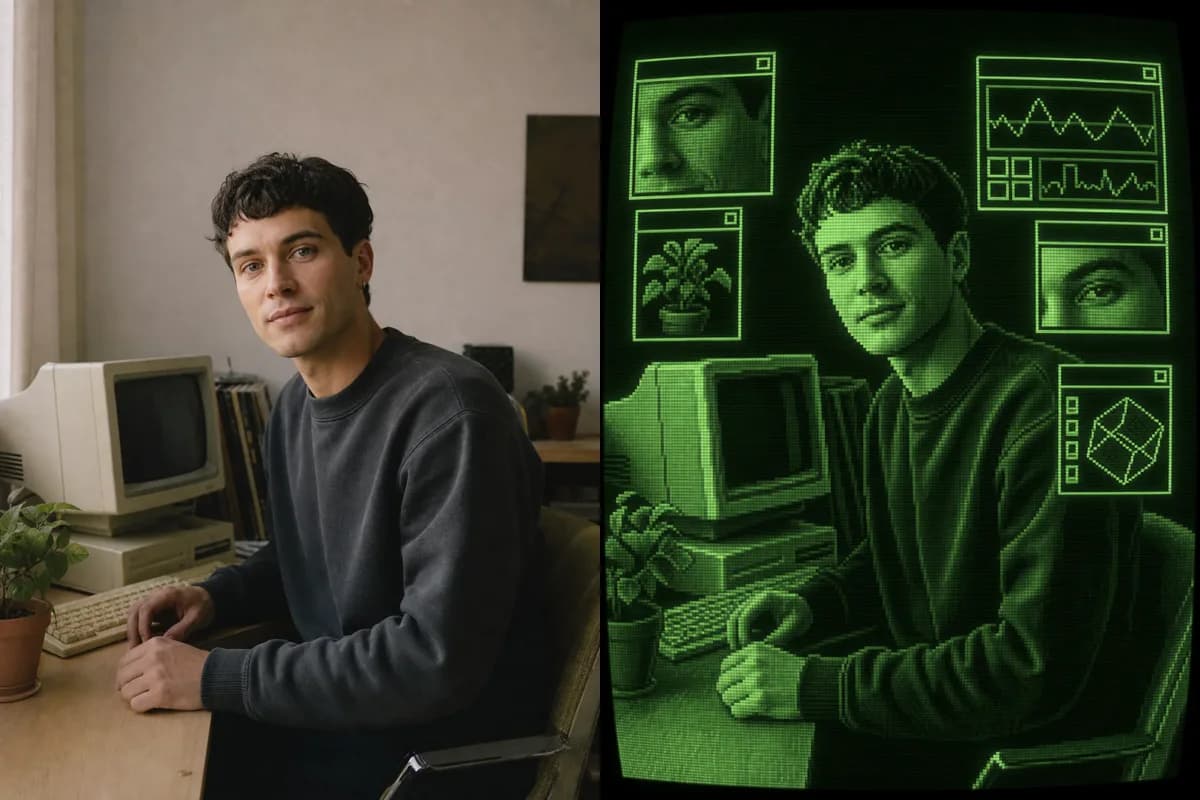 Foto → Arte CRT
Convierte una foto en arte CRT retro con píxeles, líneas de barrido, brillo y ventanas de interfaz.
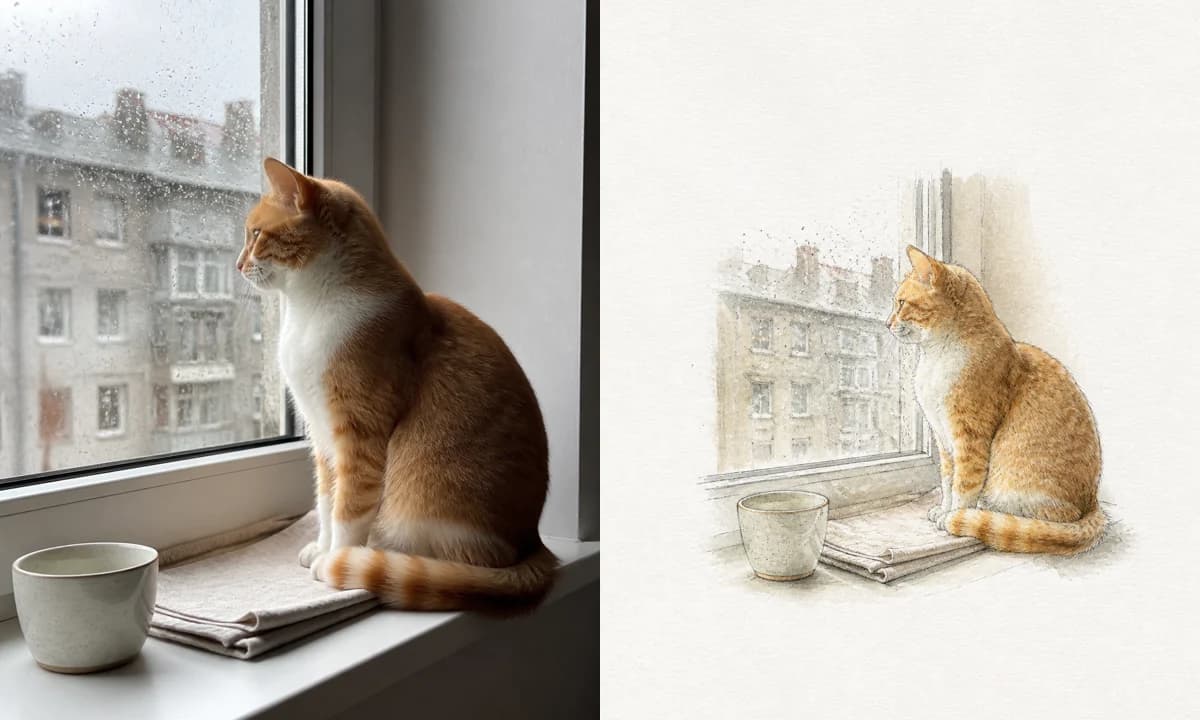 Foto → Ilustración
Convierte una foto online en una ilustración de acuarela, lápiz, risografía o tinta.
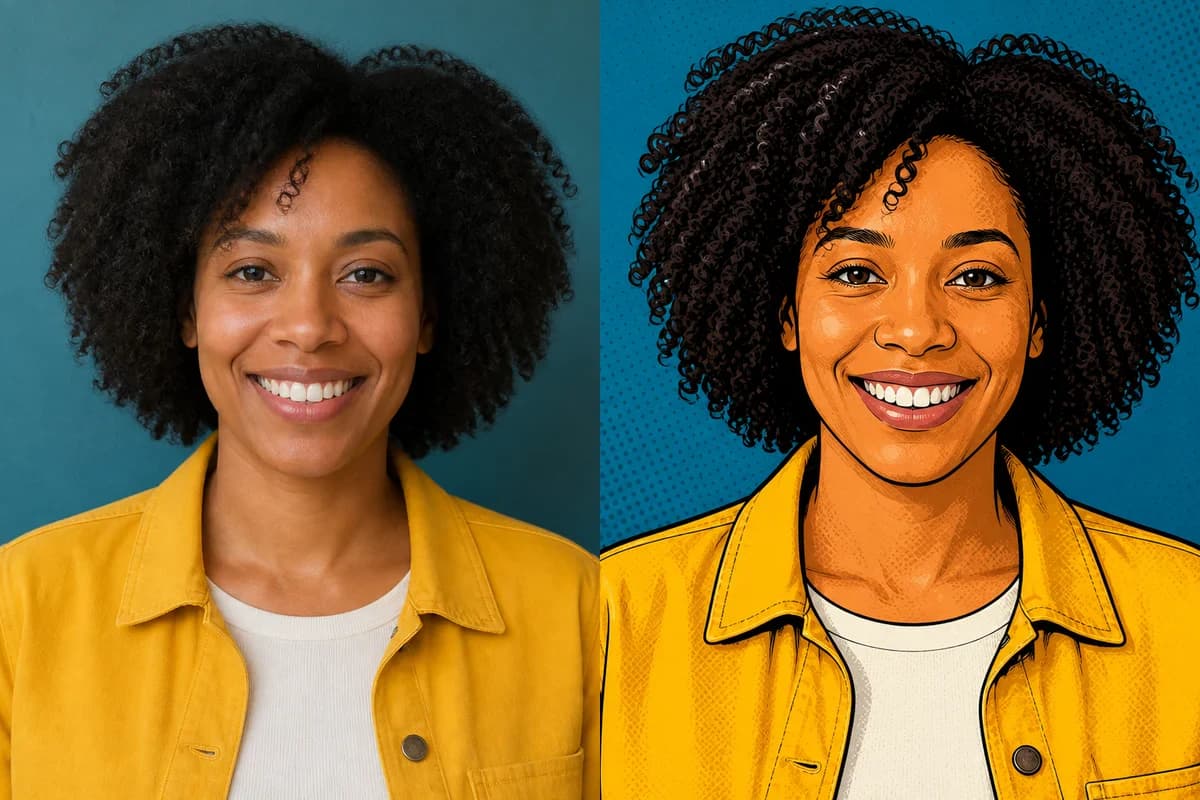 Foto → Dibujo
Convierte una foto en dibujo con seis estilos y un prompt editable.
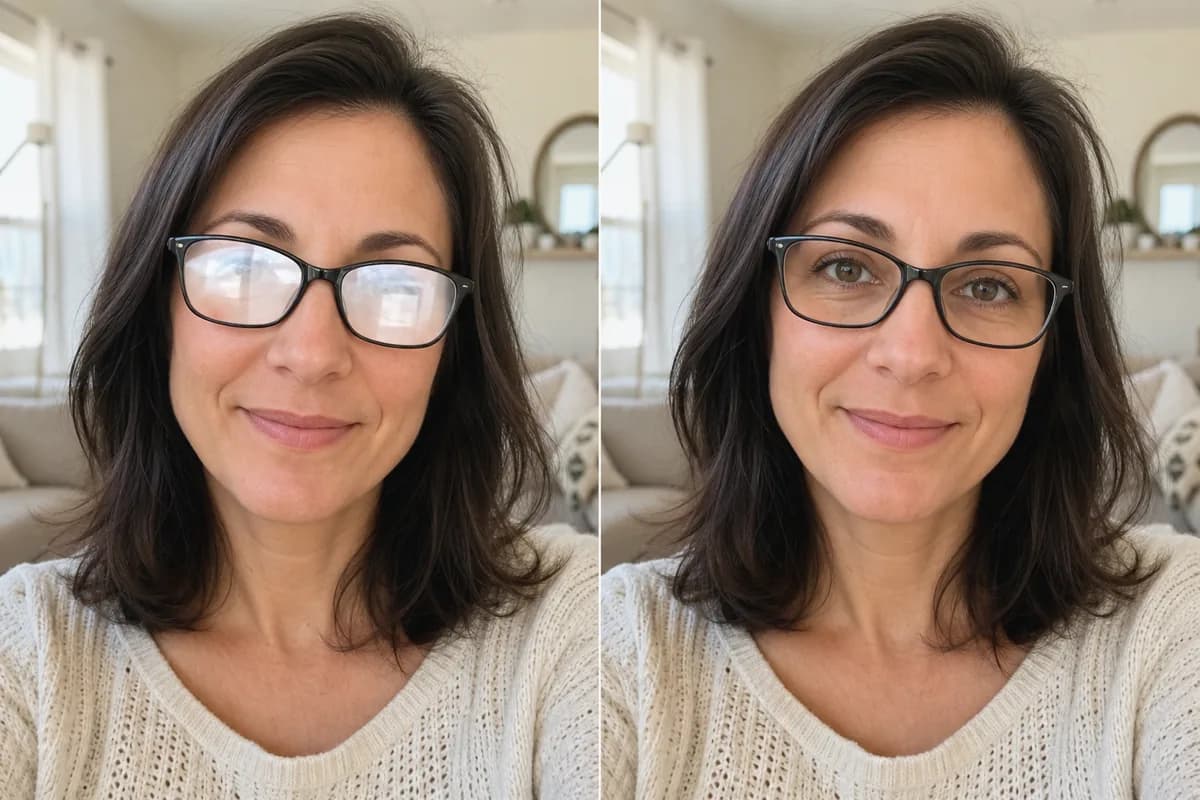 Antes → Después
Elimina reflejos y brillos de las gafas en retratos y fotos de grupo: mismos ojos, misma montura, misma cara.
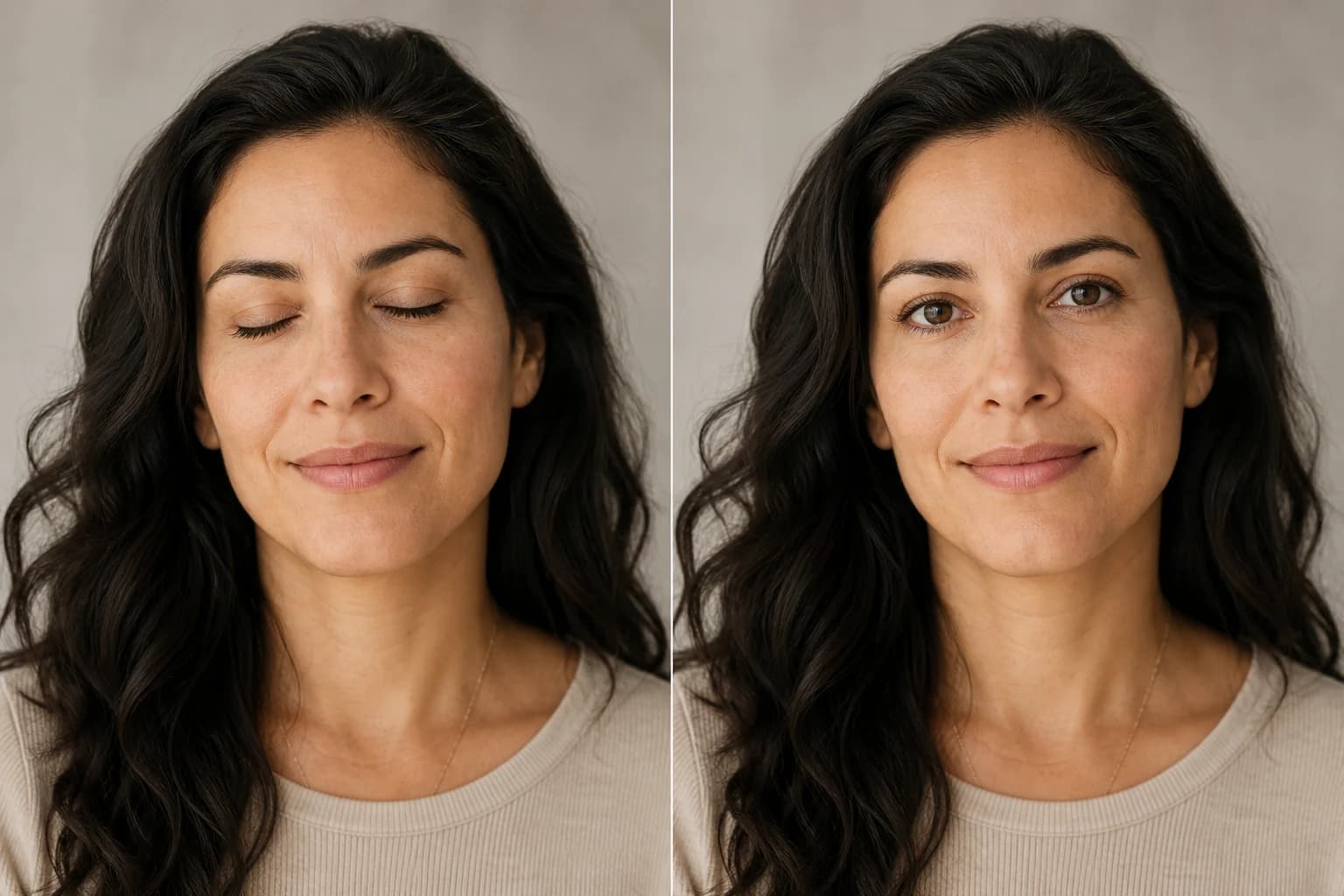 Antes → Después
Abre ojos cerrados, entrecerrados o en pleno parpadeo en retratos y fotos de grupo. Misma cara, resultado natural.
Sube una foto y pinta sobre la persona o el objeto que quieras borrar.