
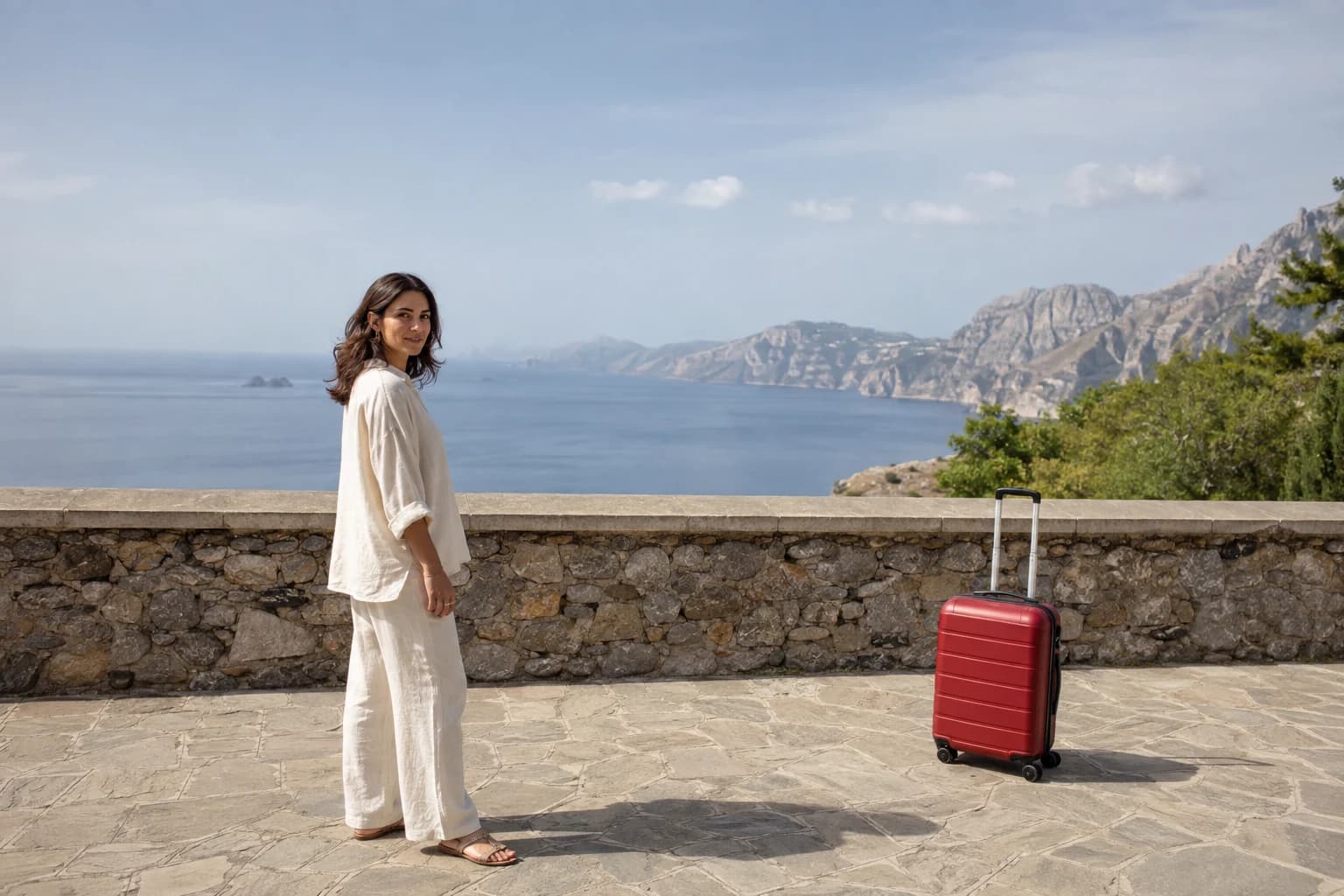
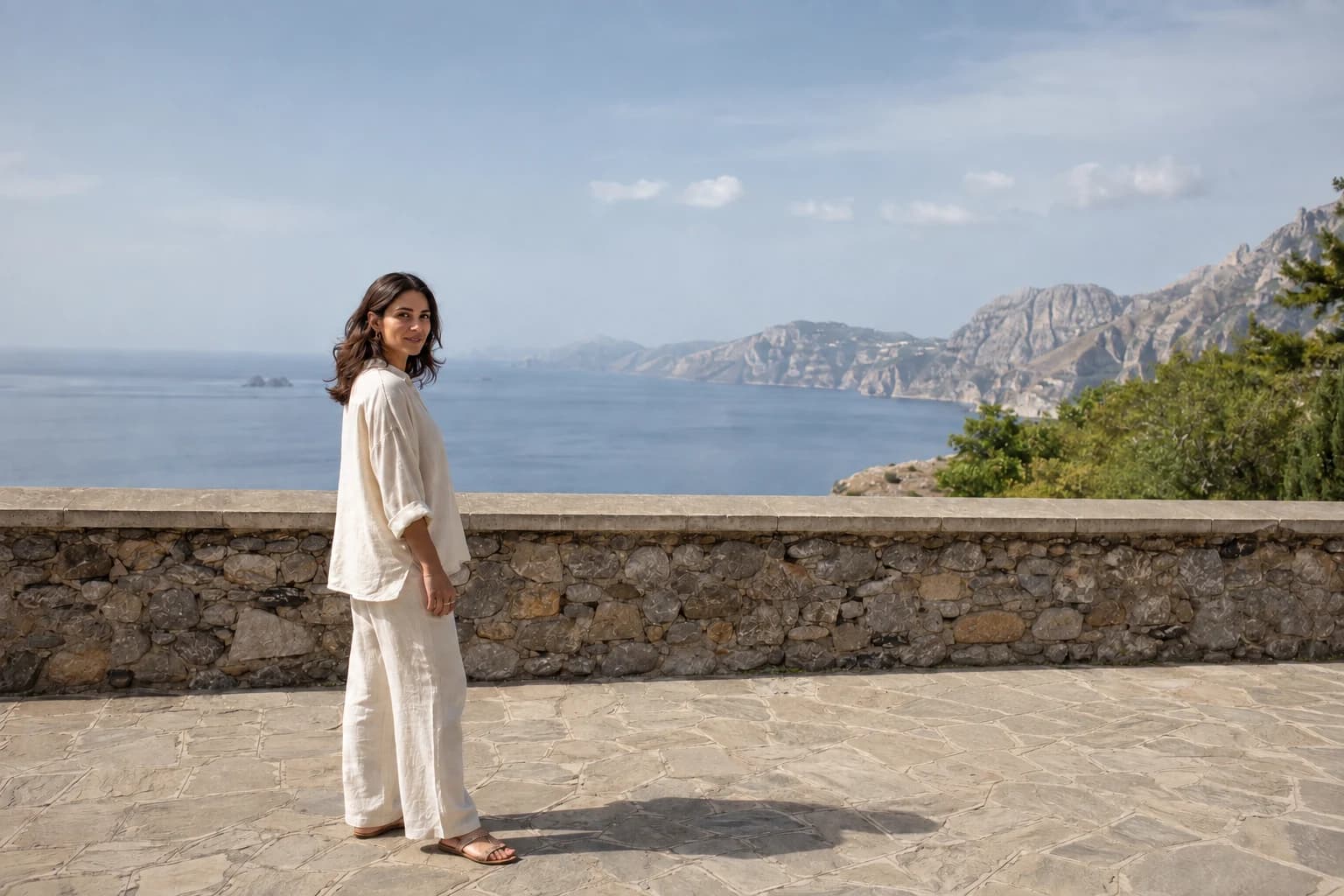
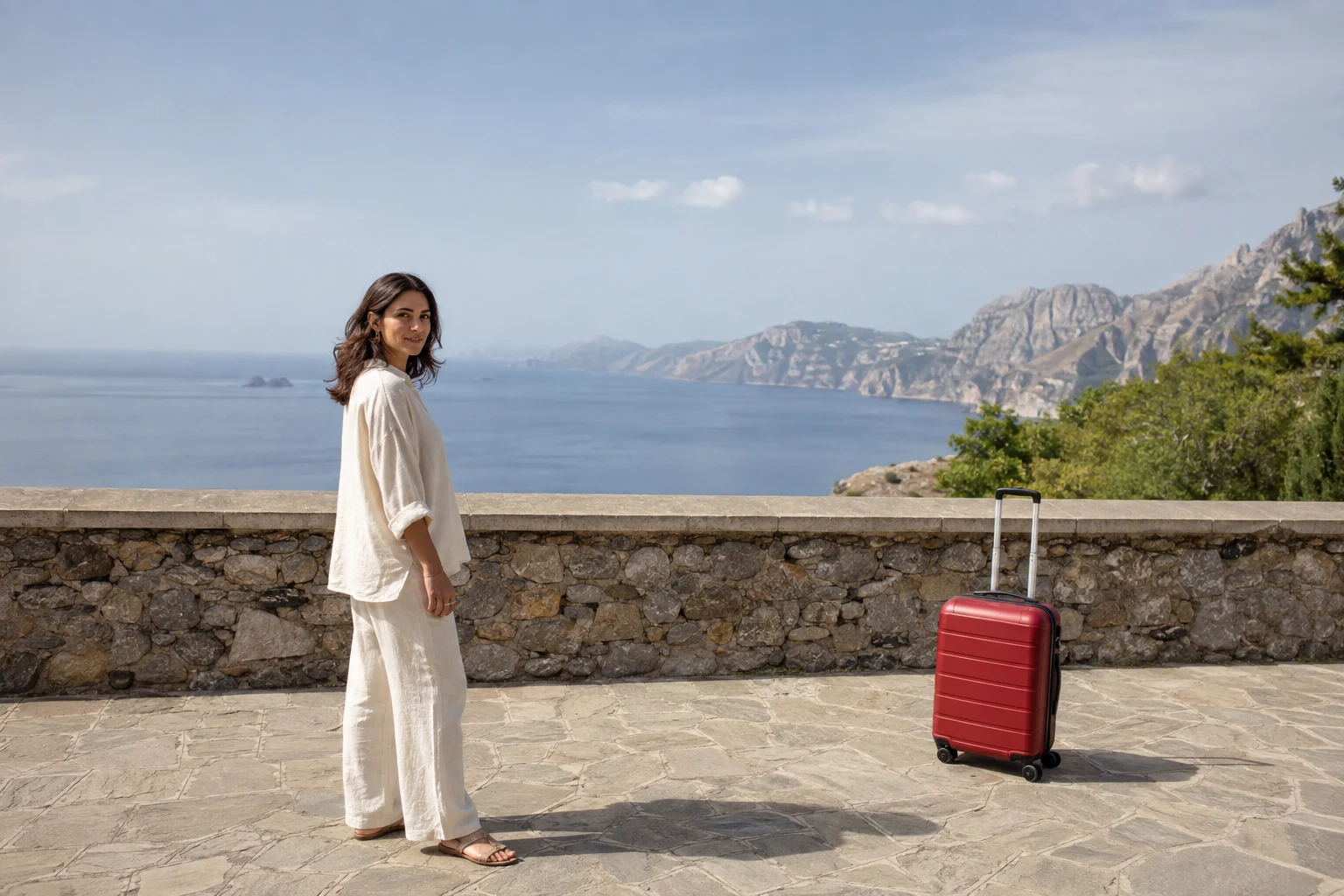
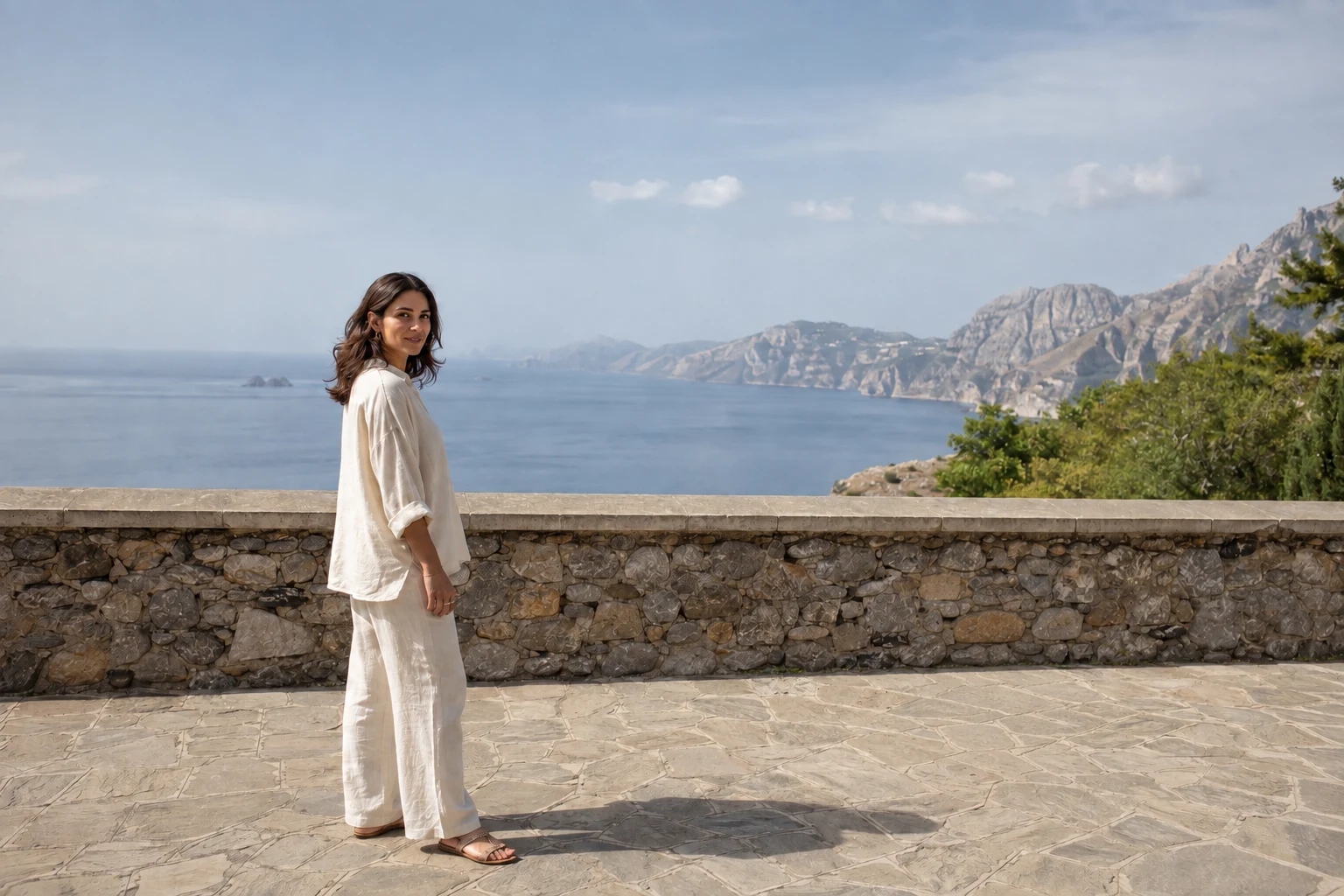
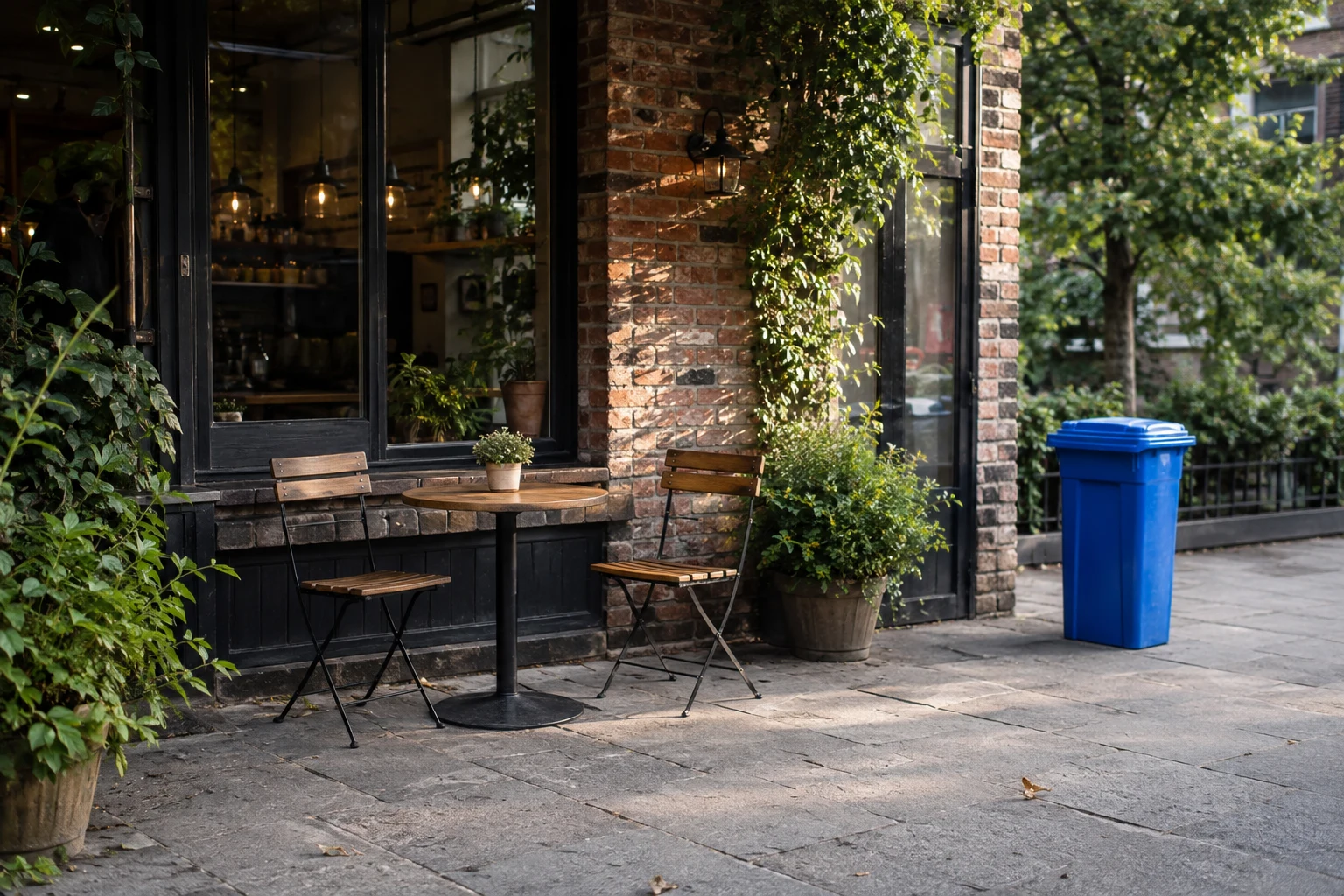
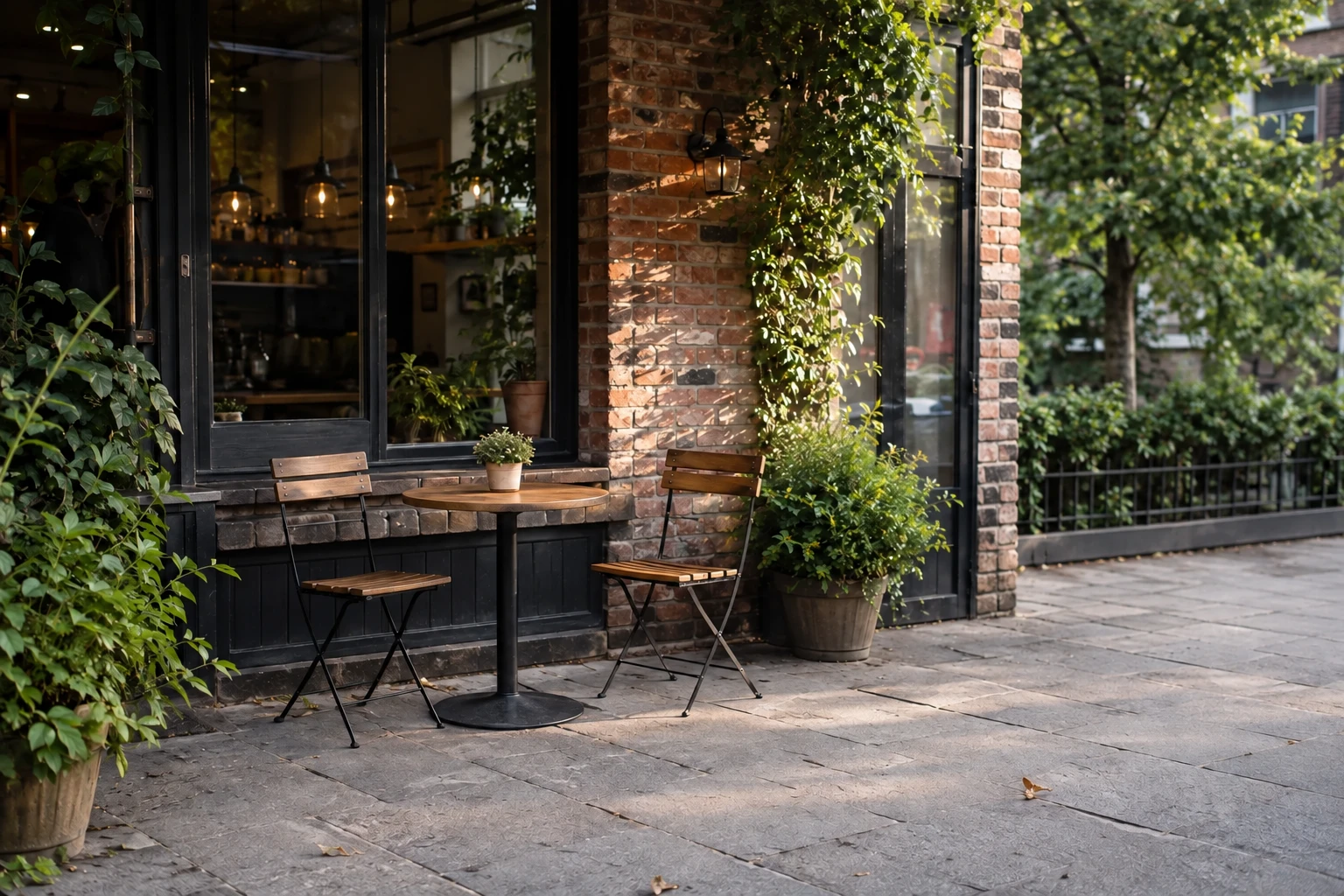
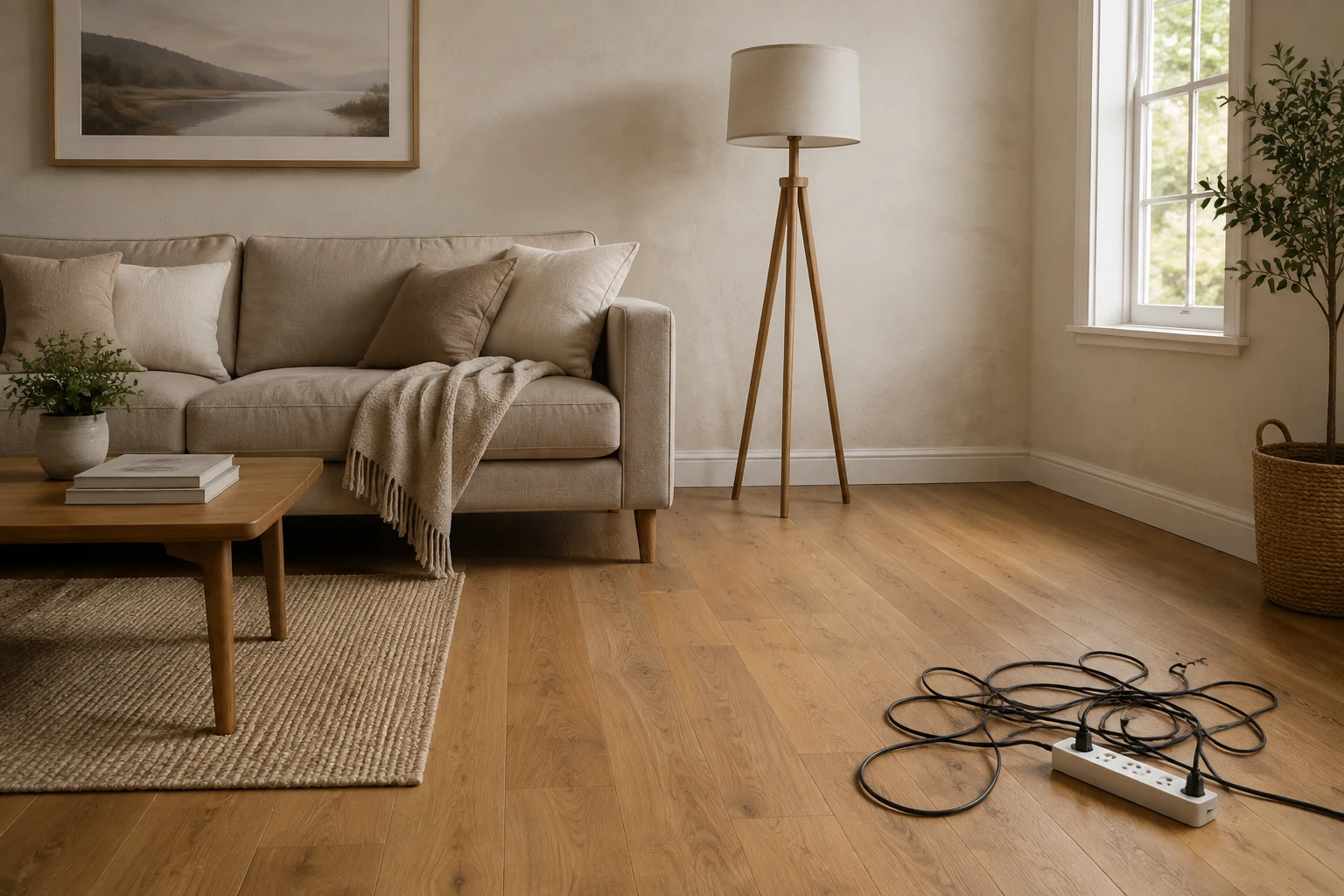
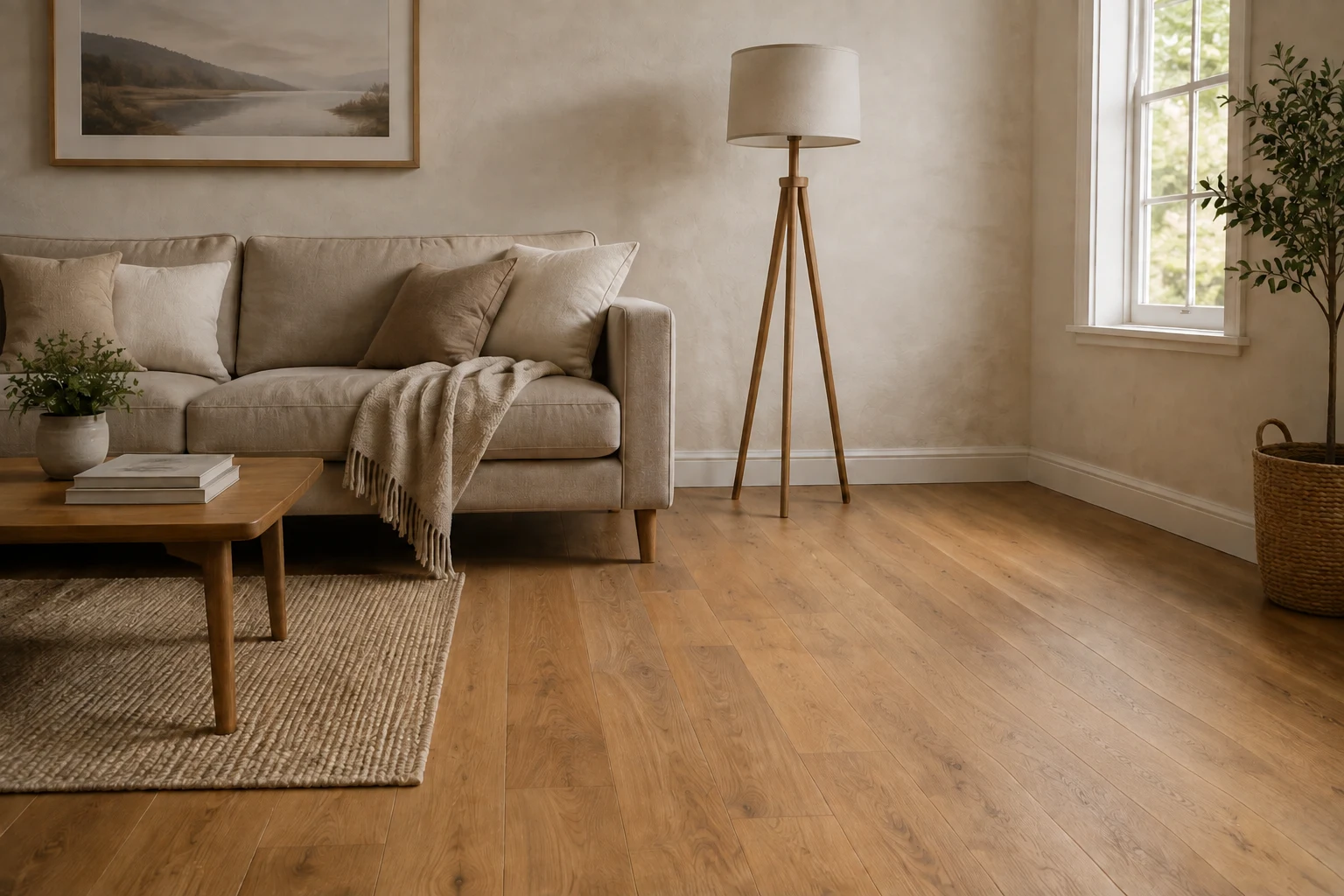
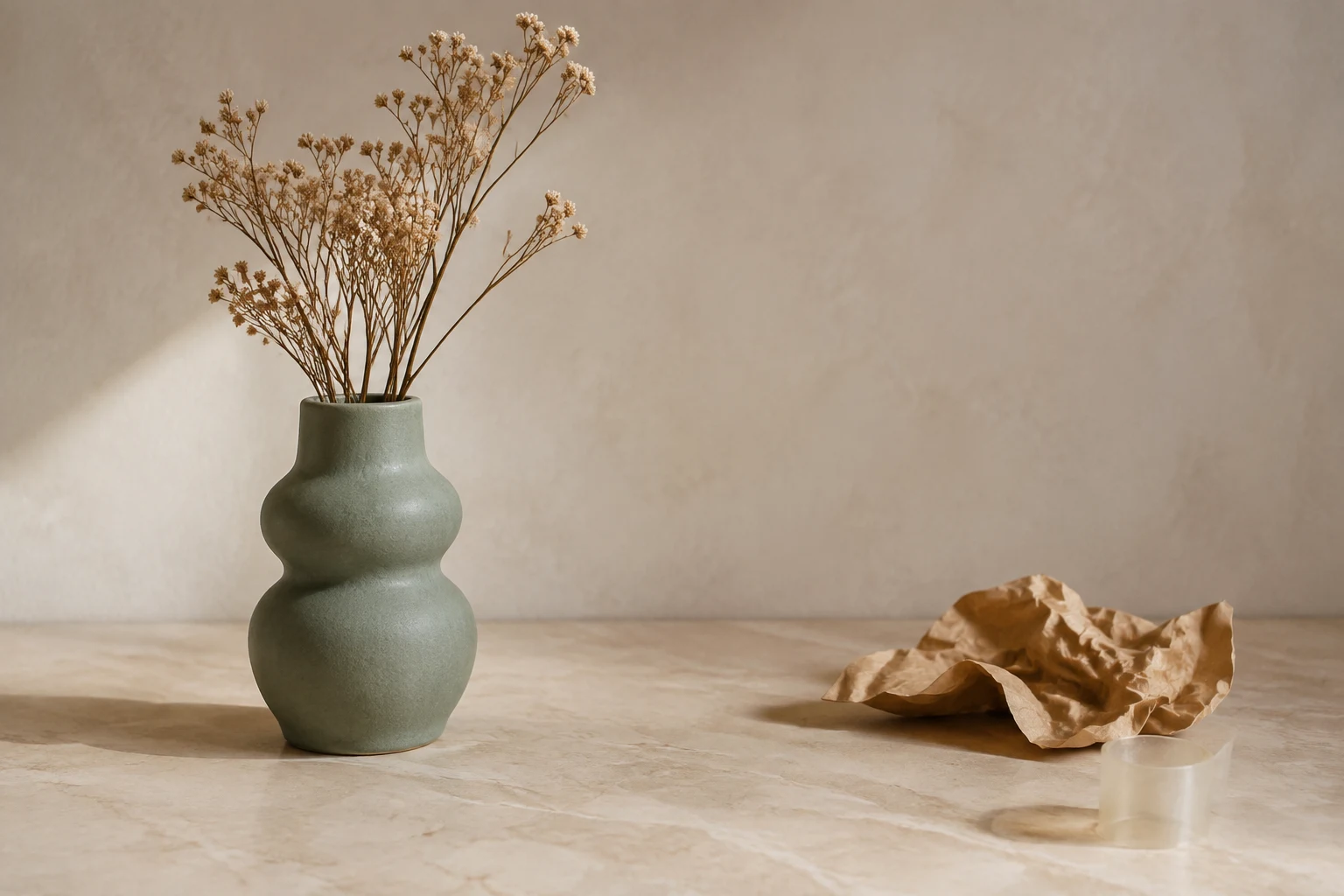
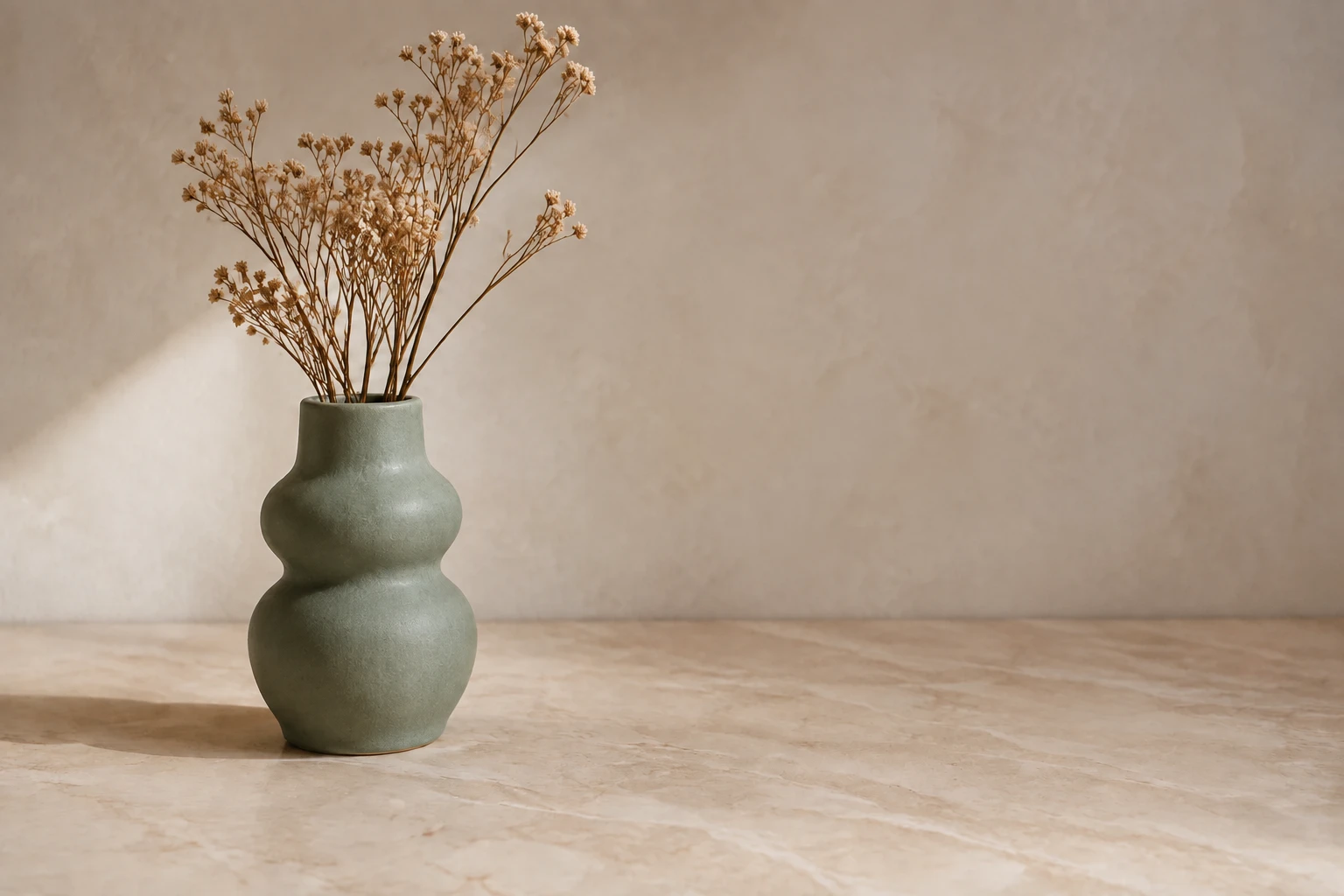
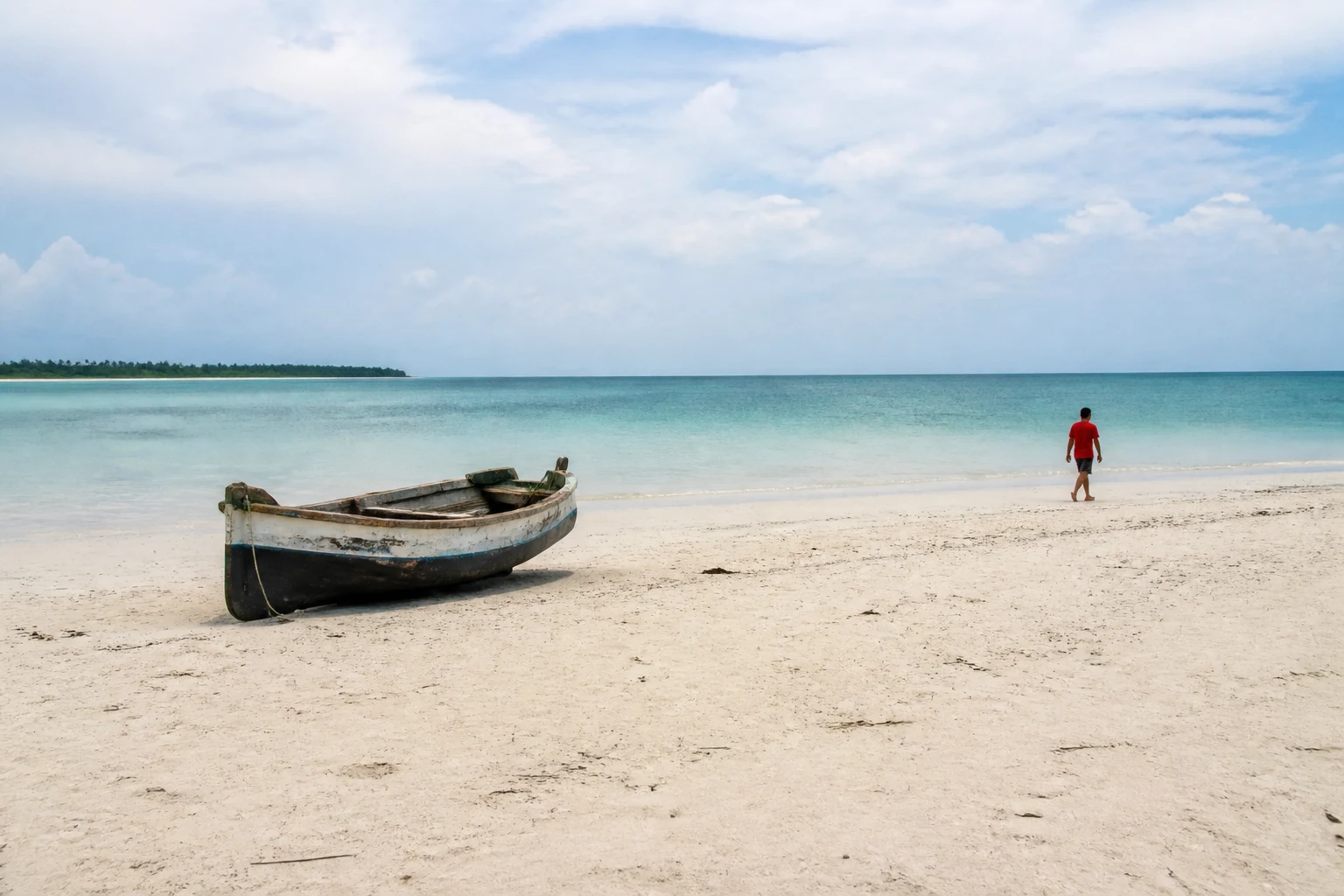
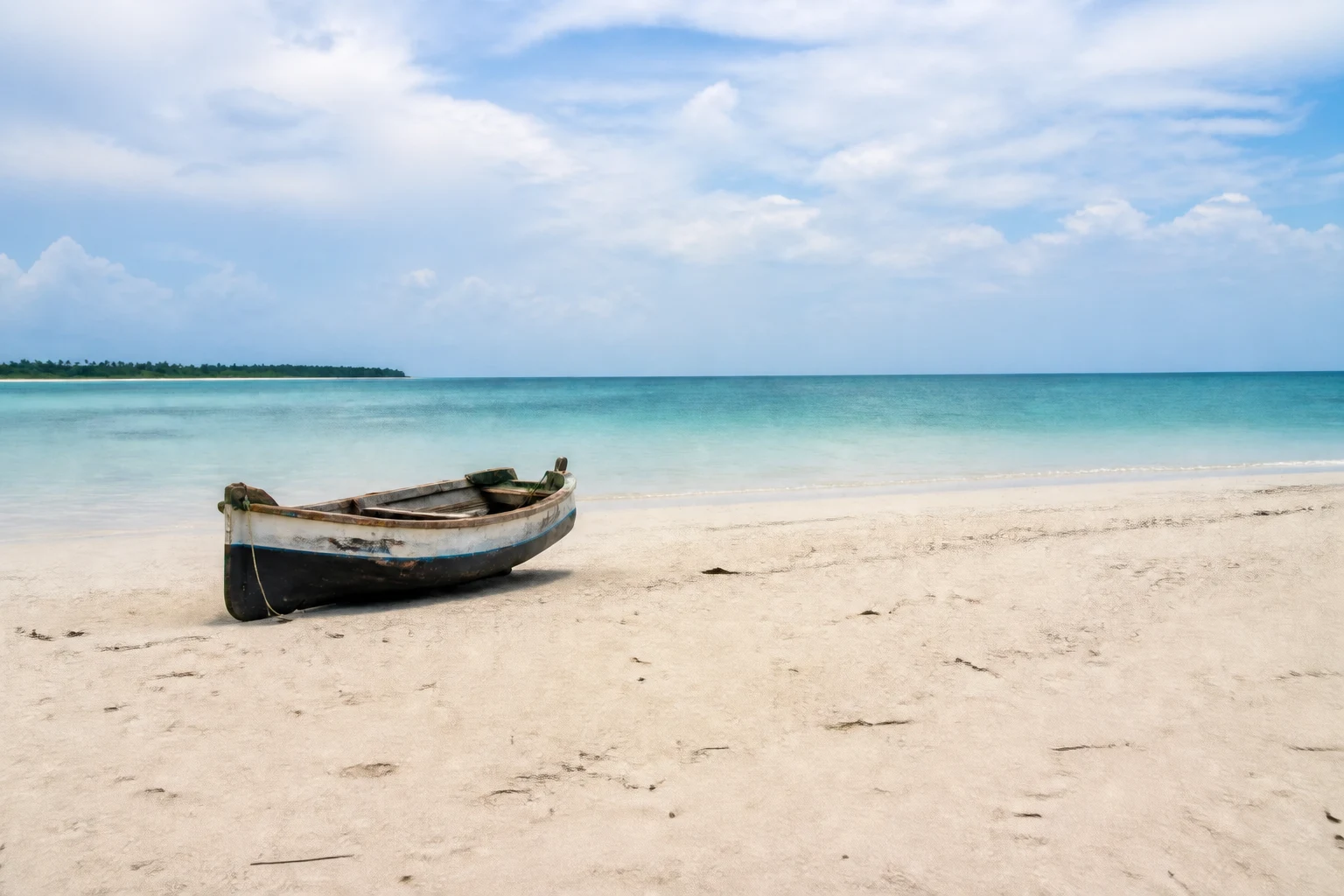
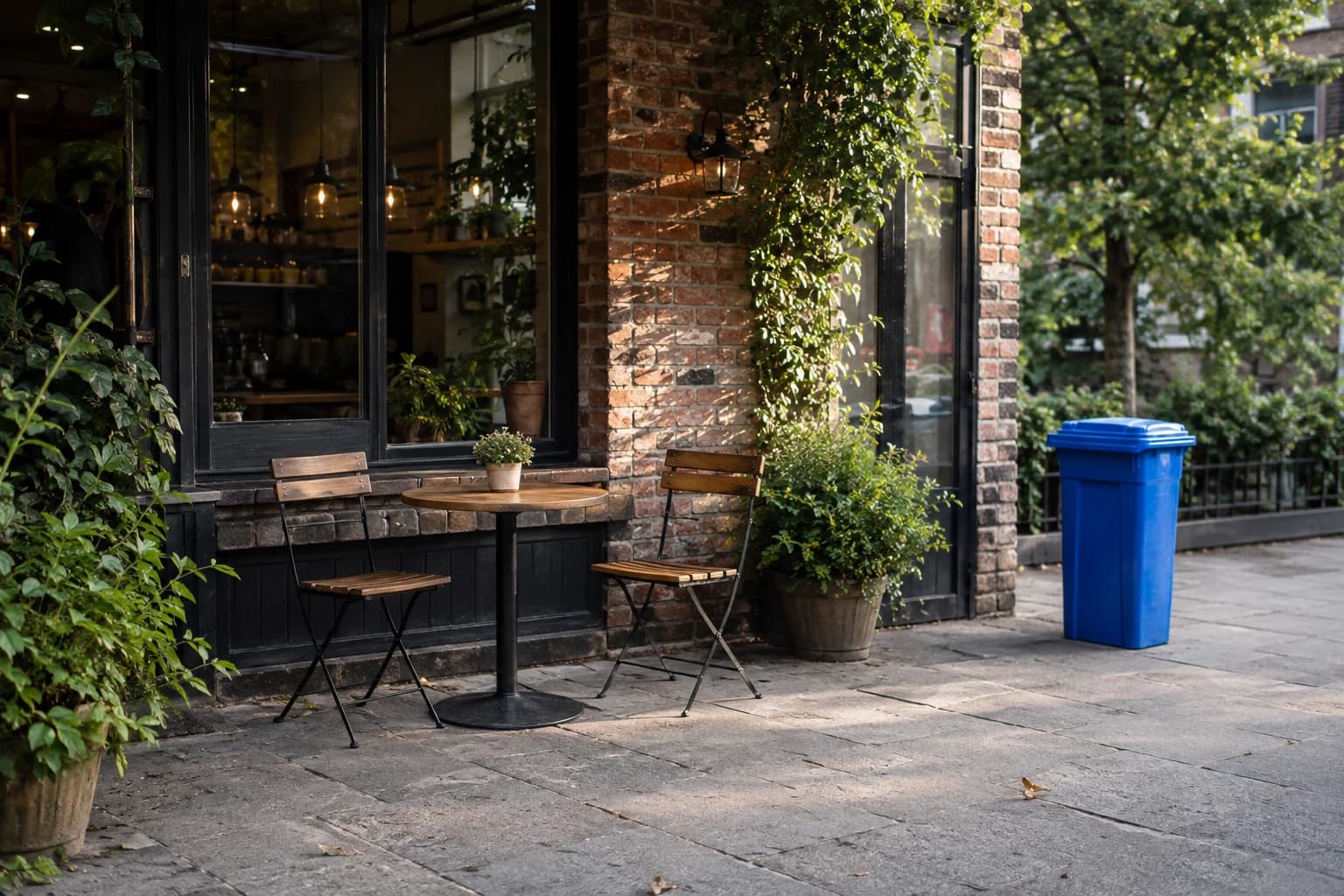
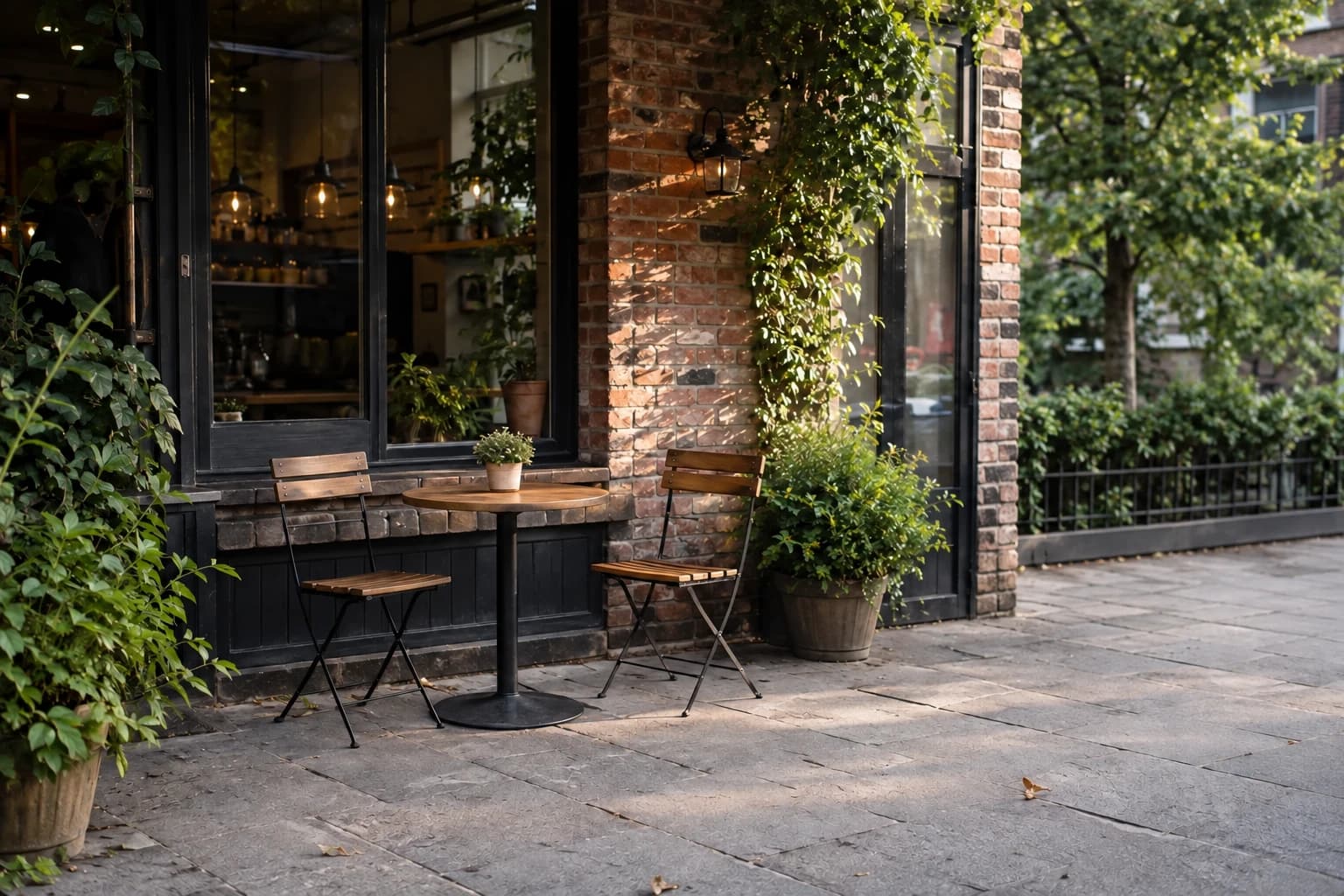
지우기 전지운 후
AI 사진 지우개로 사람과 물건 지우기
사진에 함께 찍힌 행인이나 여행 가방, 바닥에 늘어진 전선을 지워보세요. 지우고 싶은 부분을 칠하면 AI가 주변에 맞춰 배경을 채워줘요. 사진을 자를 필요도 없어요.
브러시로 영역 선택설명 입력 없이 사용브라우저에서 바로 사용
물체 지우기지우기 전지운 후
무엇을 지울까요?
사진을 올리고 지우고 싶은 물건을 가장자리와 그림자까지 칠해 주세요. 주변 배경은 칠하지 않고 남겨 주세요.
편집한 사진
사진 속 이런 것들을 지울 수 있어요
여행 사진, 실내 사진, 제품 사진에서 지우기 전후를 비교해 보세요.
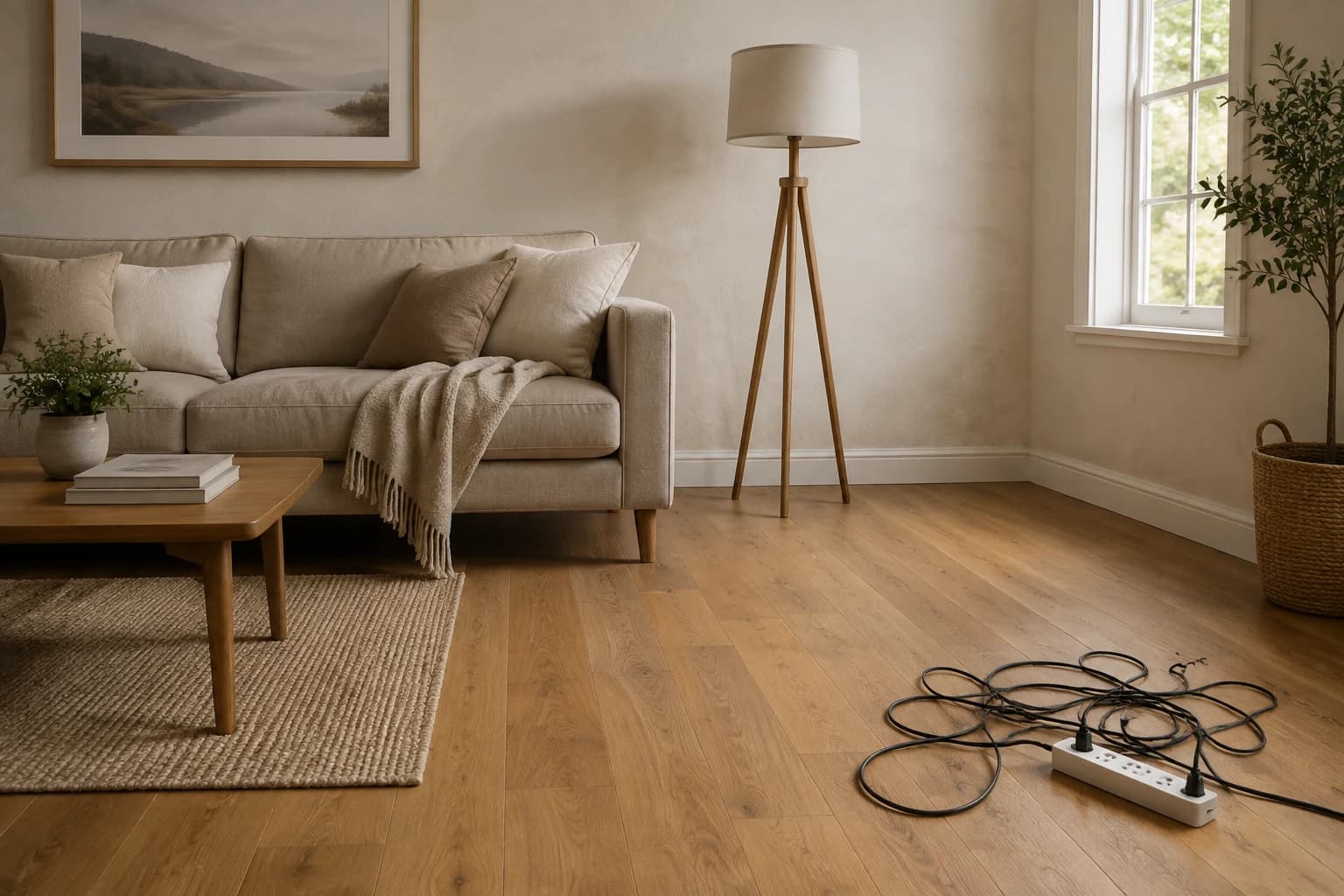
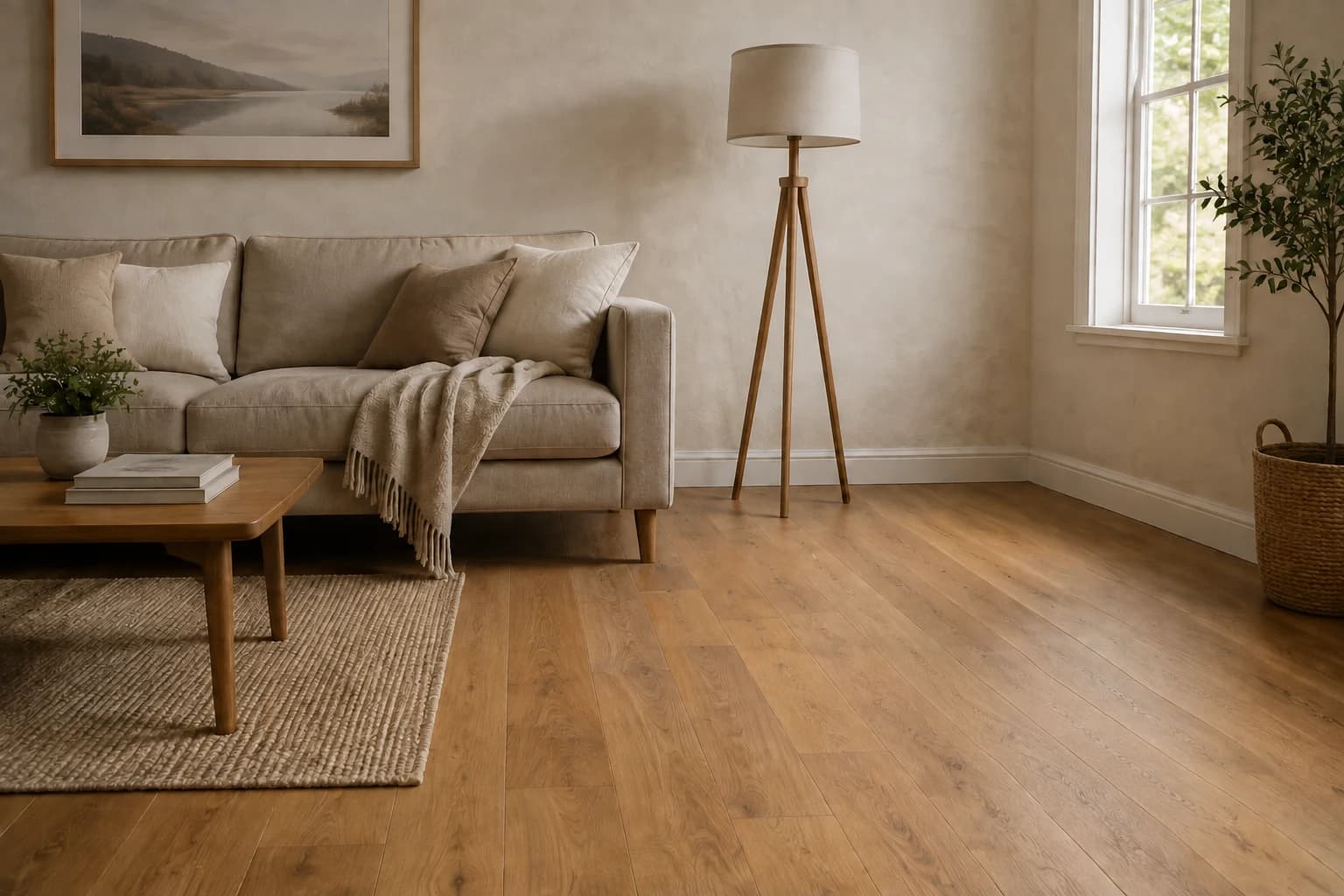
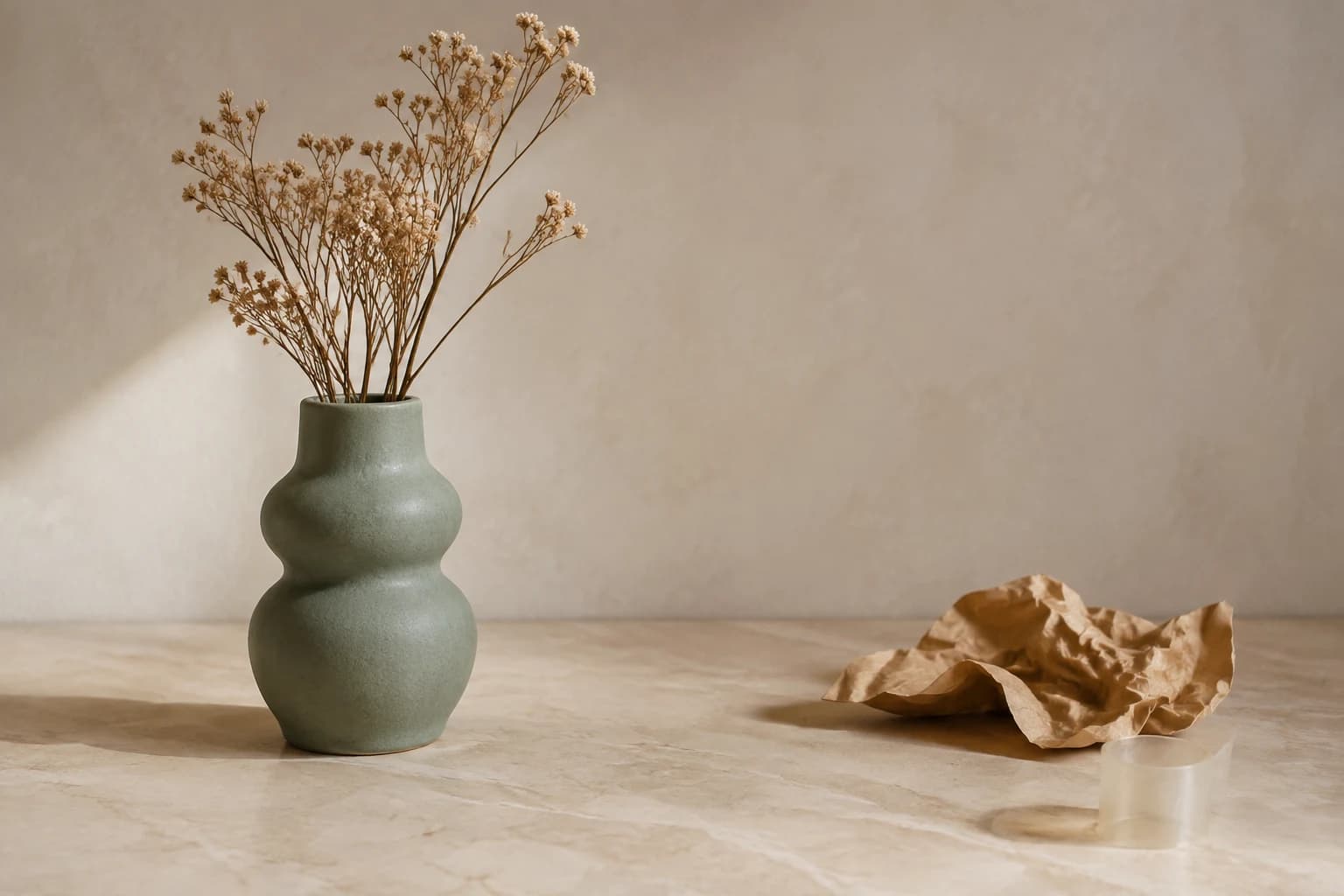
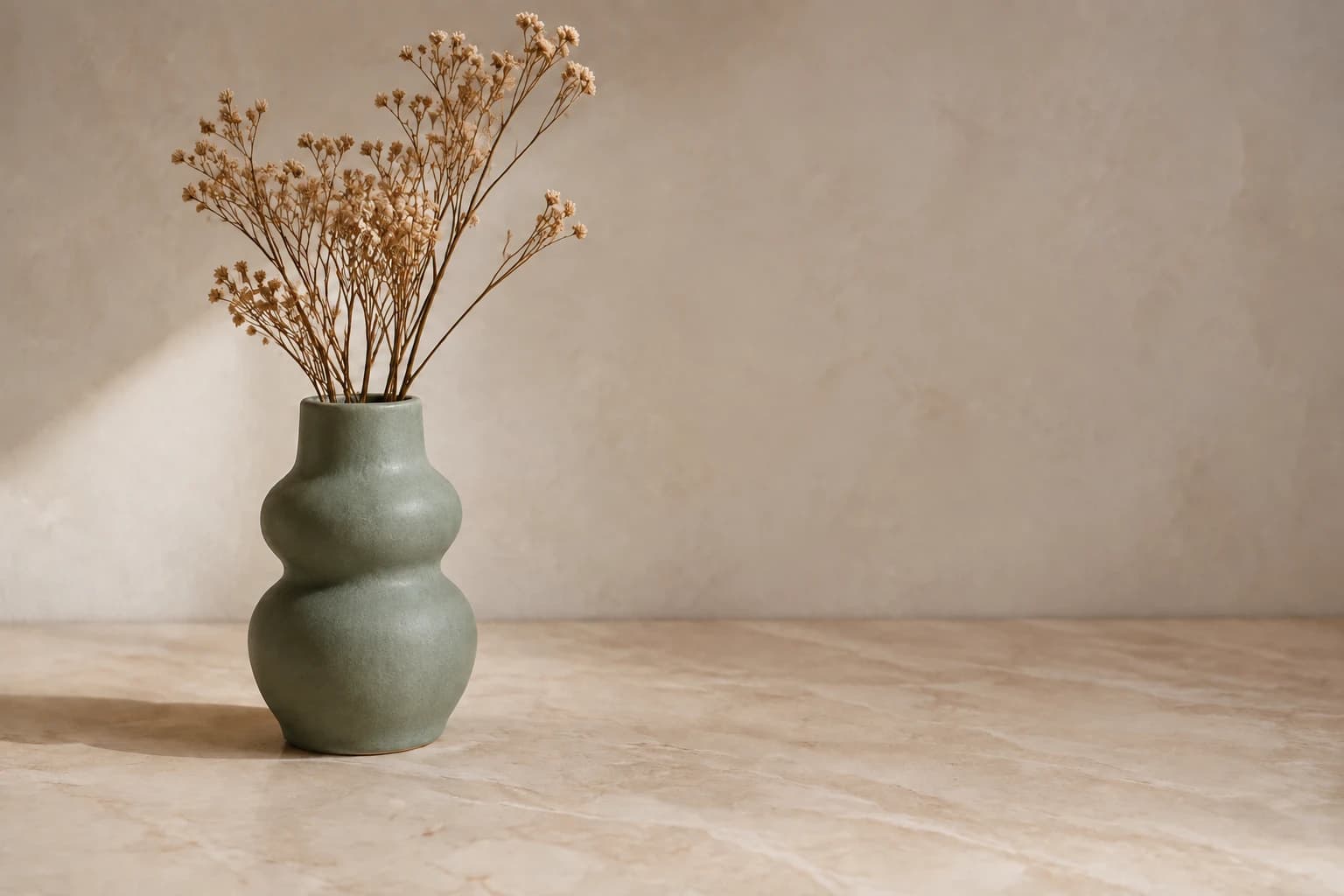
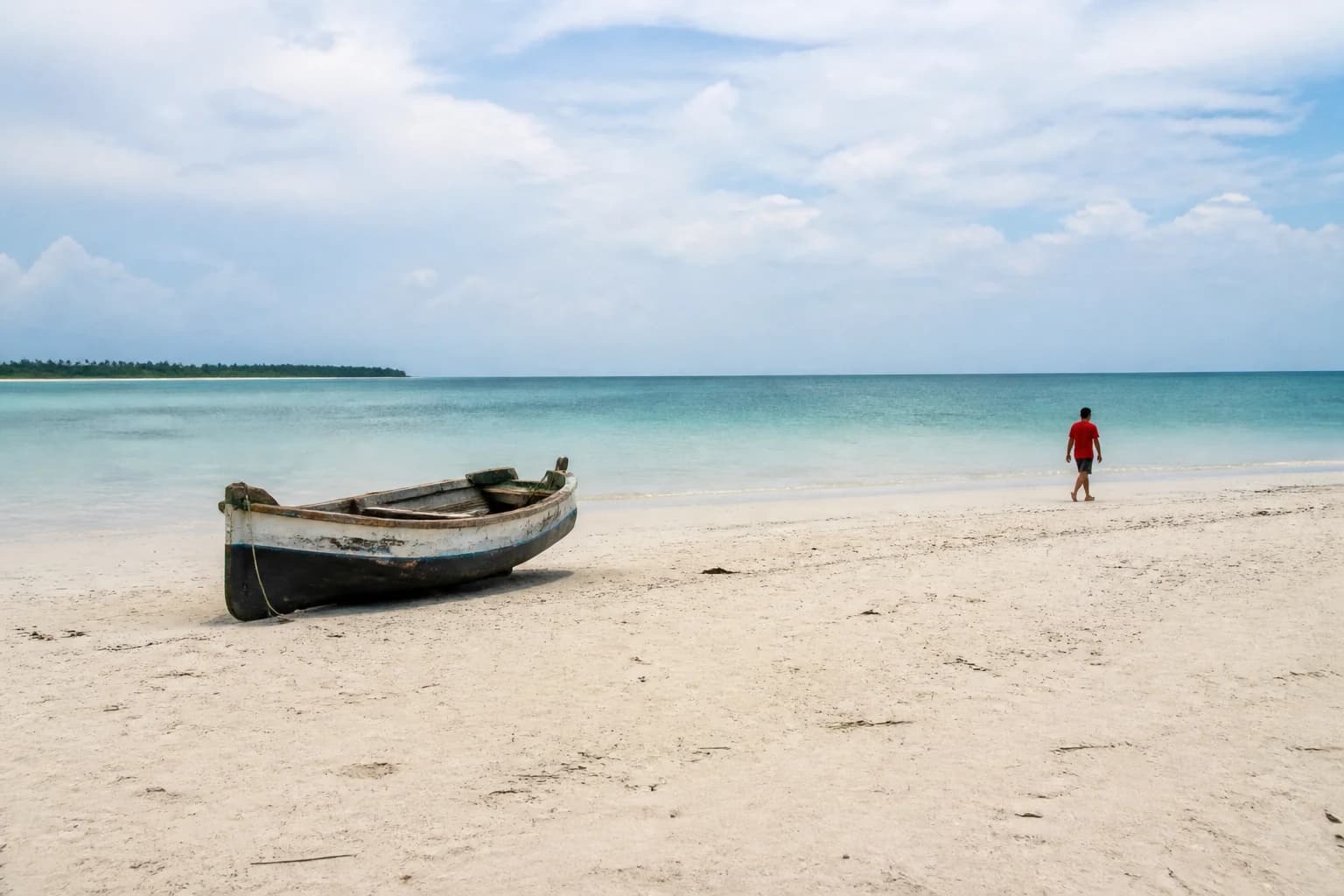
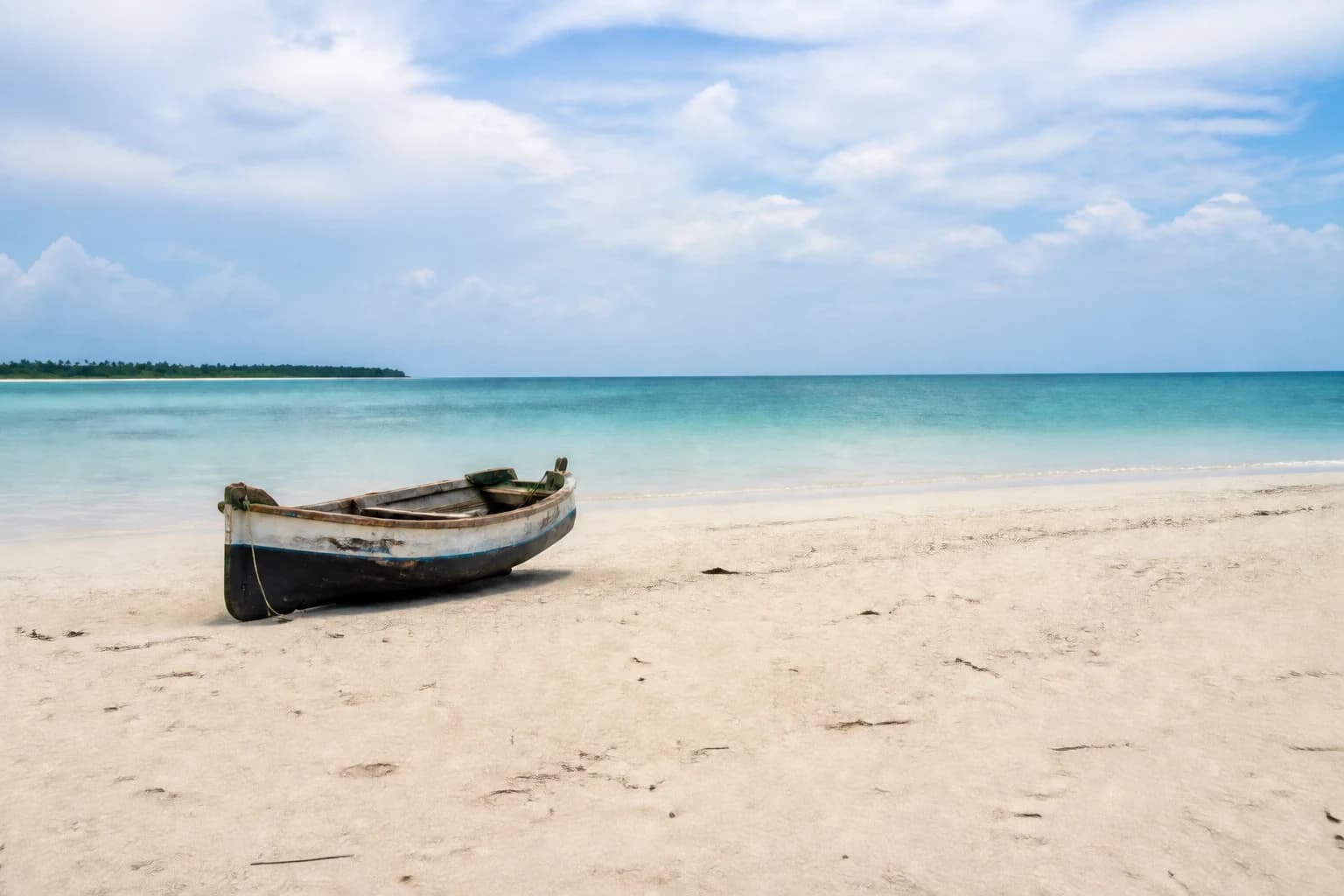
어디를 바꿀지 직접 선택하세요
지울 부분을 칠하면 AI가 배경을 채워줘요.
브러시로 바로 지정
위치를 길게 설명하지 않아도 브러시로 지울 물건을 고를 수 있어요.
주변과 어울리는 배경
AI가 주변의 질감, 빛, 원근감을 참고해 지운 자리를 채워줘요.
원래 구도 유지
주변 풍경을 잘라내지 않고 사진 속 물건을 지울 수 있어요.
사진에서 물체를 지우는 방법
사진을 올리고, 지울 부분을 칠한 다음, 완성된 사진을 저장하세요.
- 1
사진 올리기
JPG, PNG, WebP 사진 한 장을 선택하세요.
- 2
지울 부분 칠하기
브러시 크기를 조절해 지울 부분을 칠해 주세요. 필요한 내용은 설명으로 덧붙일 수 있어요.
- 3
지우고 다운로드
물체 지우기를 누른 뒤 결과를 확인하고 사진을 다운로드하세요.
사진 전체의 화질도 개선하고 싶다면
불필요한 것을 지운 뒤 선명도, 밝기, 색감도 다듬어보세요.
AI 사진 지우개 자주 묻는 질문
영역 선택, 무료 크레딧, 더 나은 결과를 위한 팁을 확인하세요.
1
사진 속 물체를 무료로 지울 수 있나요?
한 번 지울 때마다 8크레딧을 사용해요. 계정에 무료 크레딧이 남아 있다면 이용할 수 있어요. 로그인해서 잔액을 확인해 주세요.
2
사진에서 불필요한 물체를 어떻게 지우나요?
사진을 올리고 물건과 그림자를 모두 칠한 뒤 물체 지우기를 눌러 주세요. AI가 주변 장면을 참고해 지운 자리를 채워줘요.
3
사진에 찍힌 사람도 지울 수 있나요?
네. 지우고 싶은 사람을 칠해 주세요. 남겨둘 사람의 얼굴이나 몸과 겹치지 않을수록 자연스럽게 지우기 쉬워요.
4
지울 대상을 글로 설명해야 하나요?
아니요. 브러시로 칠하기만 하면 돼요. “전선은 지우고 스탠드는 남겨주세요”처럼 따로 전달할 내용이 있다면 설명을 추가할 수 있어요.
5
사진의 다른 부분은 그대로인가요?
칠하지 않은 부분은 최대한 유지하지만, AI가 주변의 세부적인 모습을 바꿀 수 있어요. 완성된 사진에서 얼굴, 글자, 가장자리를 확인해 주세요.
6
지운 자리가 어색하면 어떻게 하나요?
큰 물건이나 복잡한 무늬가 있는 배경은 자연스럽게 채우기 어려울 수 있어요. 물건을 하나씩 지우고, 남아 있는 가장자리나 그림자도 칠해 보세요. AI가 새 배경을 만드는 방식이라 실제로 가려져 있던 모습을 되살릴 수는 없어요.
7
어떤 파일을 사용할 수 있나요?
10 MB 미만, 최대 2400만 화소의 JPG, PNG, WebP 사진 한 장을 사용할 수 있어요. 가로세로 비율은 1:3부터 3:1까지 지원해요. 완성된 사진은 긴 변이 최대 2048픽셀인 PNG 파일로 저장돼요.
8
실패하면 크레딧을 돌려받나요?
네, 편집에 실패하면 크레딧이 자동으로 돌아와요. 아직 처리 중이라면 시간이 더 걸리는 것일 수 있어요. 실패가 확인되면 크레딧이 반환돼요.
AI 사진 도구
원하는 작업을 고르고 사진을 올리면 보정, 개선, 스타일 변환이 가능합니다. 빈 프롬프트부터 작성할 필요가 없습니다.
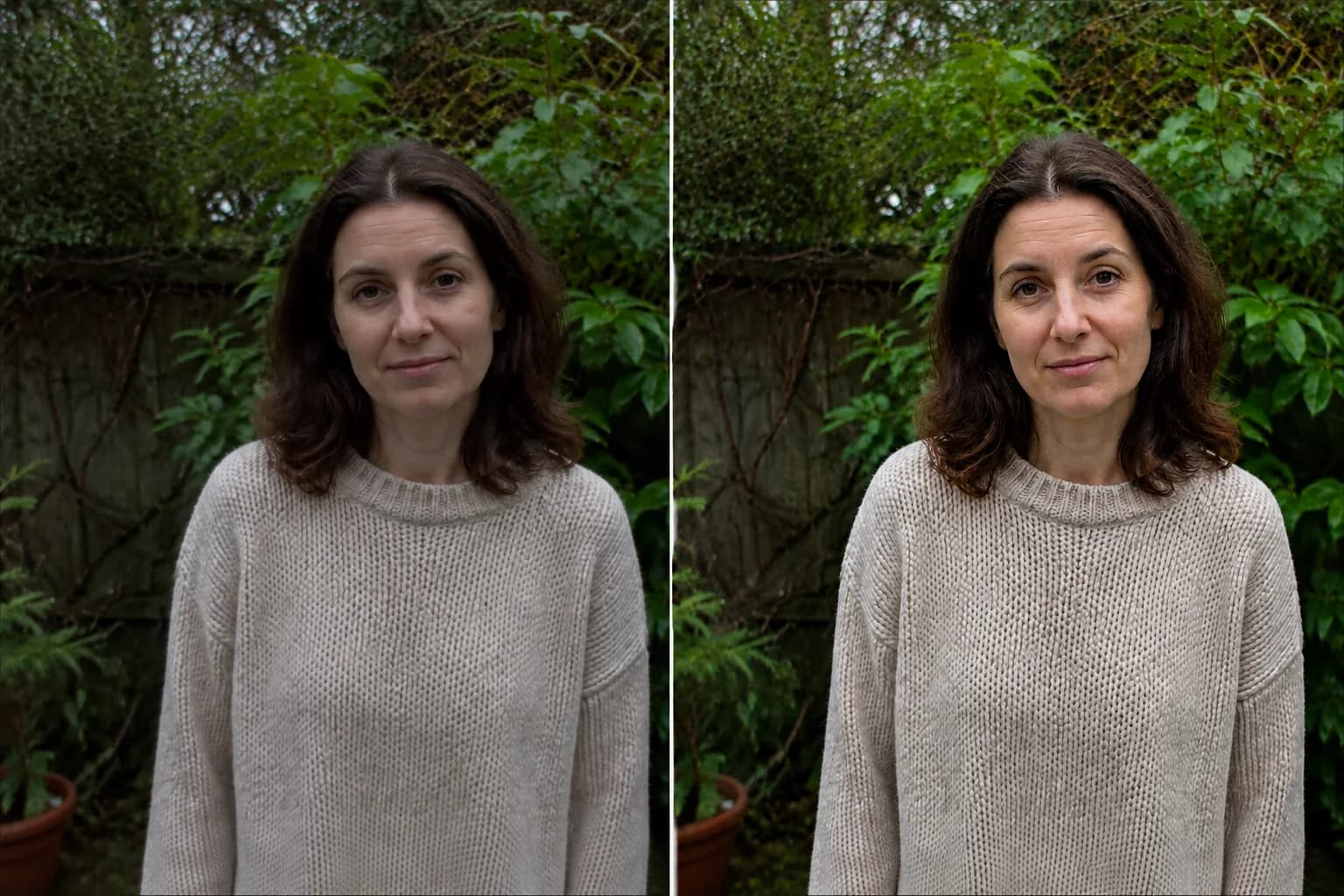 원본 → 보정 예시
AI 사진 화질 개선
흐릿하거나 어두운 사진을 더 또렷하게. 자연 보정, 인물 디테일, 저조도 보정 중에서 골라 보세요.
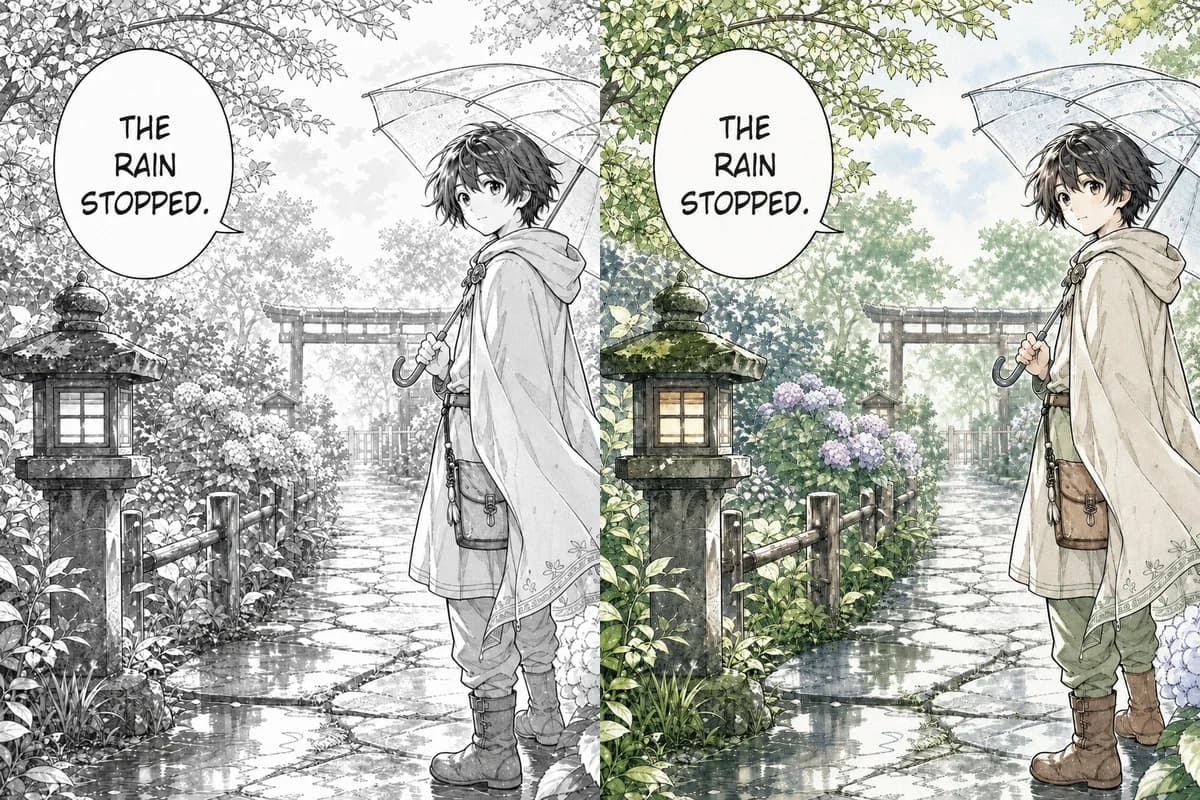 흑백 원고 → 채색 후
AI 만화 채색
흑백 만화 페이지, 웹툰 컷, 선화를 채색하면서 펜선, 스크린톤, 말풍선의 가독성을 고려합니다.
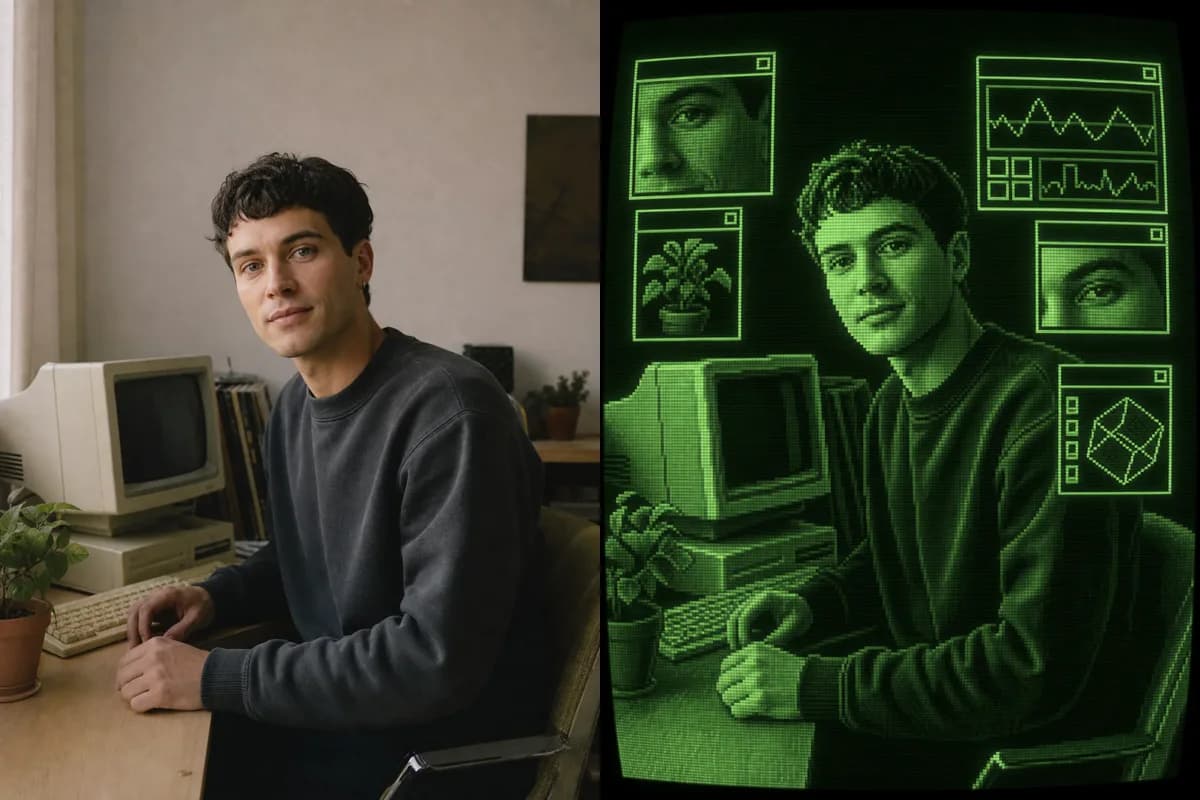 원본 사진 → CRT 아트
AI CRT 필터
사진을 픽셀 아트, 스캔라인, 형광체 발광, 빈티지 창이 어우러진 레트로 CRT 이미지로 바꿉니다.
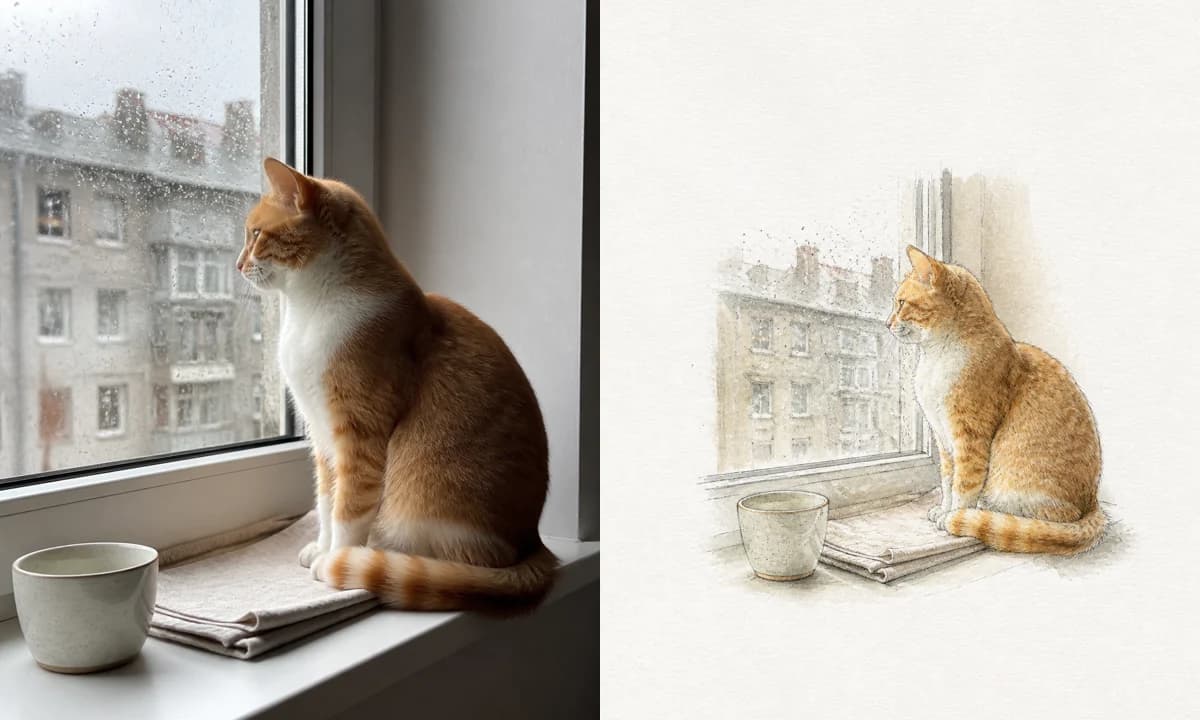 사진 → 일러스트
AI 사진 일러스트 변환
사진을 수채화, 연필, 리소그래프 또는 잉크 일러스트로 온라인 변환합니다.
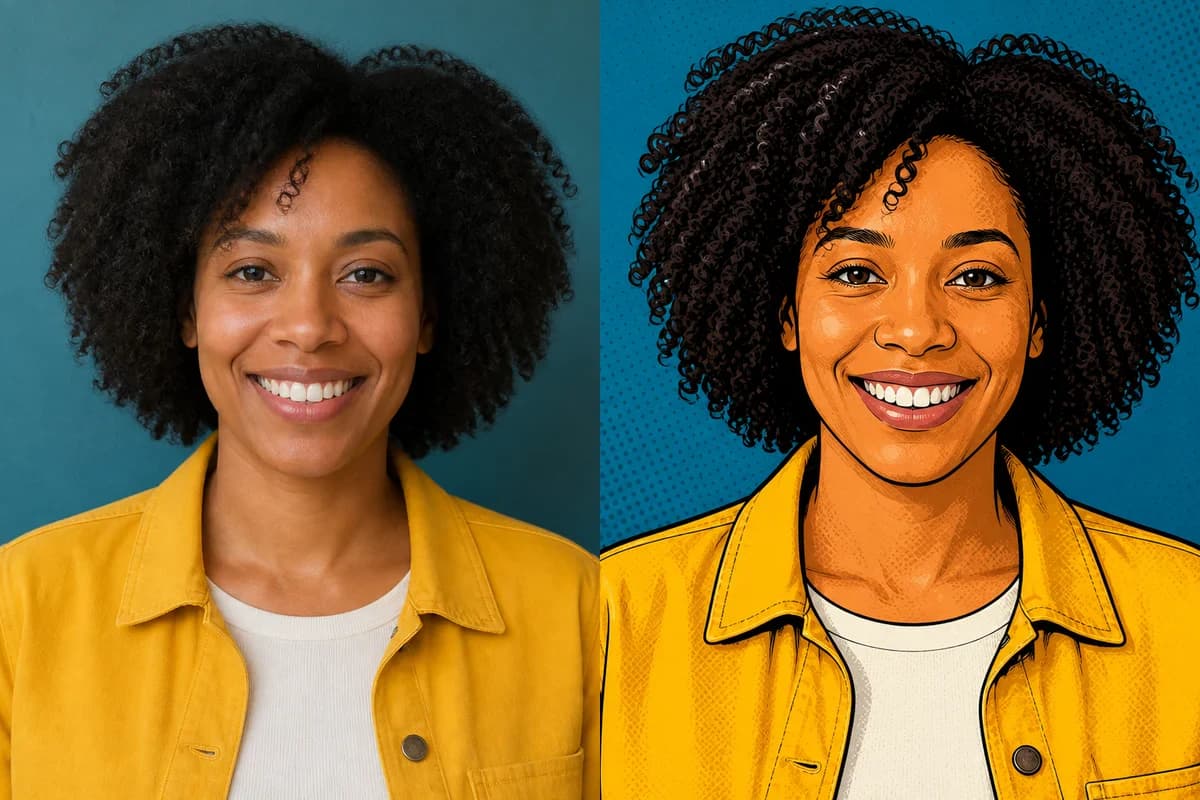 원본 사진 → 카툰 결과
AI 카툰 생성기
사진을 올리고 6가지 스타일 중 하나를 골라 카툰으로 변환하세요. 프롬프트도 수정할 수 있습니다.
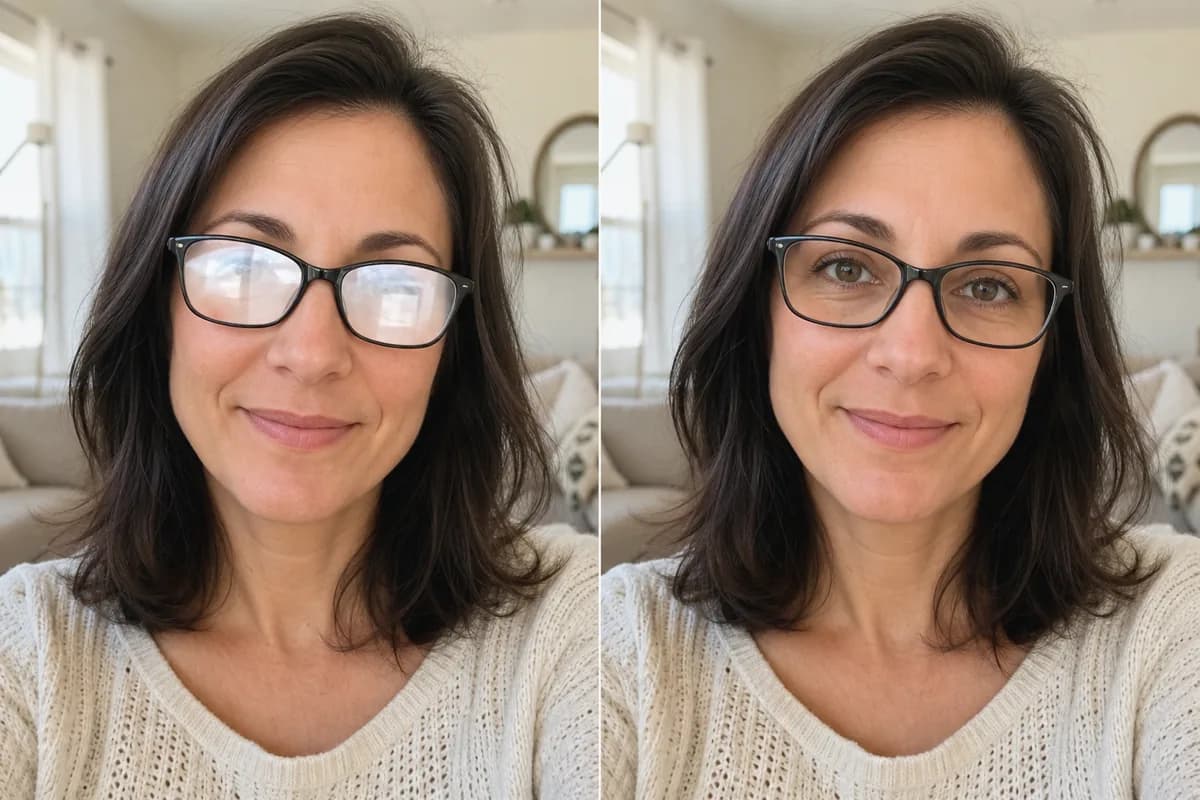 보정 전 → 보정 후
AI 안경 빛반사 제거
인물·단체 사진 속 안경 빛반사를 제거합니다. 눈도, 안경테도, 얼굴도 그대로.
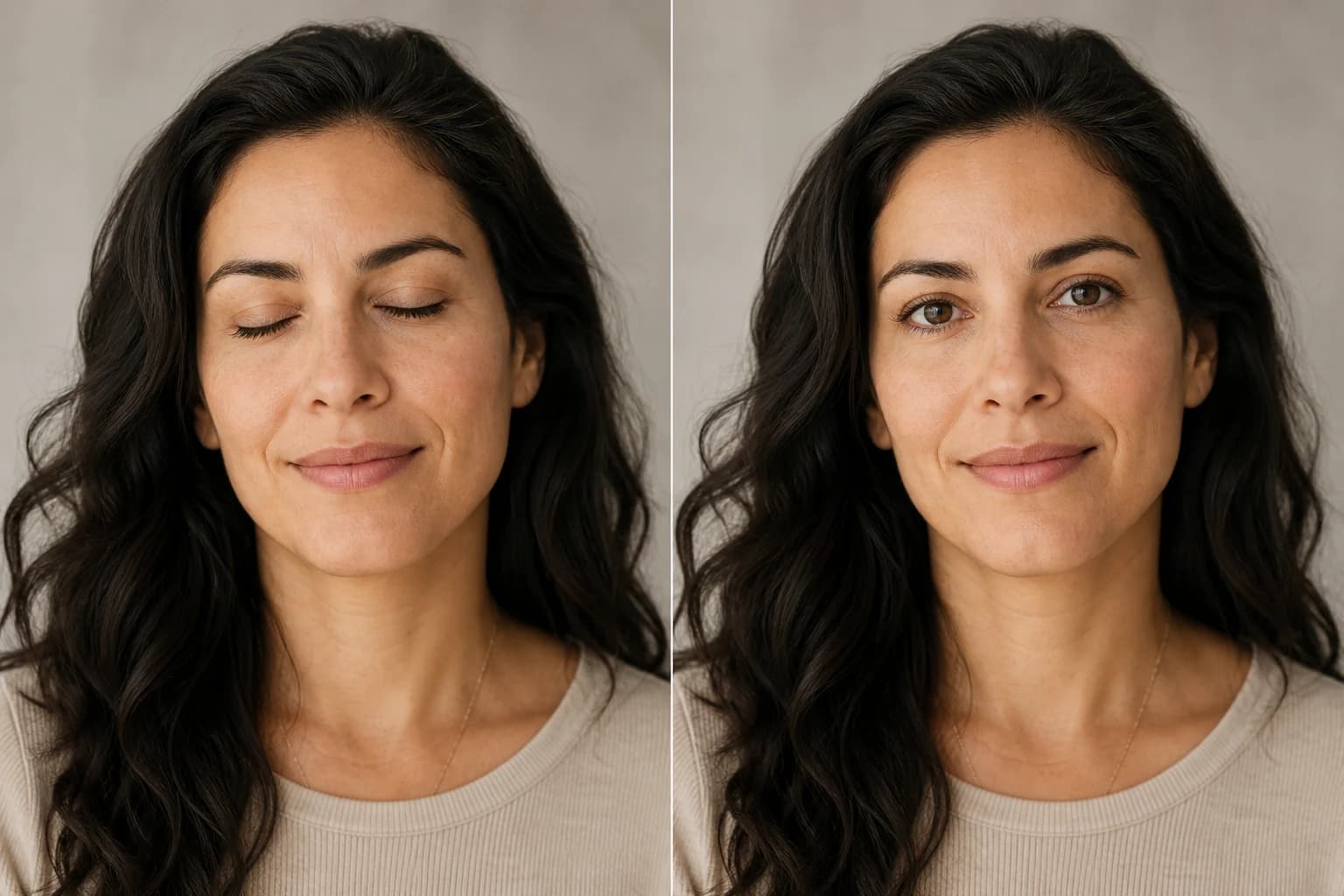 보정 전 → 보정 후
AI 눈뜨기 보정
인물·단체 사진 속 감은 눈, 반쯤 감긴 눈, 깜빡임을 자연스럽게 보정합니다. 얼굴은 그대로, 어색함은 없이.