
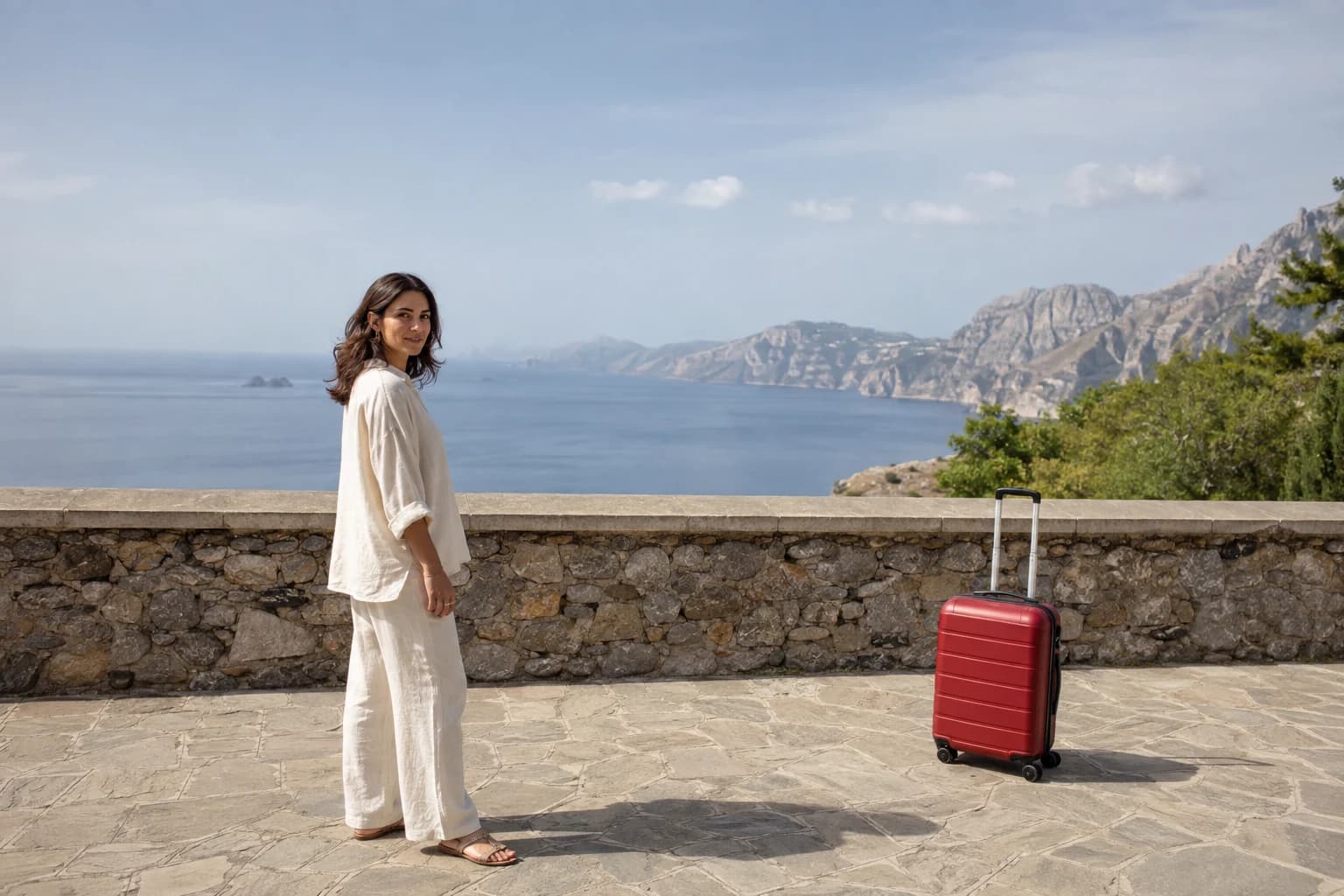
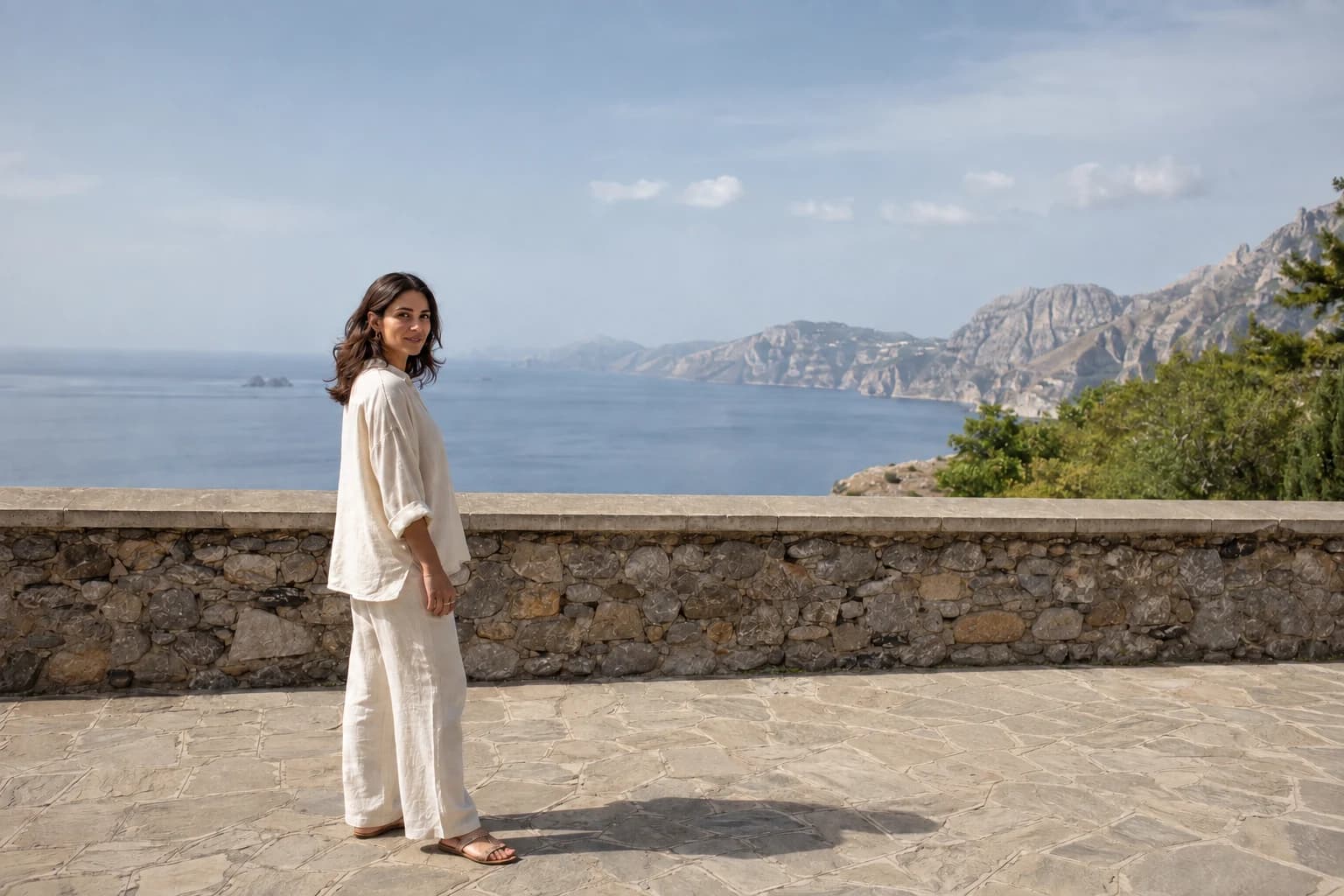
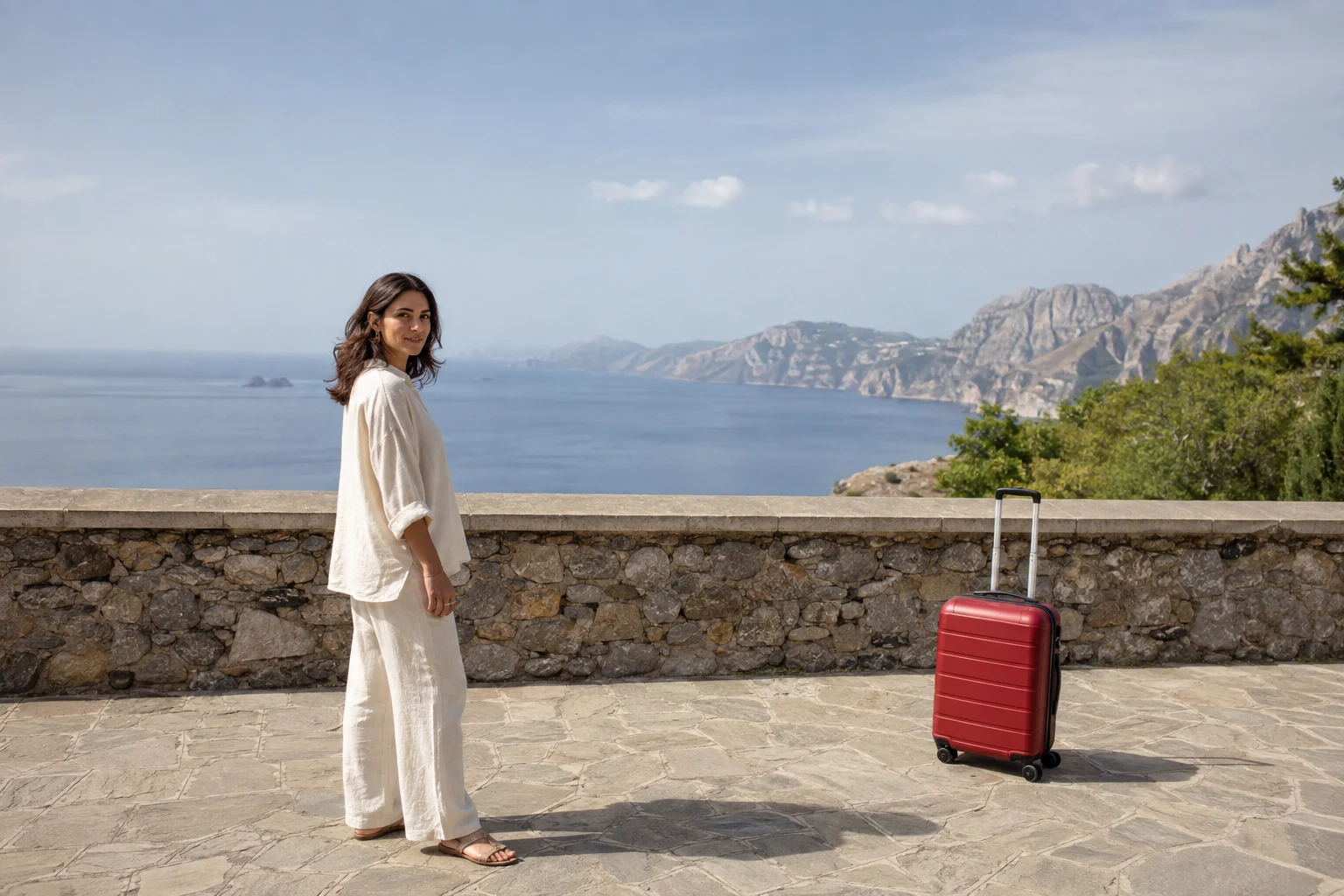
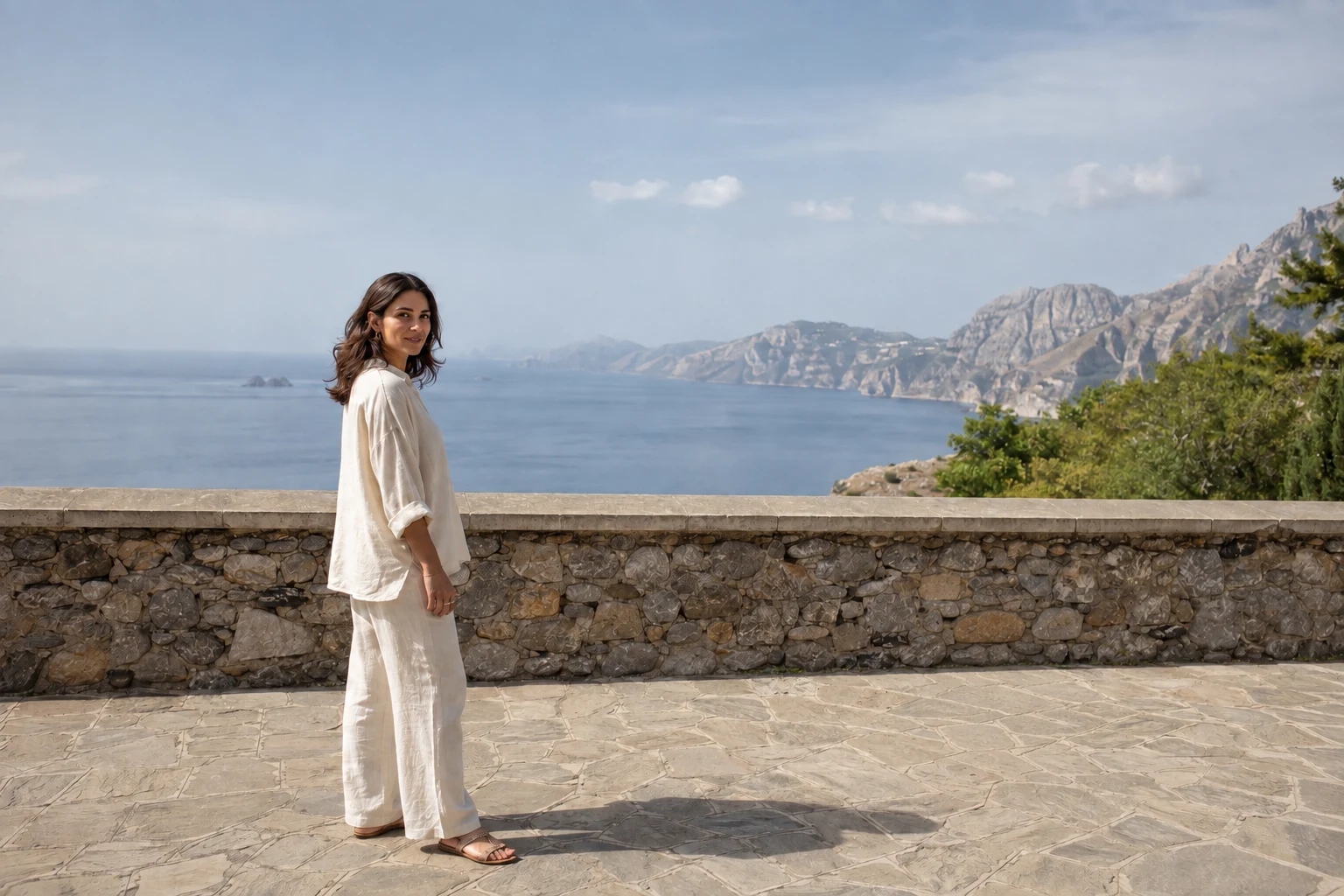
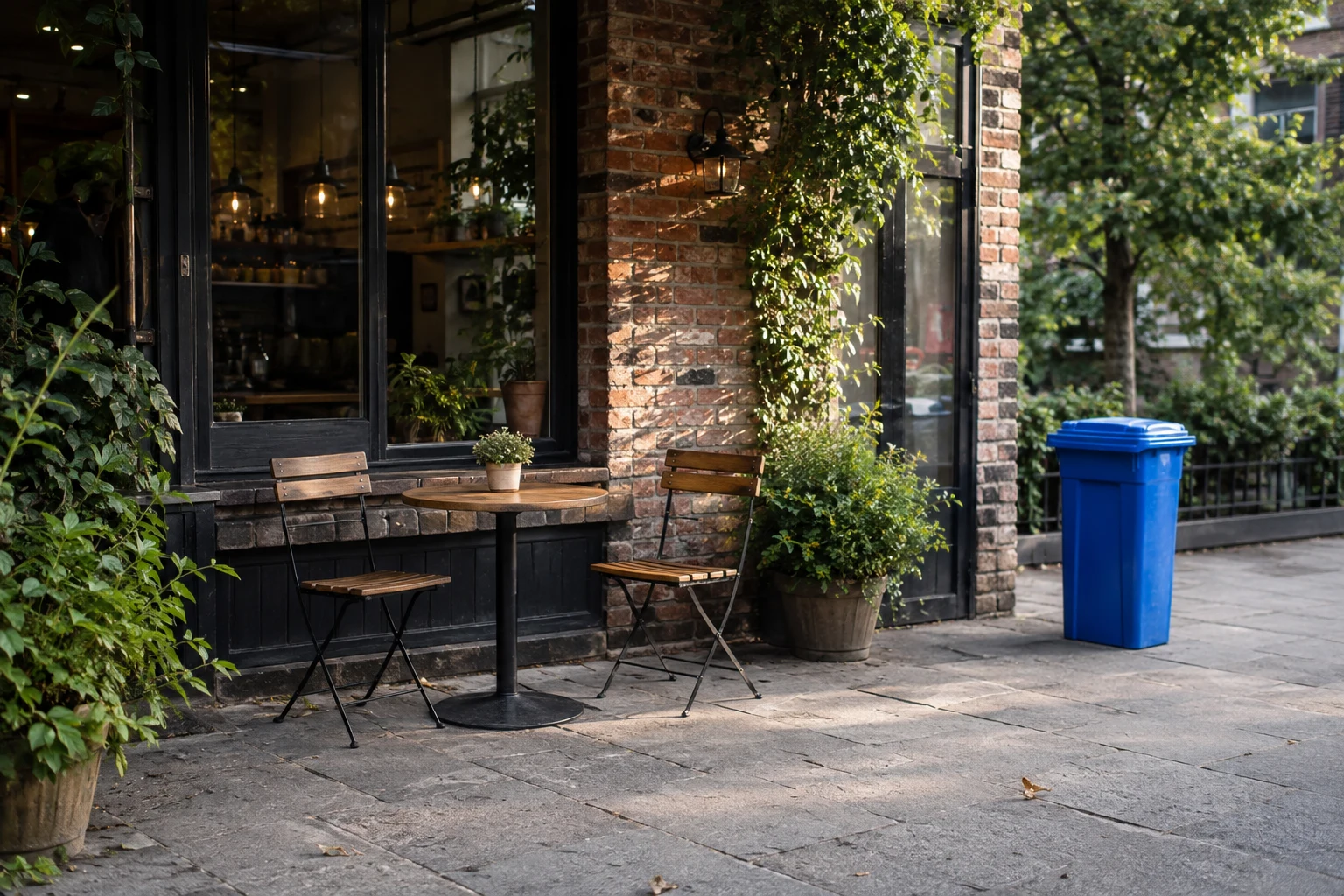
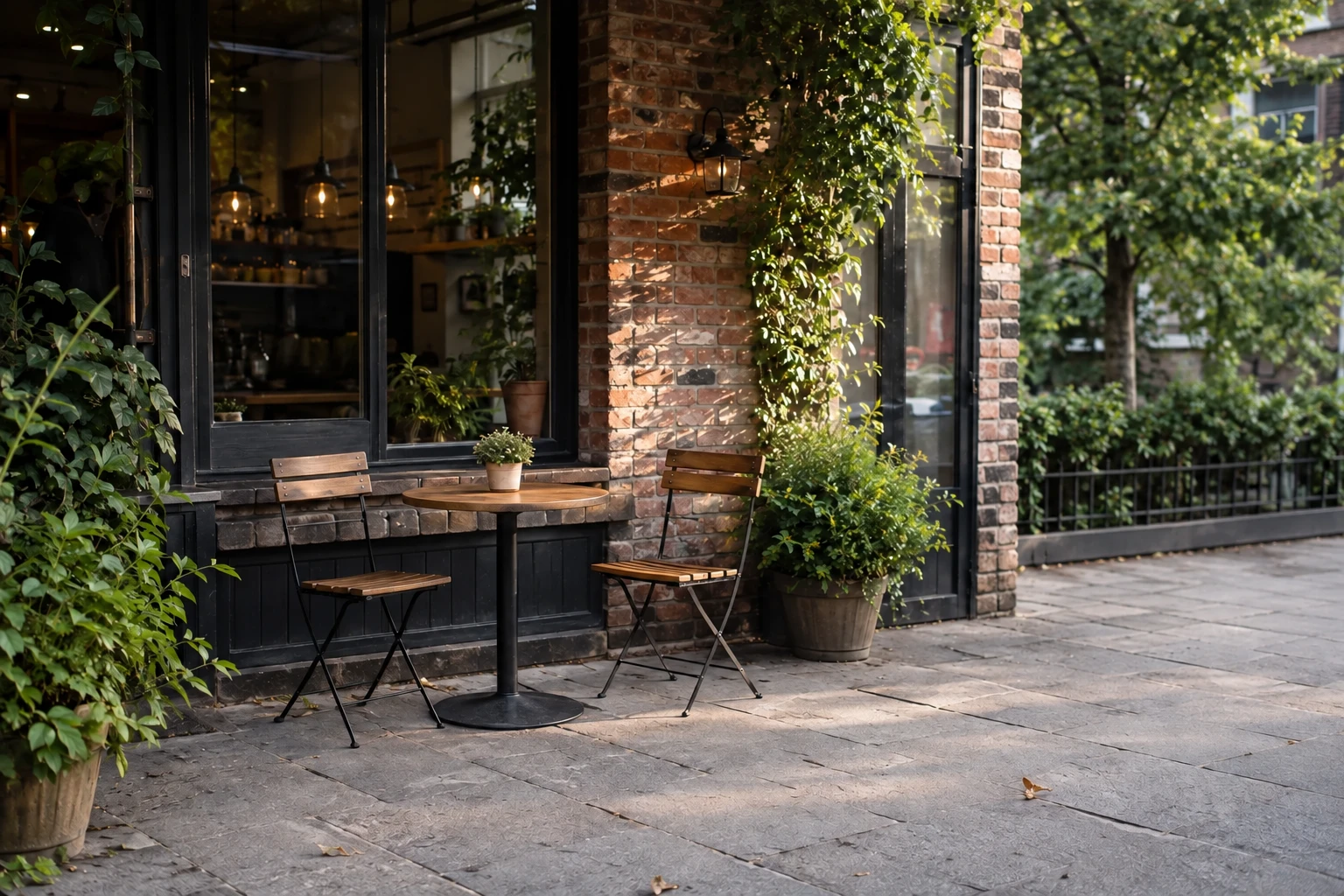
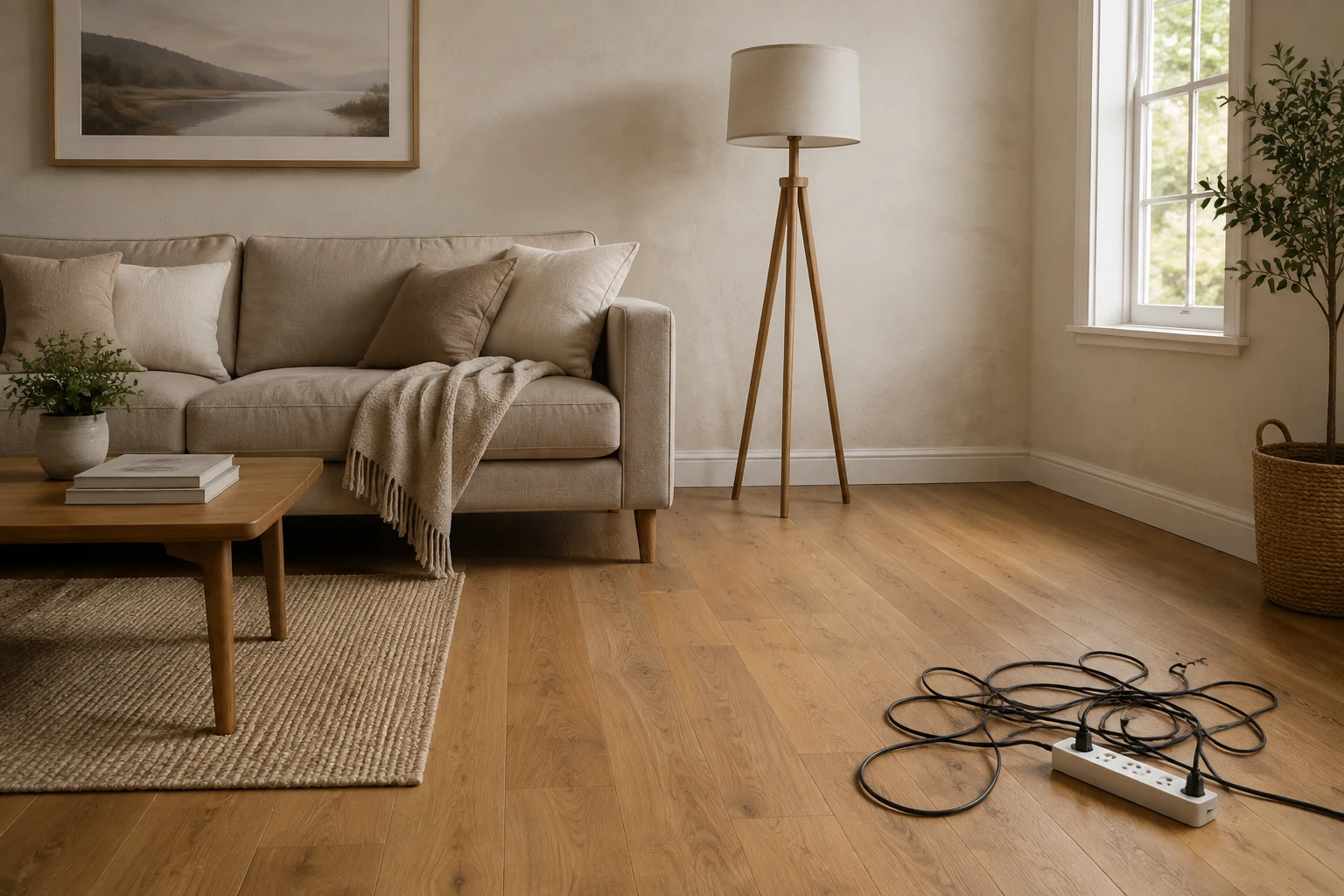
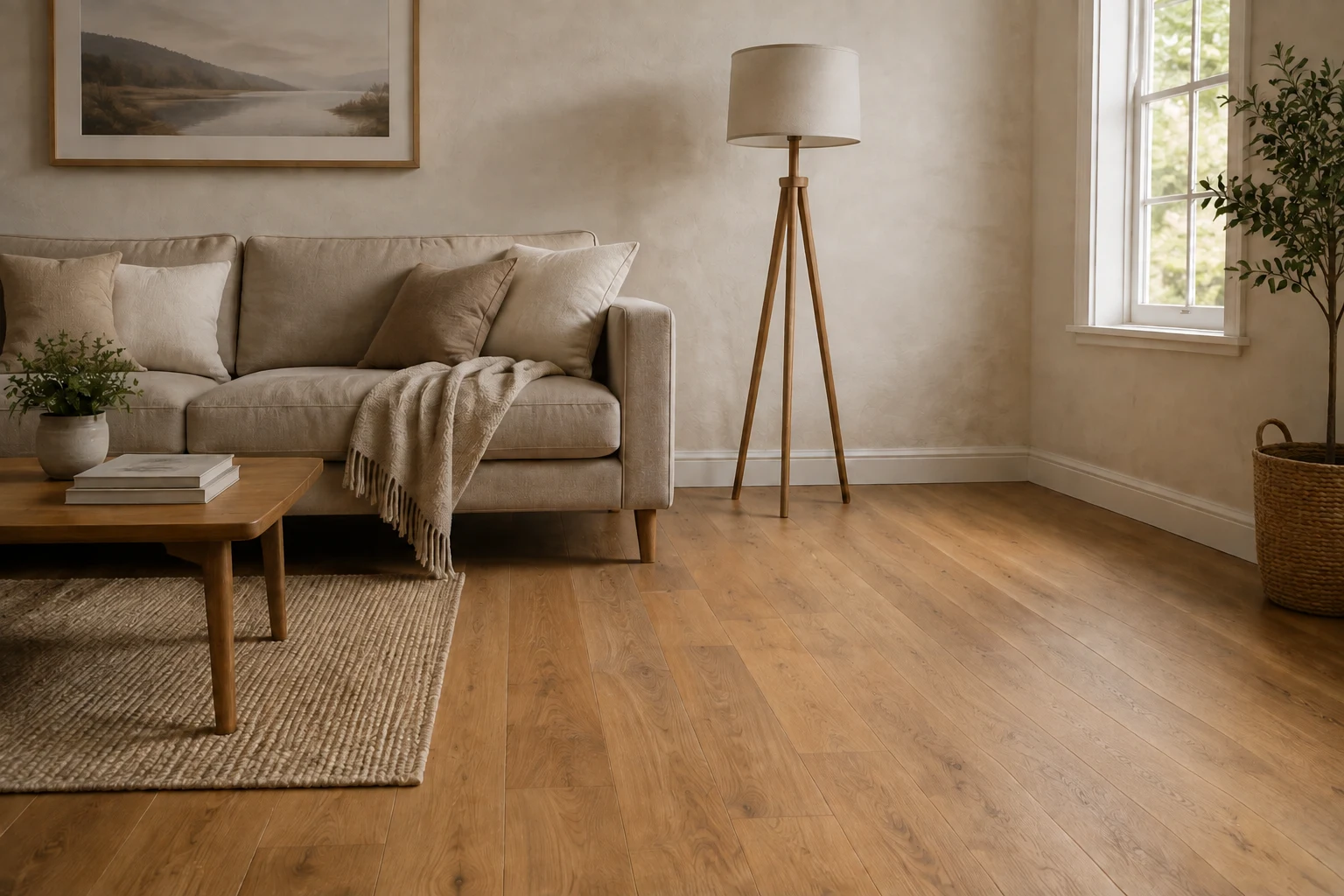
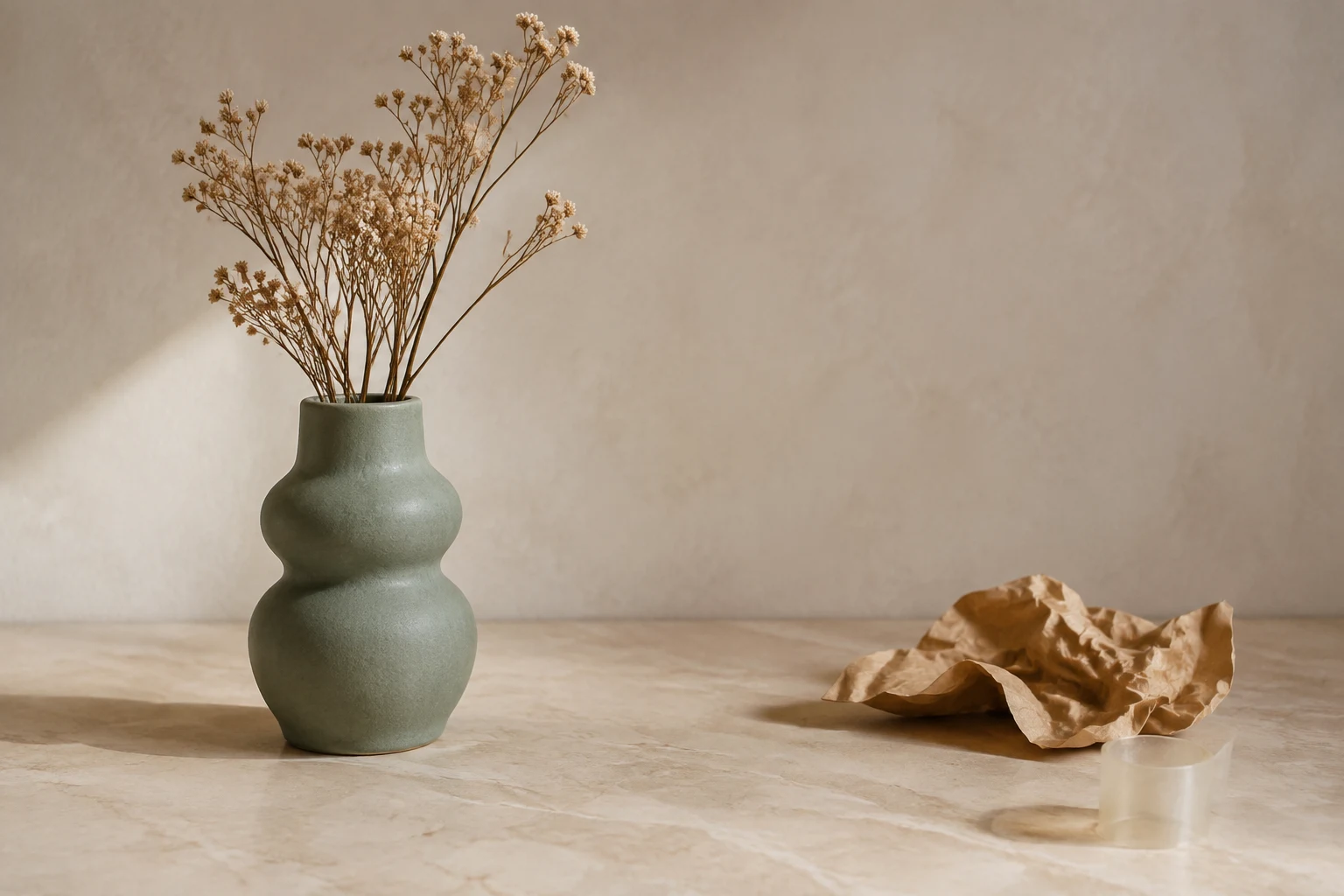
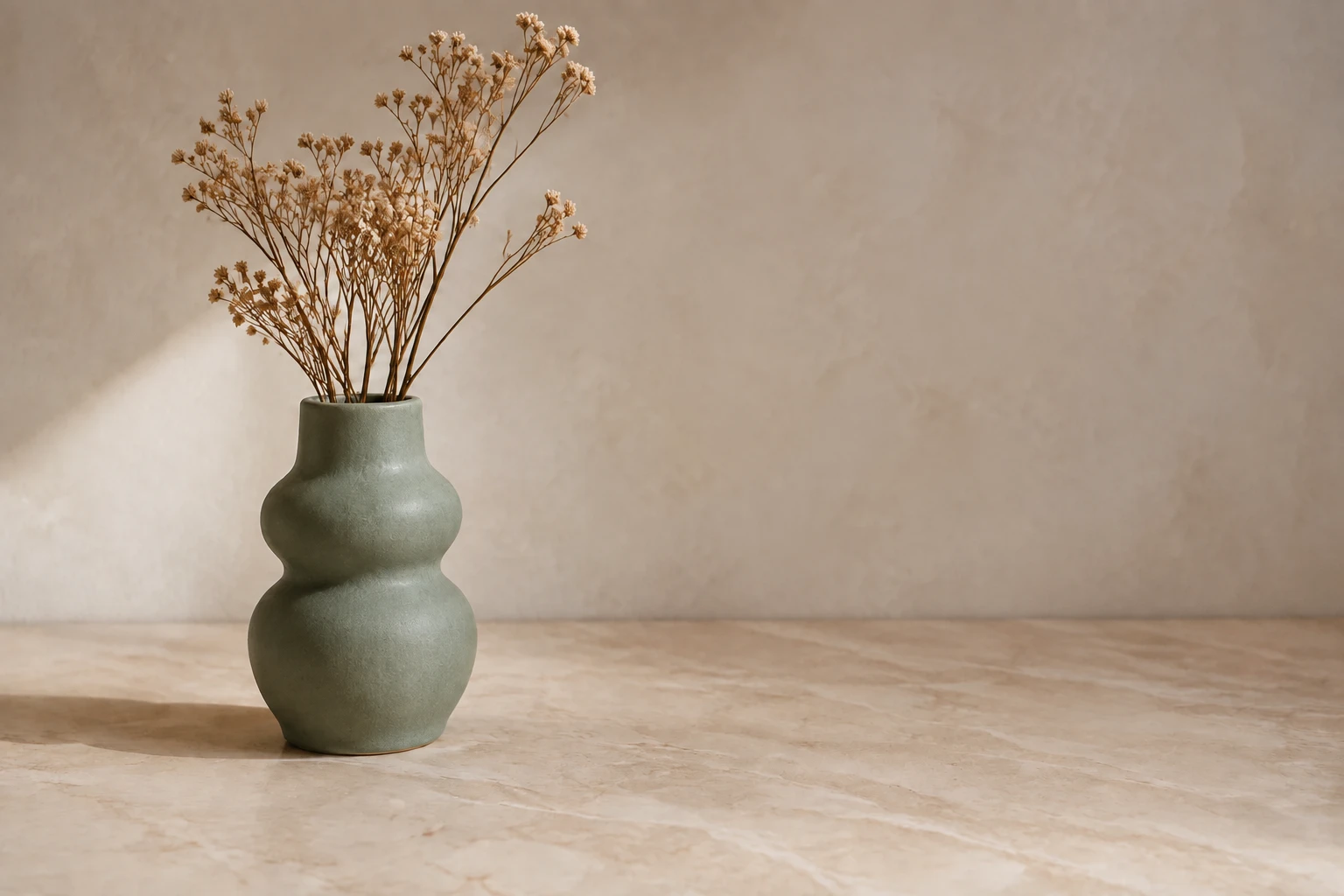
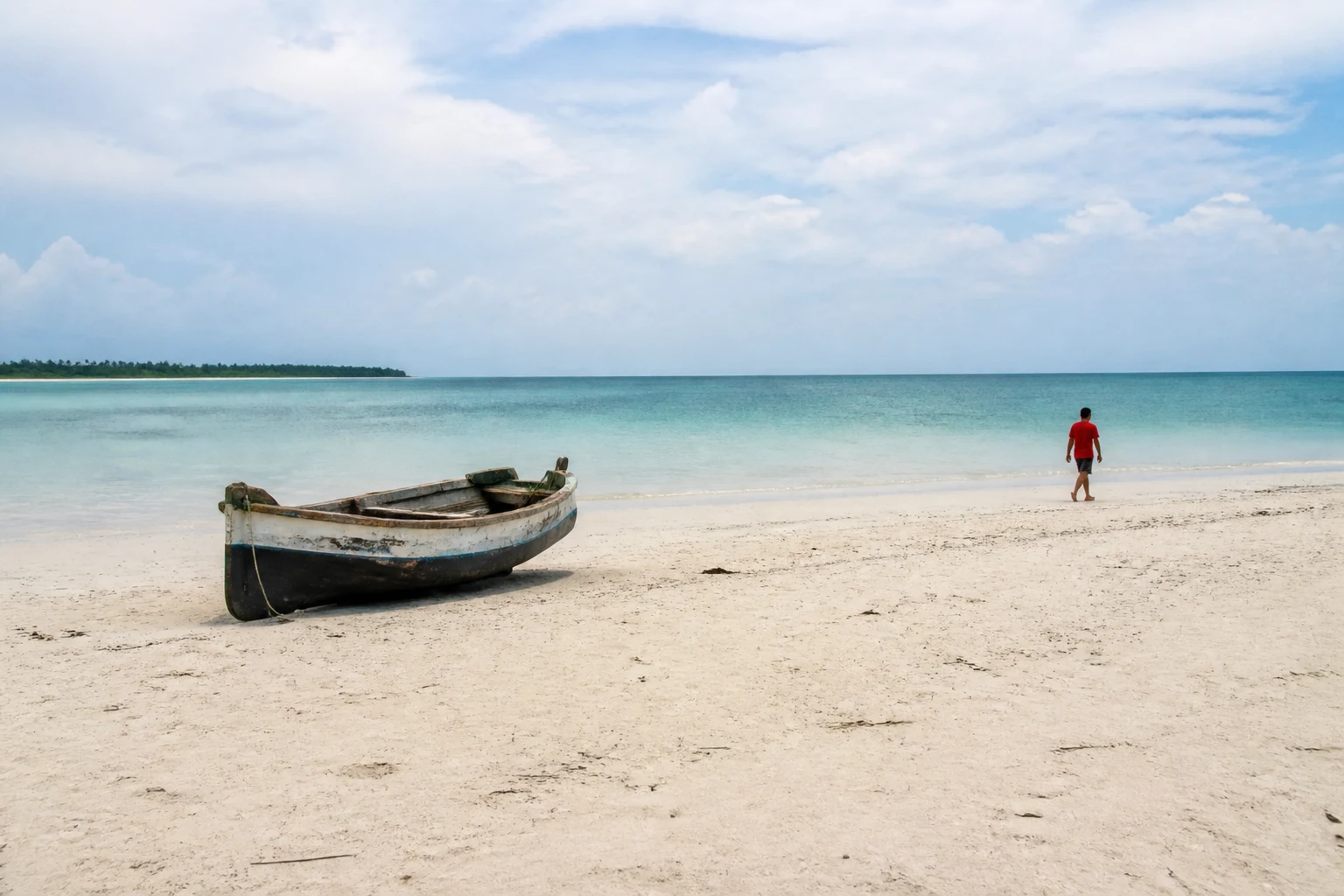
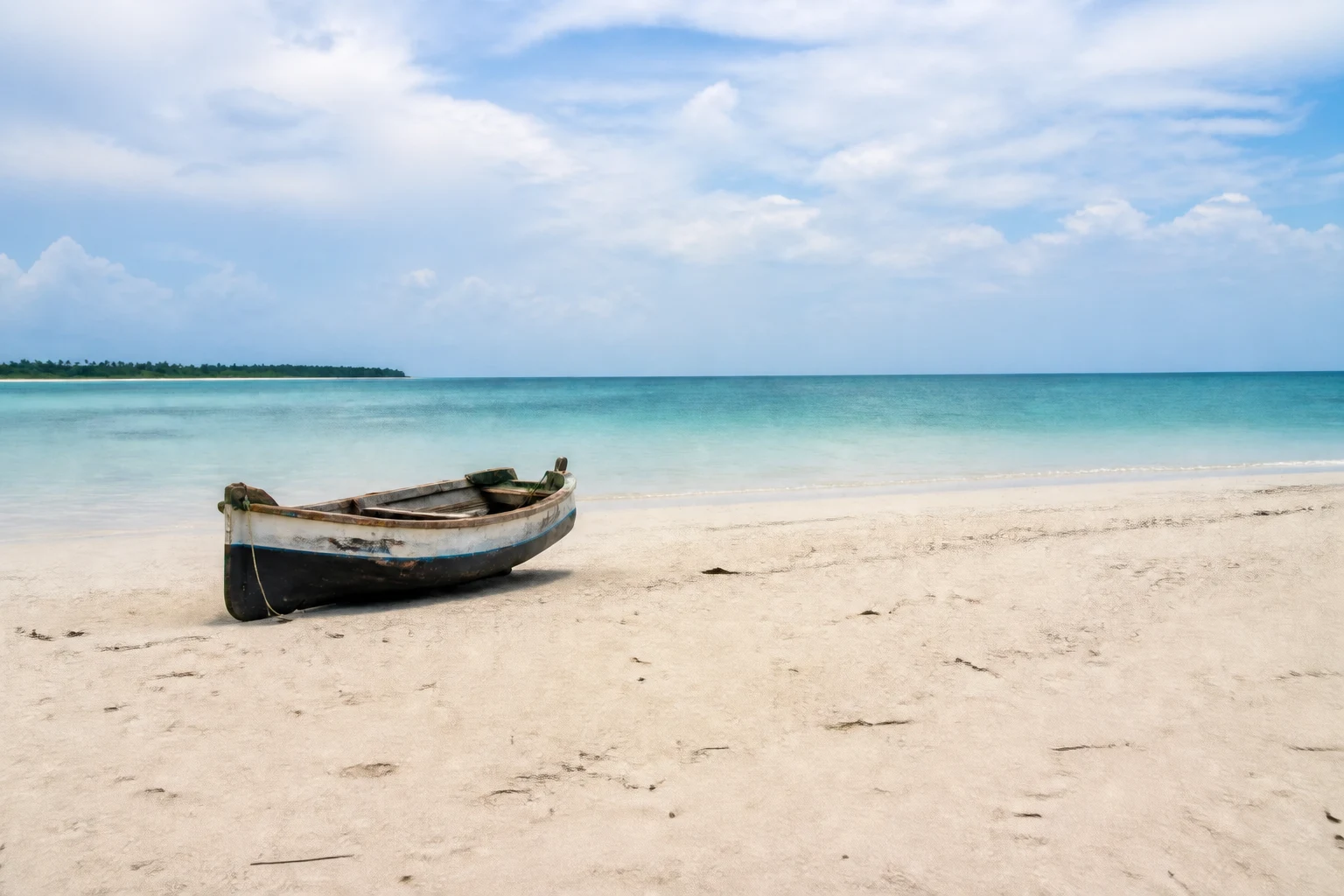
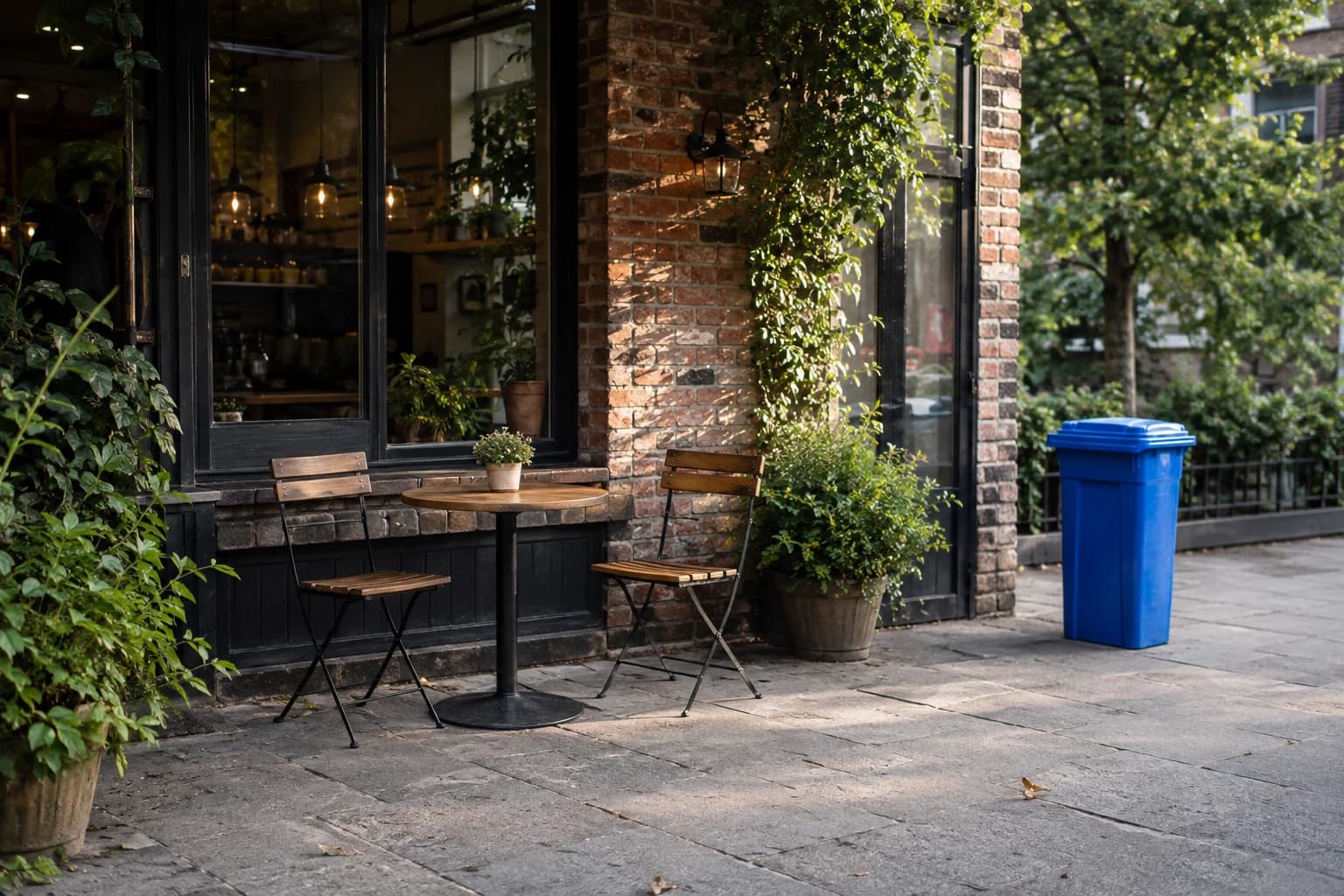
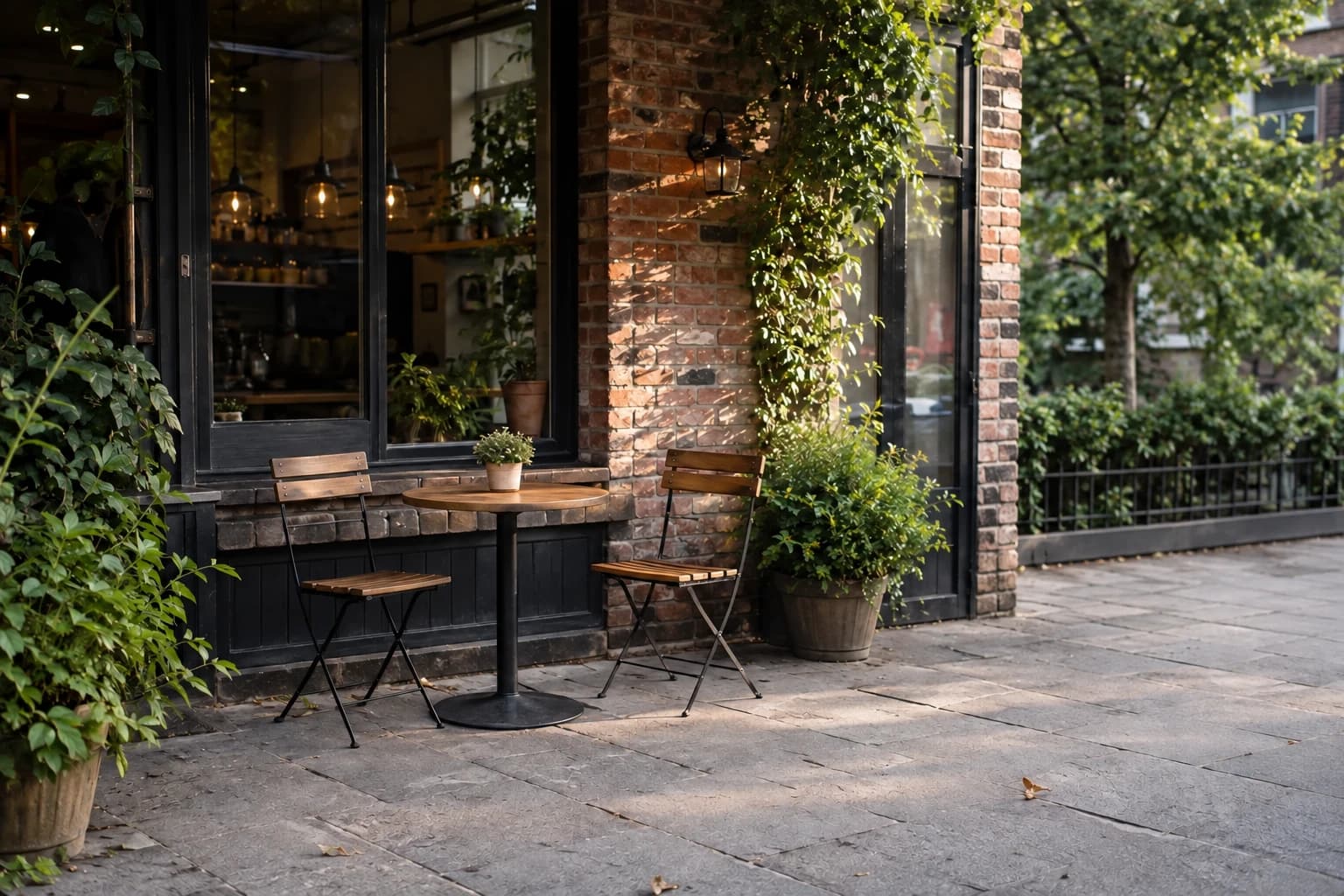
消除前消除后
消除前消除后
想从照片里去掉什么?
上传照片,涂抹要去掉的物体,记得带上边缘和阴影。周围的背景留着不用涂。
消除后的照片
看看照片里哪些东西可以消除
从旅行照里的路人,到室内照的电线、商品旁的包装杂物,查看消除前后的对比。
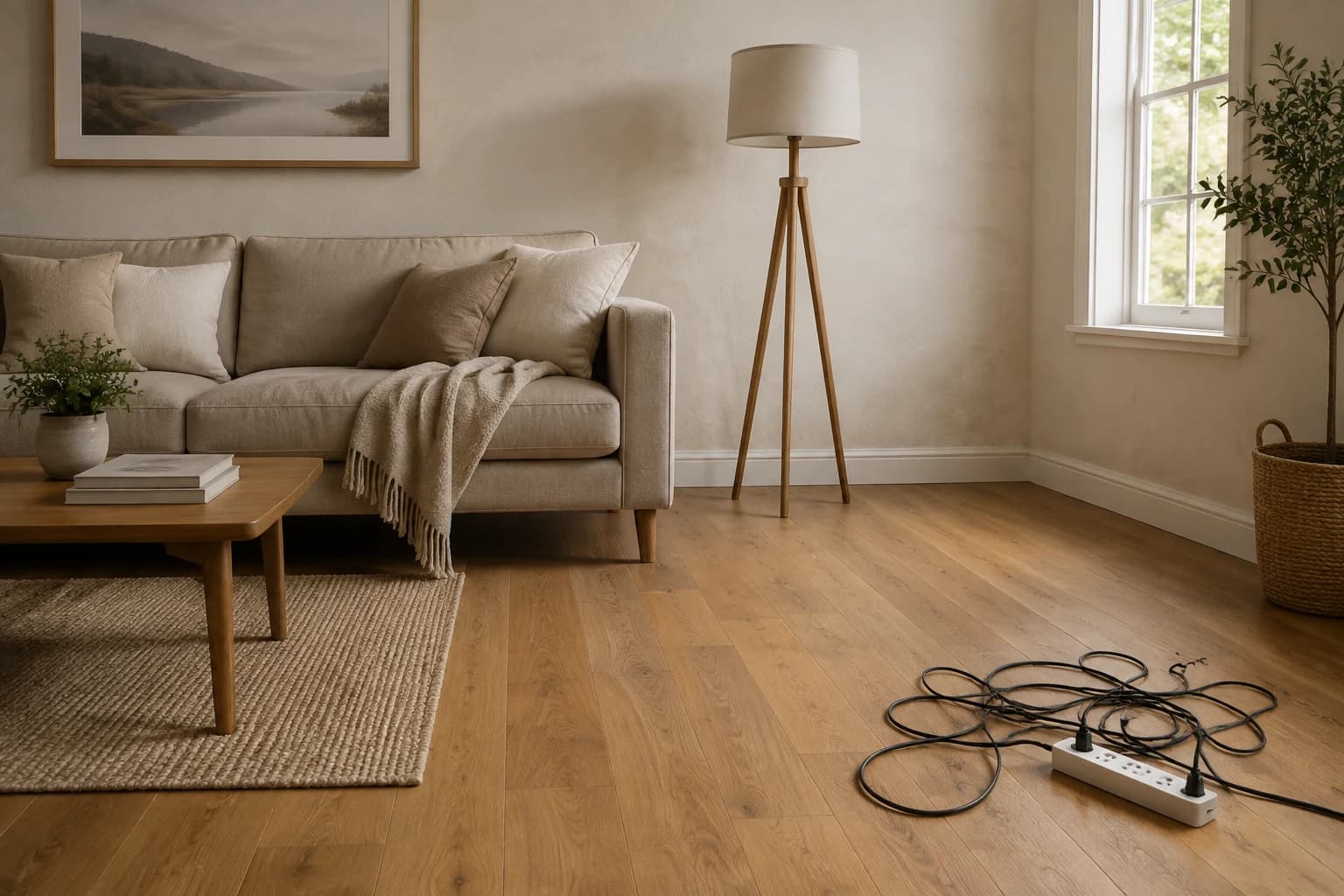
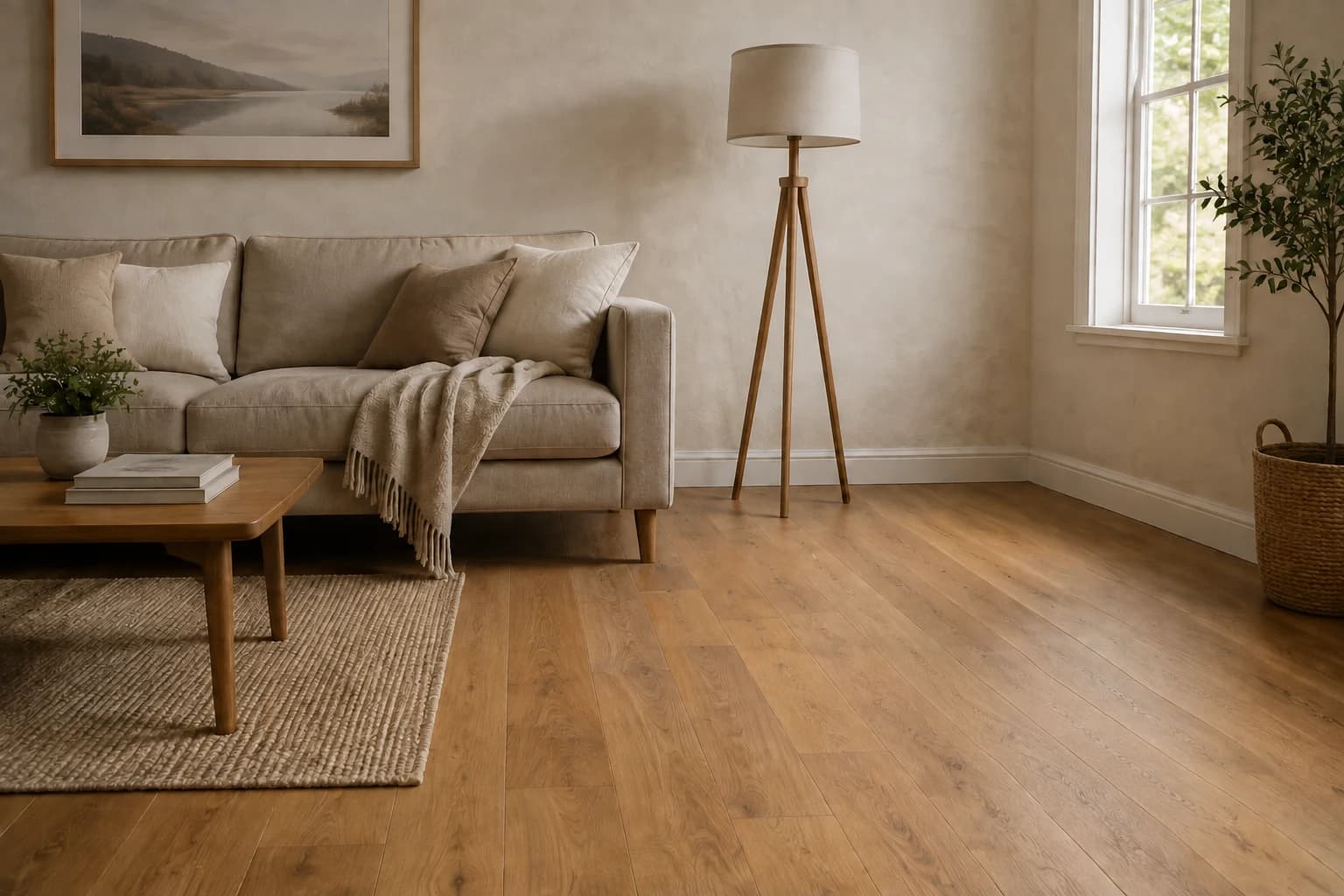
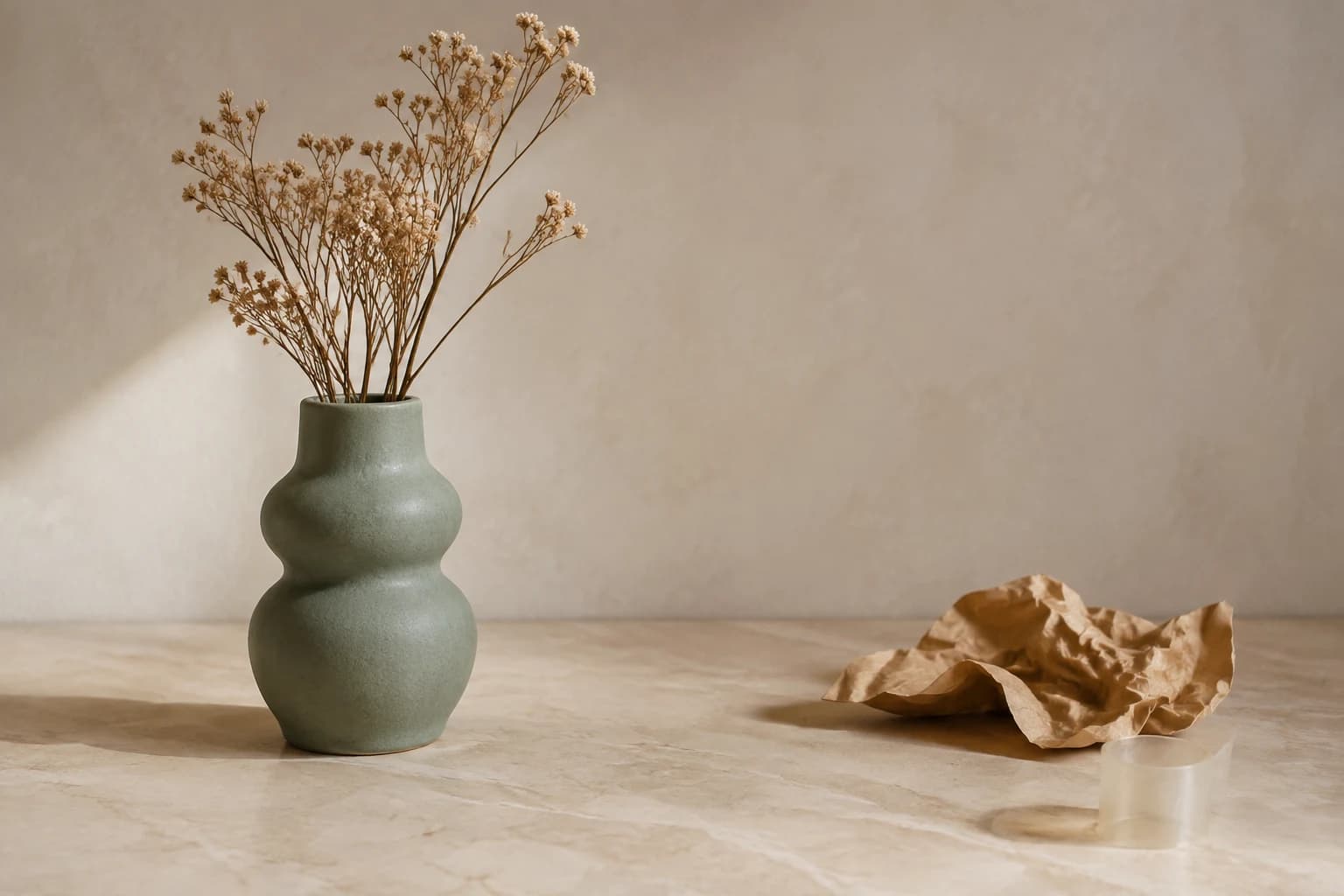
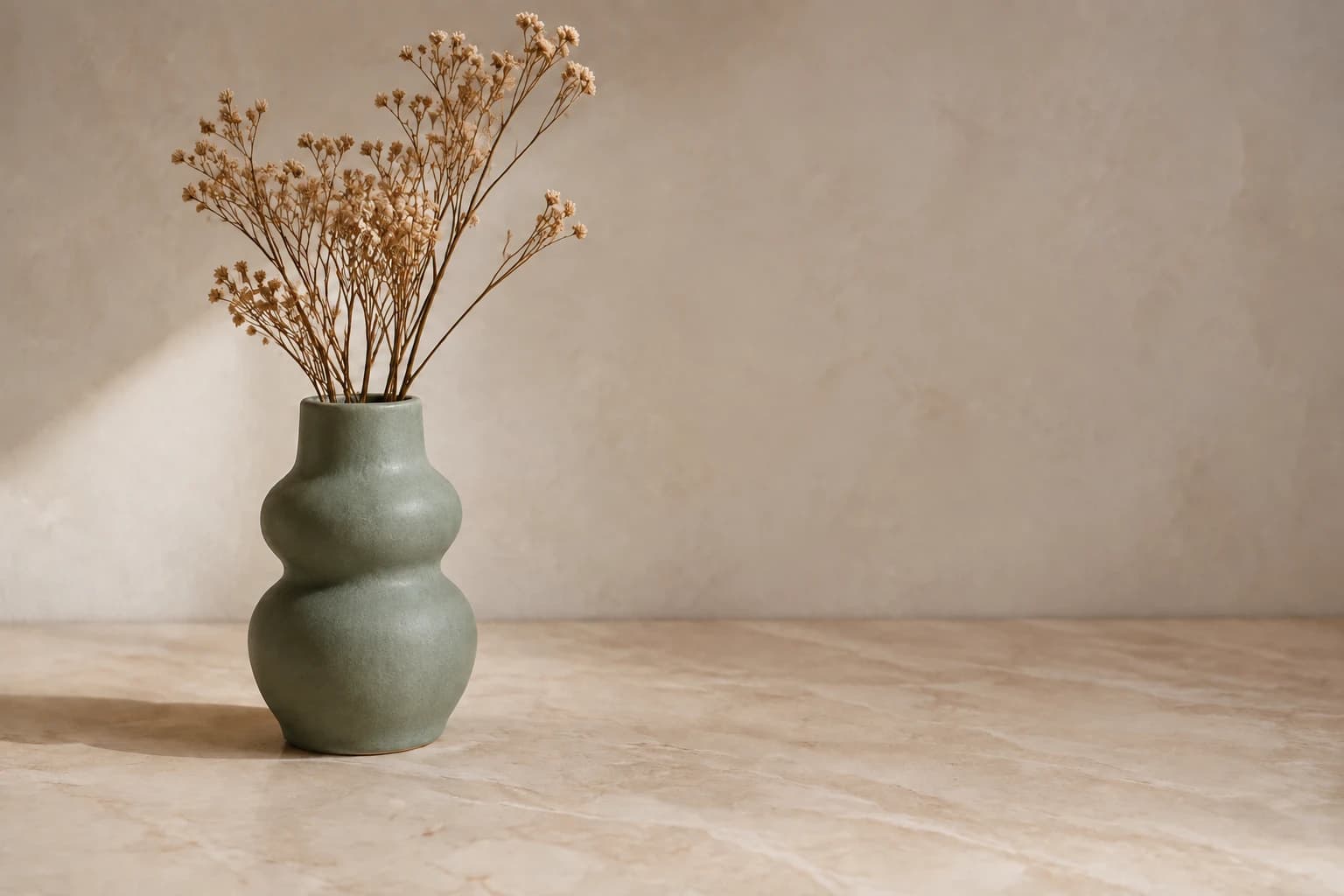
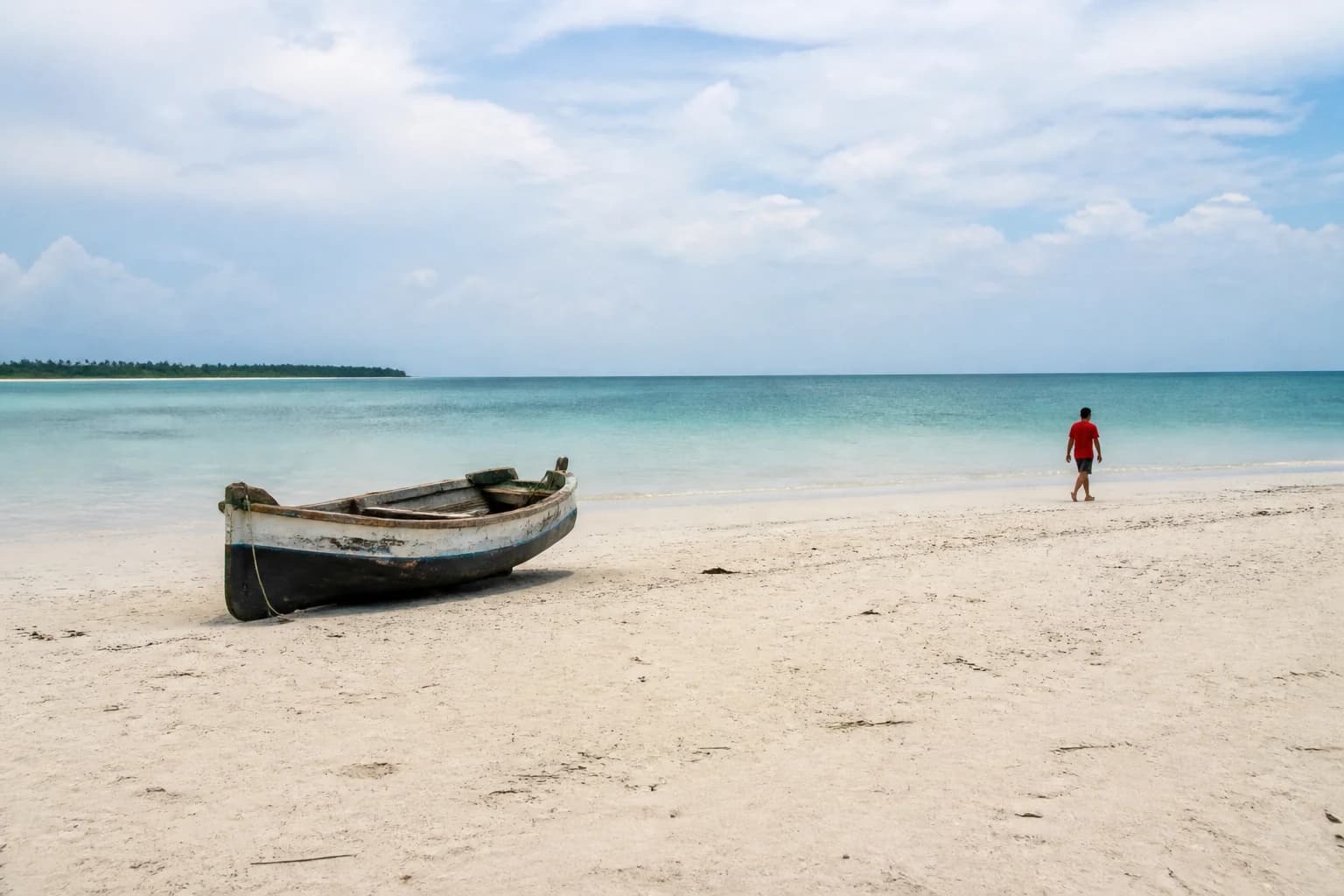
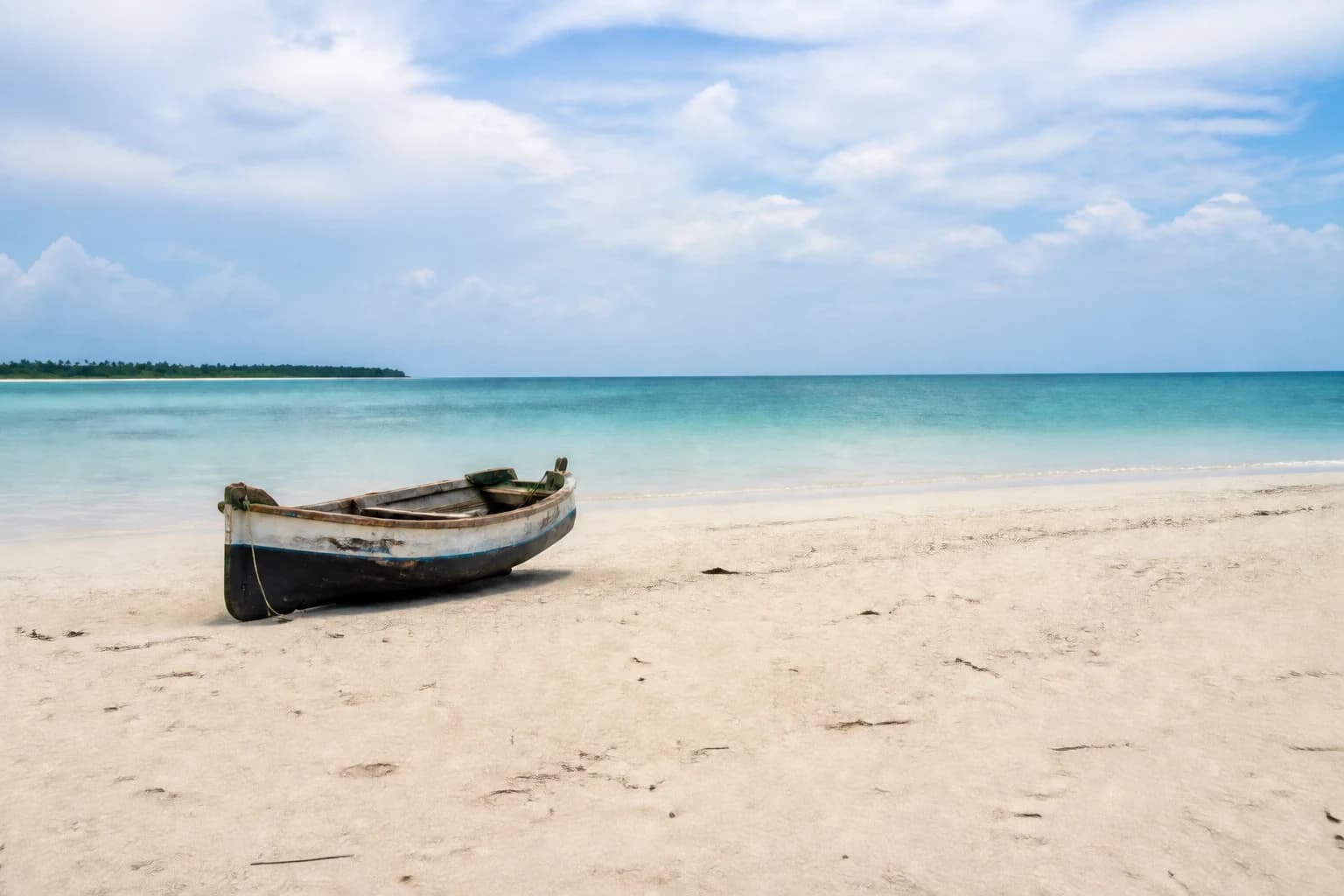
哪里要改,由你来选
涂抹指定范围,剩下的背景交给 AI 补全。
直接选中要去掉的地方
用画笔指出目标,不用费劲描述它在照片里的位置。
自然补全背景
AI 参考周围的纹理、光线和场景,为选区生成合适的背景。
保留原来的构图
直接在照片里去掉物体,不必为了避开杂物裁掉周围画面。
如何消除照片中的多余物体
上传照片、涂抹物体,消除后即可查看并下载。
- 1
上传照片
选择一张 JPG、PNG 或 WebP 图片。
- 2
涂抹多余的部分
调整画笔大小,覆盖物体;需要时可补充一句说明。
- 3
消除并下载
点击消除,检查处理效果,再下载照片。
还想改善整张照片的画质?
去掉杂物后,可以继续调整清晰度、光线和色彩。
AI 图片消除常见问题
可以消除什么、如何使用积分,以及怎样改善消除效果。
1
AI 图片消除可以免费使用吗?
每次消除需要 8 积分。如果账户里有免费积分,就可以用来试用。登录后可查看余额,确认还能处理多少张照片。
2
怎么去掉照片里的多余物体?
上传照片后,用画笔涂满要去掉的物体及其阴影,再点击消除。AI 会参考周围场景补全选区。
3
可以消除照片里的路人吗?
可以,涂抹想移除的人即可。与主体分开的路人通常更容易处理;如果遮挡了人脸或身体,补全难度会更高。
4
需要用文字描述想消除的东西吗?
不用,直接涂抹要去掉的物体即可。有想特别说明的细节时,也可以加一句,比如“去掉电线,保留落地灯”。
5
照片其他地方会保持不变吗?
工具会按照选区编辑,并尽量保留周围画面。AI 仍可能改变附近的细节,使用前建议检查人脸、文字和边缘。
6
消除后背景不自然怎么办?
大面积遮挡和复杂纹理更难补全。建议一次处理一个物体,把残留的边缘和阴影也涂上。AI 会补出新的背景,无法还原被物体挡住的真实场景。
7
支持哪些图片和尺寸?
支持单张小于 10 MB、不超过 2400 万像素的 JPG、PNG 或 WebP 图片,比例范围为 1:3 至 3:1。结果保存为 PNG,长边最高 2048 像素。
8
处理失败会退还积分吗?
会,消除失败后积分会自动退回。如果照片还在处理中,可能只是需要多等一会儿;确认处理失败后就会退还积分。
AI 照片工具
选择一个明确的照片任务,上传图片即可修复、优化或转换风格,不用从空白提示词开始。
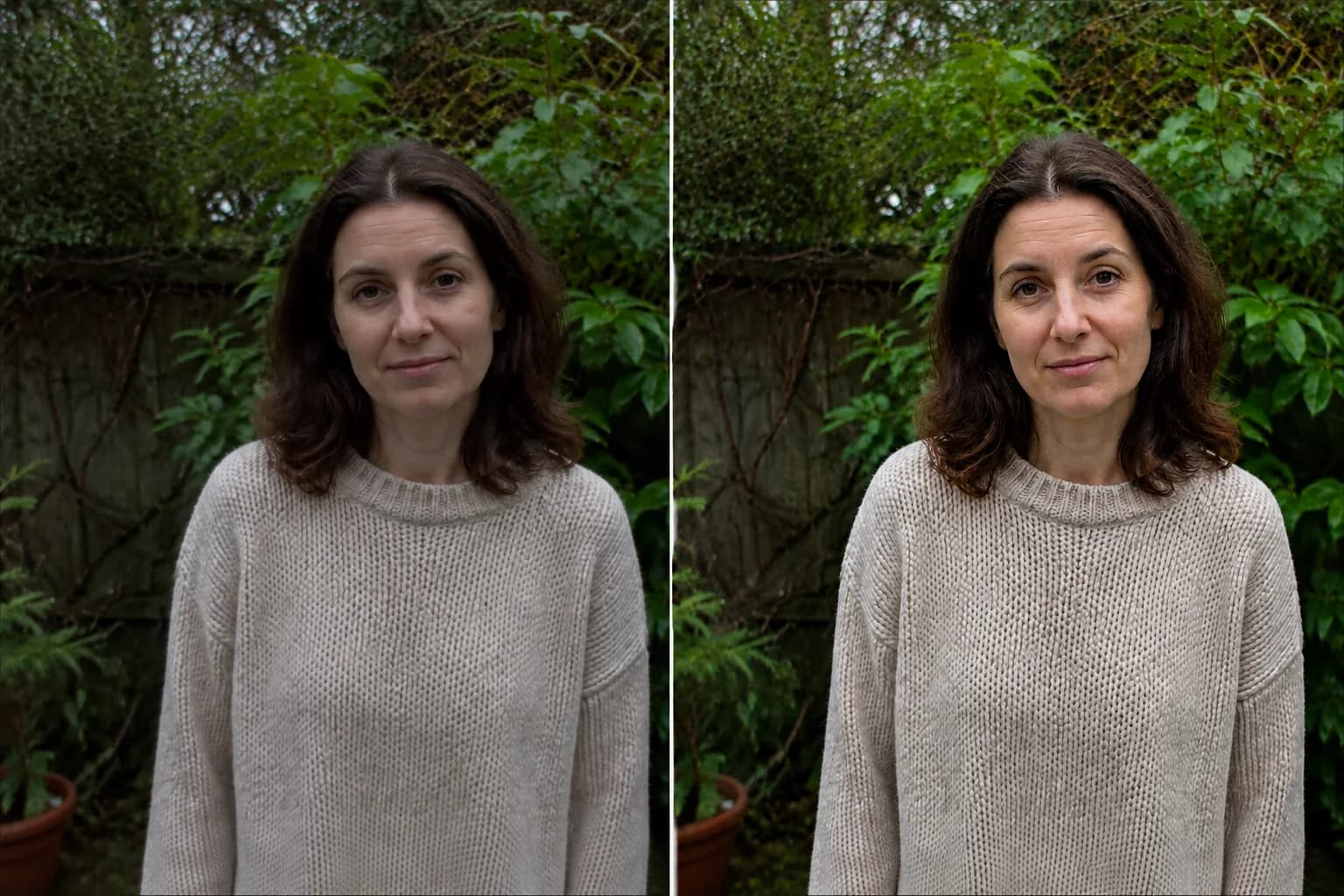 原图 → 增强效果示意
AI 照片增强
改善照片模糊、光线偏暗和色彩暗淡,提供自然、人像和暗光三种模式。
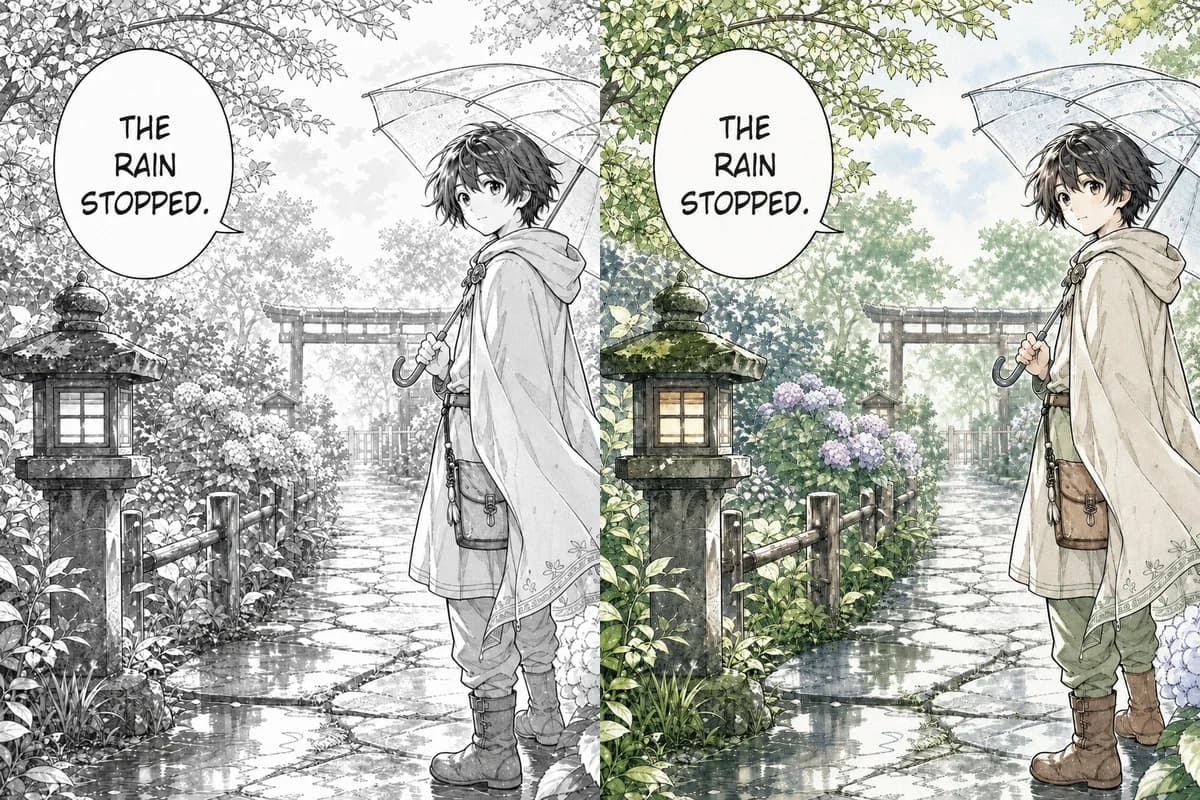 黑白线稿 → 上色后
AI 漫画上色
为黑白漫画页、条漫分镜和线稿上色,处理时优先保留墨线、网点、分镜框和对白气泡。
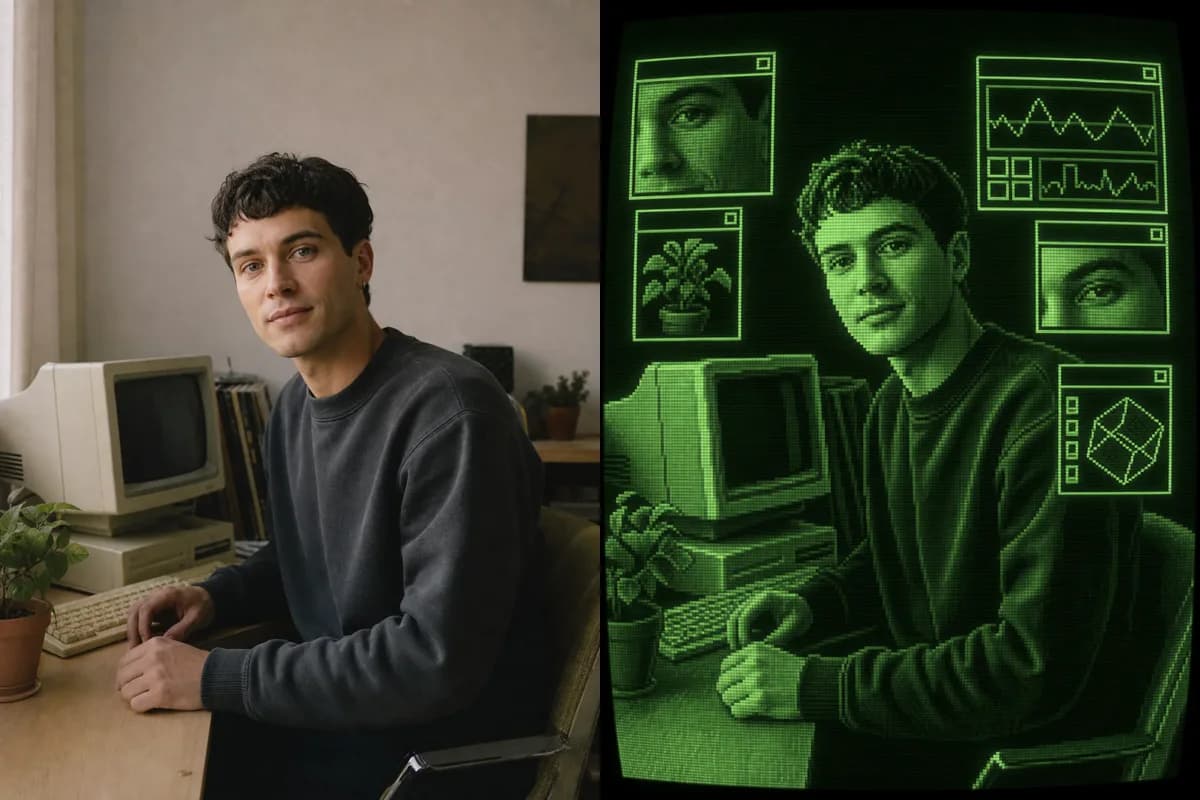 原照片 → CRT 效果
AI CRT 滤镜
把照片变成复古 CRT 屏幕艺术,呈现像素配色、扫描线、发光效果和界面窗口。
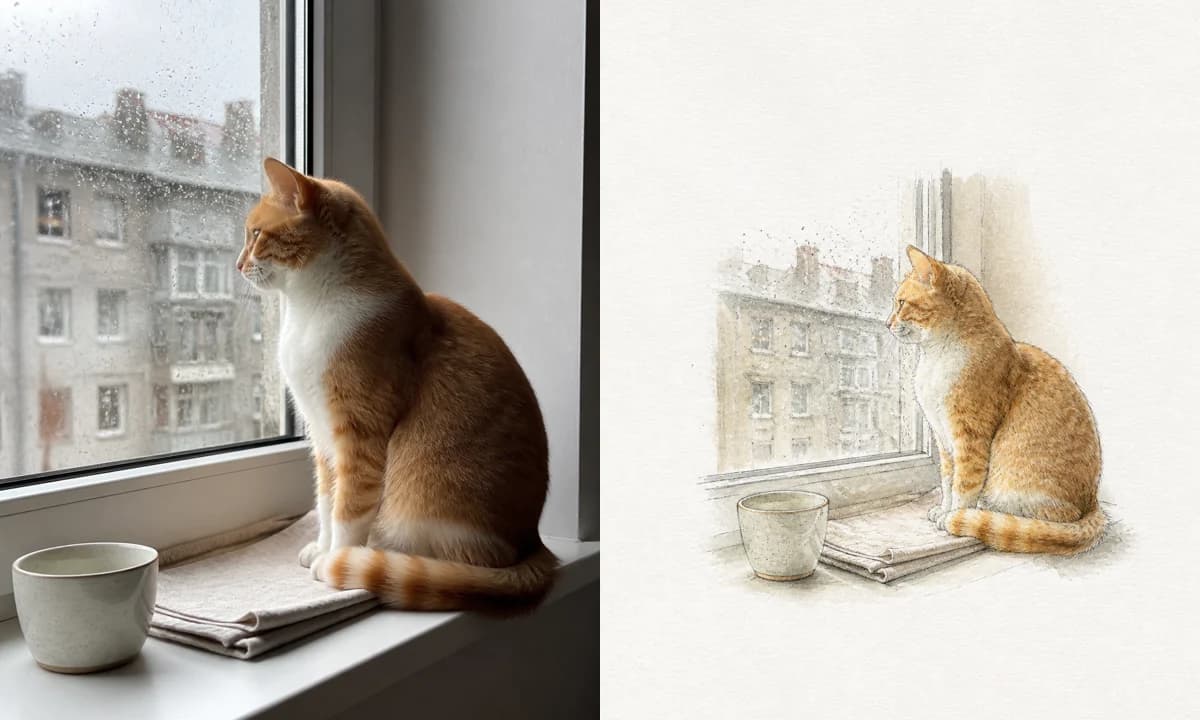 原照片 → 手绘插画
AI 照片转插画
在线把照片转成水彩、铅笔、孔版印刷或墨线风格的手绘插画。
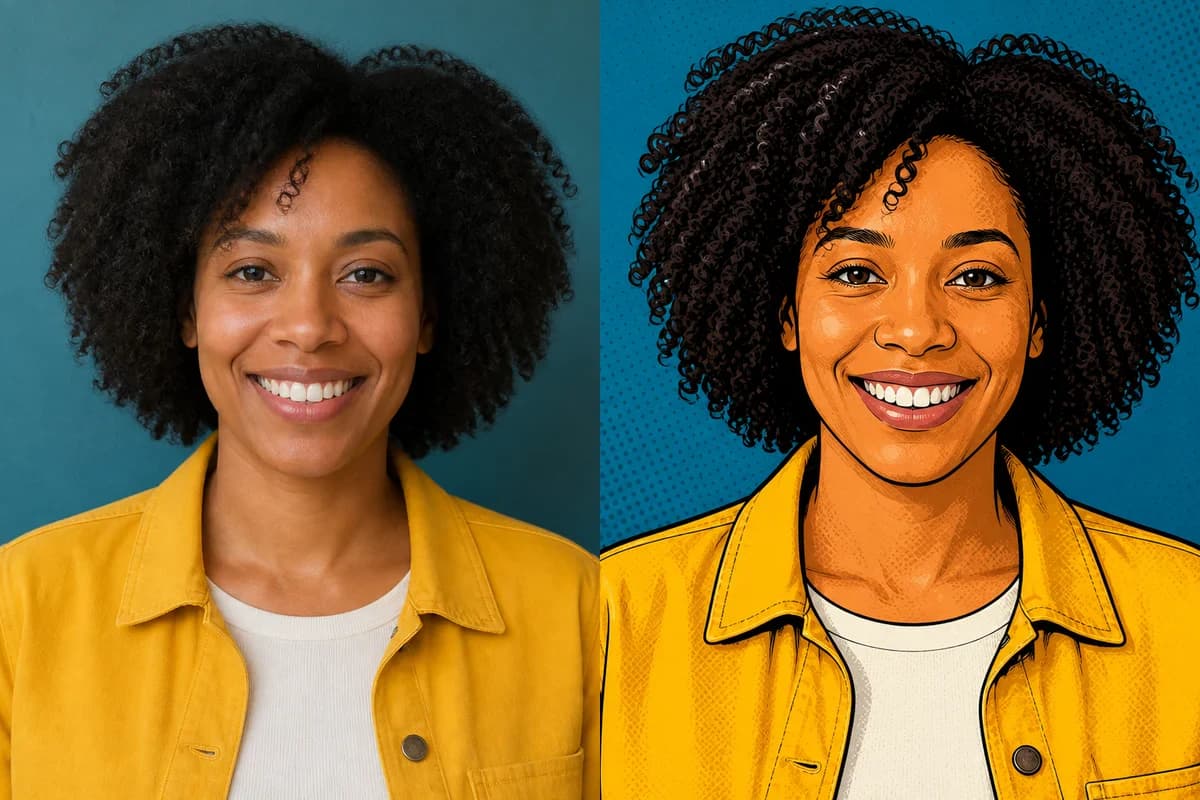 原照片 → 卡通效果
AI 卡通生成器
上传照片,一键选择 6 种卡通风格,还可编辑提示词定制效果。
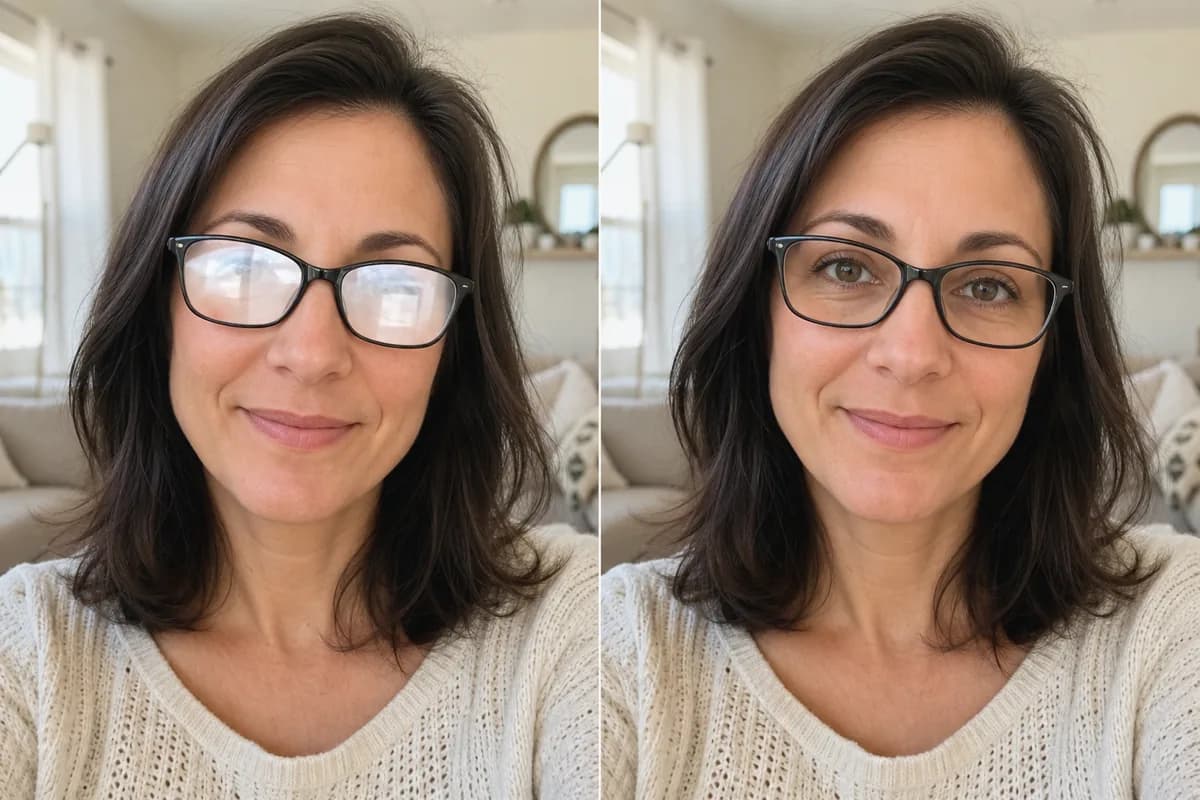 处理前 → 处理后
AI 眼镜反光去除
去除人像和合照里的眼镜反光,眼睛、镜框和五官都还是原来的样子。
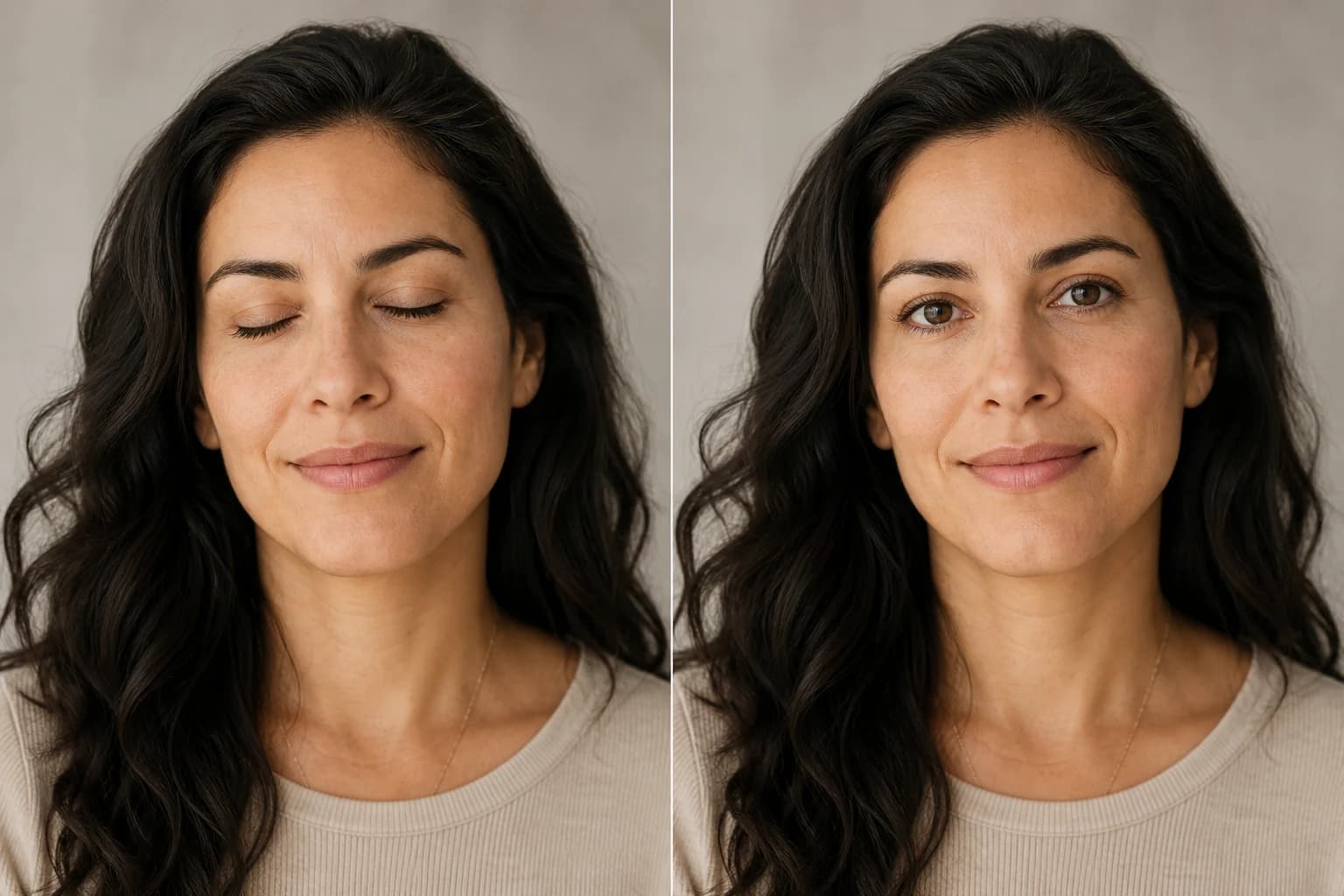 修复前 → 修复后
AI 睁眼修复
自然修复人像和合照中的闭眼、眨眼或眯眼,还是同一张脸,看起来毫不违和。