
网页加载更快
给落地页、文章和商品页导出更小的 JPEG 或 WebP,页面加载更快,Core Web Vitals 分数也更好看。
几秒钟减小图片文件大小
在线压缩 JPEG、PNG、WebP 图片,画质滑块自己拖,下载前就能看到到底省了多少。登录即可免费使用,不消耗积分,不加水印。
nano-banana-pro-compress-sample.webp
1200 × 900 · 355.1 KB · WebP
输出格式
画质
75%原图不会离开你的设备,所有处理都在浏览器里完成。我们只会上传一张小预览图做快速安全审核,一小时后自动删除。
添加图片、选好设置,结果会显示在这里,随时可以下载。
网页更快、邮件更轻、分享更省事,照片看起来还是一样清晰。
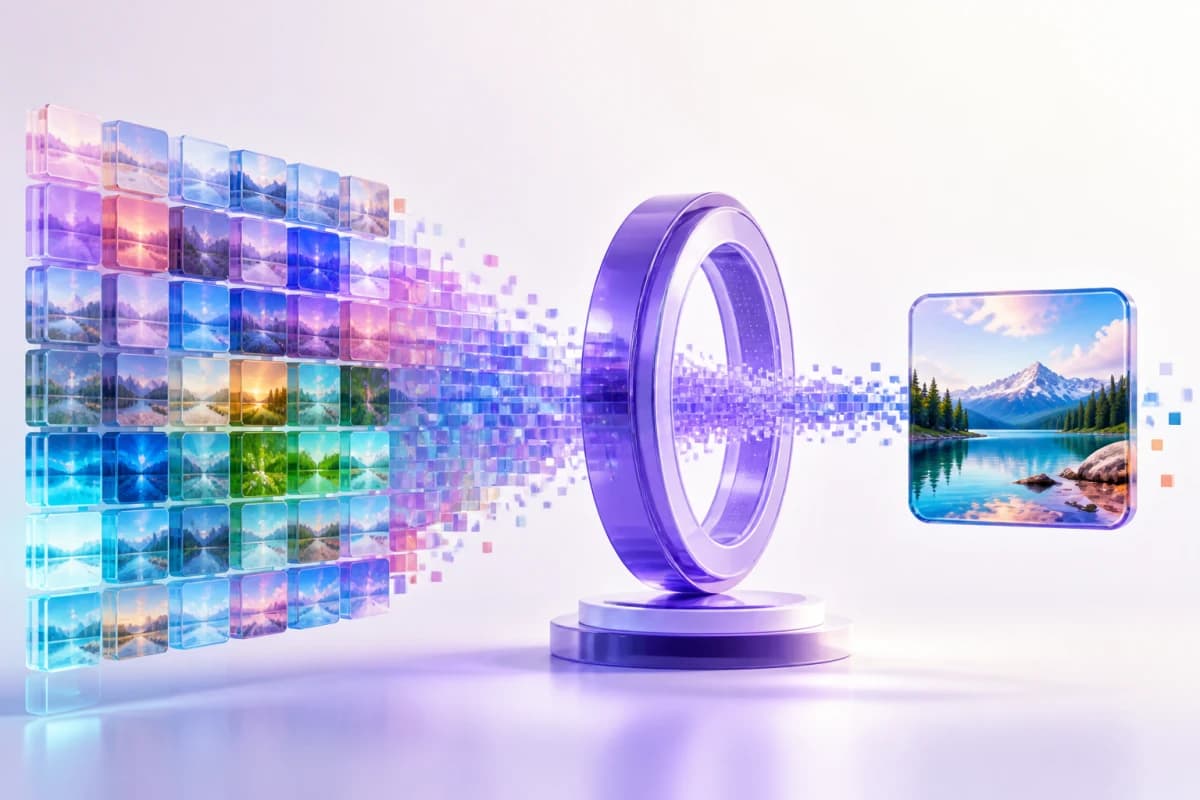
给落地页、文章和商品页导出更小的 JPEG 或 WebP,页面加载更快,Core Web Vitals 分数也更好看。
发邮件前把照片压到附件限制以内;表单、系统上传有大小限制的,也一样好用。
为聊天软件、云盘和日常分享保留一份更小的副本,节省存储空间。
几秒钟找到画质和文件大小的平衡点。
拖入一张 JPEG、PNG 或 WebP 图片,或直接试用示例图片。
选 JPEG 或 WebP,拖动画质滑块;照片一般从 75% 开始试就很合适。
点击「压缩图片」,查看新的文件大小和缩小比例,满意就下载。
调好画质,把新文件大小和原图对比一下,觉得合适再下载。
每次压缩都会显示实际输出大小和缩小比例,下载后不会有意外。
画质可在 30% 到 100% 之间任意设置,想重压几次都行。要最小文件就调低,重视细节就调高。
压缩在你的浏览器里完成,全尺寸原图不会上传;只会发出一张小预览图做快速安全审核。
如果宽高也要变,先调整图片大小,再压缩调整后的文件,可以进一步减小文件大小。
关于免费图片压缩、JPEG 与 WebP 画质、怎么压到 100 KB 或 200 KB、隐私和支持格式的常见问题,这里一次说清。
免费。只需要一个 Nano Banana Pro 账号,登录几秒钟就好。压缩图片不消耗任何积分,也不会加水印。AI 图片放大是另一项功能,那个会消耗积分。
原图不会。压缩在你的浏览器里完成,结果文件也在你的设备上生成。唯一会发到我们服务器的,是一张小预览图,用来做快速安全审核,一小时后自动删除。
JPEG 和 WebP 压缩会丢掉一部分图片数据,所以不可能完全无损——但在 75%–85% 画质下,按正常尺寸看通常看不出区别。可以先从 75% 开始,对比一下结果;细节很重要的话,再把画质调高。
照片选 70%–80% 最划算:文件小很多,正常尺寸下看不出差别。截图、文字、Logo 这类边缘锐利的图,建议 85% 以上,或者直接换成 WebP,它处理这类图更好。缩略图和临时预览,60% 以下也够用。
可以打开 JPEG、PNG 和 WebP。压缩结果保存为 JPEG 或 WebP,这两种格式能用少量画质换来大幅减小的文件;需要保留透明背景请选 WebP。
目前不行。PNG 是无损格式,重新存成 PNG 基本压不了多少。所以工具会把 PNG 存成 WebP(保留透明)或 JPEG(不保留透明),通常文件小得多,看起来却没差别。
WebP 通常能在相近观感下得到更小的文件,还能保留透明背景,很适合网页。如果更看重旧软件、邮件客户端或冲印服务的兼容性,选 JPEG 更稳妥。
目前没有「目标大小」输入框,所以不能一键压到指定的 KB。做法是:先调低画质,看压缩后的实际大小;还是超,就先用「调整图片大小」把宽度缩小一些,再压一次。
原图可能本来就压得很紧,再压一次反而多出一些格式开销。可以调低画质、在 JPEG 和 WebP 之间切换,或先把图片缩小一点。
不会。宽度和高度保持不变,只减小文件大小。如果也想缩小尺寸,先在「调整图片大小」里处理一下。
会。压缩后的文件是在浏览器里重新编码的,不会保留原图的 EXIF 元数据,包括相机信息和 GPS 定位。方向信息会先套用到图片上,所以方向不会出错。
单张图片最大 25 MB,每边最高 12,000 像素,总像素不超过 4,000 万。
目前还不行,一次只能处理一张。不过每张只要几秒钟。
可以。在 iPhone 或安卓手机的 Safari、Chrome 里打开本页,选一张照片,压缩后直接保存,无需安装任何 App。