
더 빠른 웹페이지
랜딩 페이지와 블로그 글, 상품 페이지에 가벼운 JPEG·WebP를 쓰면 로딩이 빨라지고 Core Web Vitals 점수도 좋아집니다.
몇 초 만에 파일 용량 줄이기
JPEG, PNG, WebP 파일을 화질 슬라이더로 가볍게 만들고, 저장하기 전에 얼마나 줄었는지 직접 확인하세요. 로그인하면 무료이고 크레딧도, 워터마크도 없습니다.
nano-banana-pro-compress-sample.webp
1200 × 900 · 355.1 KB · WebP
저장 형식
화질
75%원본은 기기 밖으로 나가지 않고, 모든 처리가 브라우저 안에서 이뤄집니다. 안전성 확인용으로 작은 미리보기 한 장만 전송되며 한 시간 뒤 삭제됩니다.
이미지를 올리고 설정을 고르면 여기에 결과가 나타납니다. 바로 저장할 수 있어요.
페이지는 빠르게, 메일은 가볍게, 공유는 간편하게. 사진은 그대로 선명하게 두고 용량만 줄입니다.
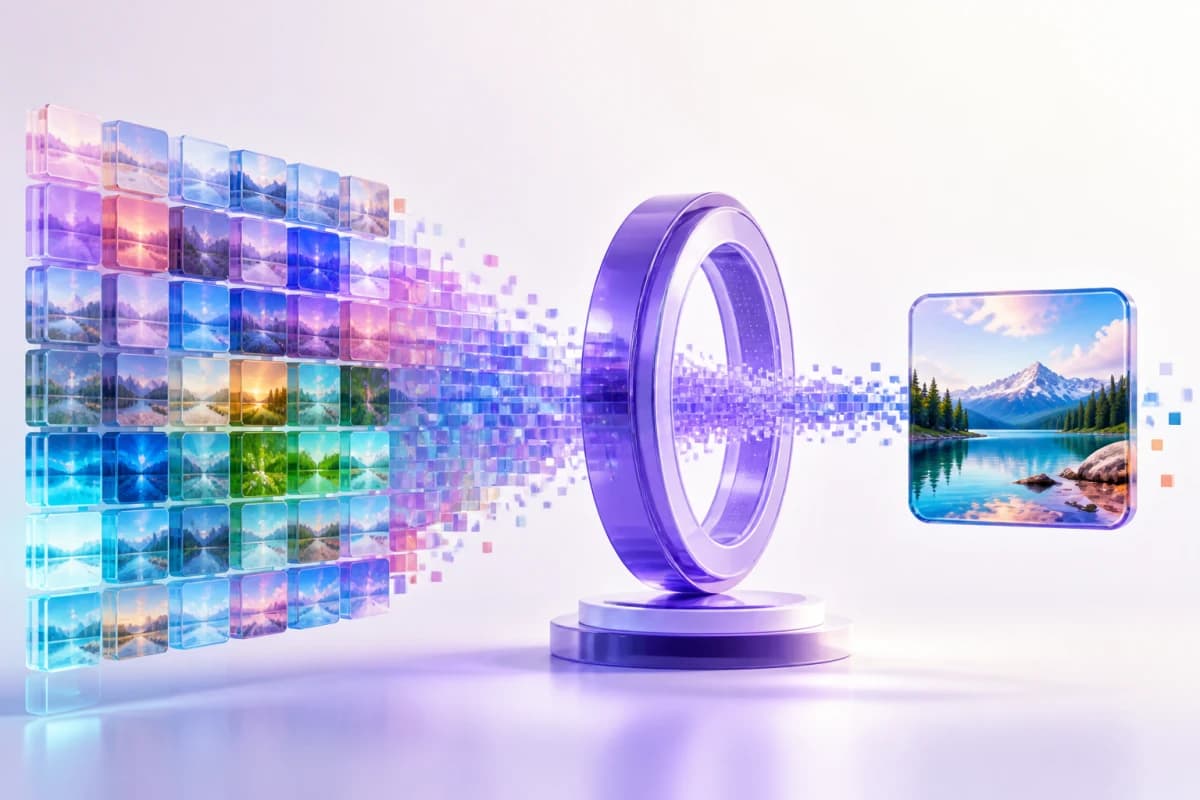
랜딩 페이지와 블로그 글, 상품 페이지에 가벼운 JPEG·WebP를 쓰면 로딩이 빨라지고 Core Web Vitals 점수도 좋아집니다.
보내기 전에 사진을 첨부 용량 제한 안으로 줄이세요. 신청서나 포털의 업로드 제한에 맞출 때도 좋습니다.
메신저와 클라우드 폴더, 일상적인 공유용으로 가벼운 사본을 두면 저장 공간도 아낄 수 있습니다.
화질과 용량 사이의 균형점을 몇 초 만에 찾을 수 있습니다.
JPEG, PNG, WebP 파일을 끌어다 놓거나 샘플 이미지로 먼저 해보세요.
JPEG나 WebP를 고르고 화질 슬라이더를 움직이세요. 사진은 75% 정도에서 시작하면 무난합니다.
‘압축하기’를 누르고 새 용량과 줄어든 비율을 확인한 뒤 저장하세요.
화질을 조절하고 원본과 용량을 비교한 뒤 마음에 들 때 저장하세요.
압축할 때마다 실제 파일 용량과 줄어든 비율을 보여 주기 때문에, 저장한 뒤에 놀랄 일이 없습니다.
화질을 30%에서 100%까지 설정하고 몇 번이든 다시 압축할 수 있습니다. 용량을 줄이려면 낮추고, 디테일이 중요하면 높이세요.
압축은 브라우저 안에서 이뤄지므로 원본 파일이 업로드되지 않습니다. 밖으로 나가는 것은 안전성 확인용 작은 미리보기뿐입니다.
너비와 높이까지 바꿔야 한다면 크기를 먼저 조절한 뒤, 그 파일을 압축하면 용량을 더 줄일 수 있습니다.
무료 이미지 압축, JPEG·WebP 화질, 100KB나 200KB로 줄이는 방법, 개인정보, 지원 형식에 대한 질문을 모았습니다.
네, 무료입니다. 나노 바나나 Pro 계정만 있으면 되고 로그인은 몇 초면 끝납니다. 압축에는 크레딧이 들지 않고 워터마크도 붙지 않습니다. 선택 기능인 AI 이미지 업스케일러만 별도 기능이라 크레딧을 사용합니다.
원본은 업로드되지 않습니다. 압축이 브라우저에서 이뤄지고 결과 파일도 기기에서 만들어집니다. 서버로 가는 것은 안전성 확인용 작은 미리보기 한 장뿐이며 한 시간 뒤 삭제됩니다.
JPEG와 WebP 압축은 이미지 데이터를 조금 덜어 내기 때문에 완전한 무손실은 아닙니다. 다만 화질 75~85%에서는 평소 보는 크기로는 차이를 알아채기 어렵습니다. 75% 정도로 시작해 결과를 비교하고, 세밀한 부분이 중요하면 화질을 올리세요.
사진은 70~80%가 가장 알맞습니다. 용량은 크게 줄고 평소 보는 크기에서는 차이가 보이지 않습니다. 화면 캡처나 글자, 로고처럼 윤곽이 뚜렷한 이미지는 85% 이상으로 두거나, 이런 이미지에 강한 WebP로 바꾸세요. 썸네일이나 간단한 미리보기는 60% 아래도 충분합니다.
JPEG, PNG, WebP 파일을 열 수 있습니다. 압축 결과는 JPEG나 WebP로 저장되는데, 화질을 조금 양보하는 대신 용량을 크게 줄일 수 있는 두 형식입니다. 투명 배경을 남겨야 한다면 WebP를 고르세요.
지금은 어렵습니다. PNG는 무손실 형식이라 PNG로 다시 저장해도 용량이 거의 줄지 않기 때문입니다. 그래서 WebP(투명 배경 유지) 또는 JPEG(투명 배경 없음)로 저장합니다. 보기에는 거의 같지만 용량은 훨씬 가벼워집니다.
WebP는 비슷한 화질에서 용량이 더 작은 경우가 많고 투명 배경도 지킬 수 있어 웹사이트에 잘 맞습니다. 오래된 프로그램이나 메일 앱, 인화 서비스와의 호환이 더 중요하면 JPEG가 무난합니다.
목표 용량을 입력하는 칸은 아직 없어서 한 번에 100KB나 200KB로 맞춰지지는 않습니다. 화질을 낮추면서 실제 용량을 확인하고, 그래도 넘는다면 ‘이미지 크기 조절’에서 너비를 줄인 뒤 다시 압축해 보세요.
원본이 이미 잘 압축돼 있거나, 선택한 형식이 덜어 내는 양보다 더하는 양이 많을 때 생깁니다. 화질을 낮추거나 JPEG와 WebP를 바꿔 보고, 이미지 크기를 먼저 줄여 보세요.
바뀌지 않습니다. 너비와 높이는 그대로이고 파일 용량만 줄어듭니다. 가로세로도 줄이고 싶다면 ‘이미지 크기 조절’을 먼저 사용하세요.
지워집니다. 압축한 파일은 브라우저에서 다시 인코딩되기 때문에 카메라 정보와 GPS 위치를 포함한 원본 EXIF가 따라가지 않습니다. 방향 정보는 먼저 반영되므로 사진이 돌아가 보이지도 않습니다.
한 장에 최대 25MB, 한 변 12,000px, 전체 4,000만 화소까지 가능합니다.
아직은 한 번에 한 장씩만 처리합니다. 한 장에 몇 초면 끝납니다.
됩니다. 아이폰이나 안드로이드의 사파리·크롬에서 이 페이지를 열고 사진을 고르면, 압축한 사진을 바로 저장할 수 있습니다. 앱을 설치할 필요는 없습니다.