
网站与博客配图
发布前按首屏大图、卡片、缩略图和 CMS 要求的尺寸调整好,页面加载更快、显示更清晰。
按像素精确调整照片尺寸
在线修改 JPEG、PNG、WebP 图片尺寸:按像素输入任意宽高,锁定宽高比不变形,下载无水印。登录即可免费使用,不消耗积分。
nano-banana-pro-resize-sample.webp
1200 × 900 · 171.4 KB · WebP
输出格式
画质
90%原图不会离开你的设备,所有处理都在浏览器里完成。我们只会上传一张小预览图做快速安全审核,一小时后自动删除。
添加图片、选好设置,结果会显示在这里,随时可以下载。
网站、社交平台、邮件、文档要多大就出多大,几秒钟在浏览器里搞定。
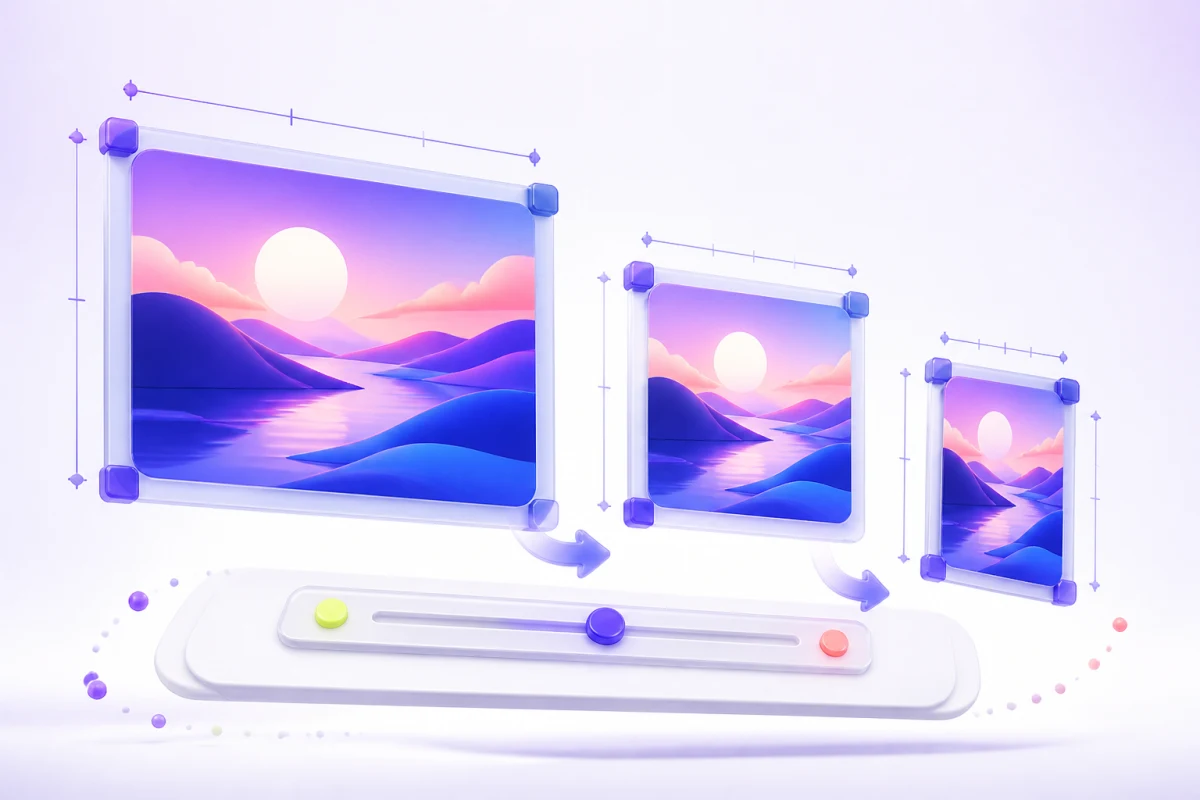
发布前按首屏大图、卡片、缩略图和 CMS 要求的尺寸调整好,页面加载更快、显示更清晰。
按各平台要求的尺寸准备帖子配图、头像、封面和广告素材,不再被自动裁切。
把过大的照片先缩小,再放进邮件、PPT 或 Word 文档,文件小、排版也整齐。
从选择图片到下载结果,三步搞定。
拖入一张 JPEG、PNG 或 WebP 图片,或直接试用示例图片。
输入新的宽度或高度,锁定宽高比时另一边会自动算好。
点击「调整大小」,确认效果后直接下载到设备。
输入尺寸、锁定比例、选好格式,就这么简单。
宽高可自由输入,每边最高 12,000 像素,需要多少像素就是多少像素。
改一边、另一边自动跟随,图片不会被拉伸或压扁。
JPEG、PNG、WebP 都能打开,想存成哪种就存哪种;PNG 和 WebP 可完整保留透明背景。
尺寸调好后,把结果在「压缩图片」里打开,进一步减小 JPEG 或 WebP 的文件大小。
关于免费调整图片大小、按像素设尺寸、社交媒体图片尺寸、支持格式、隐私和画质的常见问题,这里一次说清。
免费。只需要一个 Nano Banana Pro 账号,登录几秒钟就好。调整图片大小不消耗任何积分,也不会加水印。AI 图片放大是另一项功能,那个会消耗积分。
原图不会。整个处理都在你的浏览器里完成,结果文件也在你的设备上生成。唯一会发到我们服务器的,是一张小预览图,用来做快速安全审核,一小时后自动删除。
在输入框里填写需要的宽度或高度即可。锁定宽高比时,另一边会自动算好;如果需要和原图比例不同的精确宽高,解除锁定后分别输入。
常用尺寸:Instagram 方形帖子 1080 × 1080 px,竖版帖子 1080 × 1350 px,Stories 和 Reels 1080 × 1920 px;Facebook 封面图 820 × 312 px;YouTube 缩略图 1280 × 720 px;LinkedIn 和大多数平台的头像 400 × 400 px。如果比例和你的照片不一样,先在手机相册里裁好,再到这里调整尺寸,就不会被拉伸。
工具以像素为单位,屏幕和网站用的就是像素。想按百分比缩放,就按当前宽度的比例填数字,比如 4000 px 的 50% 就是 2000 px,高度会自动跟随。打印尺寸则用英寸乘以打印分辨率:4 × 6 英寸的照片在 300 DPI 下就是 1200 × 1800 px;换算成厘米大约是 1 cm ≈ 118 px。
缩小基本不用担心:像素虽然变少,但按正常尺寸看依然清晰,导出 PNG 或高画质 JPEG/WebP 效果更好。放大就不一样了,普通缩放补不出原本没有的细节,会变糊;想要又大又清晰,用 AI 图片放大。
可以打开 JPEG、PNG 和 WebP,并导出为 JPEG、PNG 或 WebP,手机照片、截图和网页图片基本都能覆盖。
PNG 和 WebP 会保留透明背景。JPEG 不支持透明,如果把透明图片导出为 JPEG,透明区域会被填充为白色。
通常会,像素变少文件自然变小。如果还想更小,把结果在「压缩图片」里打开,再适当调低画质。
不带。下载的文件是在浏览器里重新编码的,不会保留原图的 EXIF 元数据,包括相机信息和 GPS 定位——公开分享照片时正好省心。方向信息会先套用到图片上,所以方向不会出错。
目前还不行,工具支持 JPEG、PNG 和 WebP。请先把文件转成这三种格式之一;iPhone 拍的 HEIC 照片,在相册里分享或导出时选 JPEG 就行。
目前还不行,一次只能处理一张。不过每张只要几秒钟。
工具不会裁剪图片。保持宽高比锁定可避免变形;如果解除锁定并输入不同的比例,图片会拉伸到设定的准确宽度和高度。
可以。在 iPhone 或安卓手机的 Safari、Chrome 里打开本页,从相册选一张照片,调整后直接保存,无需安装任何 App。