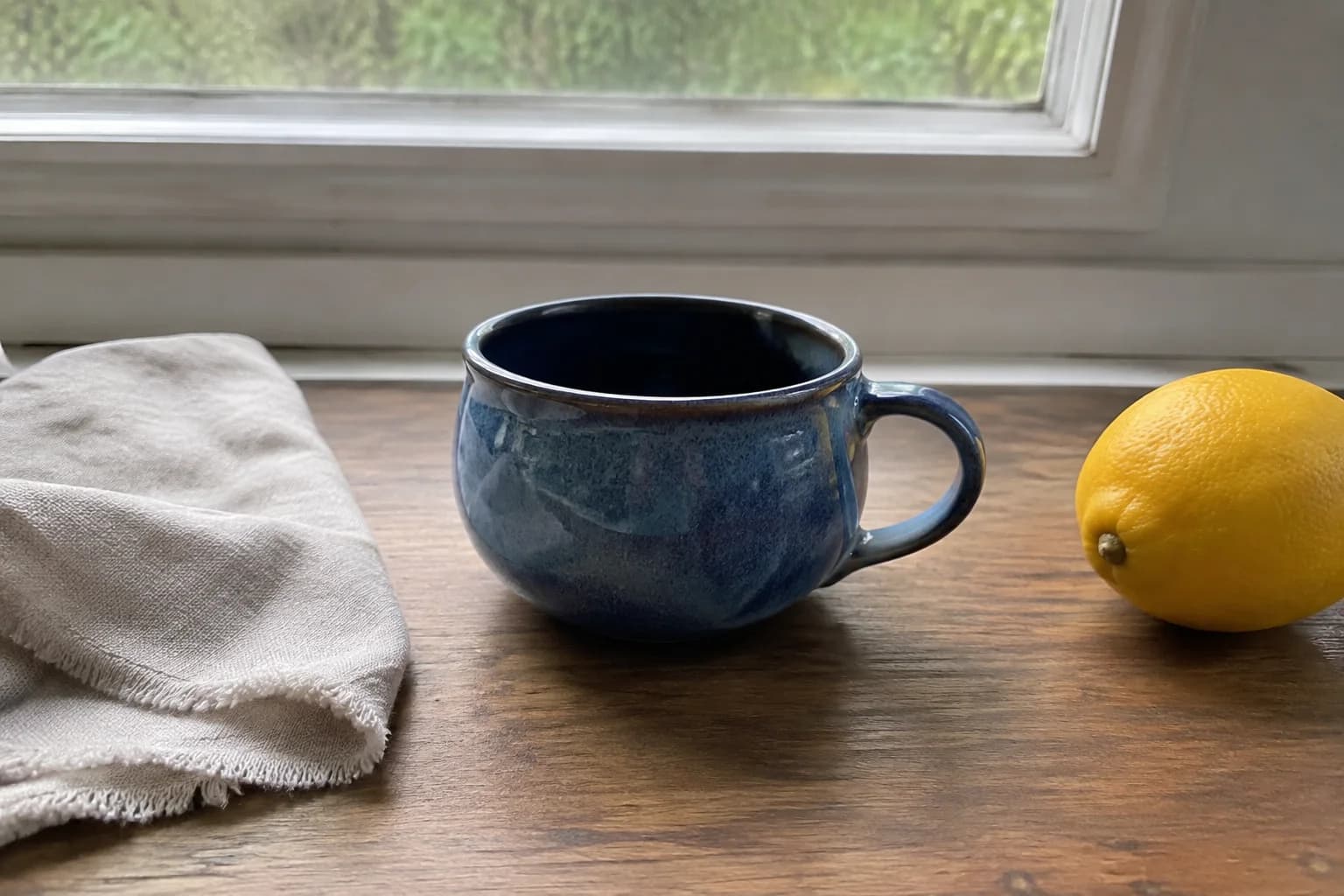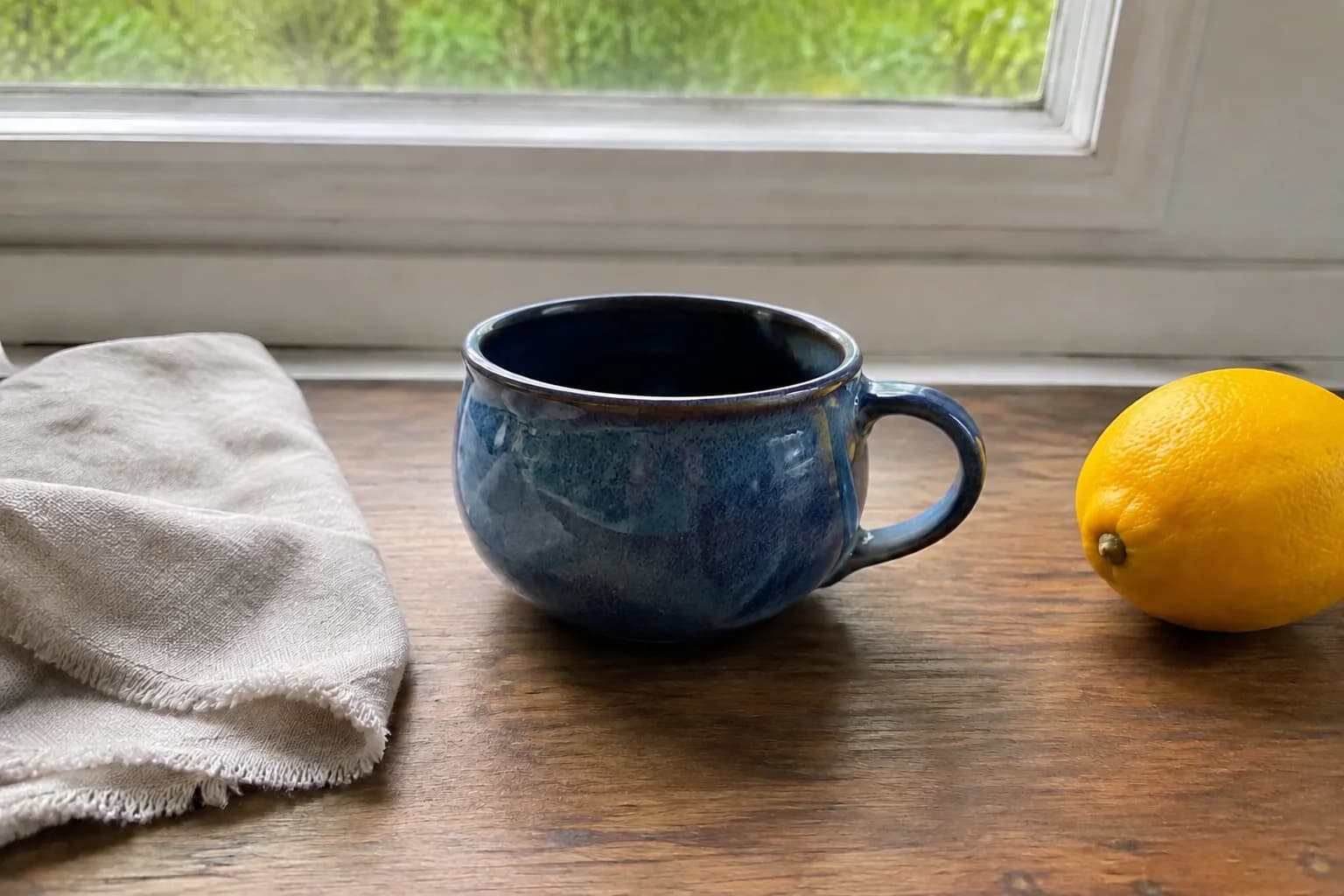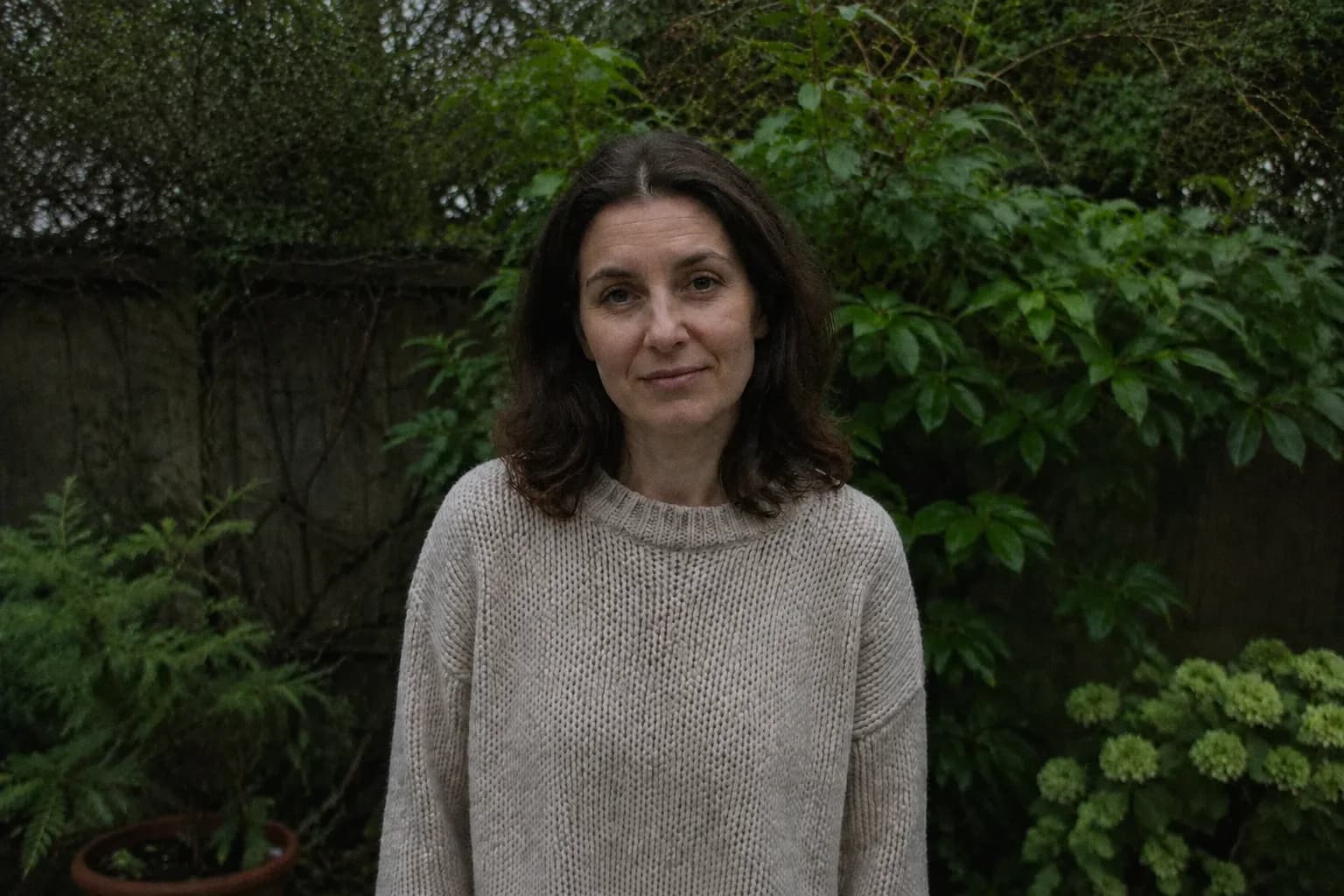
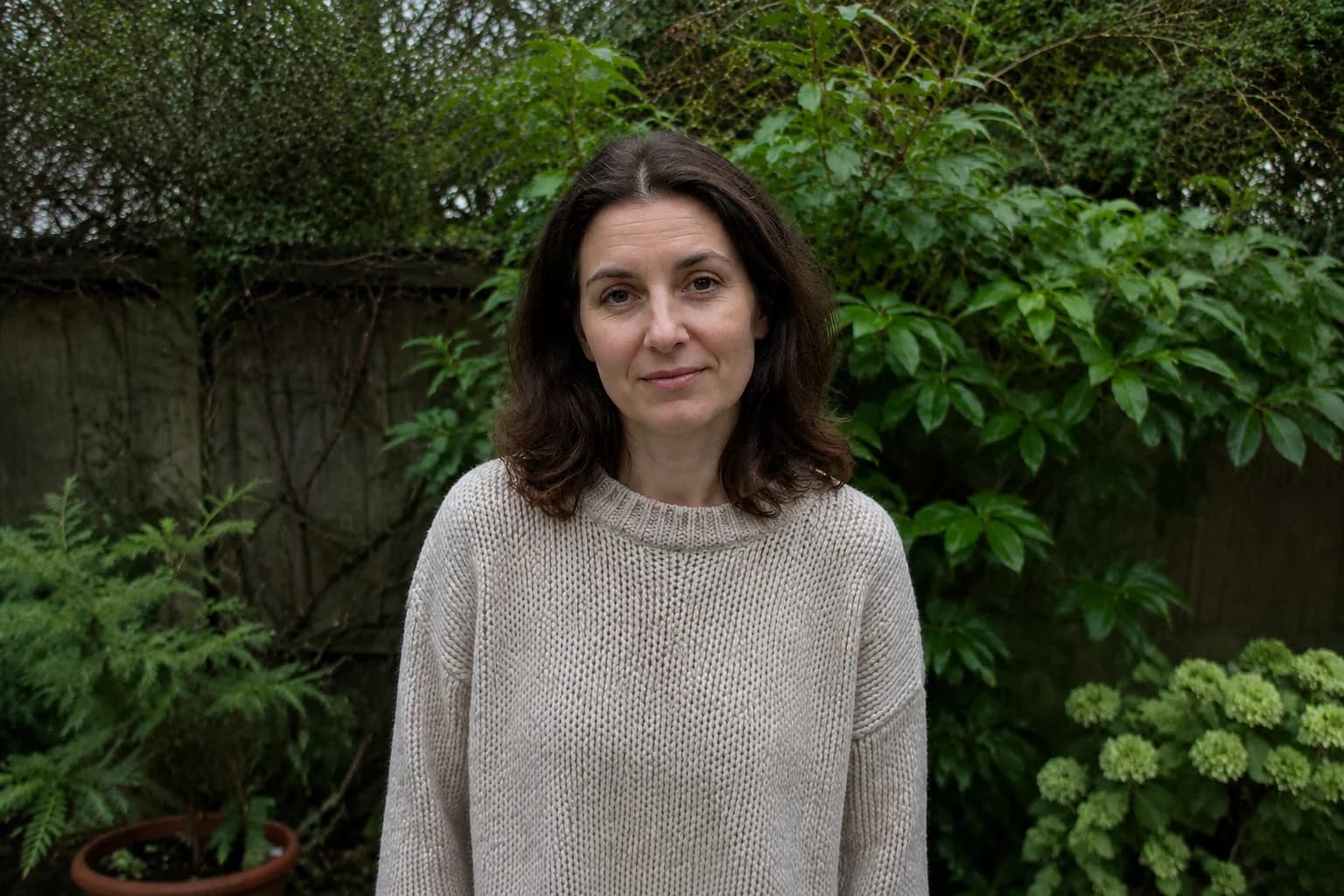
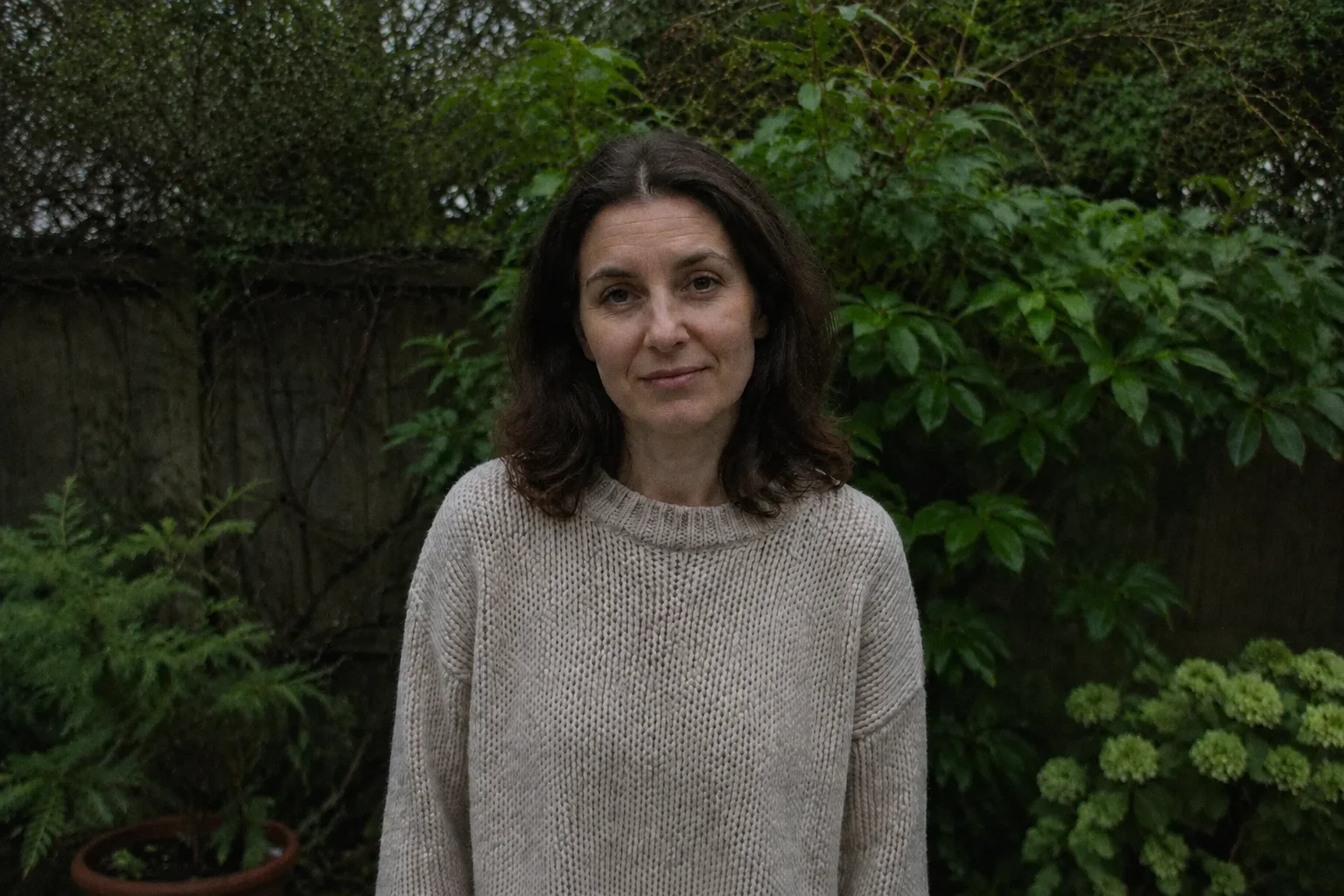
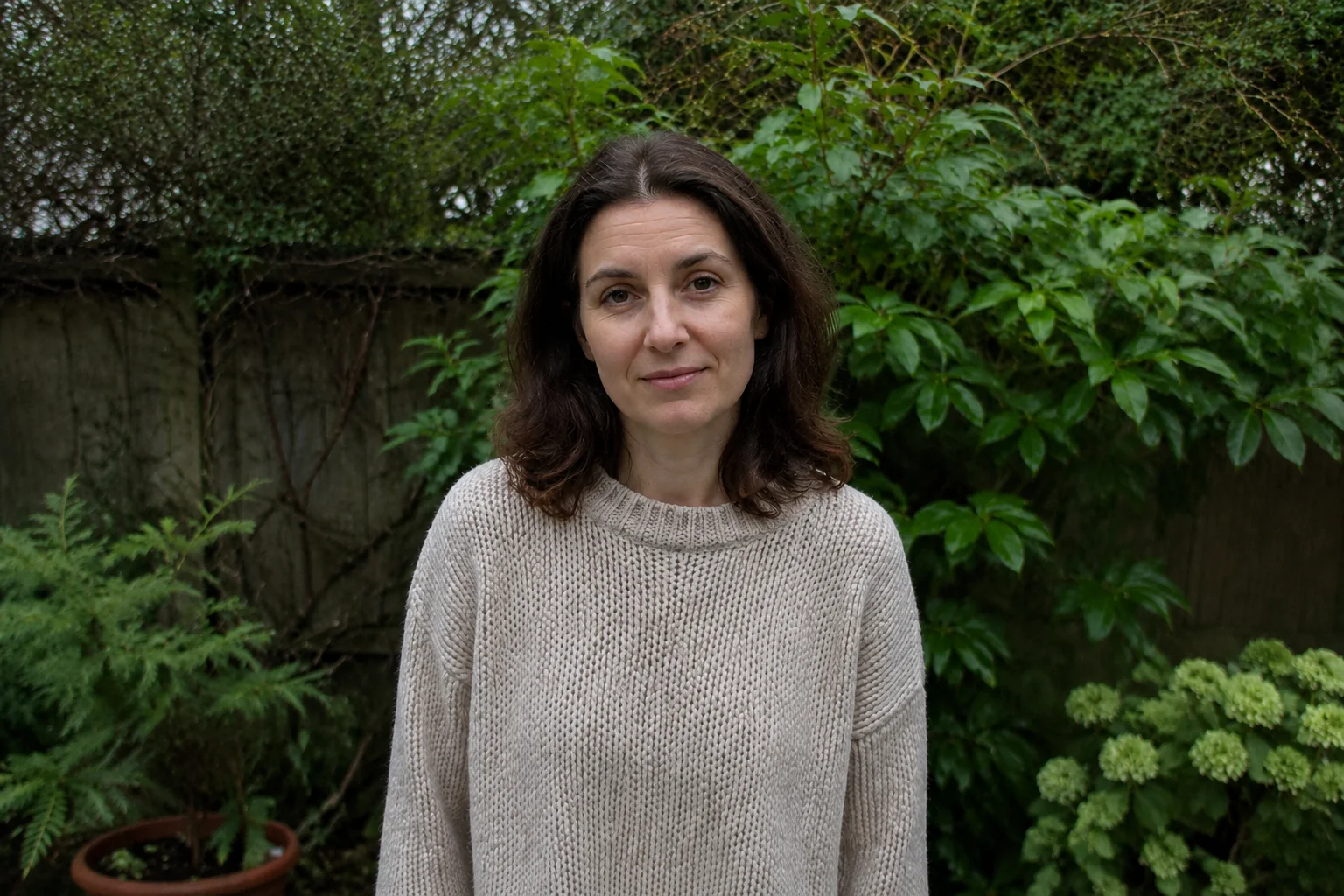
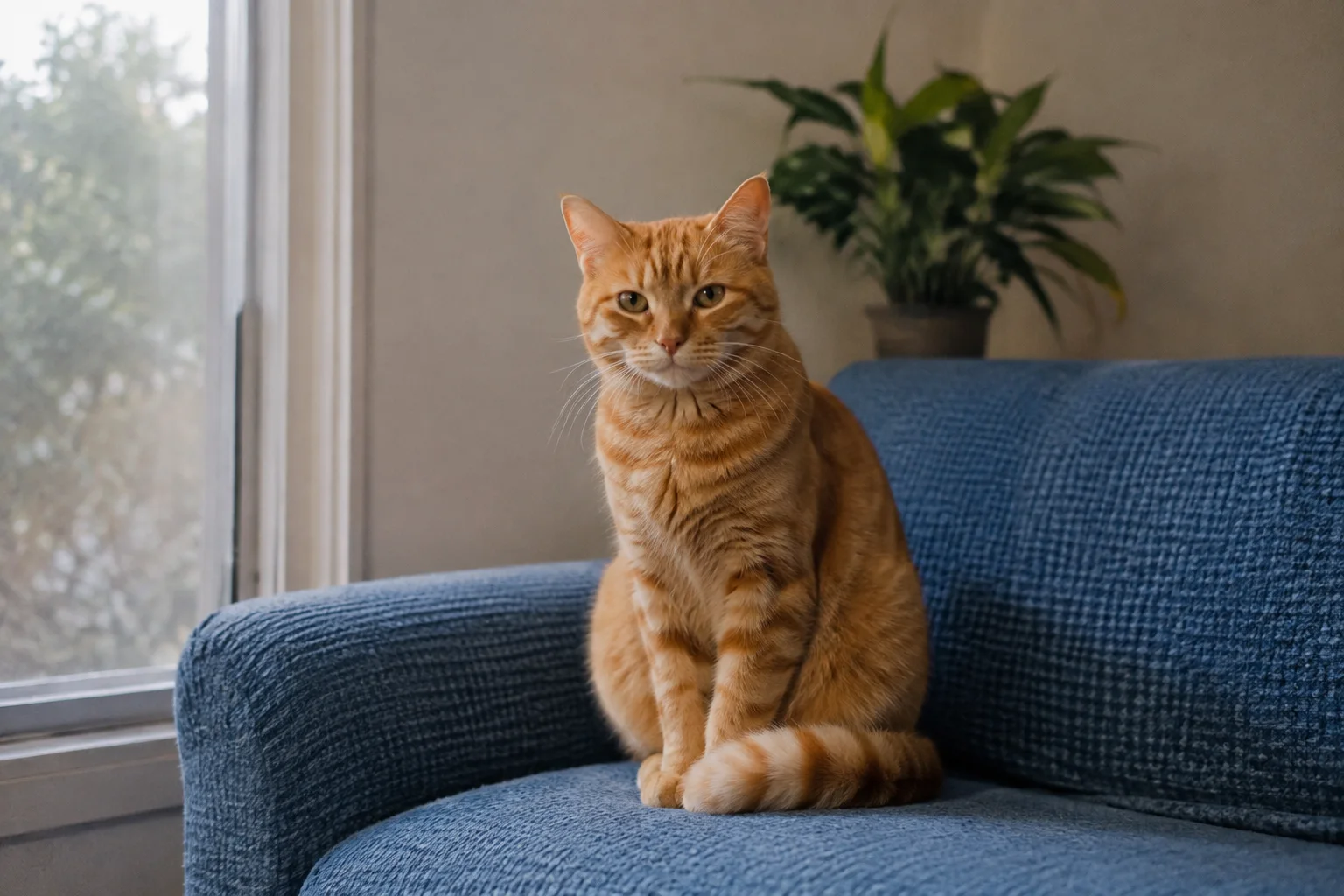
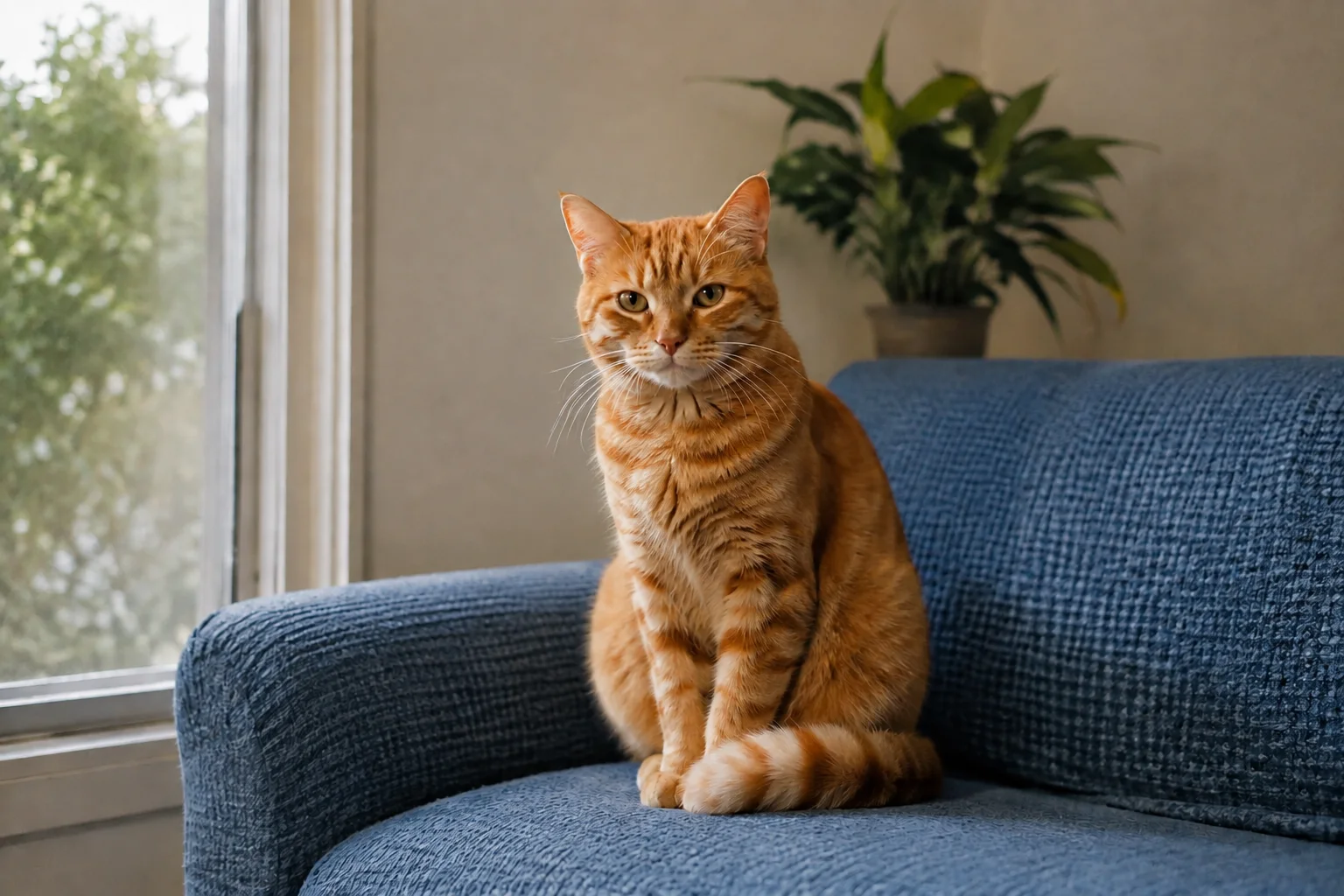
AvantAperçu après
Faites ressortir le pelage de votre animal
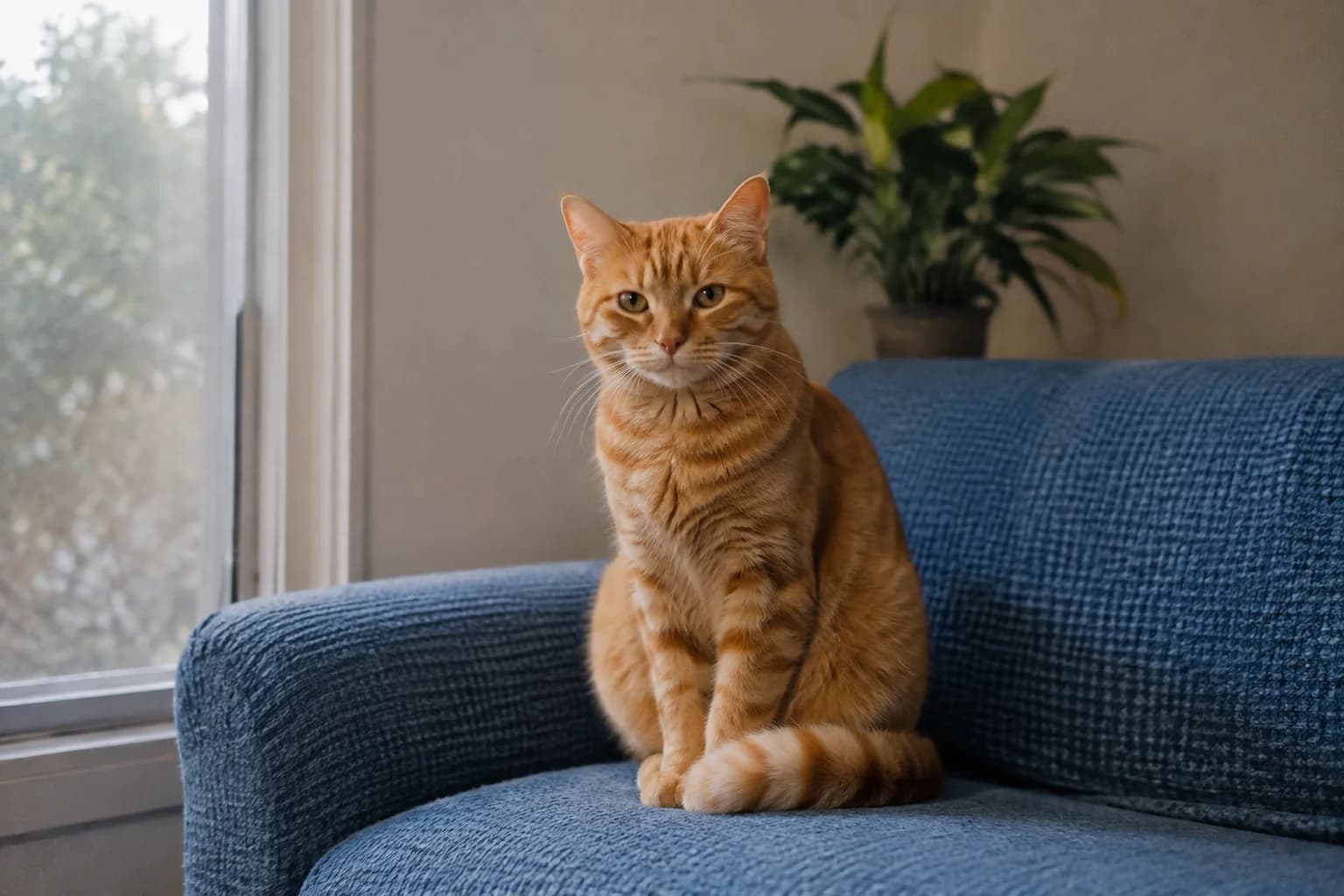
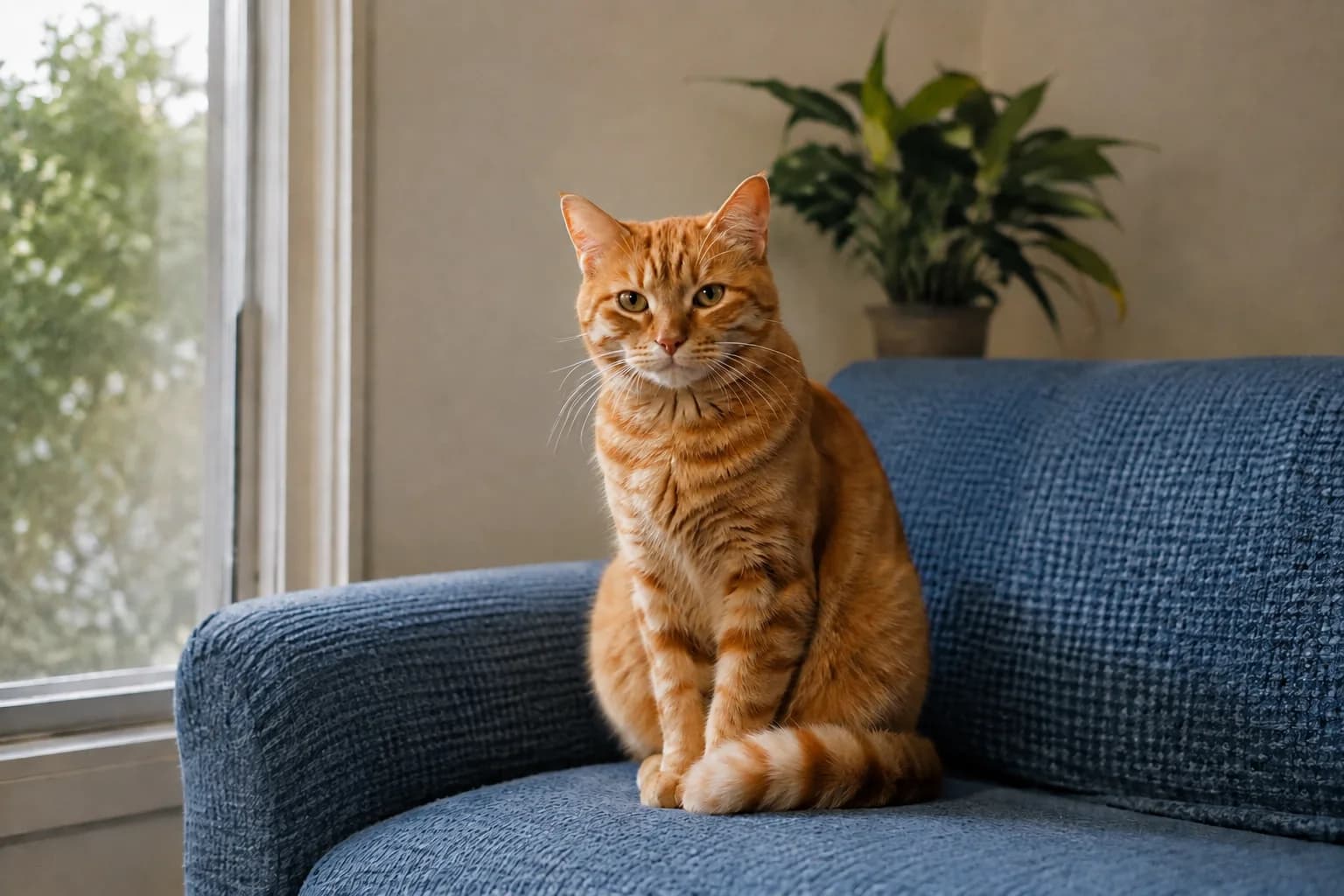
Affinez les détails du pelage et des moustaches, avec des couleurs équilibrées pour un portrait plus naturel.
Améliorer ma photoUn portrait un peu flou, une photo prise dans une pièce trop sombre ? Choisissez le mode adapté pour ajuster la netteté, la lumière et les couleurs, directement dans votre navigateur.
Donnez plus de netteté à votre photo
Ajoutez une photo, puis choisissez Naturel, Détails du portrait ou Faible lumière.
Votre photo améliorée
Découvrez des idées pour des photos plus nettes et plus lumineuses. Ces comparaisons sont des illustrations, pas des résultats obtenus avec cet outil.
Affinez les détails du pelage et des moustaches, avec des couleurs équilibrées pour un portrait plus naturel.
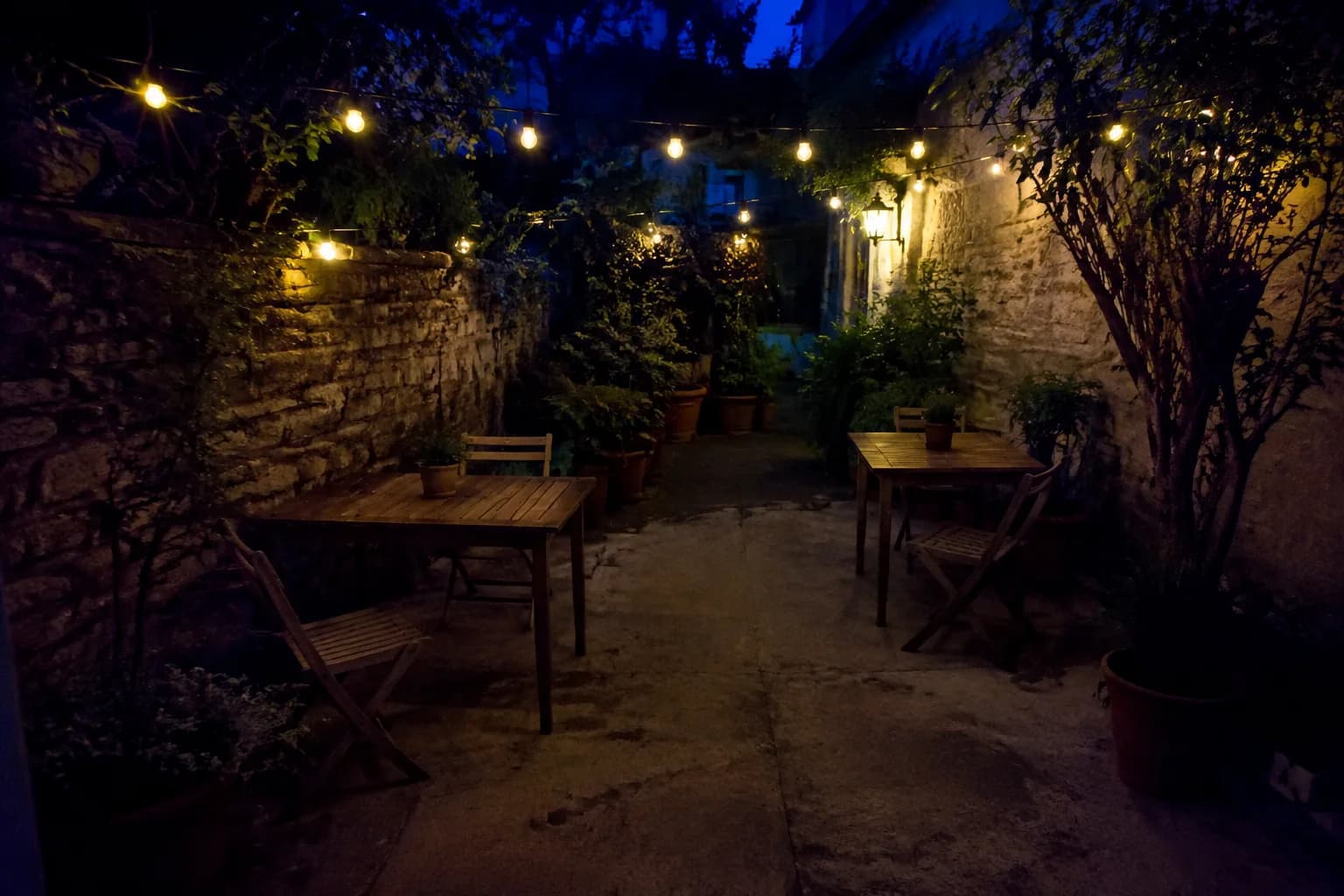
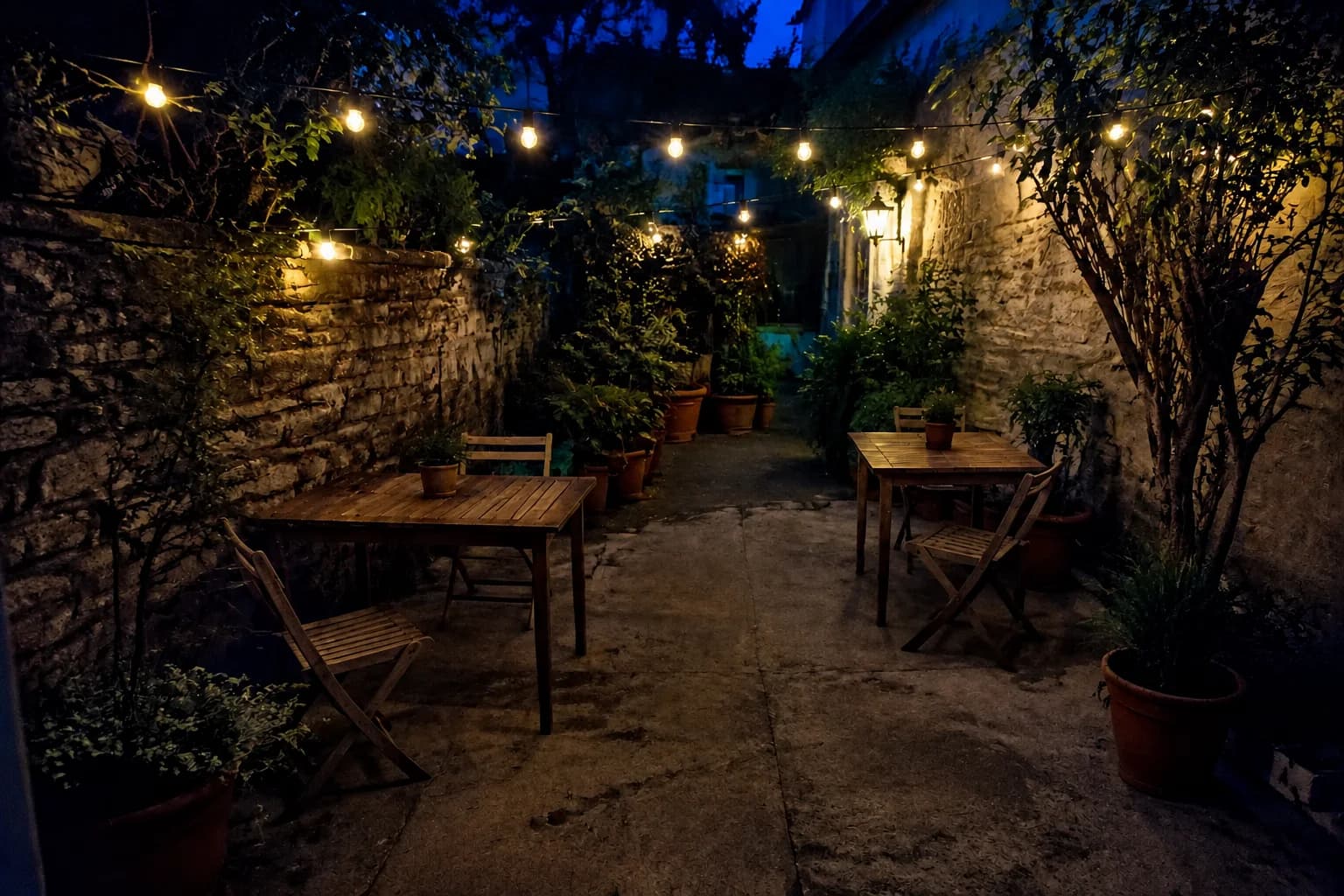
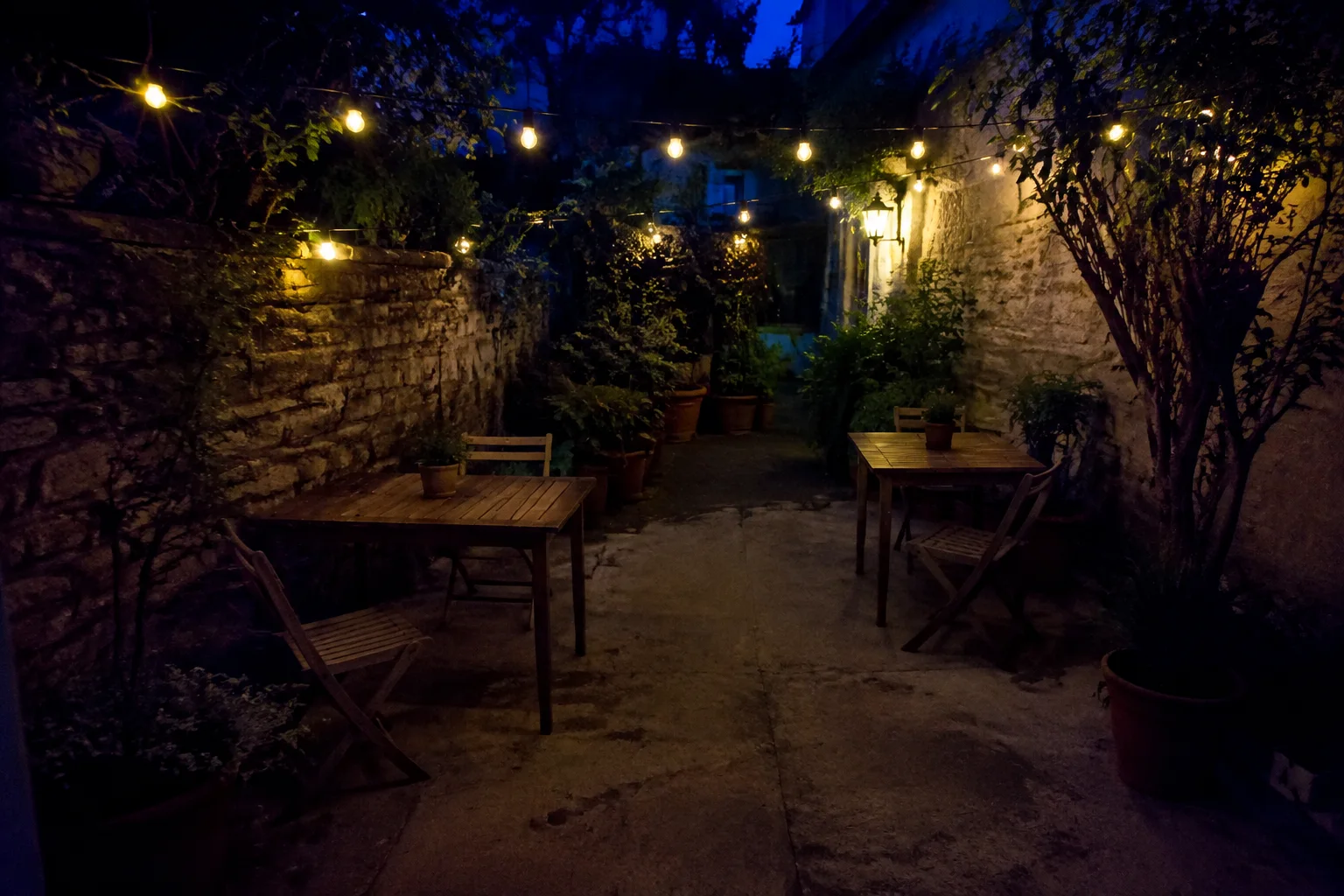
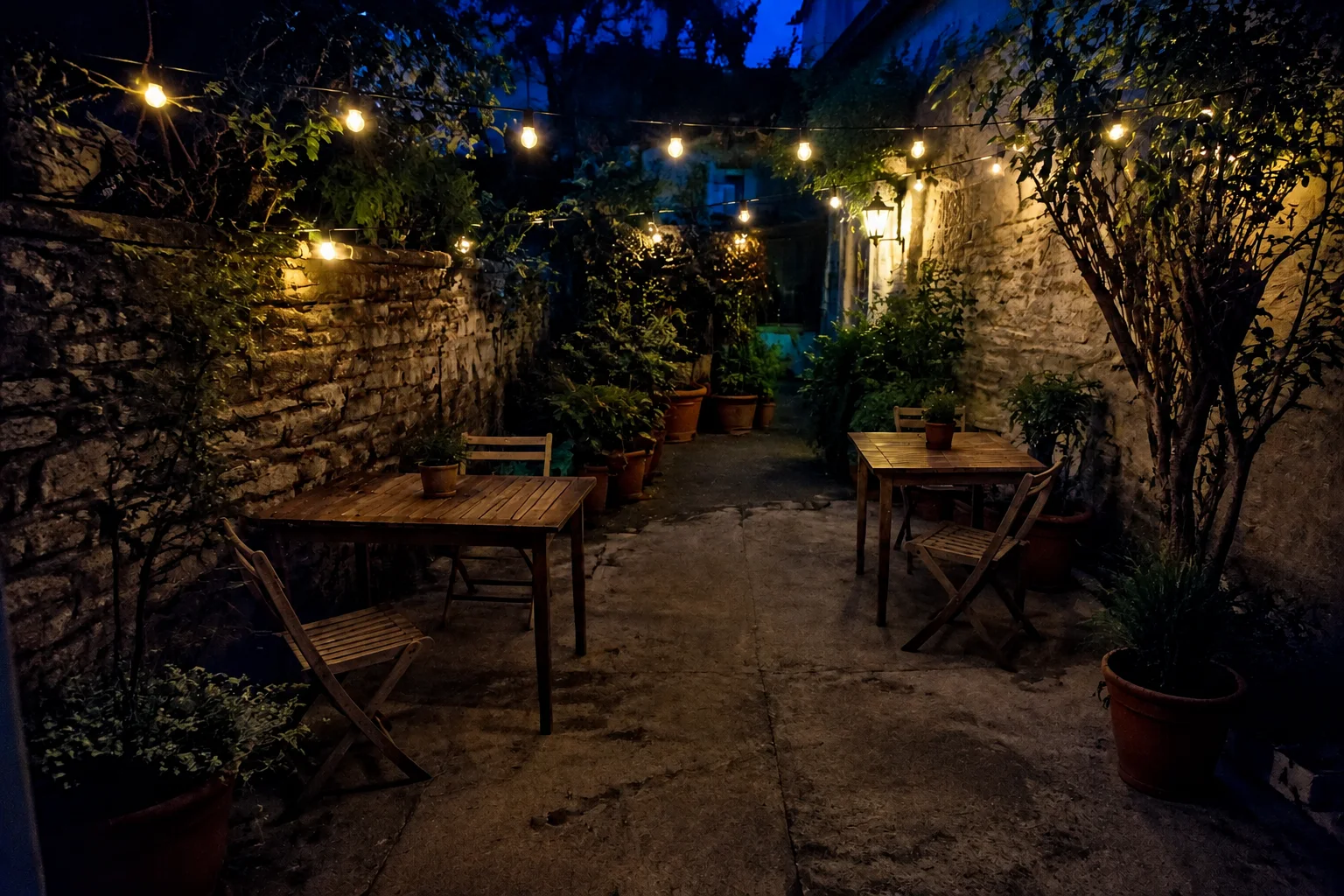
Améliorer ma photoÉclaircissez les zones peu visibles et atténuez le bruit pour mieux retrouver l’ambiance chaleureuse d’une soirée.
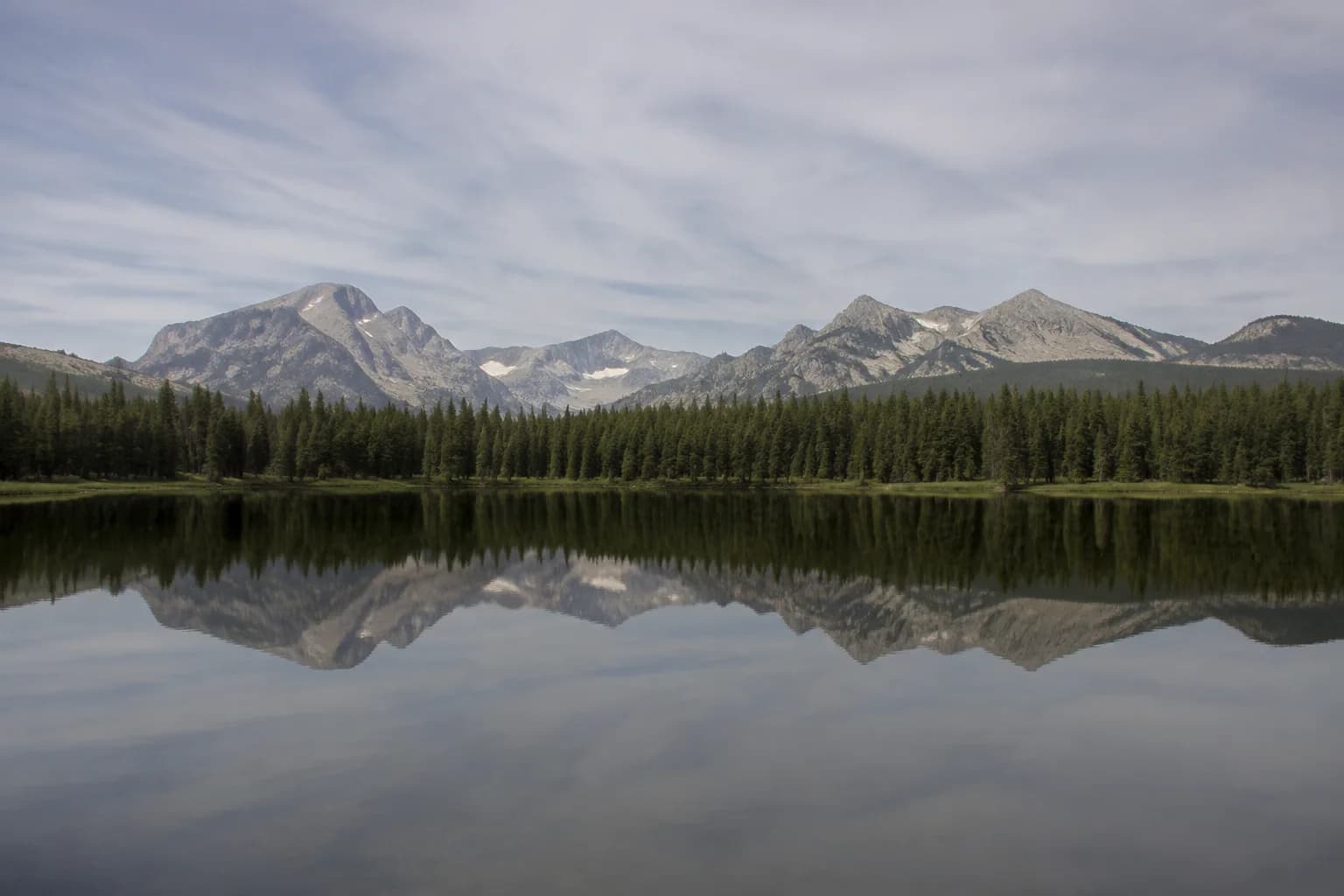
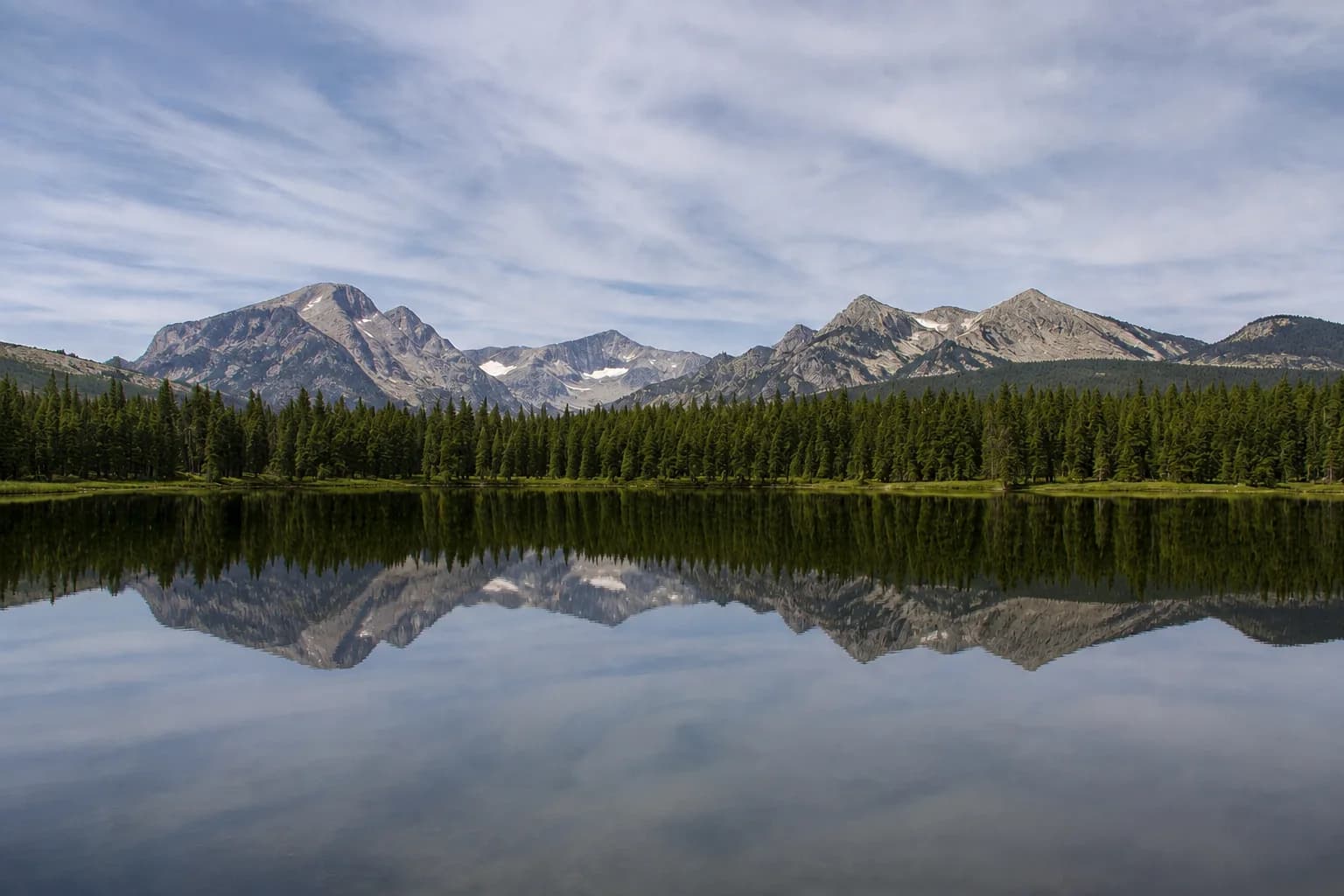
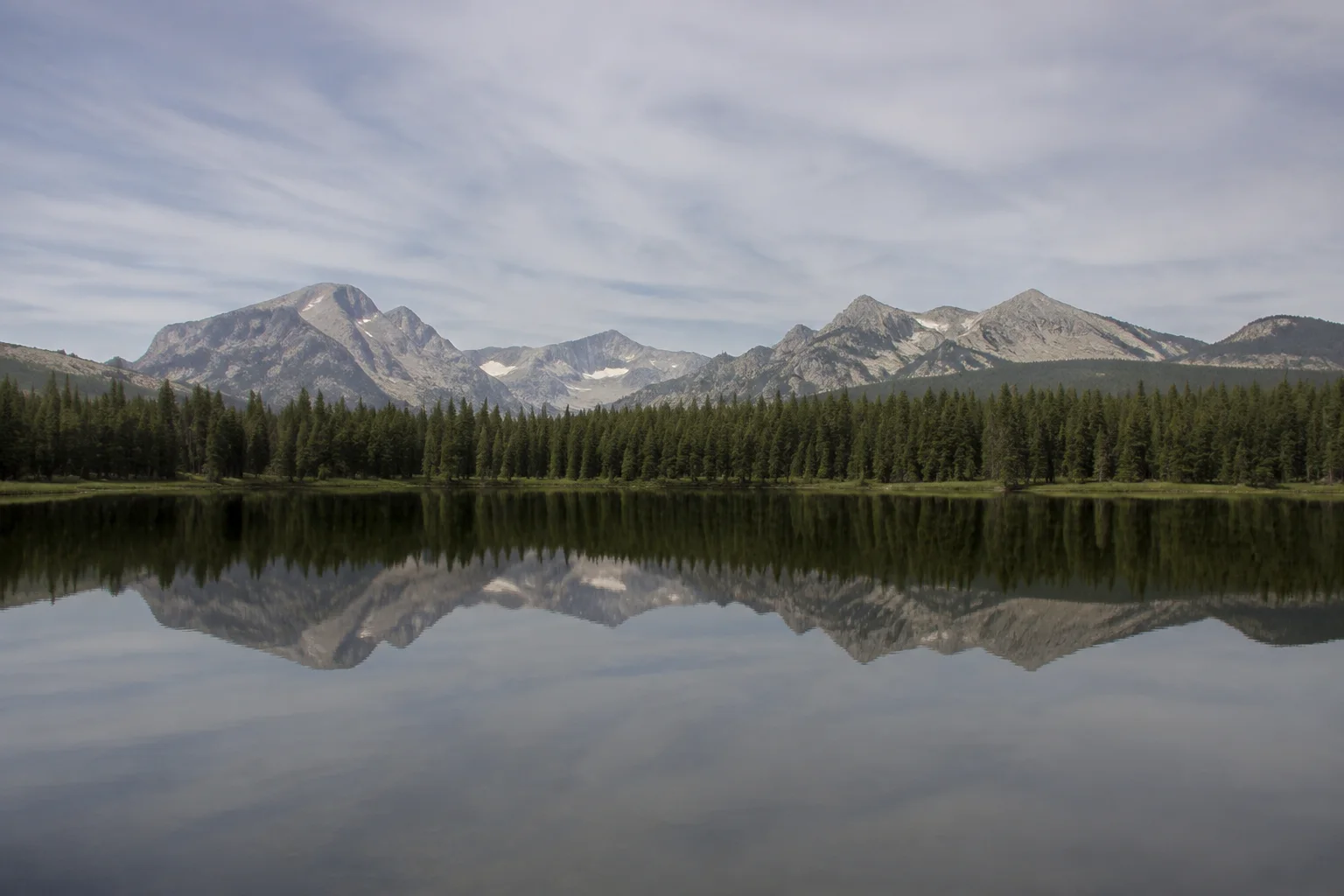
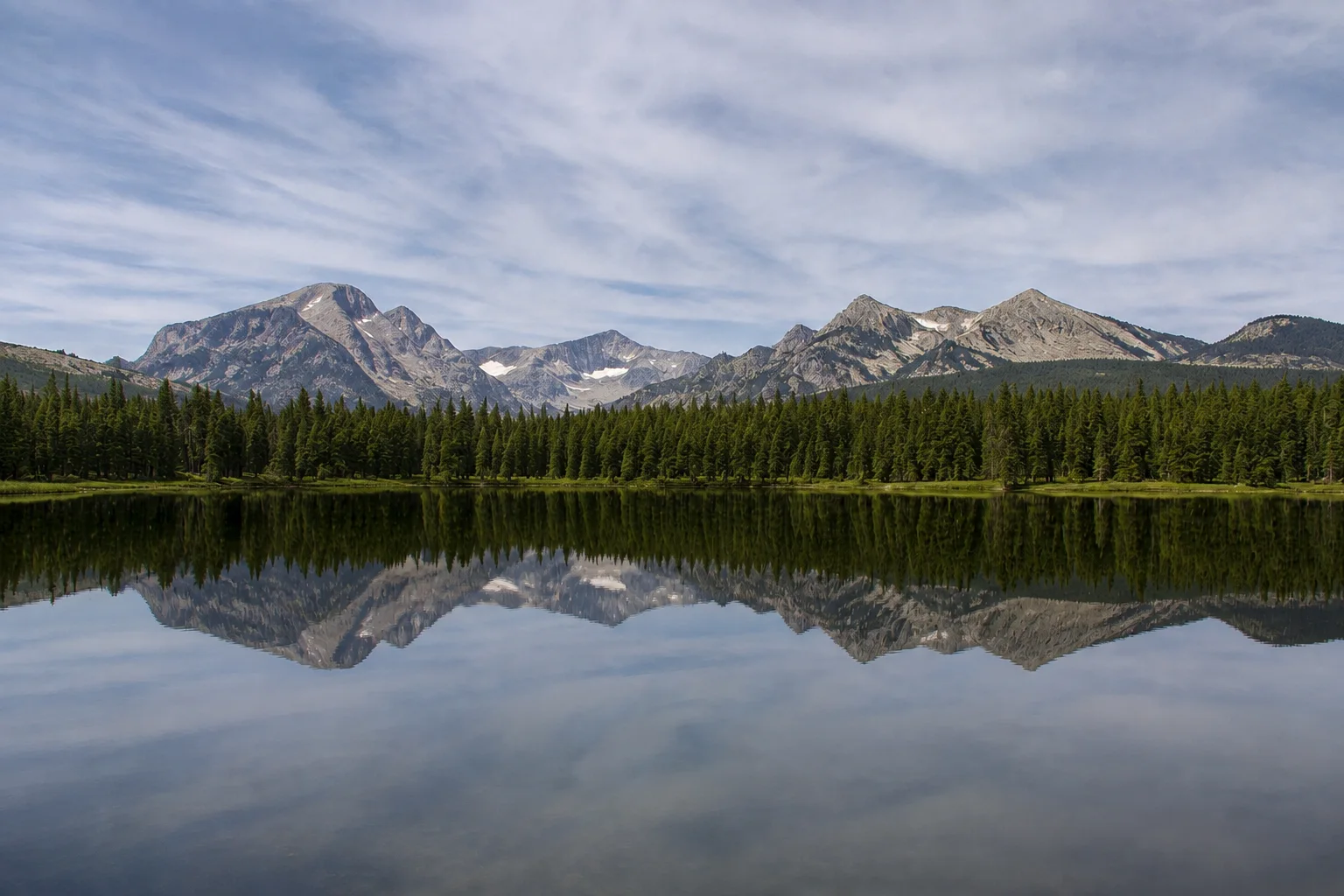
Améliorer ma photoAjustez une lumière plate et des couleurs ternes pour donner plus de profondeur aux paysages et aux souvenirs de vacances.
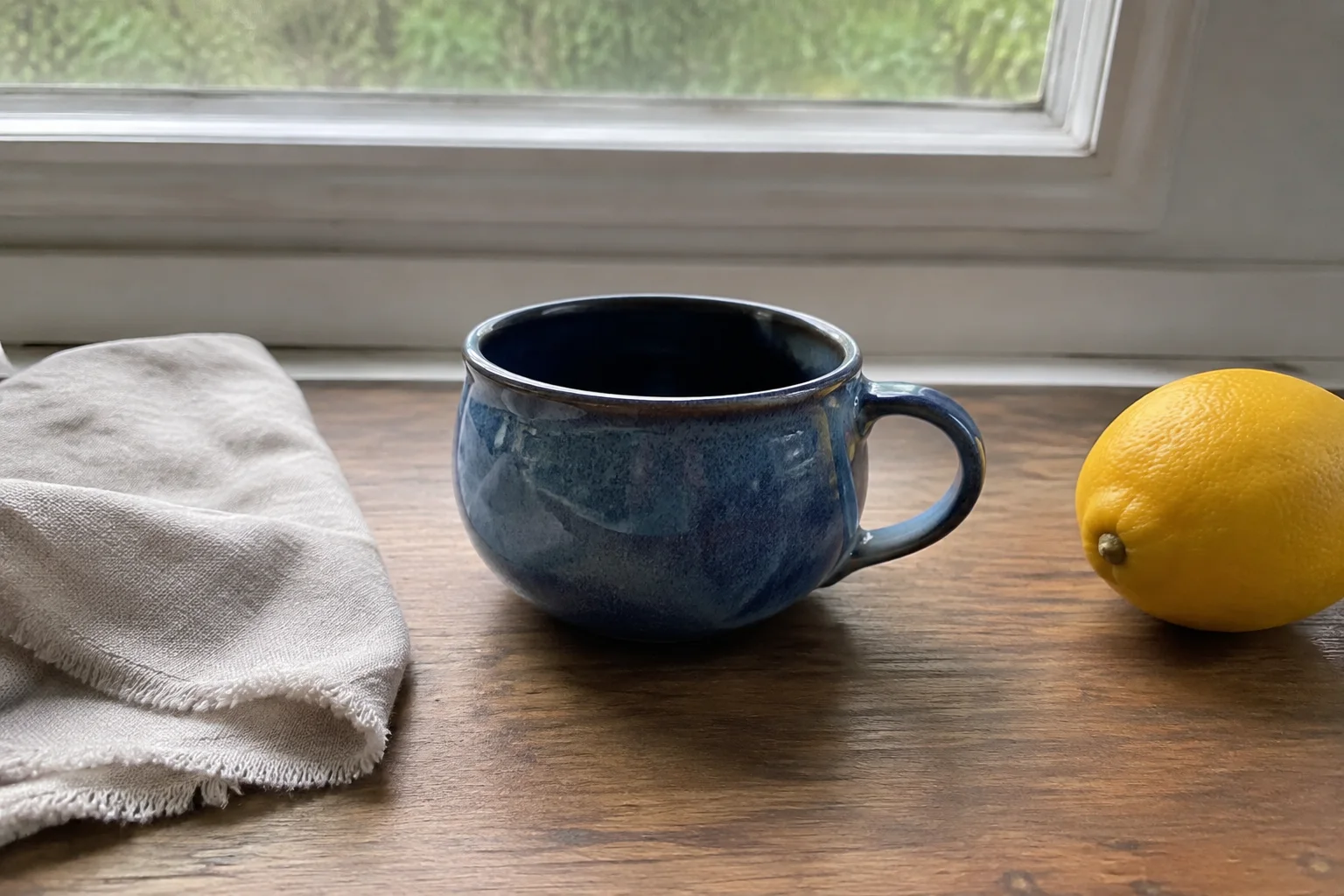
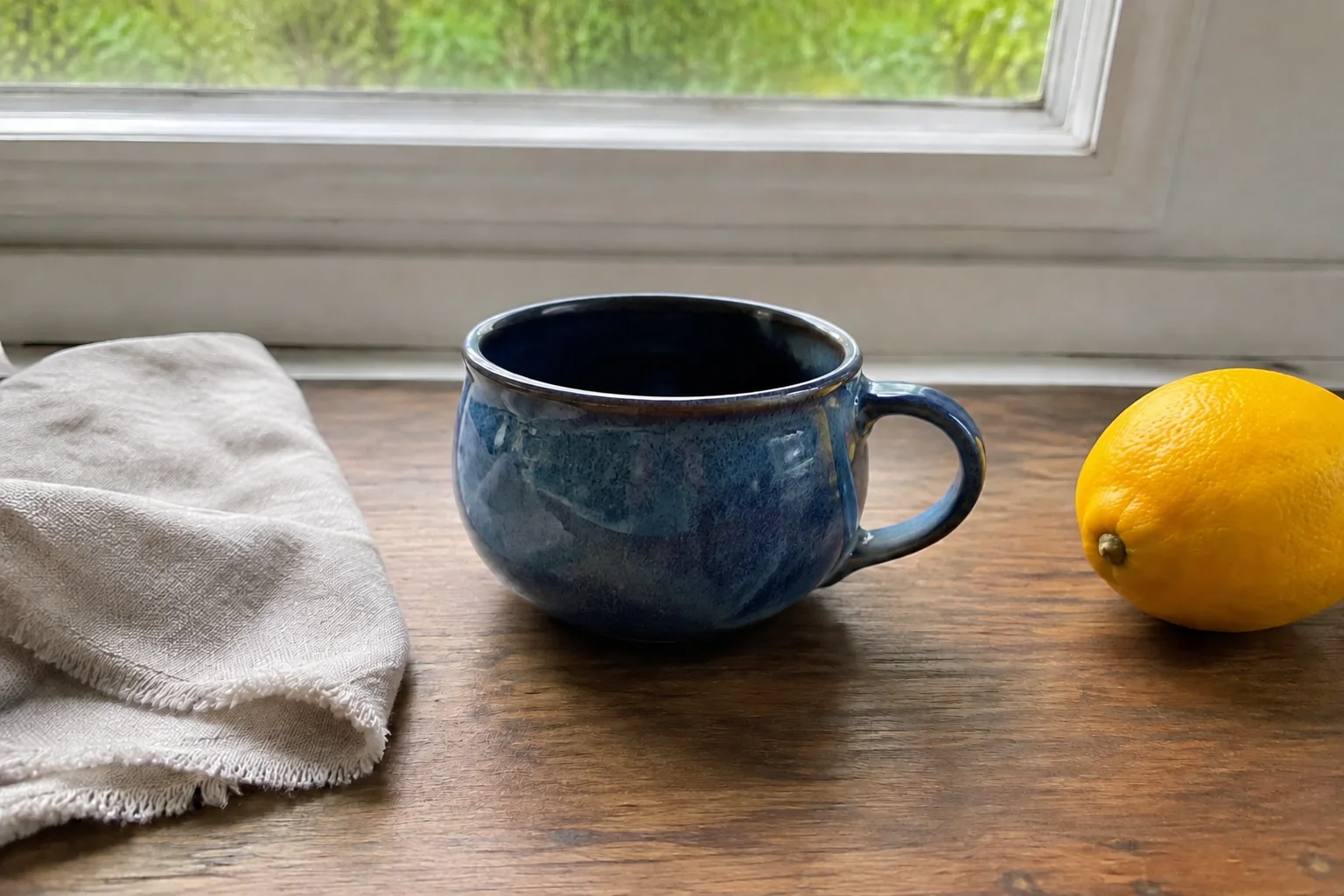
Améliorer ma photoUne lumière équilibrée et une netteté mesurée font mieux ressortir la céramique, les tissus et les veines du bois.
Améliorer ma photoTrois modes pensés pour les photos du quotidien, les portraits et les scènes sombres. Choisissez celui qui convient à votre photo et comparez le résultat aussitôt.
Le bon point de départ pour les photos du quotidien qui manquent de netteté, de lumière ou de couleur.
Affinez les détails du visage, des cheveux et des vêtements, en privilégiant un grain de peau naturel.
Éclaircissez les ombres et réduisez le bruit visible sur les photos d’intérieur ou prises en soirée.
Trois étapes, de l’import à une photo plus nette et plus lumineuse. Aucune compétence en retouche nécessaire.
Choisissez un fichier JPG, PNG ou WebP de 10 Mo maximum. Utilisez si possible la photo d’origine.
Naturel pour les photos du quotidien, Détails du portrait pour les personnes, Faible lumière pour les scènes sombres.
Regardez les détails de près, puis téléchargez votre photo si le résultat vous convient.
Besoin d’une image plus grande ?
L’amélioration porte sur la netteté, la lumière et les couleurs, pas sur la taille. Si vous avez surtout besoin d’un fichier plus grand pour l’impression ou une mise en page, passez votre photo dans notre outil d’agrandissement par IA.
Essai gratuit, photos floues et résultats : les réponses utiles avant de commencer.
Les nouveaux comptes remplissant les critères peuvent recevoir un nombre limité de crédits gratuits pour essayer l’outil. Connectez-vous pour voir votre solde. Chaque retouche coûte 2 crédits ; il faut un solde suffisant pour continuer.
Elle peut atténuer un flou léger et améliorer des détails peu visibles. Un flou de mouvement important ou une forte erreur de mise au point sont plus difficiles à corriger. L’IA peut créer des détails au lieu de retrouver ceux de l’original.
Essayez Faible lumière pour les photos d’intérieur ou de soirée. Ce mode vise à éclaircir les ombres et à atténuer le bruit. Les détails perdus dans des zones entièrement noires ou surexposées ne sont pas toujours récupérables.
Le mode Détails du portrait vise un rendu naturel, mais l’IA peut modifier les traits, le grain de peau ou de petits détails. Comparez le résultat à l’original si la fidélité de l’image est importante pour votre usage.
Cet outil travaille surtout la netteté, la lumière et les couleurs. Il ne garantit ni un facteur d’agrandissement précis ni une sortie en 4K. Pour augmenter les dimensions d’une image, utilisez notre outil d’agrandissement IA dédié.
Vous pouvez ajouter une photo JPG, PNG ou WebP de 10 Mo maximum par retouche. Cette page ne propose pas de traitement par lots.
Oui. Ouvrez cette page dans le navigateur de votre téléphone ou de votre ordinateur, connectez-vous, puis choisissez une photo et un mode. Aucune application à installer.
Chaque retouche utilise 2 crédits de votre solde disponible. Si le traitement échoue, les crédits sont restitués. Une retouche terminée reste facturée en crédits, même si vous choisissez de ne pas garder le résultat.
Corrigez, améliorez ou restylisez une photo avec un parcours guidé. Choisissez l'outil et importez l'image, sans partir d'un prompt vide.
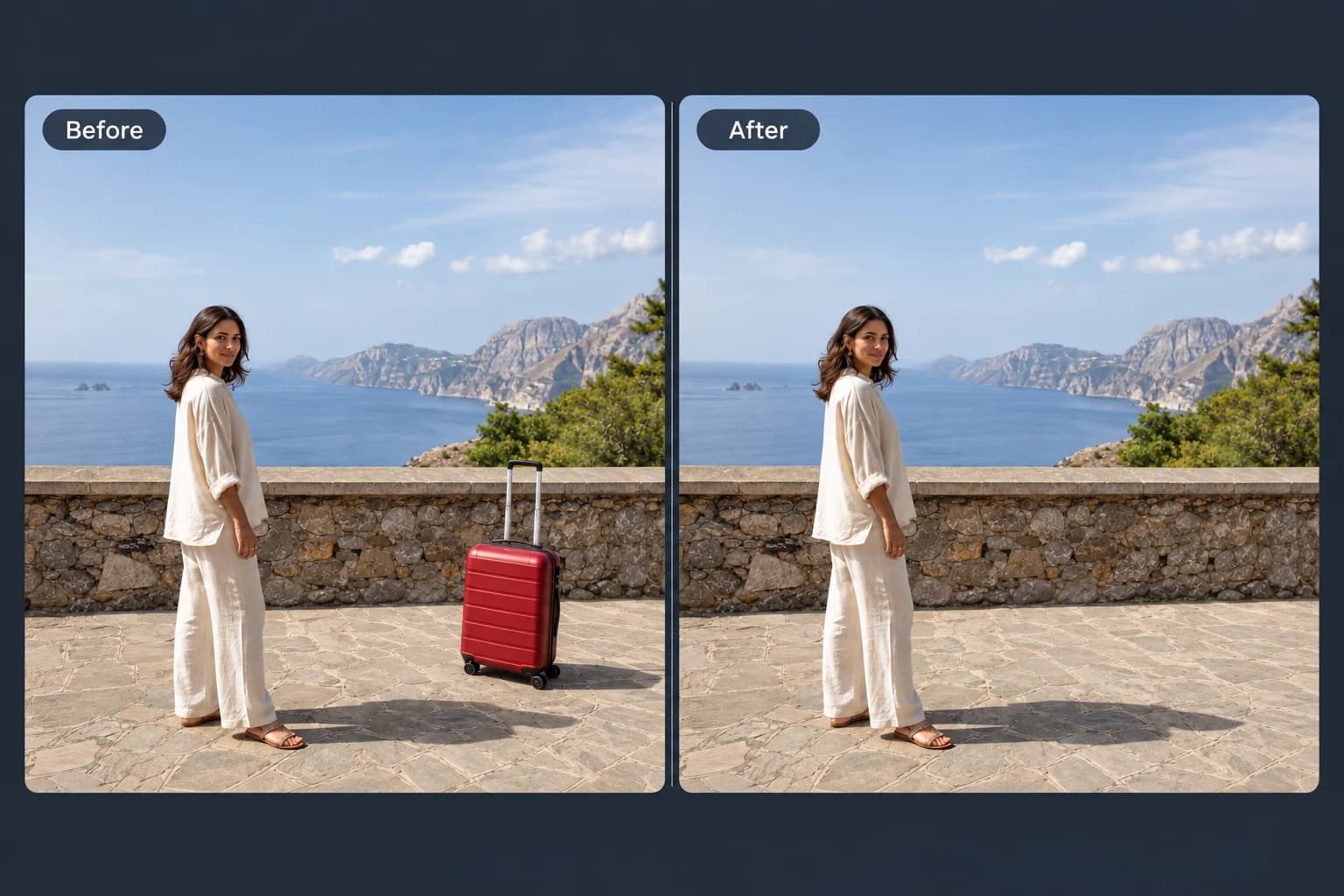 Avant → Après
Effacez les objets et les personnes qui gênent vos photos.
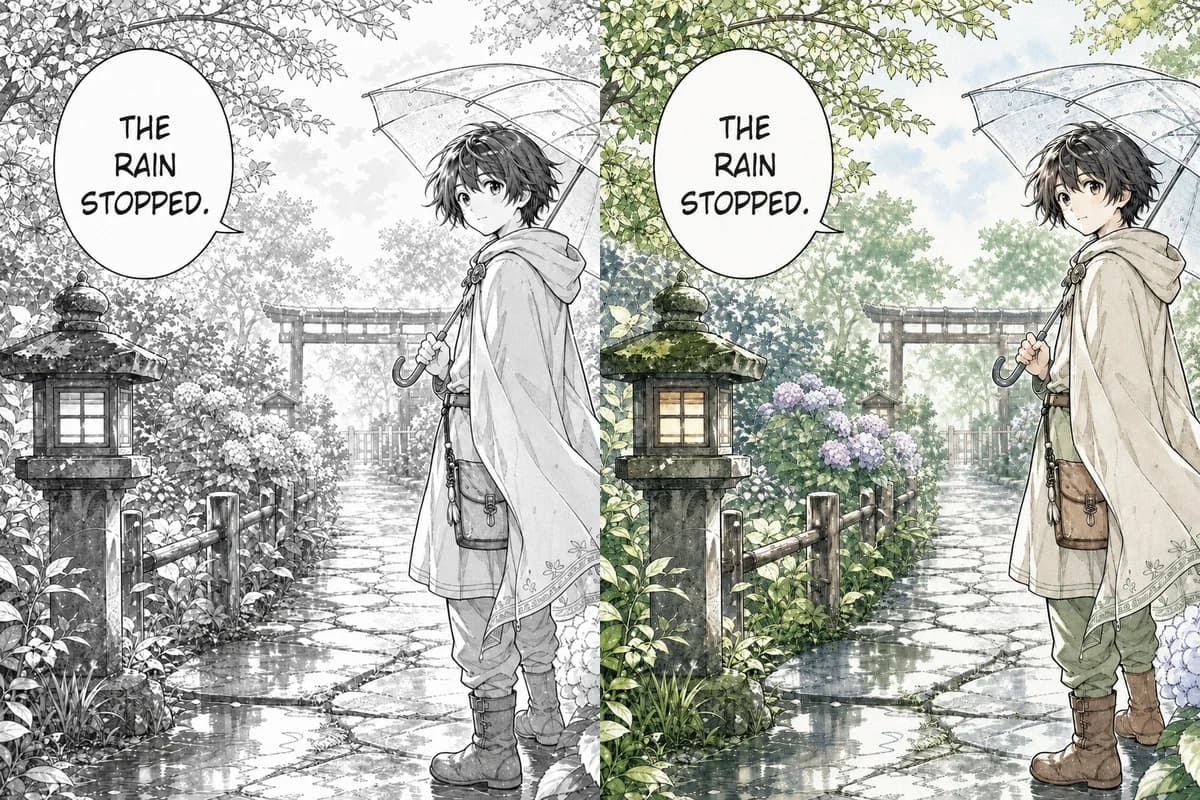 Line art → Colorisé
Ajoutez de la couleur aux pages de manga, cases de webtoon et dessins au trait, en tenant compte des trames, des bulles et du trait d'origine.
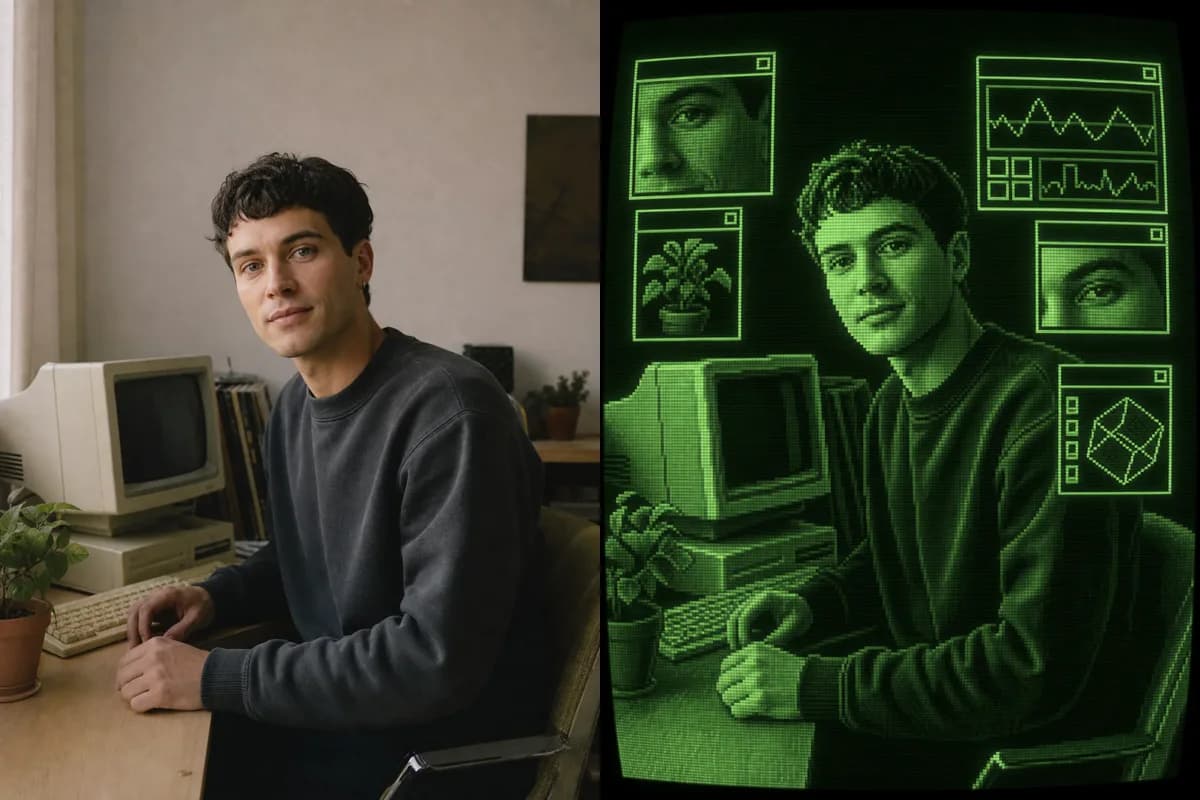 Photo → Art CRT
Transformez une photo en visuel CRT rétro avec pixels, lignes de balayage, lueur phosphorescente et fenêtres d’interface.
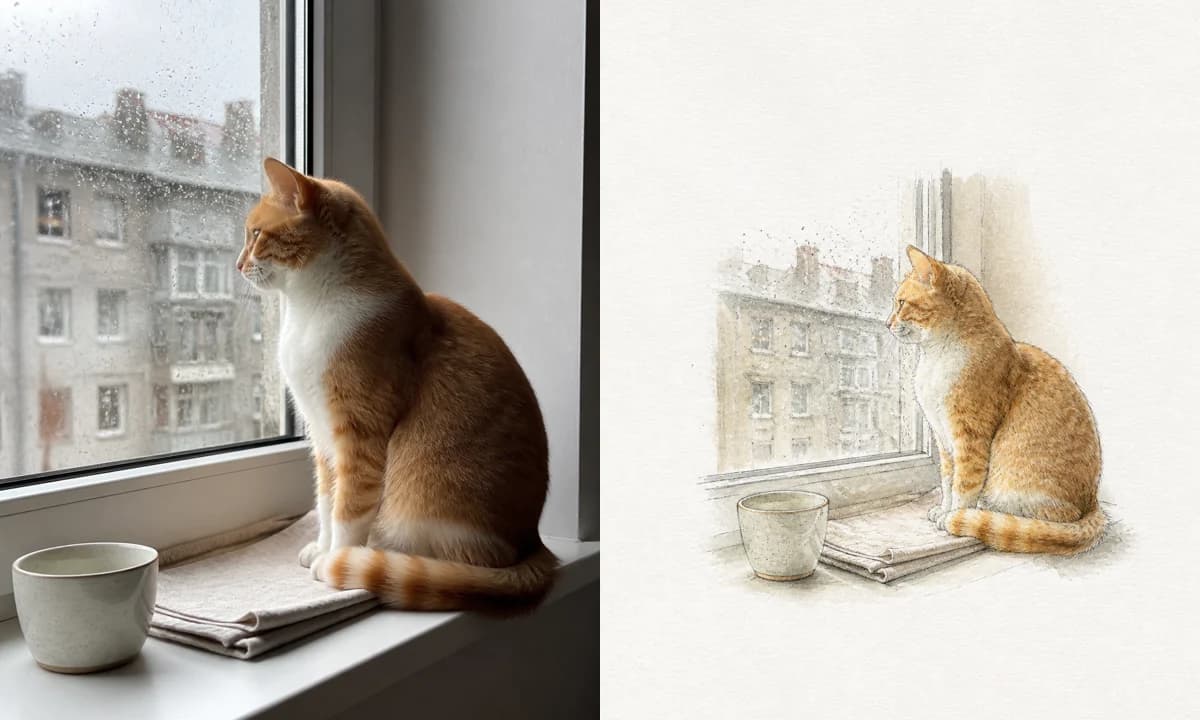 Photo → Illustration
Transformez une photo en ligne en illustration à l’aquarelle, au crayon, en risographie ou à l’encre.
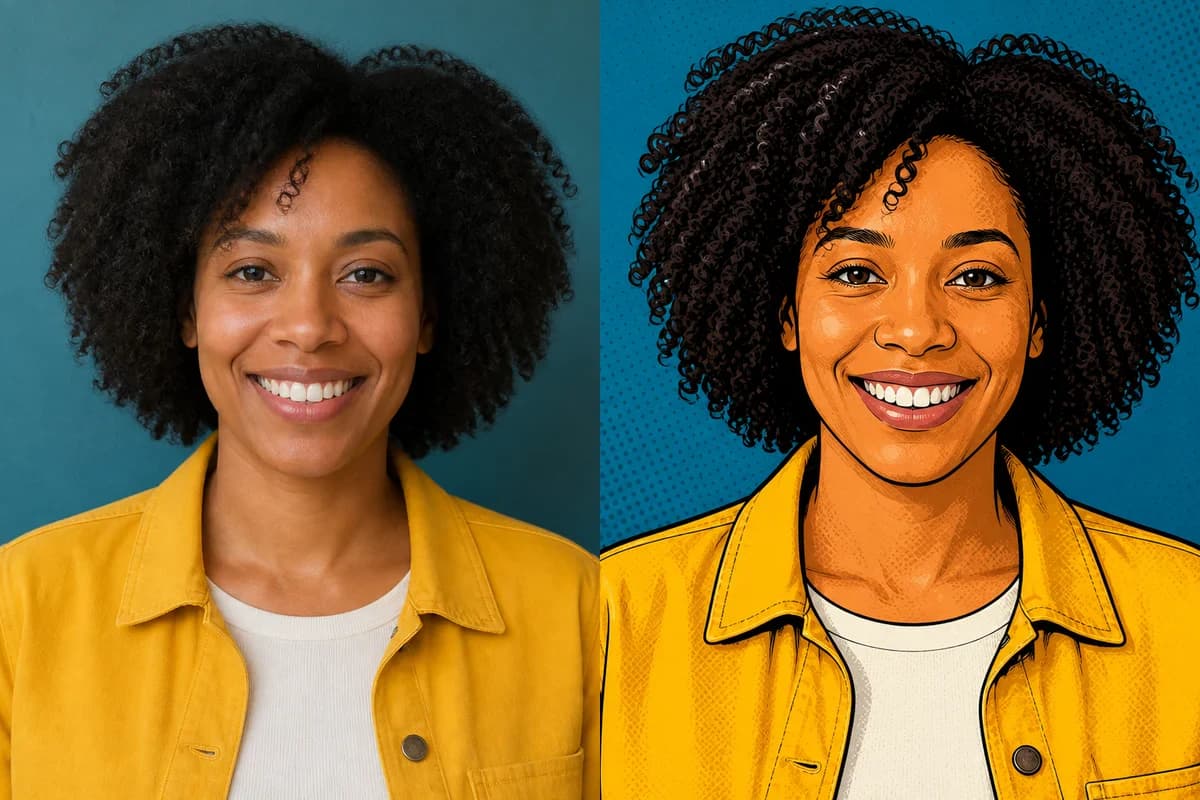 Photo → Cartoon
Transformez une photo en cartoon avec six styles et un prompt modifiable.
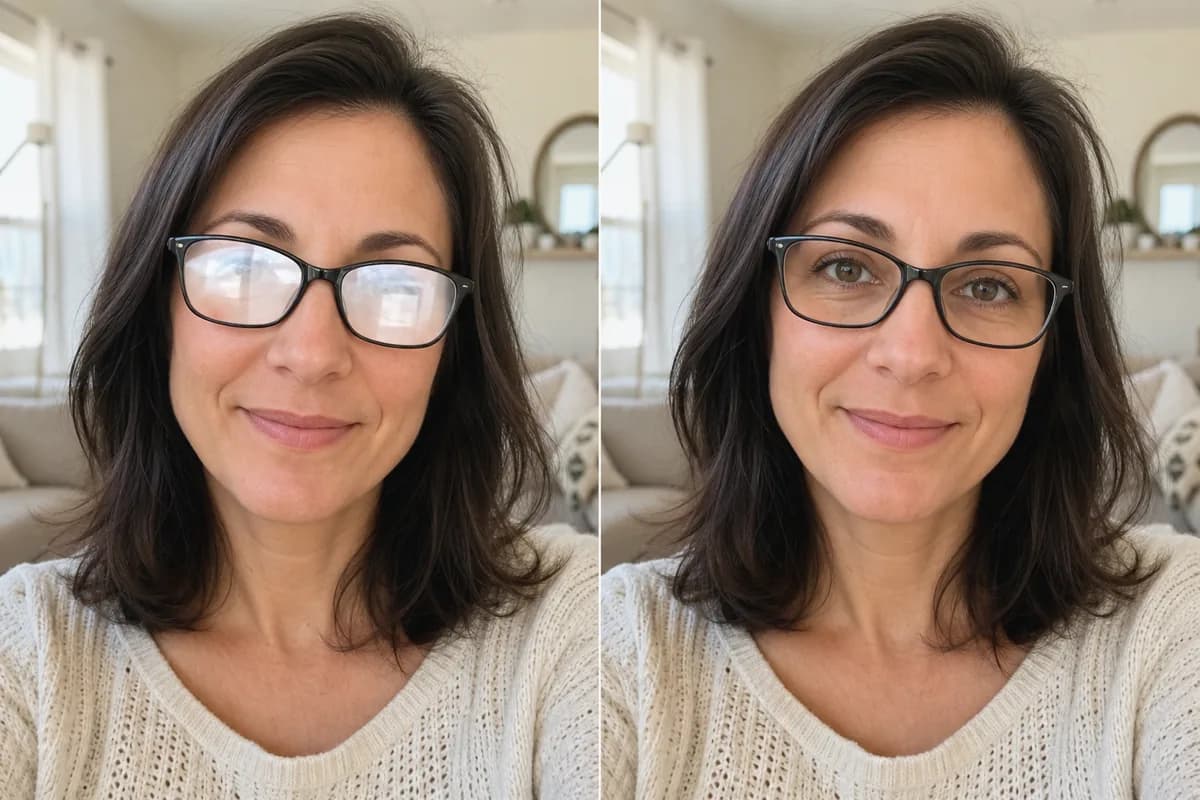 Avant → Après
Enlevez les reflets sur les lunettes de vos portraits et photos de groupe : mêmes yeux, même monture, même visage.
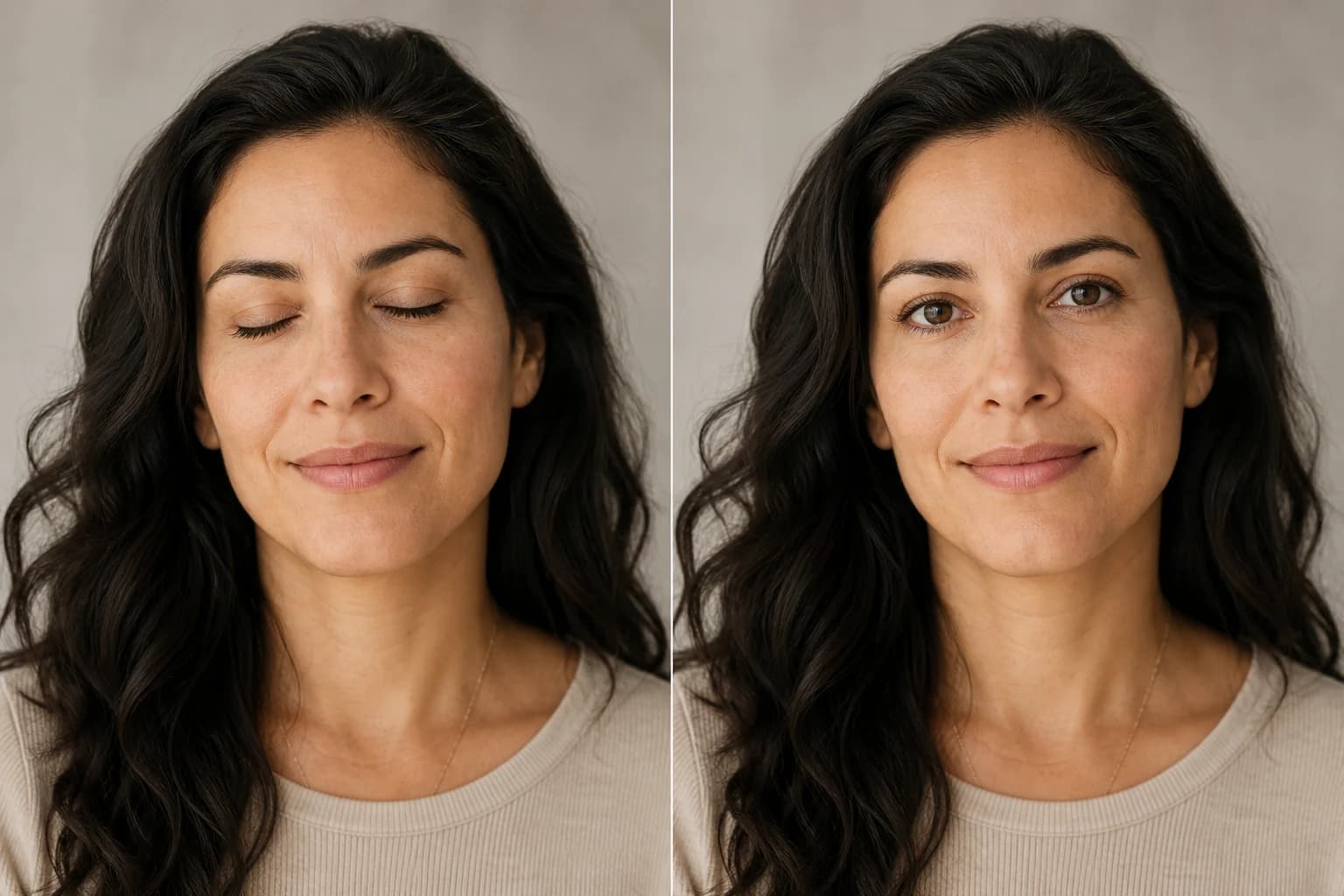 Avant → Après
Ouvrez les yeux fermés, mi-clos ou en plein clignement sur vos portraits et photos de groupe. Même visage, rendu naturel.
Importez une photo, choisissez un mode et laissez Nano Banana Pro faire ressortir les détails sans trahir l’original. Les nouveaux comptes éligibles reçoivent des crédits gratuits pour essayer.