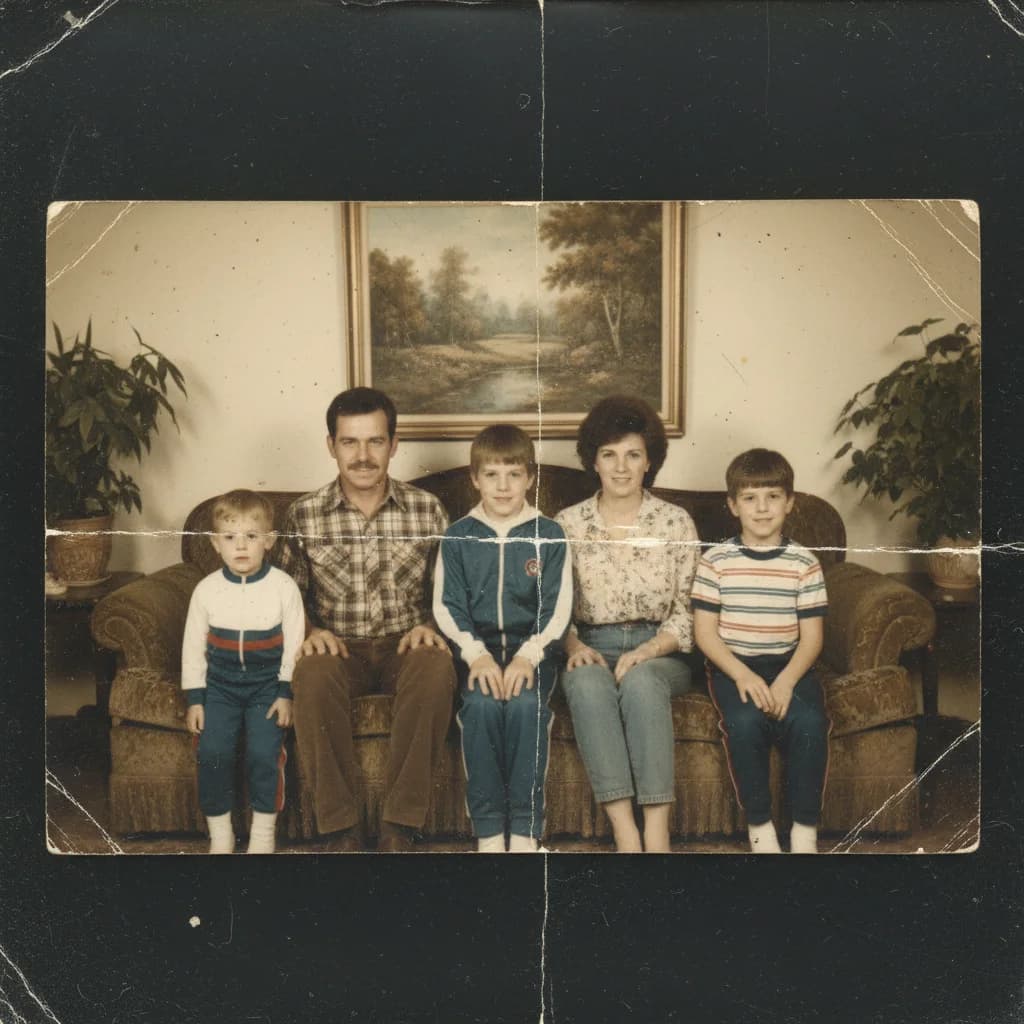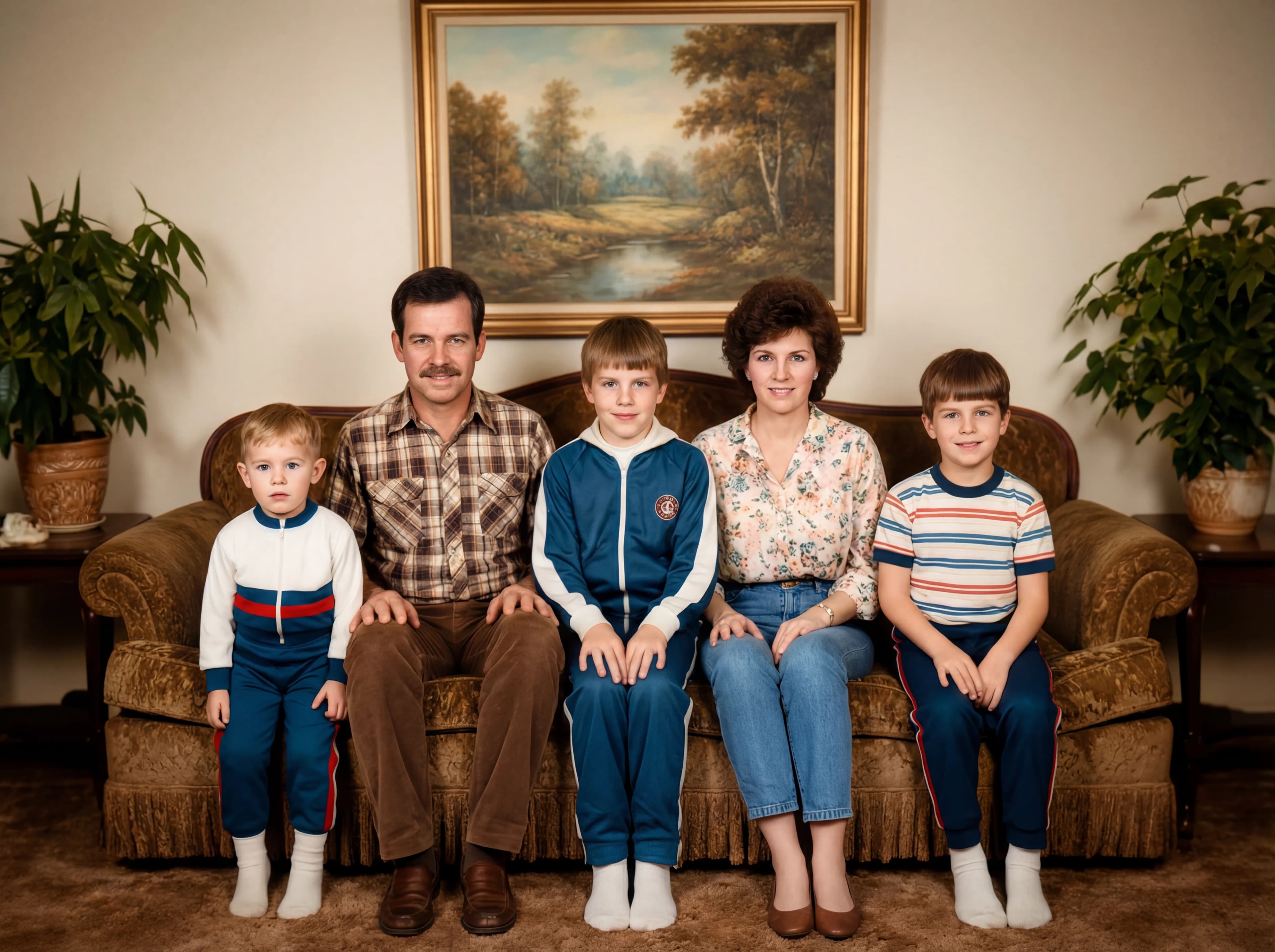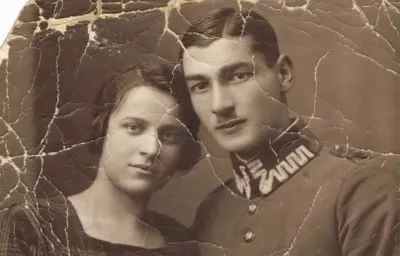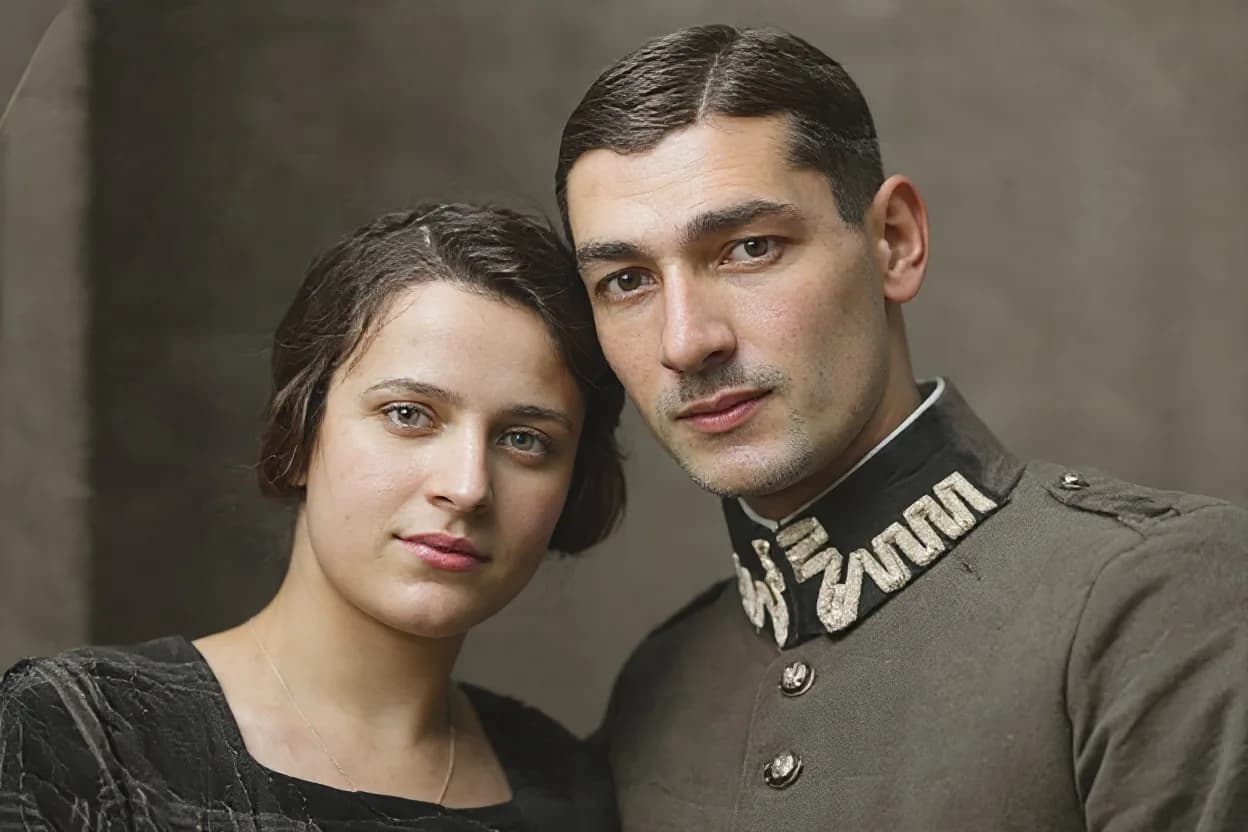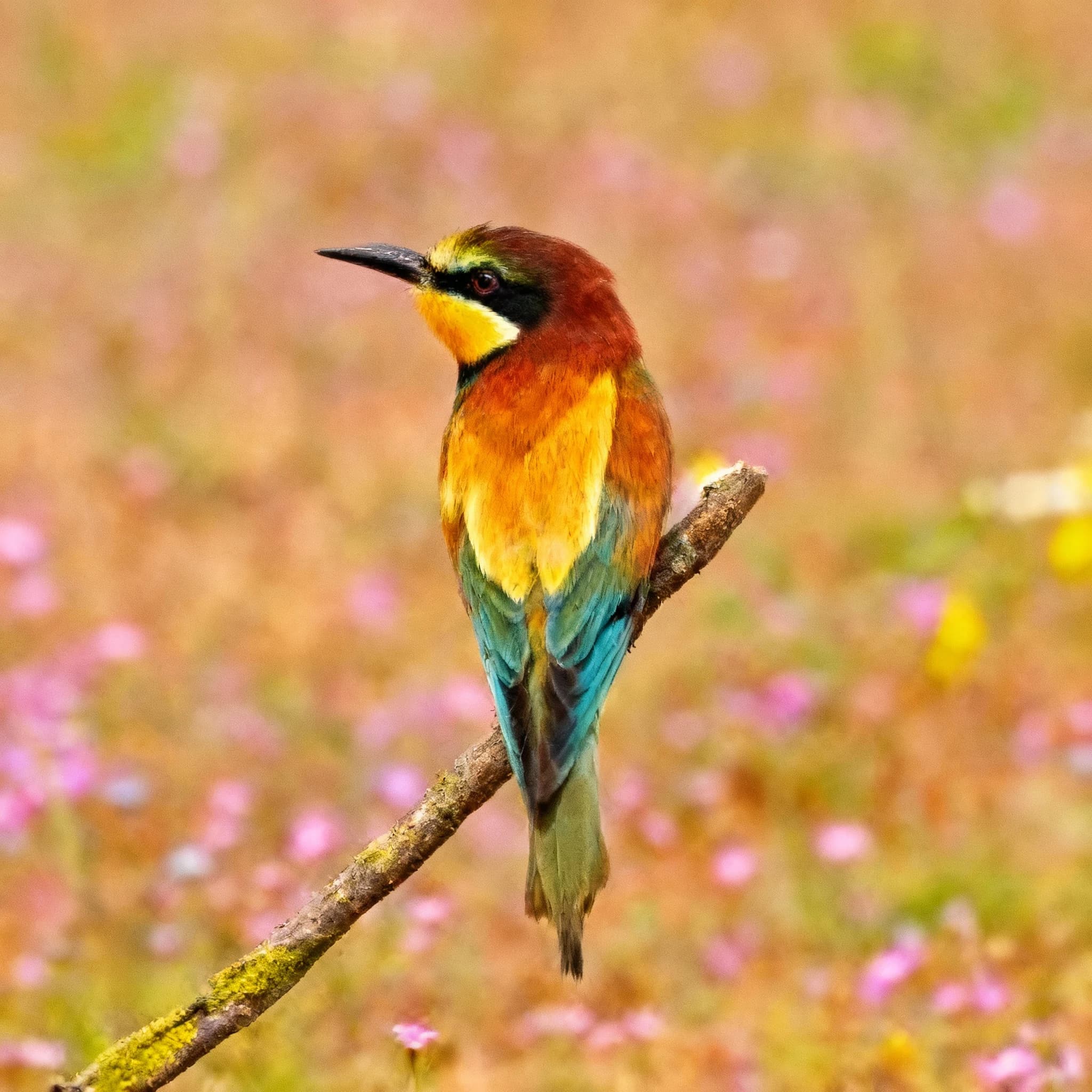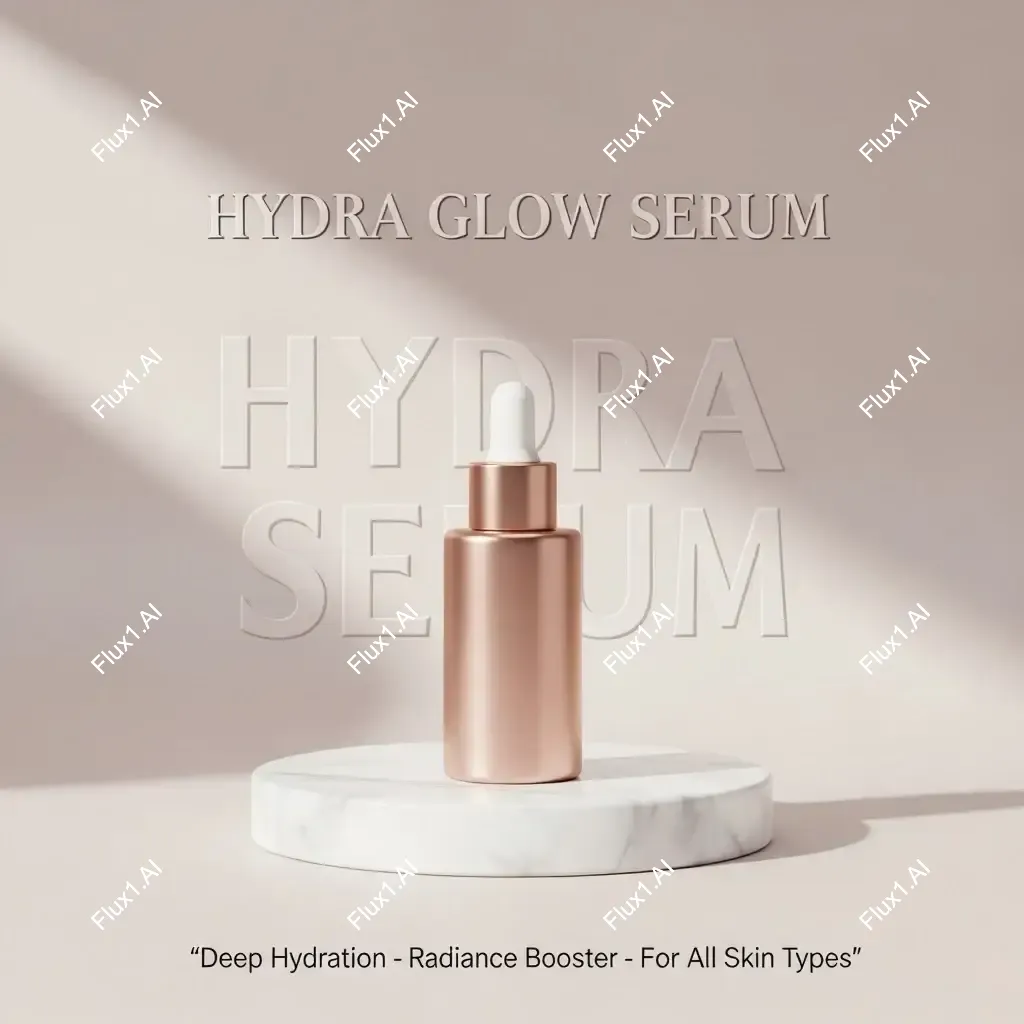
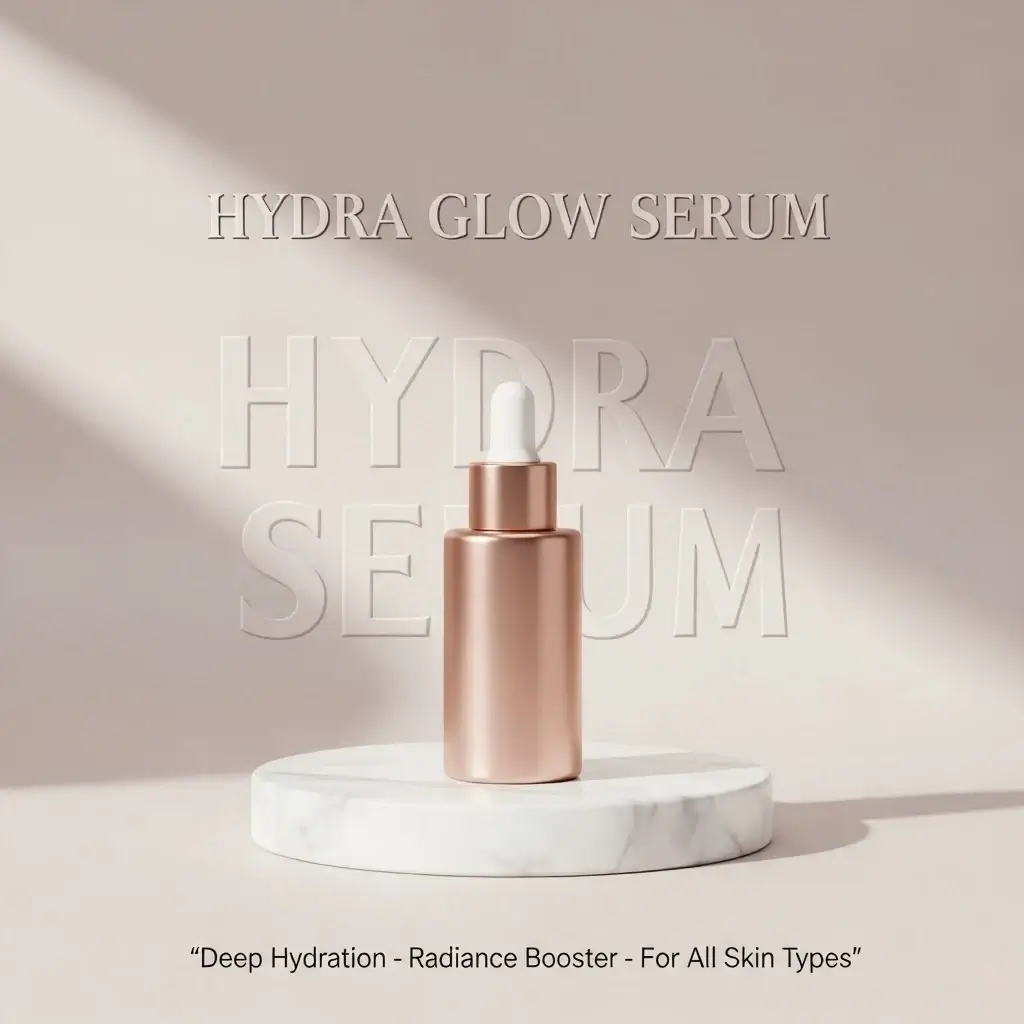
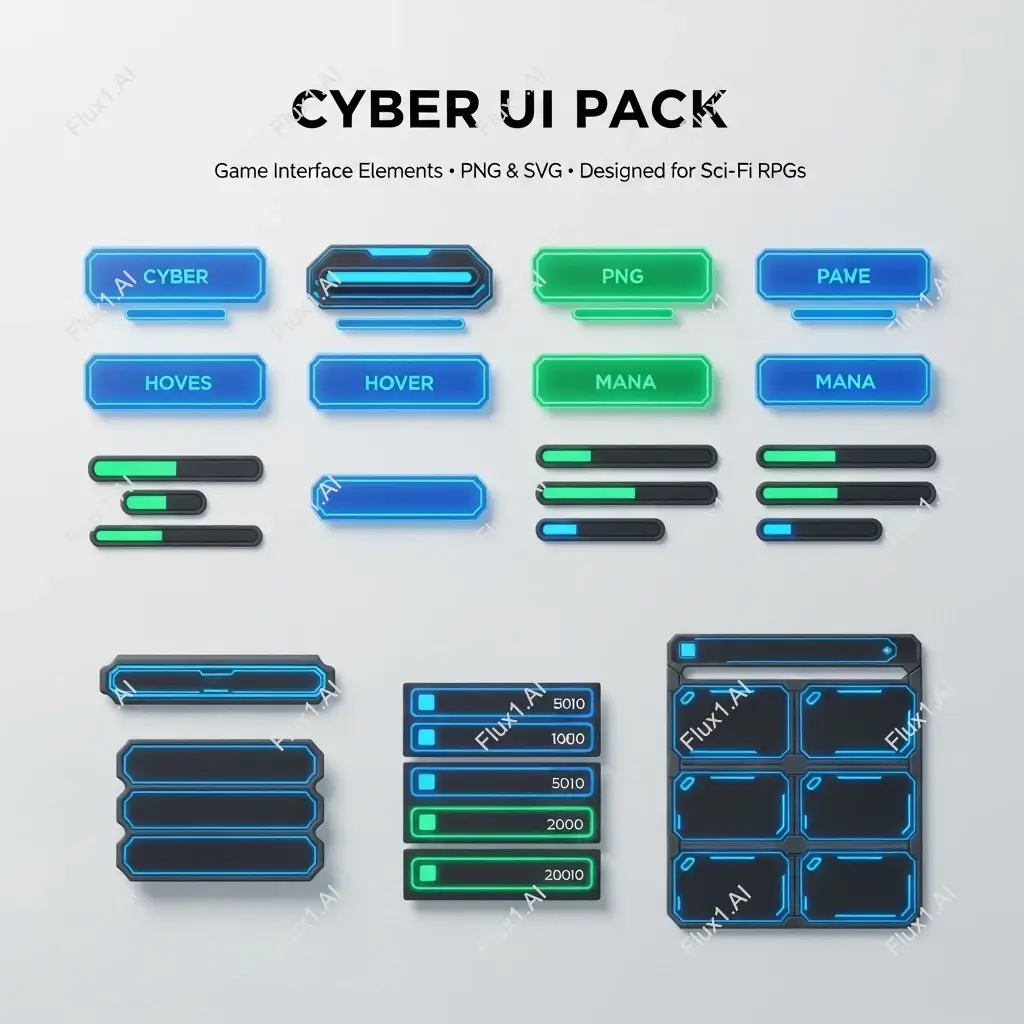
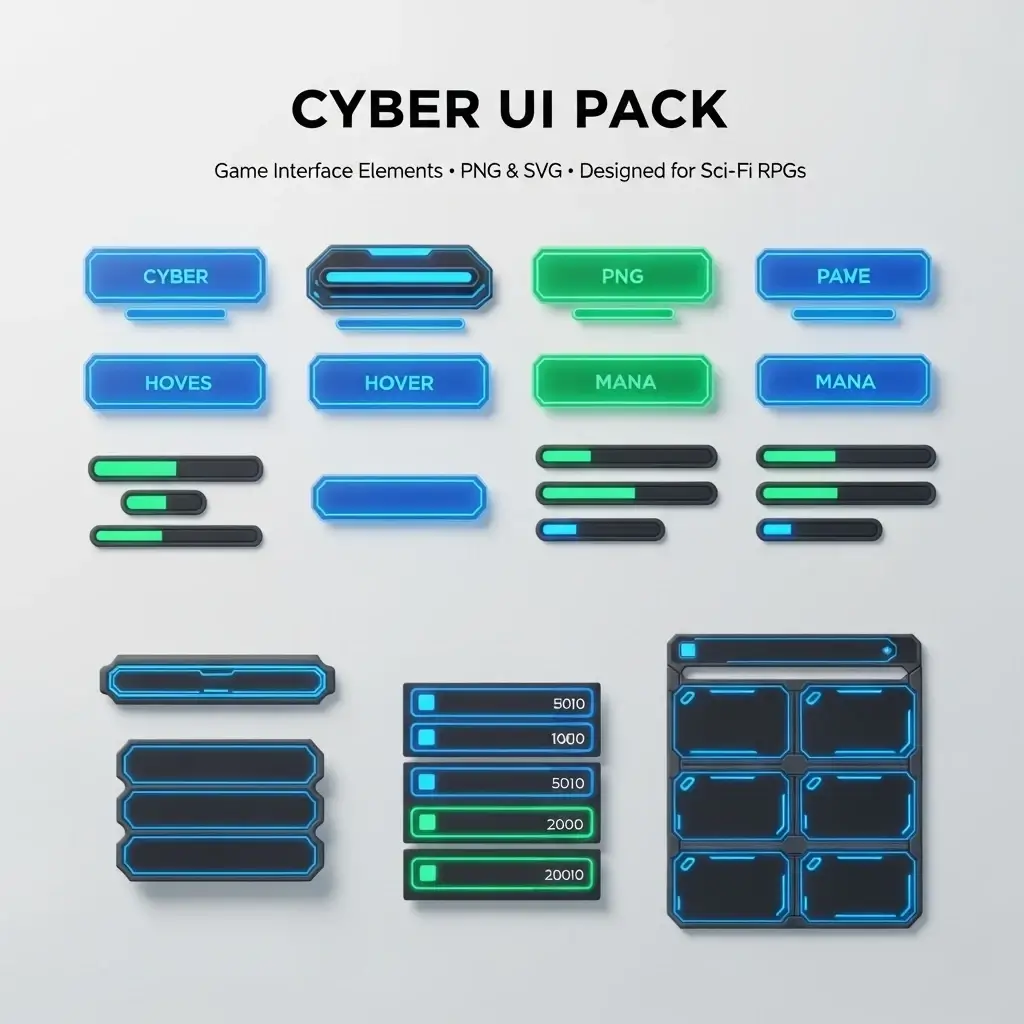
之前
之後
01轉換
是重新生成,不是打碼遮蓋
該區域會依據周邊的紋理、漸層和顏色重新生成出來,修補過的位置不會一眼看出動過。
AI 浮水印移除器
上傳帶有可見浮水印的圖片,生成更乾淨的版本並盡量保留主要內容。
處理結果
透過重新生成沒有可見浮水印的更乾淨版本來處理圖片,並盡量保留主要內容。
每一組都來自圖片權利人自己的檔案。拖曳滑桿,看看重新生成後的版本。
該區域會依據周邊的紋理、漸層和顏色重新生成出來,修補過的位置不會一眼看出動過。
平坦區域——天空、牆面、素色衣料——通常更容易自然補全。底下壓著五官或密集花紋時最難還原。
用在自己匯出的作品、已購買授權的素材,或者自己做的草稿樣板上。重新生成他人受保護的作品,並不會因此取得任何權利。
三個步驟就能完成,不需要任何設計基礎。
支援 JPG、PNG、WebP,單張不超過 10MB。畫面清晰、光線充足的照片效果最好。
AI 浮水印移除器會自動完成轉換。
預覽生成結果,滿意就直接下載,也可以再生成一版。
關於使用AI 浮水印移除器的常見問題
它會透過重新生成沒有可見浮水印的更乾淨版本來處理圖片,並盡量保留主要內容。
不會。它不會直接擦除原圖像素,而是根據可見內容生成一個新的更乾淨版本。
當原始內容可以清楚重建時,它更適合處理可見文字浮水印、標誌與常見覆蓋層。
不能。此流程只處理可見標記,隱形標識或溯源標記不會被移除。
Still have questions? Contact support@nano-banana-pro.ai
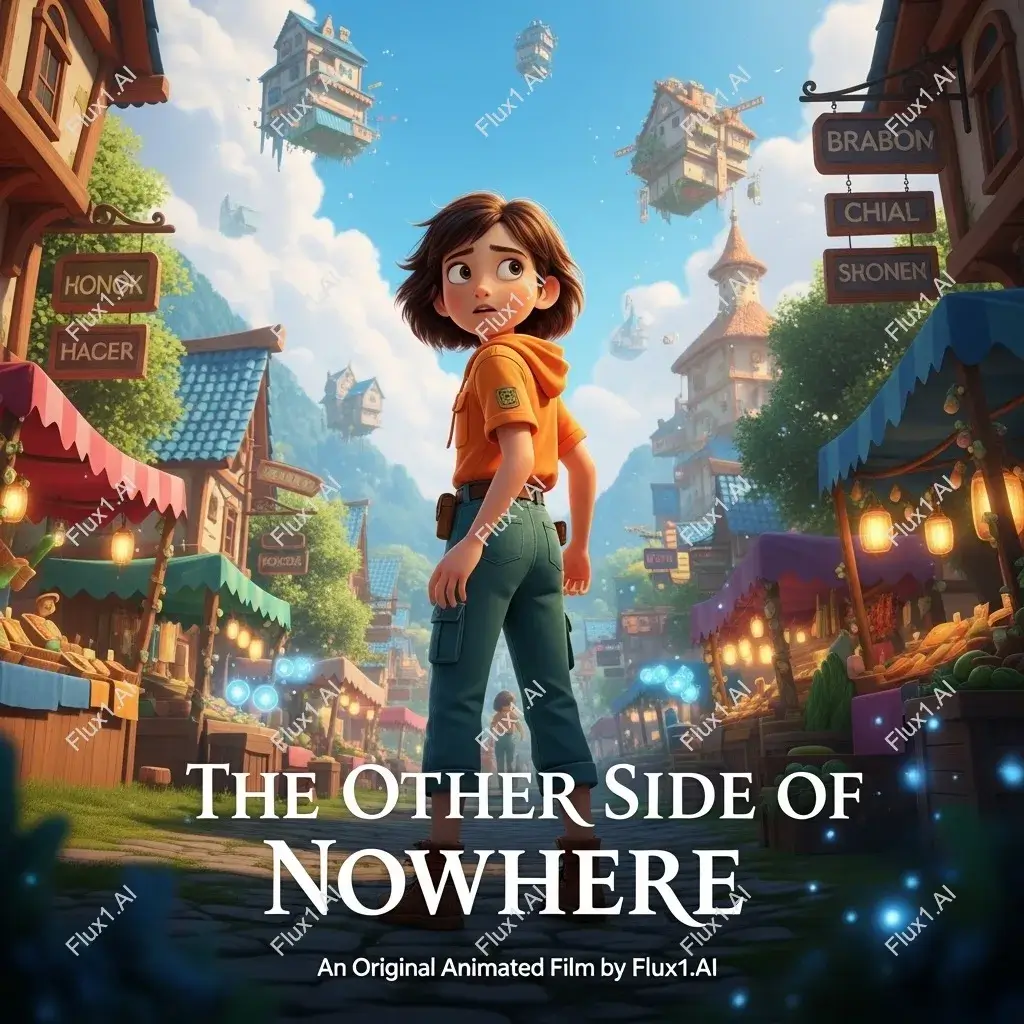
同一張照片還能套用這些 Nano Banana Pro 模板。