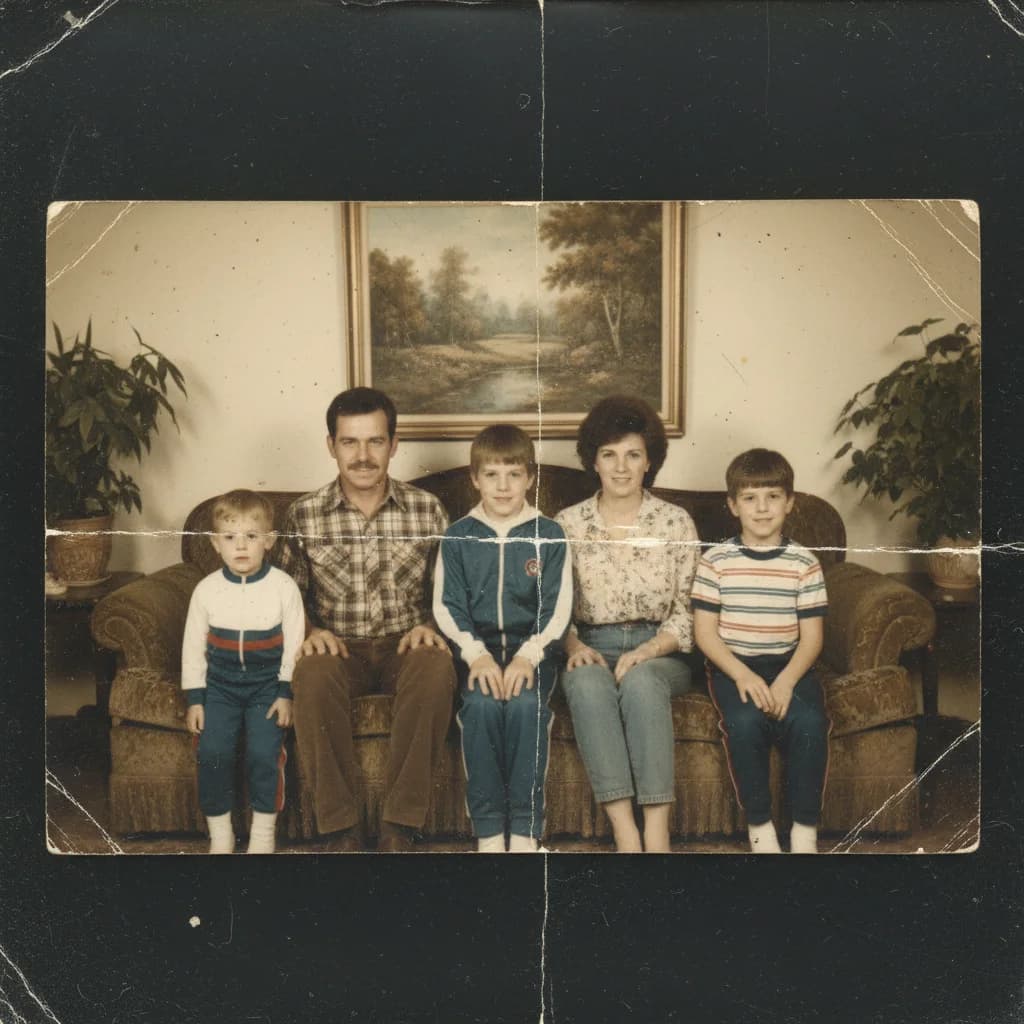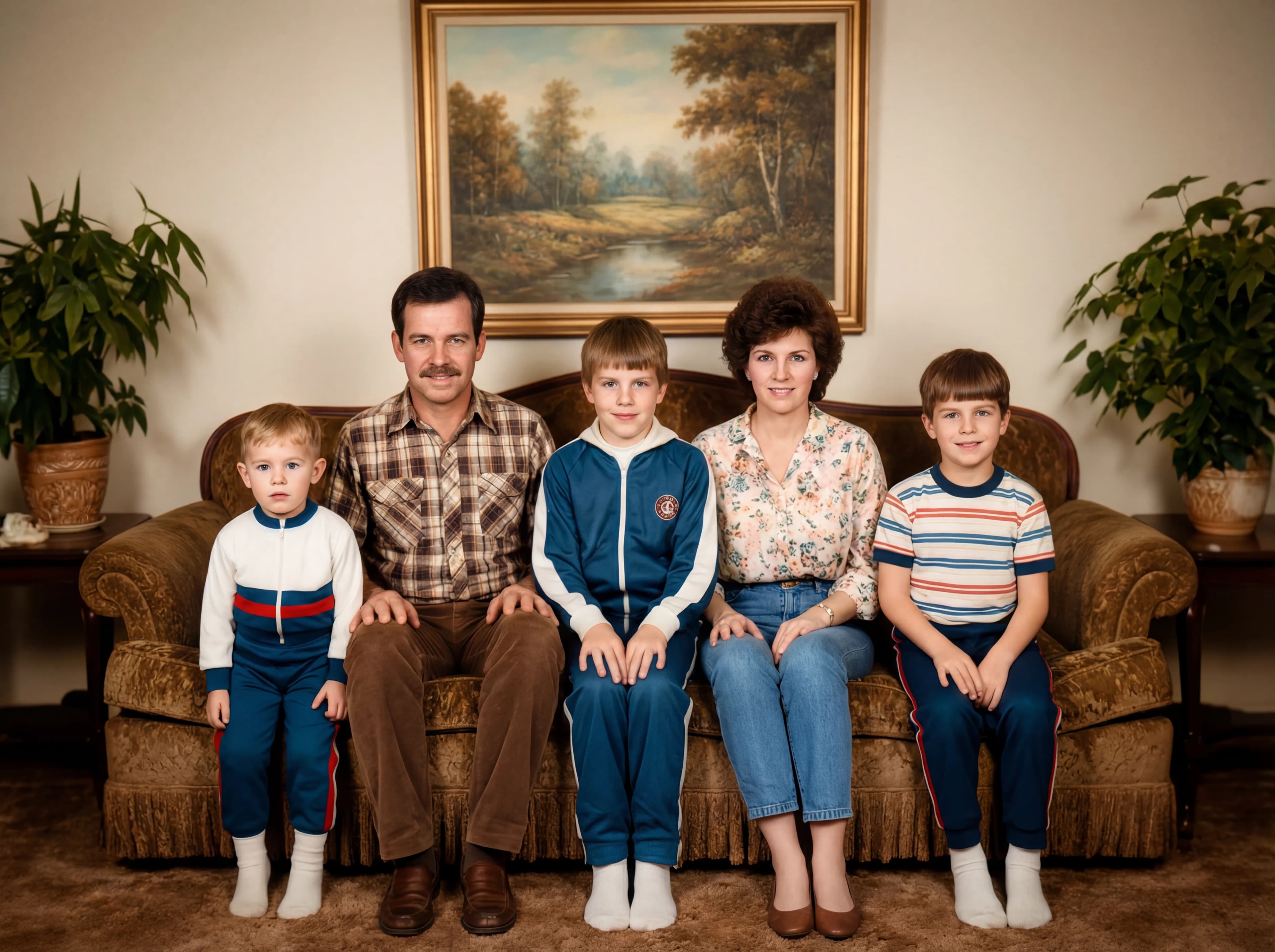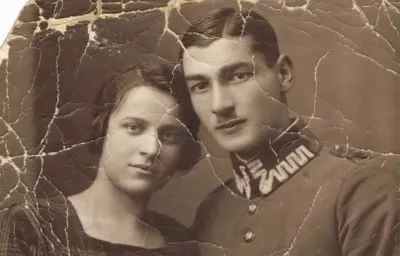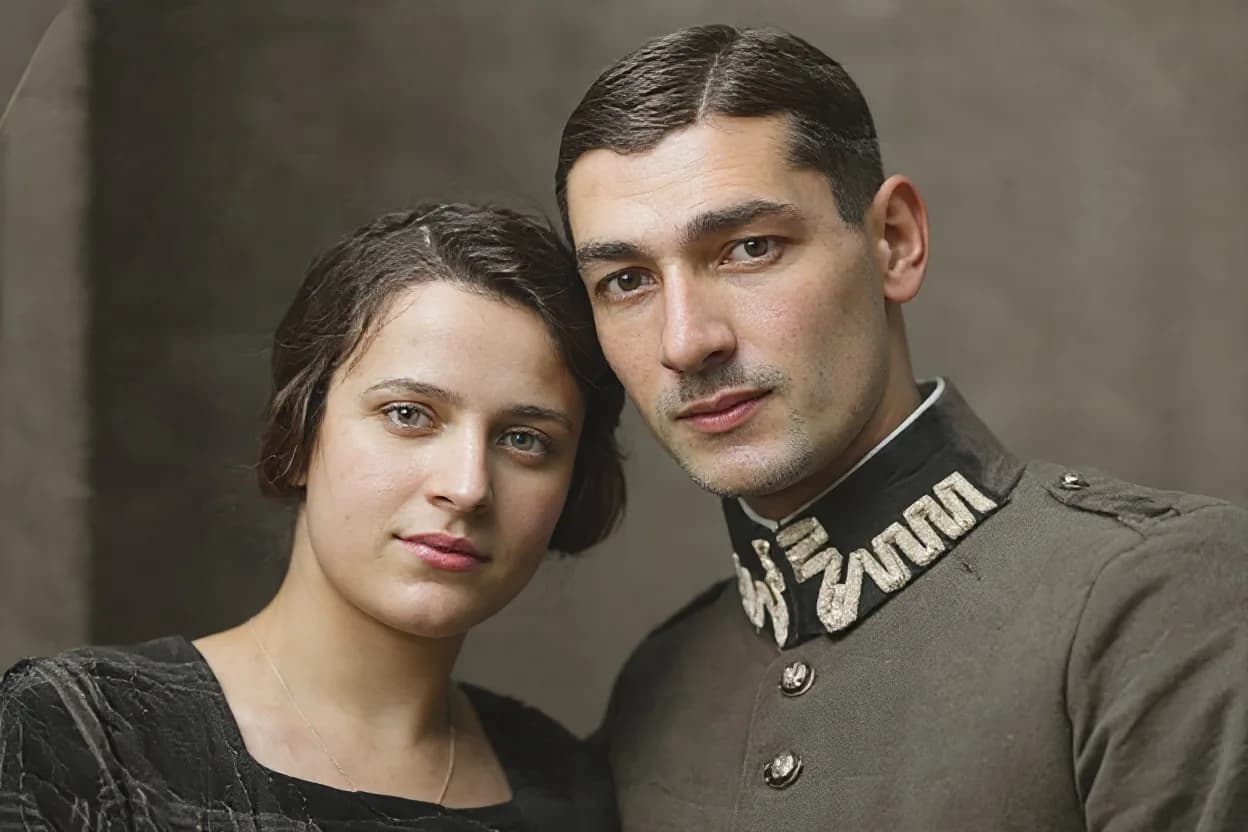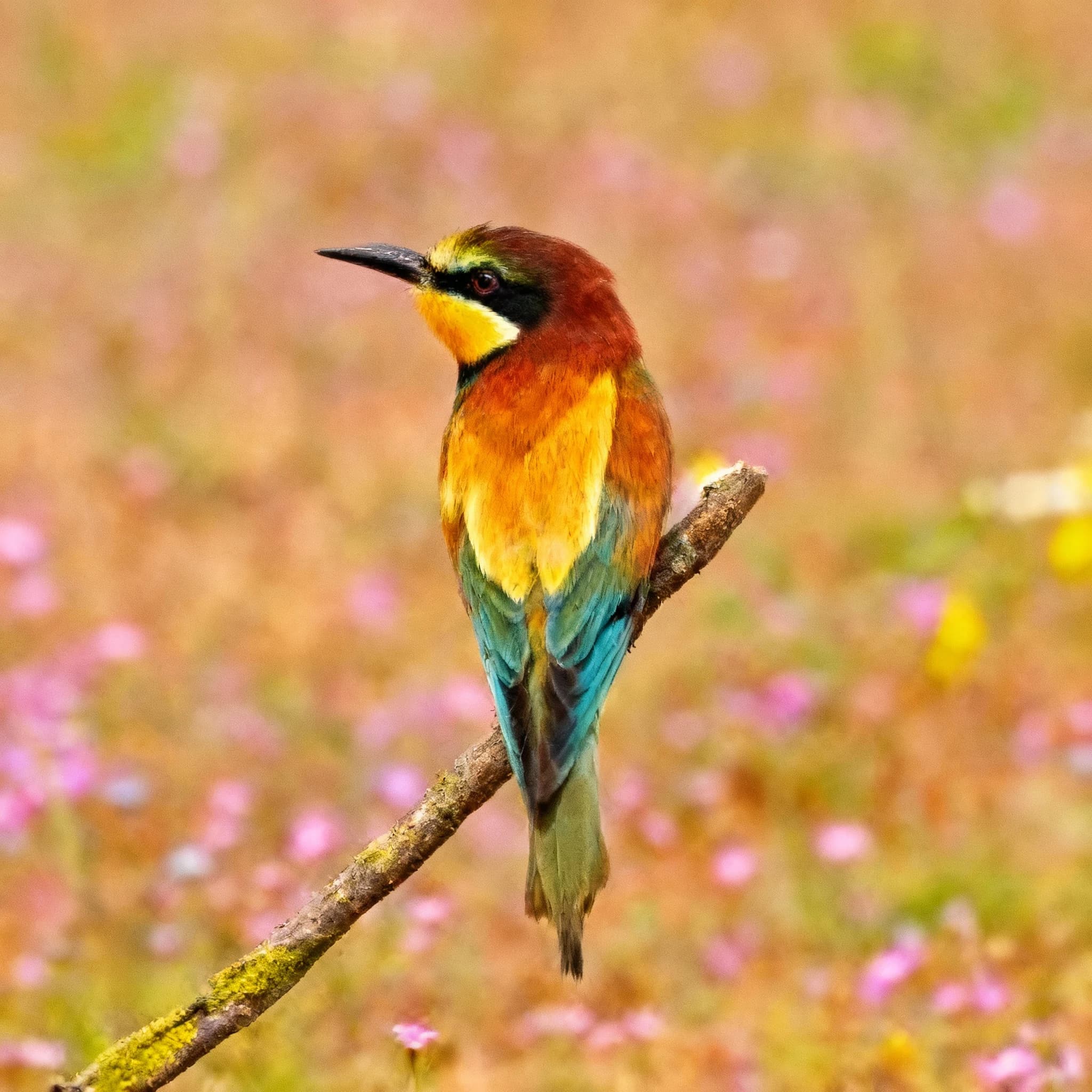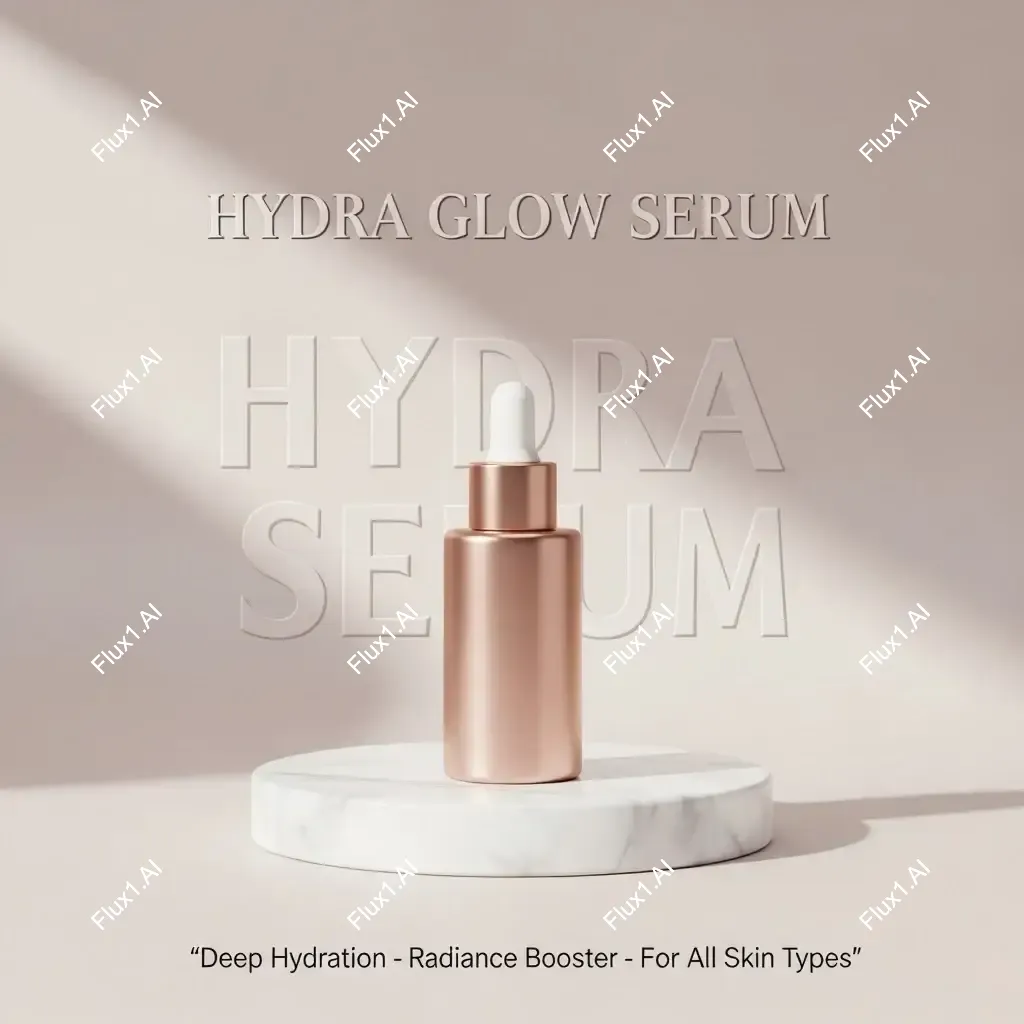
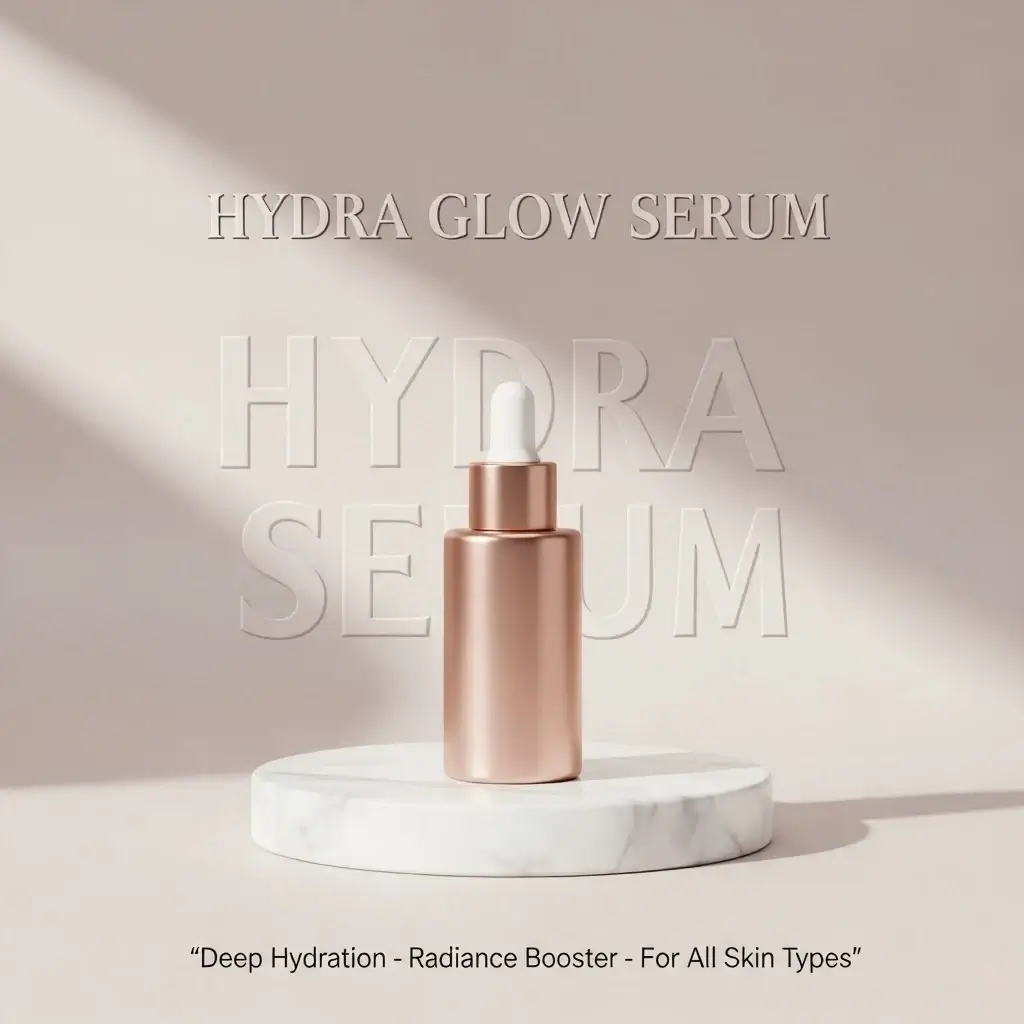
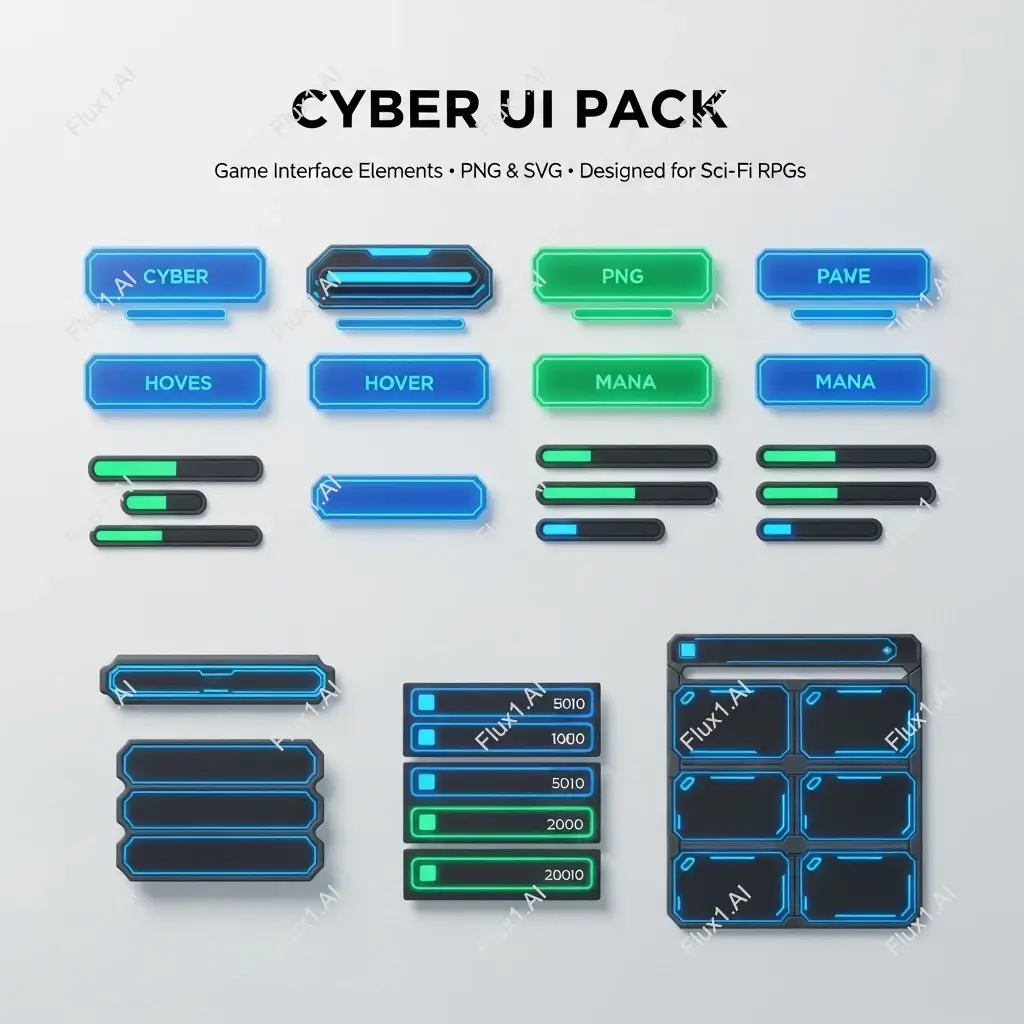
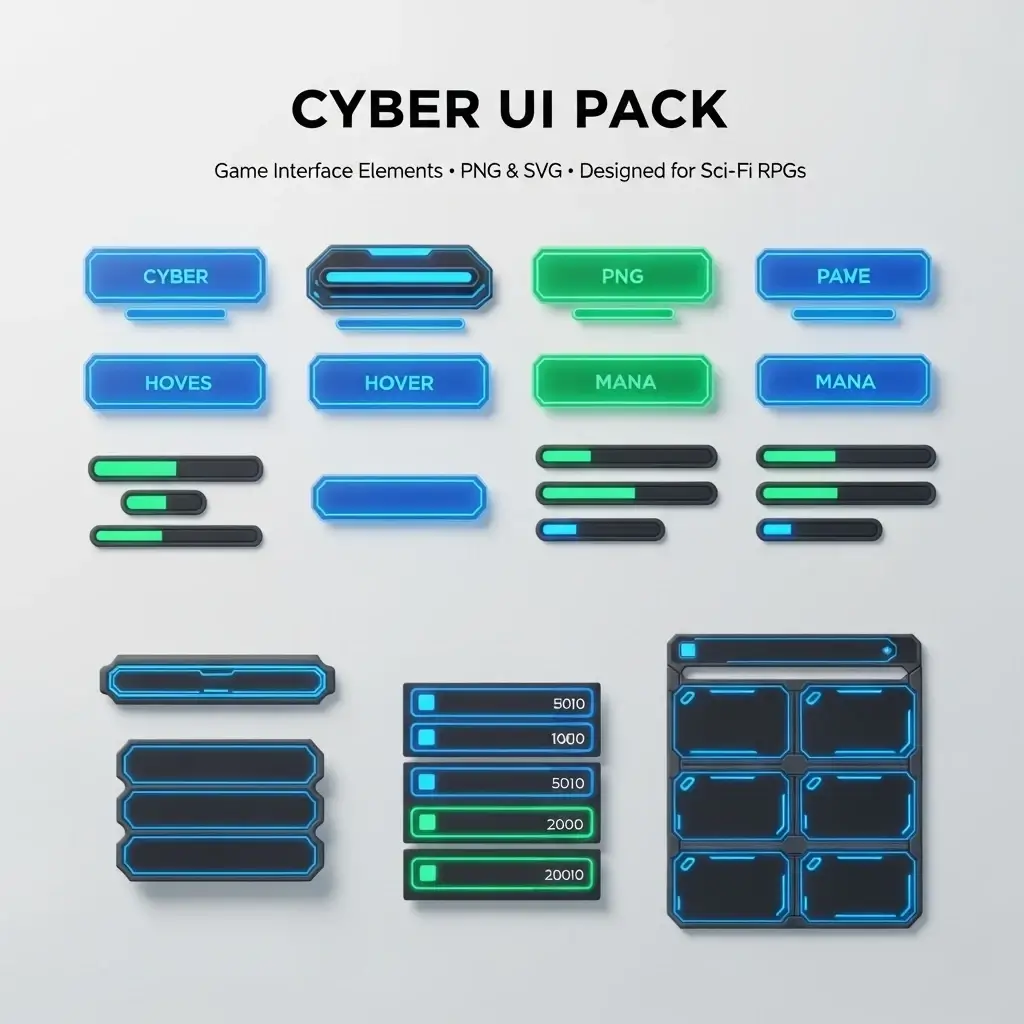
変換前
変換後
01変換例
覆い隠すのではなく、作り直す
その領域は周囲のテクスチャ・グラデーション・色をもとに生成し直されるため、修復跡として目立ちません。
AI透かし除去
可視透かしのある画像をアップロードすると、主な内容を保ちながら、よりクリーンなバージョンを生成します。
処理結果
可視透かしのない、よりクリーンな画像を再生成してメインの内容をできるだけ保ちます。
どのペアも権利を持つ本人のファイルから始めています。スライダーで再生成後の状態を確かめてください。
その領域は周囲のテクスチャ・グラデーション・色をもとに生成し直されるため、修復跡として目立ちません。
空・壁・無地の布といった平坦な面は、比較的自然に再構築しやすい部分です。下に細かい顔や繰り返し模様がある場合がいちばん難しくなります。
自分で書き出した作品、ライセンス購入した素材、自作のモックアップにお使いください。他者の保護された作品を再生成しても、その権利が得られるわけではありません。
3ステップで完成。デザインの知識は要りません。
JPG、PNG、WebP に対応(1枚10MBまで)。ピントが合った明るい写真ほどきれいに仕上がります。
AI透かし除去が変換を自動で行います。
生成結果をプレビューしてそのままダウンロード。別のパターンを作り直すこともできます。
AI透かし除去の使用に関するよくある質問
可視透かしのない、よりクリーンな画像を再生成し、主な内容をできるだけ保ちます。
いいえ。元画像のピクセルを直接消去するのではなく、見えている内容をもとに新しいクリーンな版を生成します。
元の内容を比較的明確に再構成できる場合、文字透かし、ロゴ、一般的なオーバーレイに適しています。
いいえ。このワークフローは可視マークのみを対象とします。不可視の識別子や来歴マーカーは削除されません。
Still have questions? Contact support@nano-banana-pro.ai
同じ写真で使える、ほかのナノバナナ Pro テンプレートです。