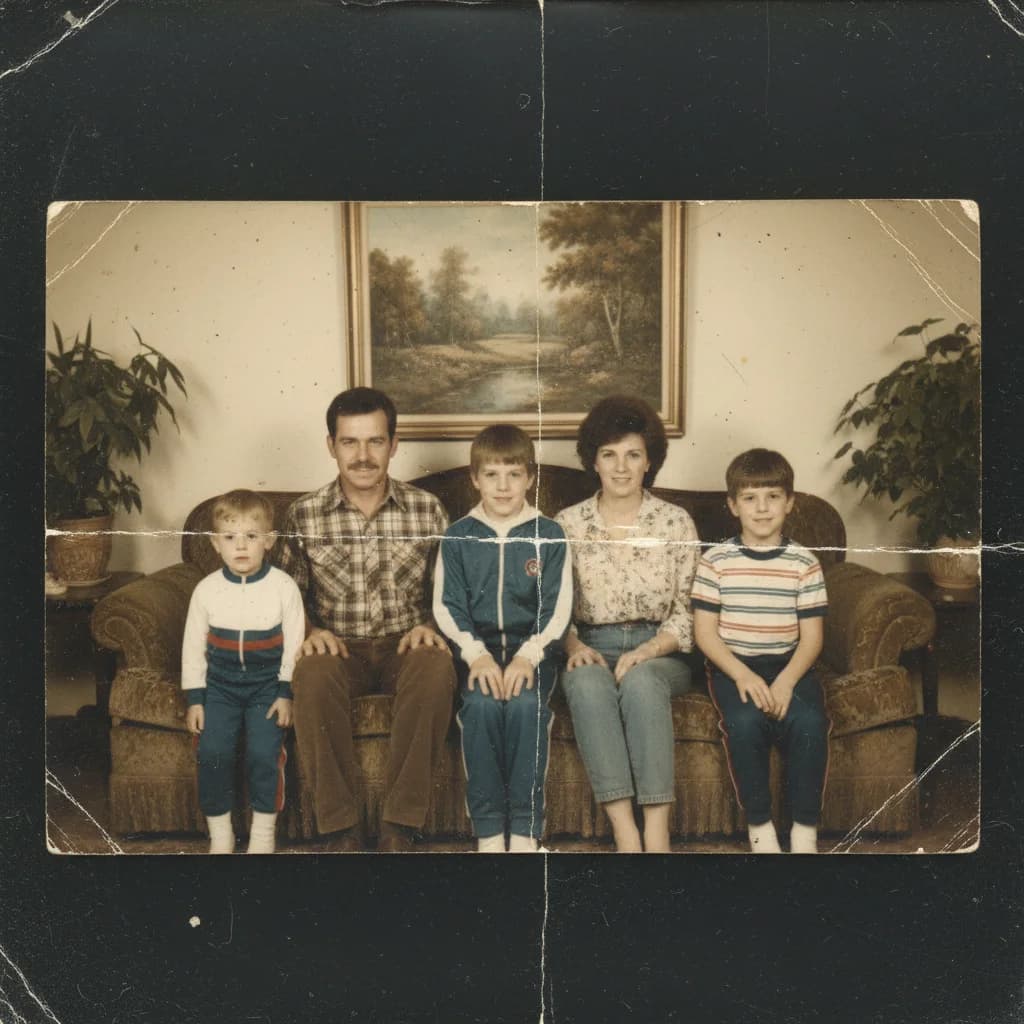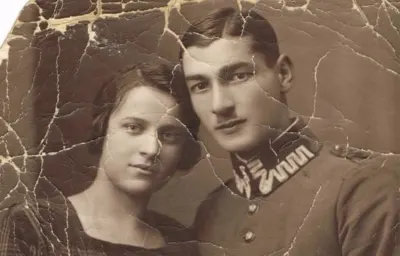
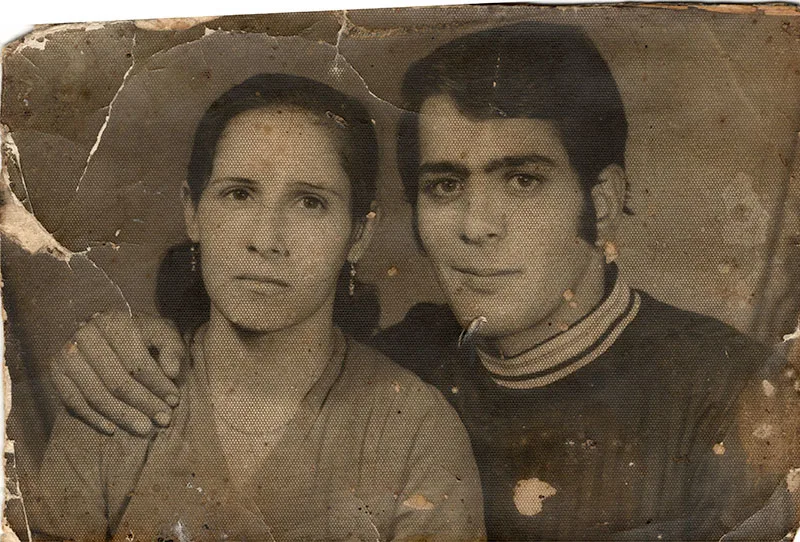
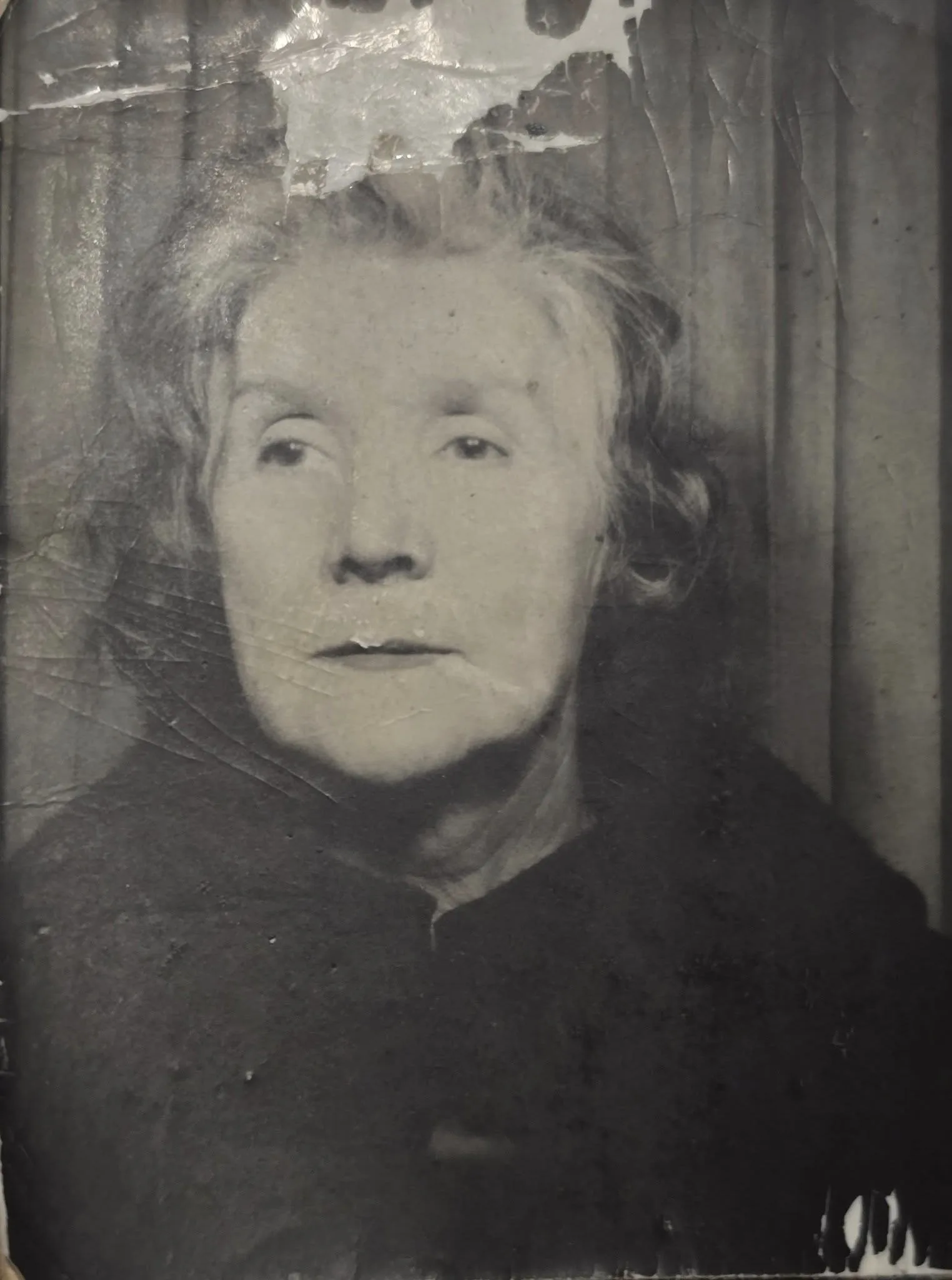
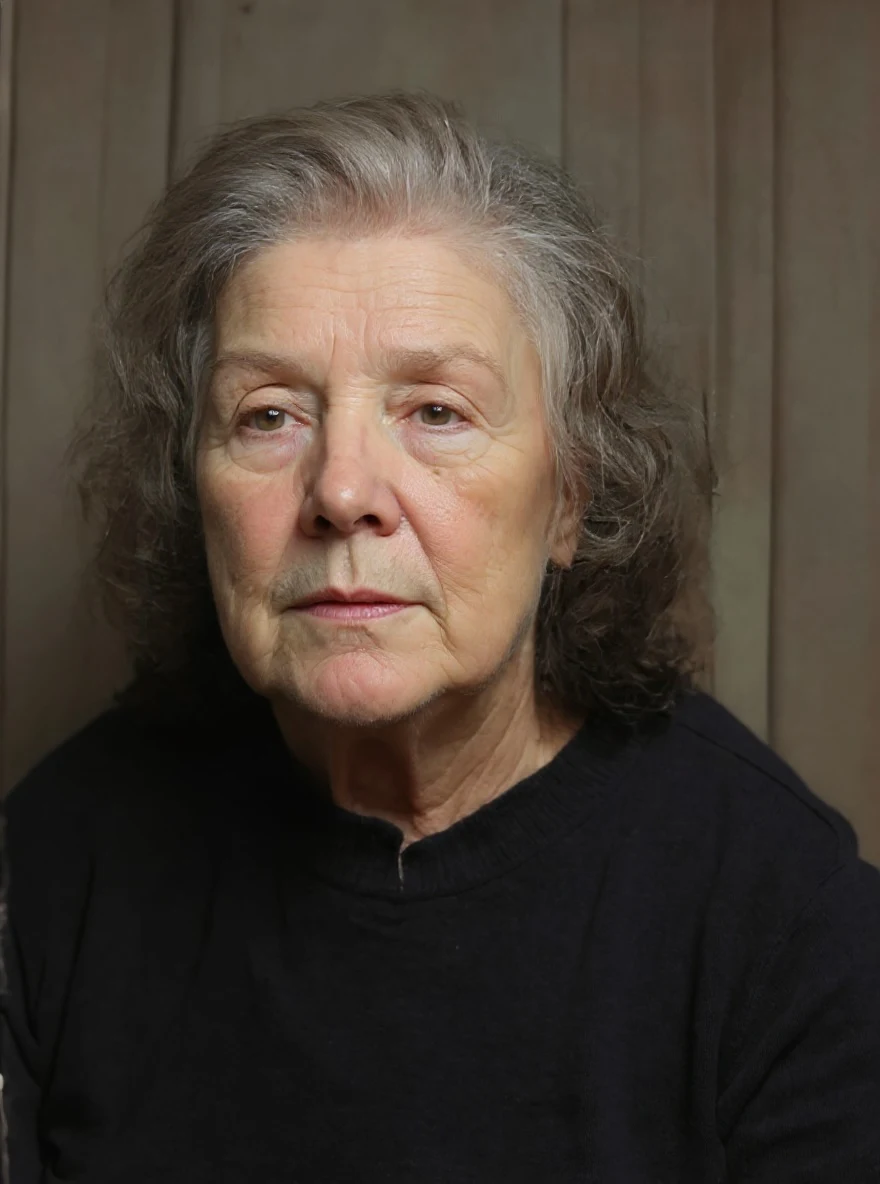
之前
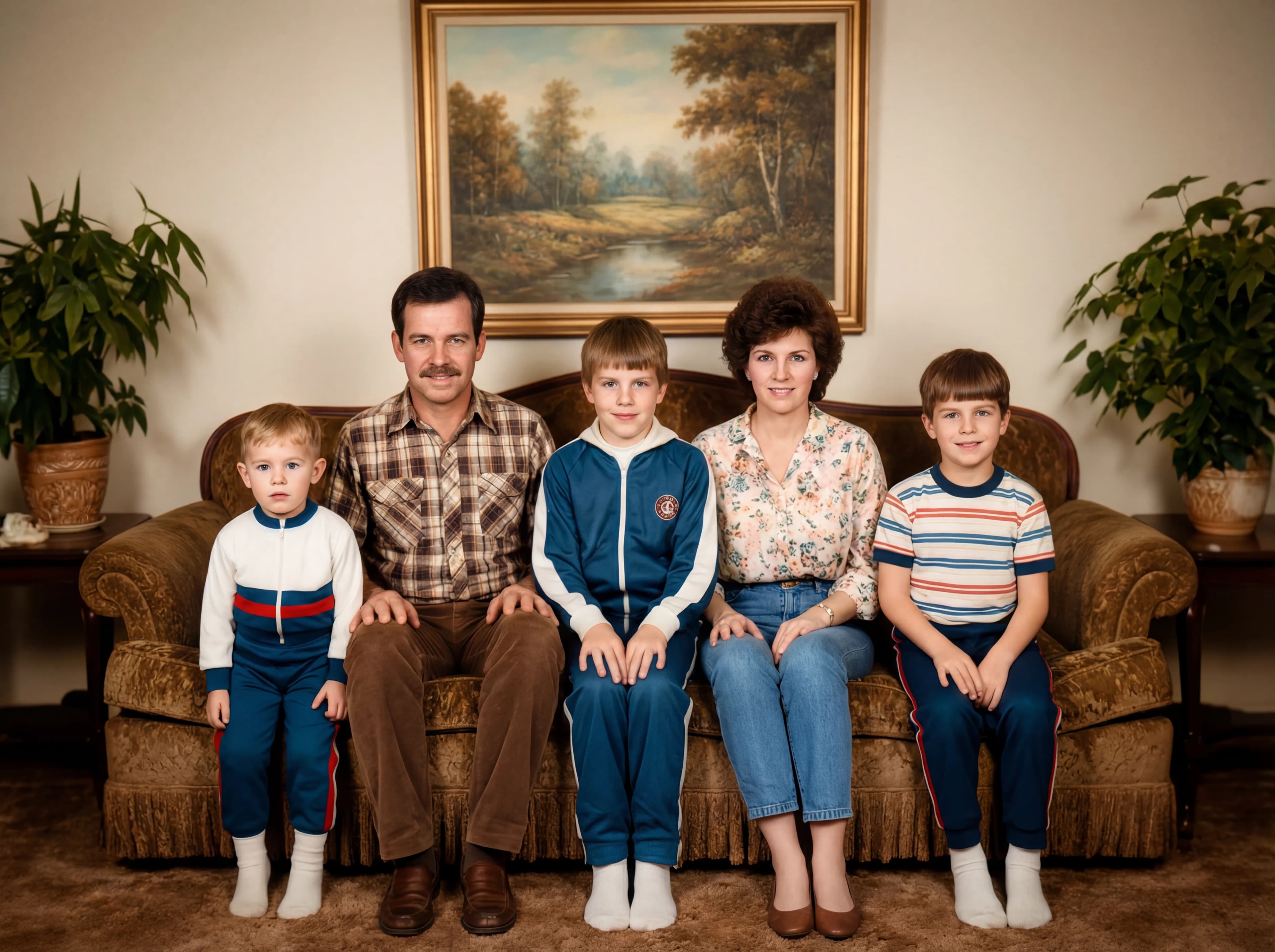
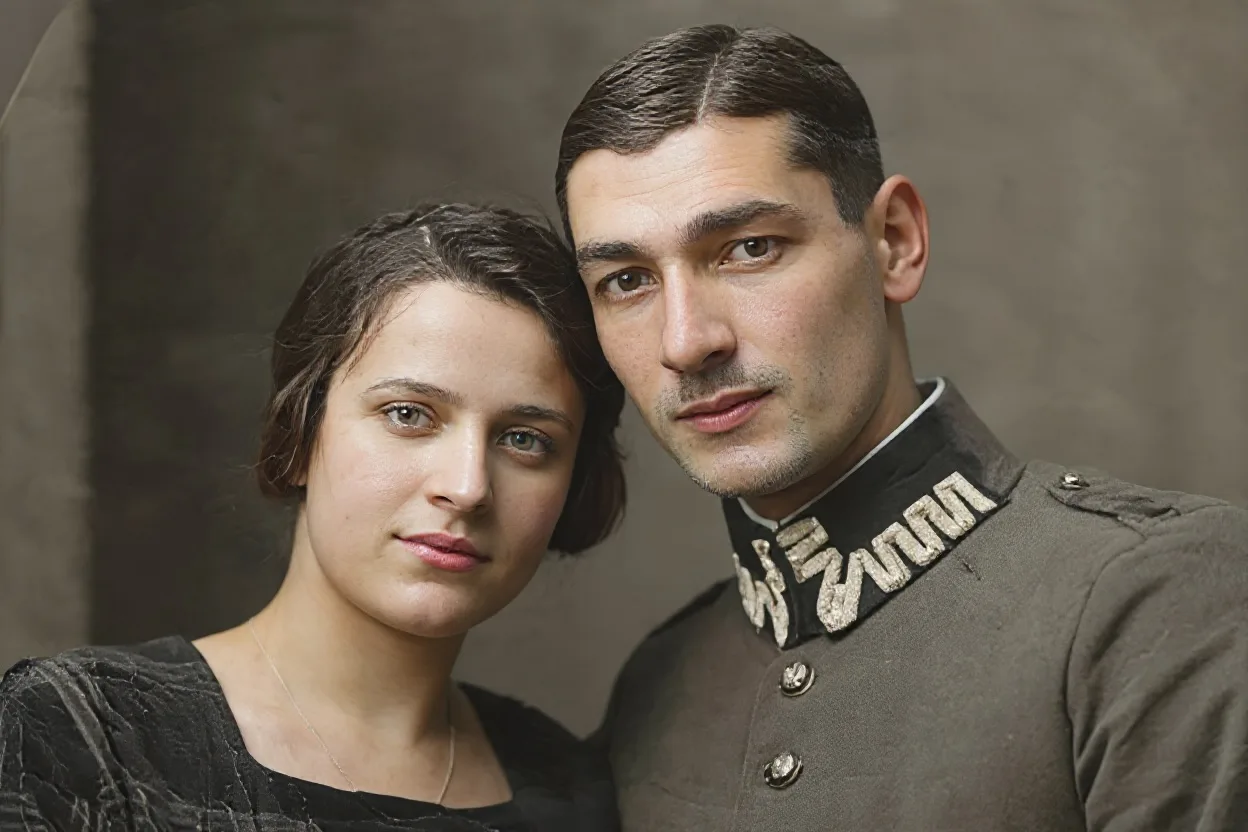
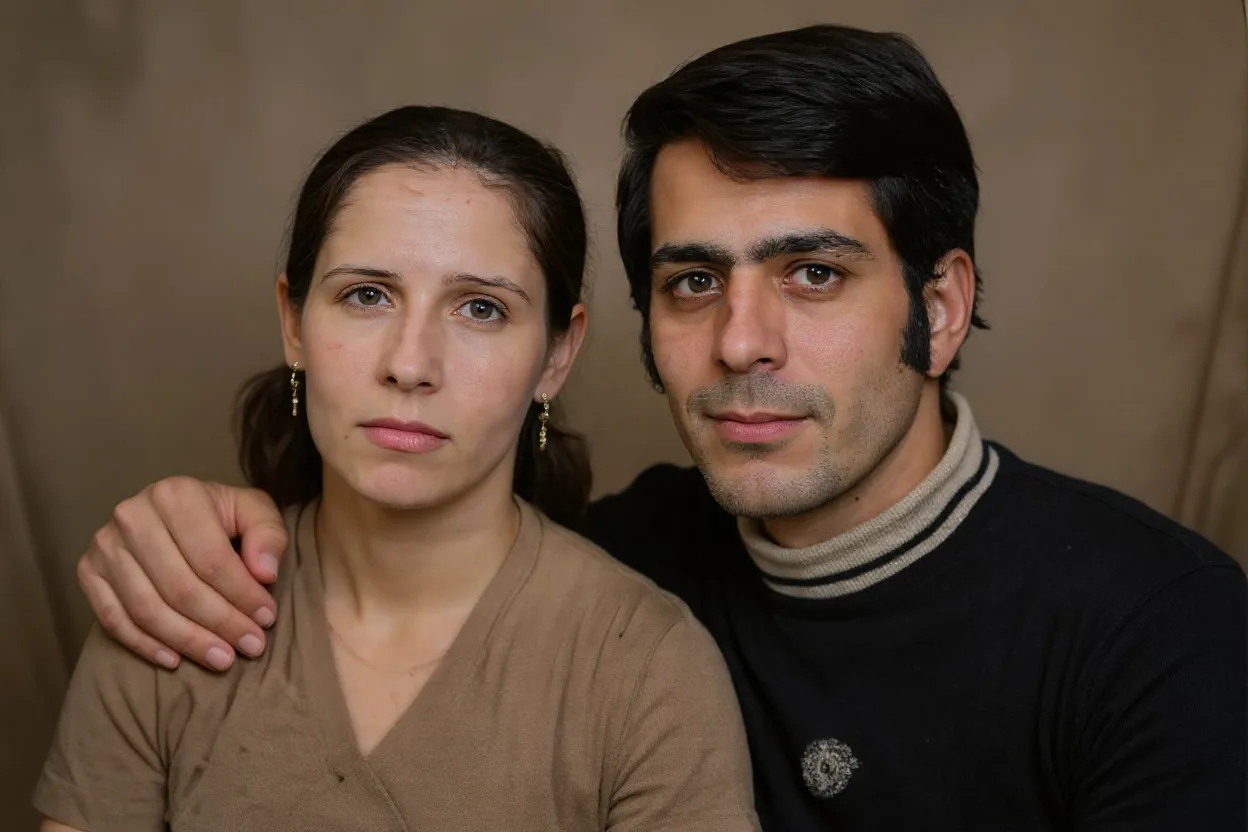
之後
01轉換
老照片修復到底能修回什麼
褪掉的顏色會被重新補上,刮痕和摺痕會被填補,模糊的五官也會嘗試恢復清晰。修復會參考照片裡仍然可見的資訊,但嚴重受損的區域仍可能出現不同的重建結果。
照片修復工具
上傳您的老照片,使用 Nano Banana Pro 技術進行修復、上色和增強
修復後的照片
使用 Nano Banana Pro 修復、上色和放大老照片
褪色的相紙、有刮痕的掃描檔、黑白人像。逐張拖曳滑桿,看看修復能把細節找回多少。
褪掉的顏色會被重新補上,刮痕和摺痕會被填補,模糊的五官也會嘗試恢復清晰。修復會參考照片裡仍然可見的資訊,但嚴重受損的區域仍可能出現不同的重建結果。
用平台式掃描器掃,或者把照片平放在桌上直接翻拍,兩種都能修。把整張照片拍全、盡量對焦清楚:臉越清晰,能找回的細節越多。
多數人修老照片是為了幫黑白人像上色、在掃描檔繼續劣化前搶救一份,或者整理出一份乾淨的底子用來重新沖印和歸檔。
三個步驟就能完成,不需要任何設計基礎。
支援 JPG、PNG、WebP,單張不超過 10MB。畫面清晰、光線充足的照片效果最好。
老照片修復會自動完成轉換。
預覽生成結果,滿意就直接下載,也可以再生成一版。
關於使用老照片修復的常見問題
我們的 AI 會分析受損、褪色或低畫質的照片,並自動修復缺失的細節、增強色彩,並提升解析度。
我們可以修復老舊的家庭照片、褪色的文件、受損的人像照、黑白照片(可上色),以及低解析度的影像。
生成時間會因圖片複雜度與伺服器負載而異,通常一分鐘內完成。
您的照片會以安全的方式處理,修復後的圖片會儲存在您的私人圖庫,您可以隨時下載或刪除。
Still have questions? Contact support@nano-banana-pro.ai
同一張照片還能套用這些 Nano Banana Pro 模板。