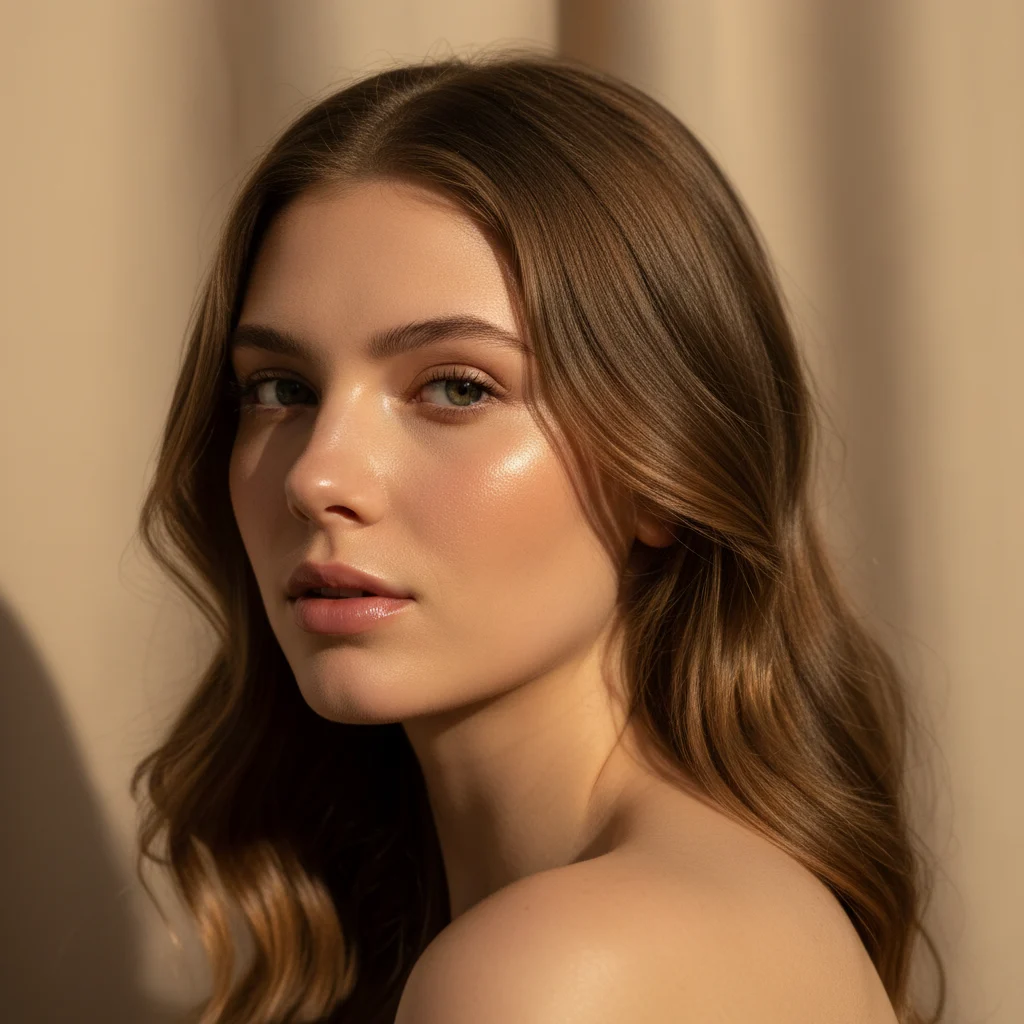
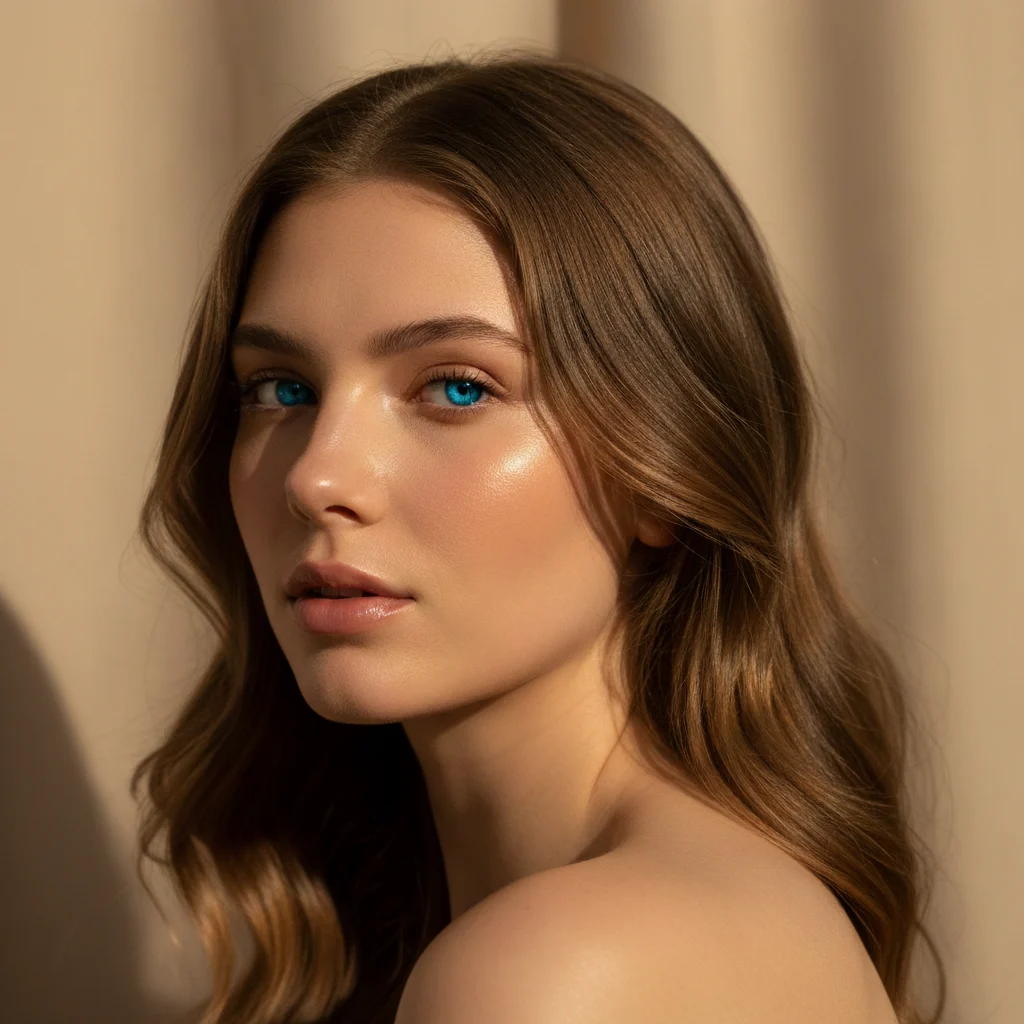
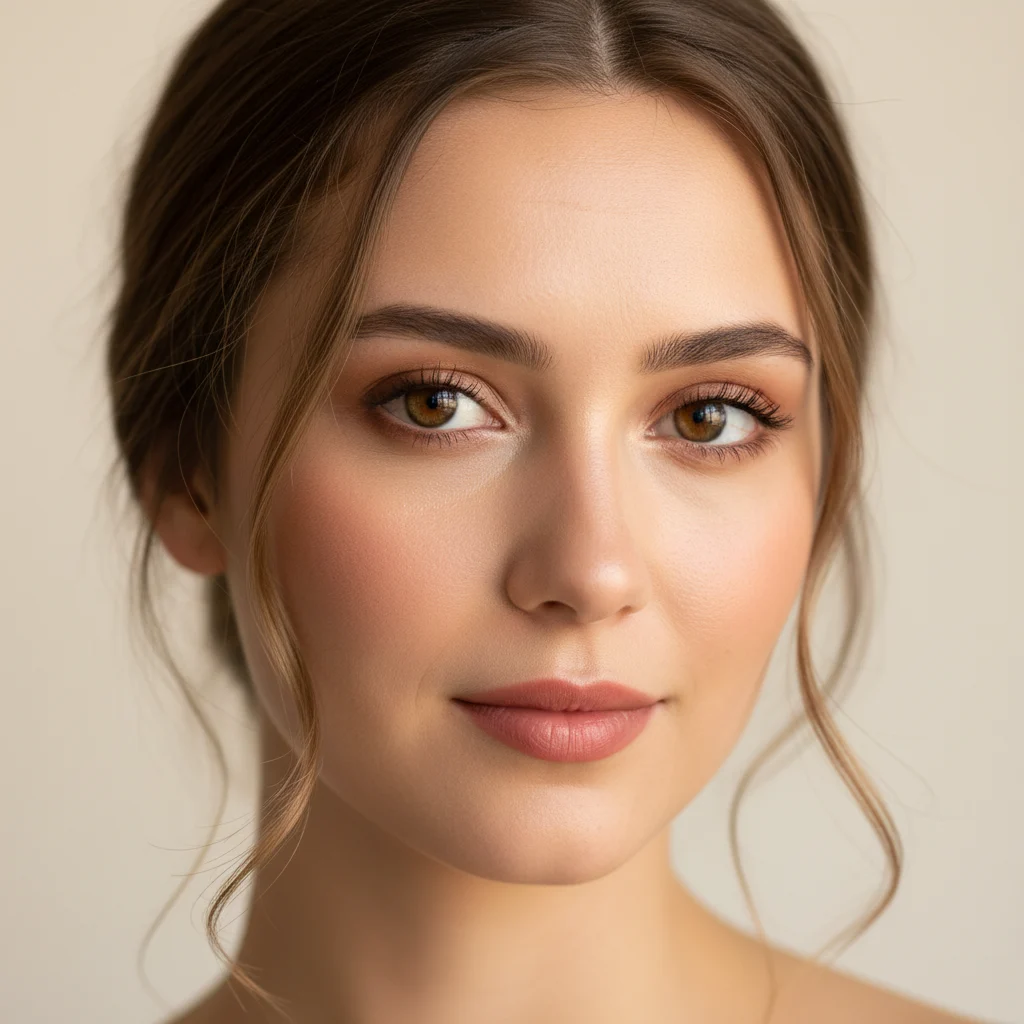
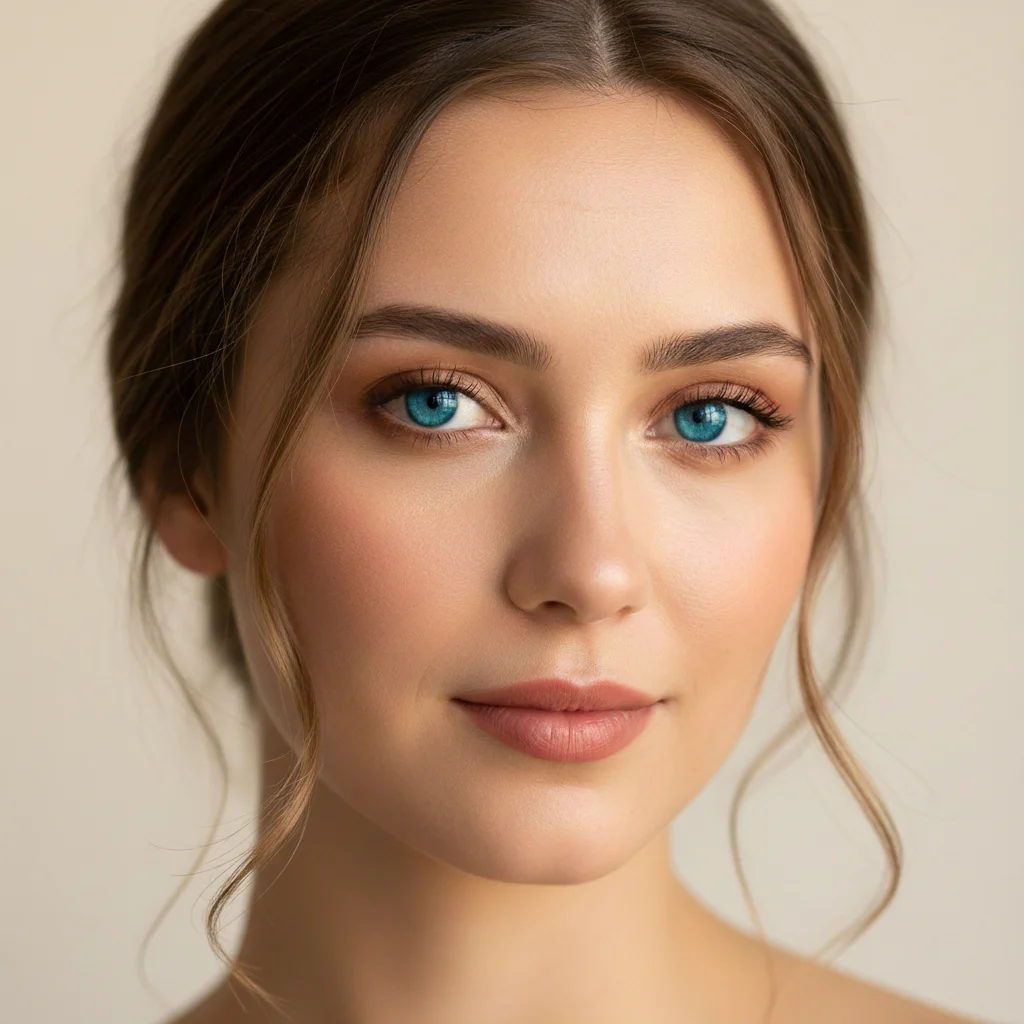
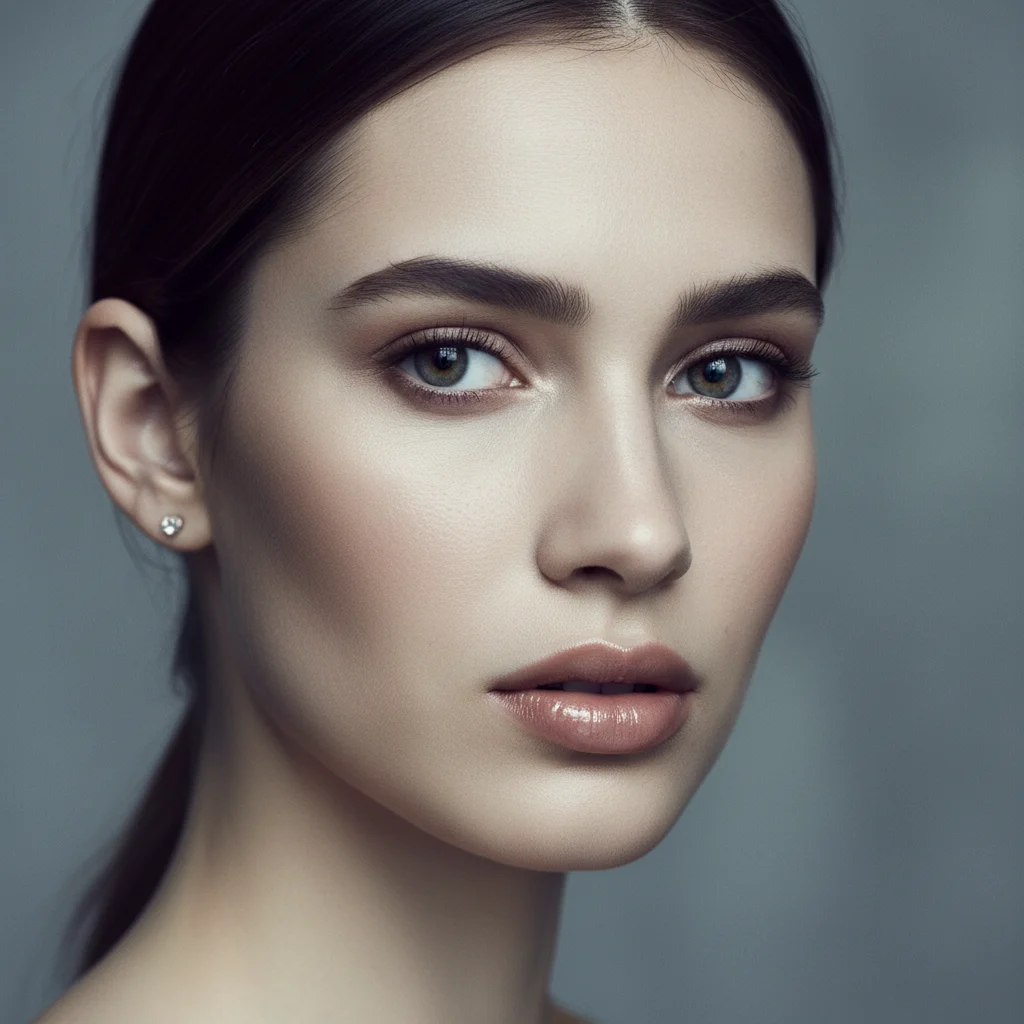
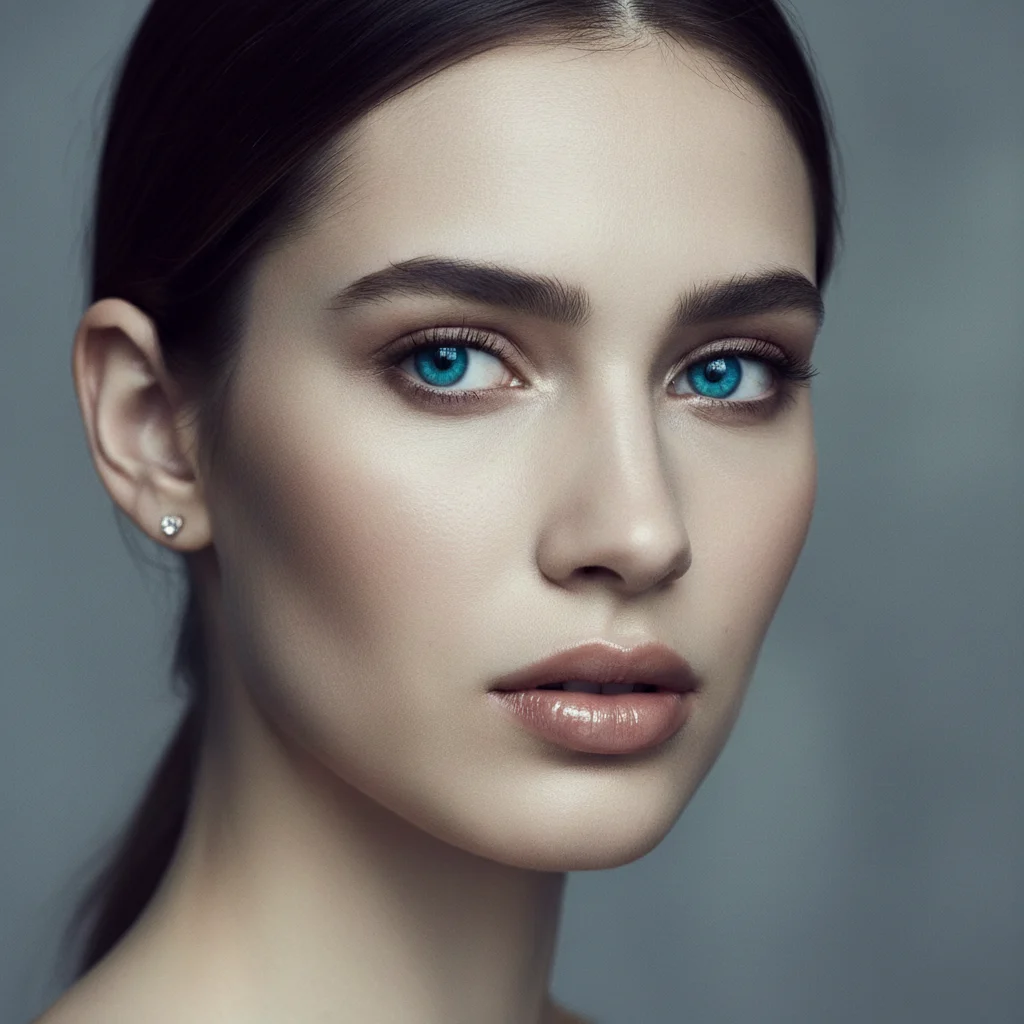
之前
之後
01轉換
重點改變虹膜顏色
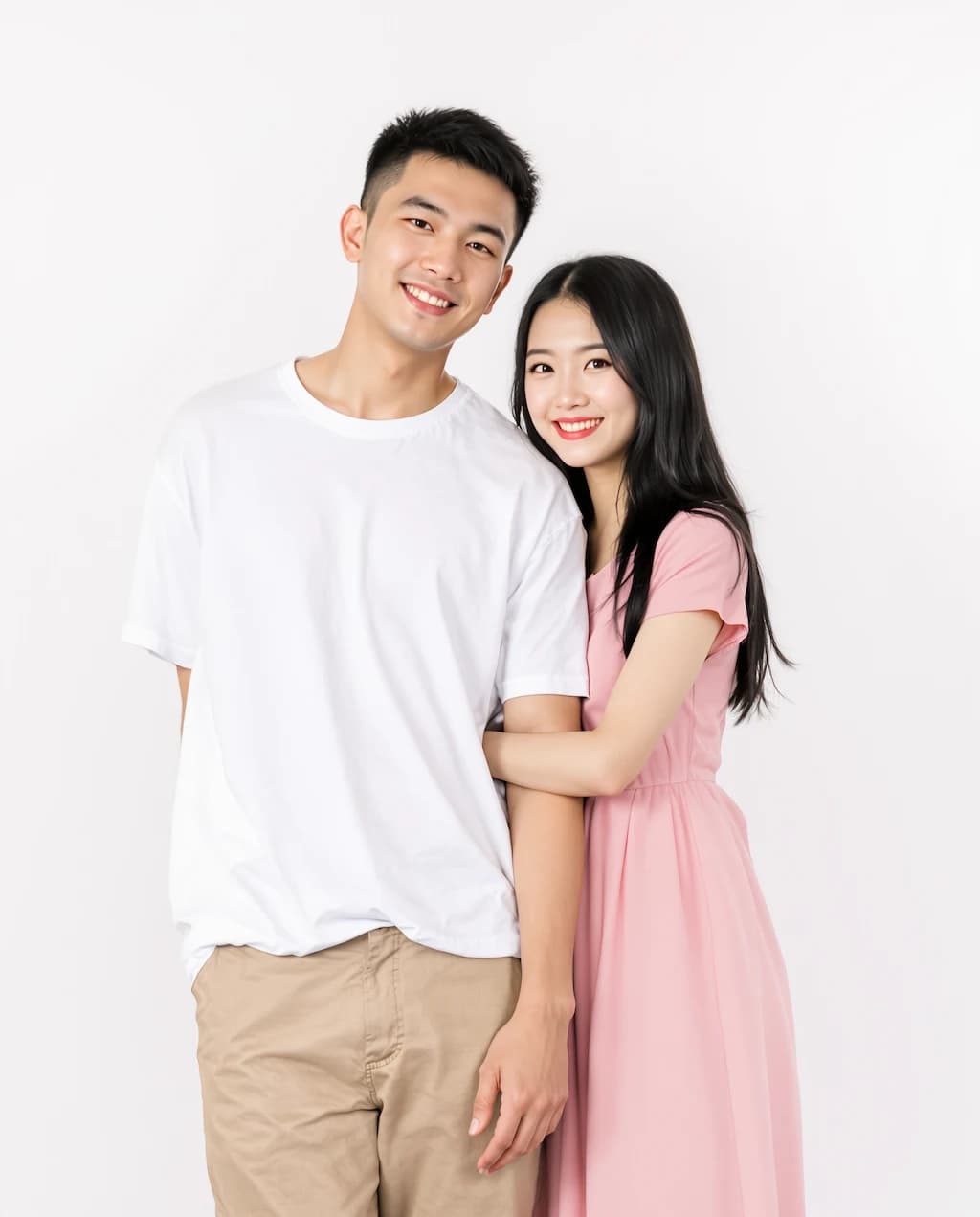
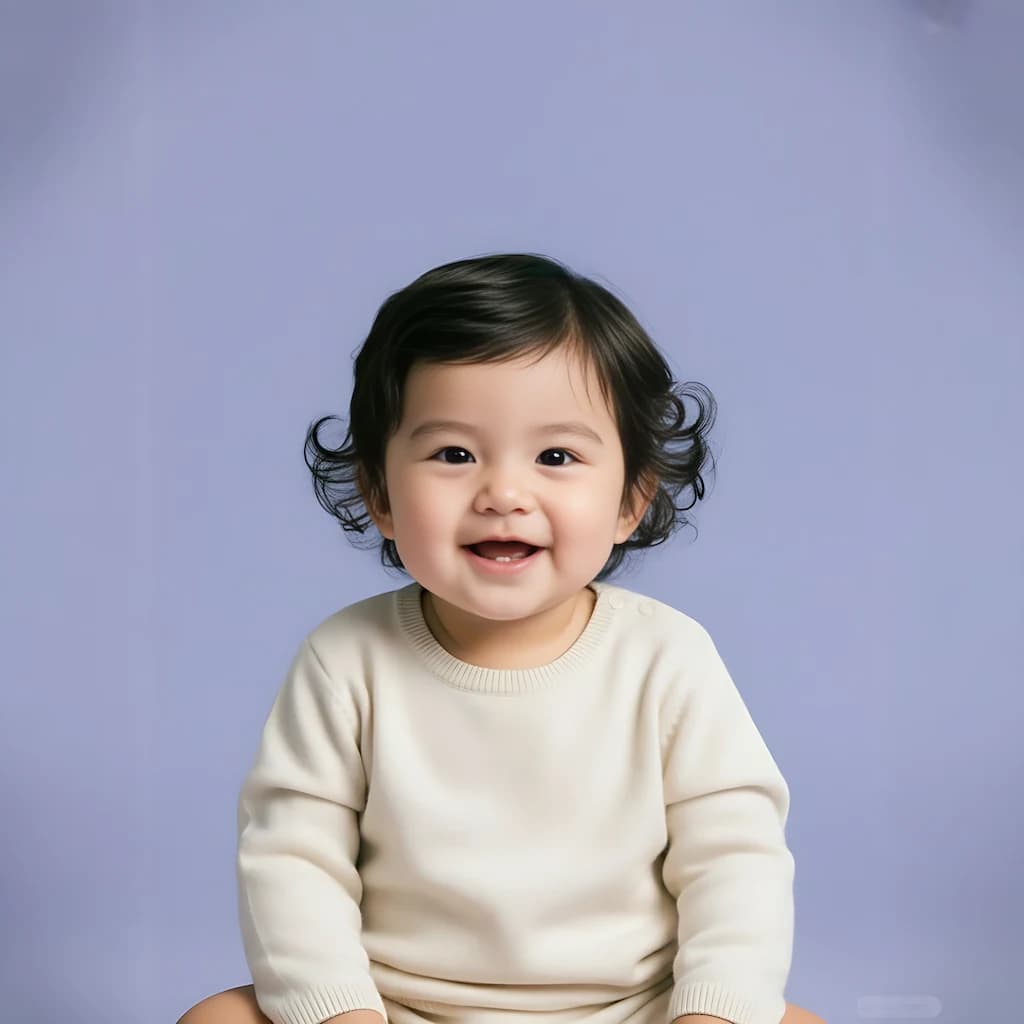
虹膜換成明亮的蔚藍色,從瞳孔向外散開幾縷更淺的絲狀紋理。模型會盡量讓瞳孔、睫毛、眼白、膚色和光線保持一致。
預覽您的藍眼造型
上傳清晰的人像照片,預覽由 Nano Banana Pro 生成的逼真藍眼效果
您的藍眼預覽
幾秒內看看自己擁有自然藍眼的樣子。上傳照片,即可獲得逼真的 AI 眼色預覽。
一邊是你真實的瞳色,一邊是藍色。拖曳滑桿,看看除了瞳色幾乎什麼都沒變。
虹膜換成明亮的蔚藍色,從瞳孔向外散開幾縷更淺的絲狀紋理。模型會盡量讓瞳孔、睫毛、眼白、膚色和光線保持一致。
特寫或半身照效果最好。眼部太暗、瞇著眼或者糊掉,露出來的虹膜就太少,換色之後不容易自然。
最實在的用法是先看看藍色鏡片戴在自己臉上是什麼效果——比直接下單一副回來試便宜多了。
三個步驟就能完成,不需要任何設計基礎。
支援 JPG、PNG、WebP,單張不超過 10MB。畫面清晰、光線充足的照片效果最好。
AI 藍眼睛濾鏡會自動完成轉換。
預覽生成結果,滿意就直接下載,也可以再生成一版。
關於使用AI 藍眼睛濾鏡的常見問題
AI 藍眼睛濾鏡會將您的虹膜換成自然的藍色,同時保留您的臉部辨識度與照片整體細節。在大多數情況下,瞳孔、眼白、睫毛、膚色與背景等元素都會與原圖保持一致。
清晰、光線充足且眼睛清楚可見的照片效果最佳,其中虹膜容易辨認的特寫人像或大頭照最為理想。請避免戴墨鏡、瞇眼幅度過大,或光線過暗導致眼部細節模糊的照片。
每次生成使用 2 積分。您可以購買積分包獲得更多積分。
通常可以。濾鏡在大多數自然眼色上都有不錯的效果,包括棕色、榛色、綠色、灰色與藍色。實際效果會因光線、虹膜可見度與整體照片品質而異。
在清晰、光線充足的人像照中,效果通常相當逼真。模型能保留自然的眼型,並呈現可信的虹膜色彩過渡、深度與光線反射。
可以。生成結果適合用於社群媒體貼文與大頭貼。若要用於商業或其他更廣泛的用途,請遵循服務條款。
Still have questions? Contact support@nano-banana-pro.ai
同一張照片還能套用這些 Nano Banana Pro 模板。