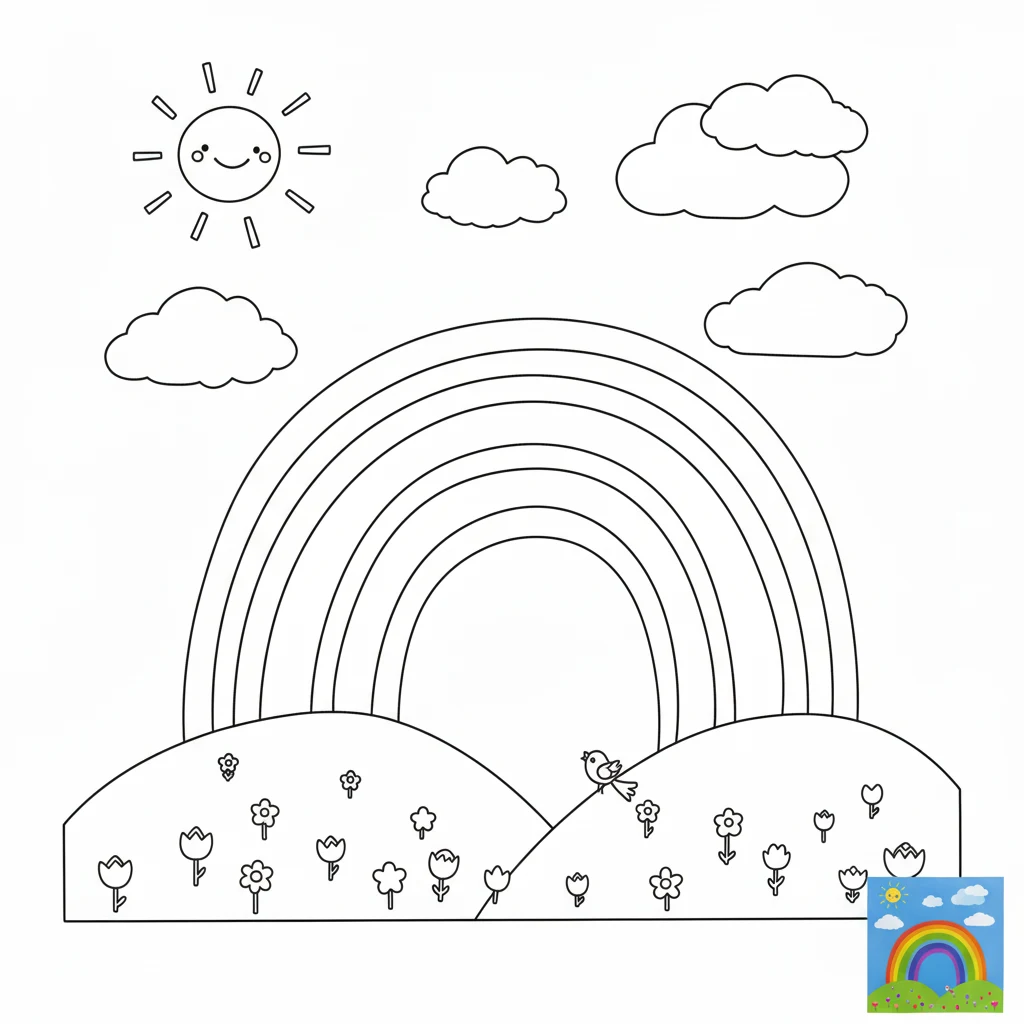
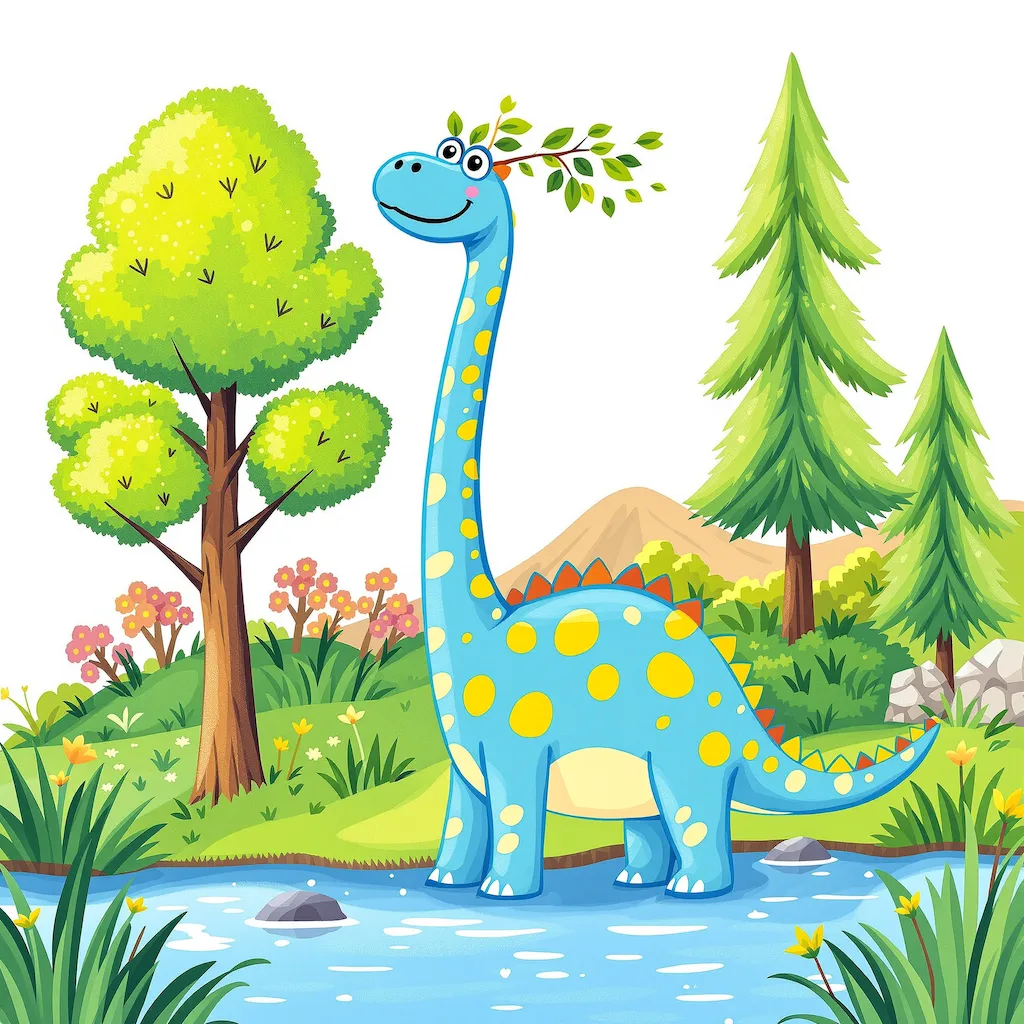
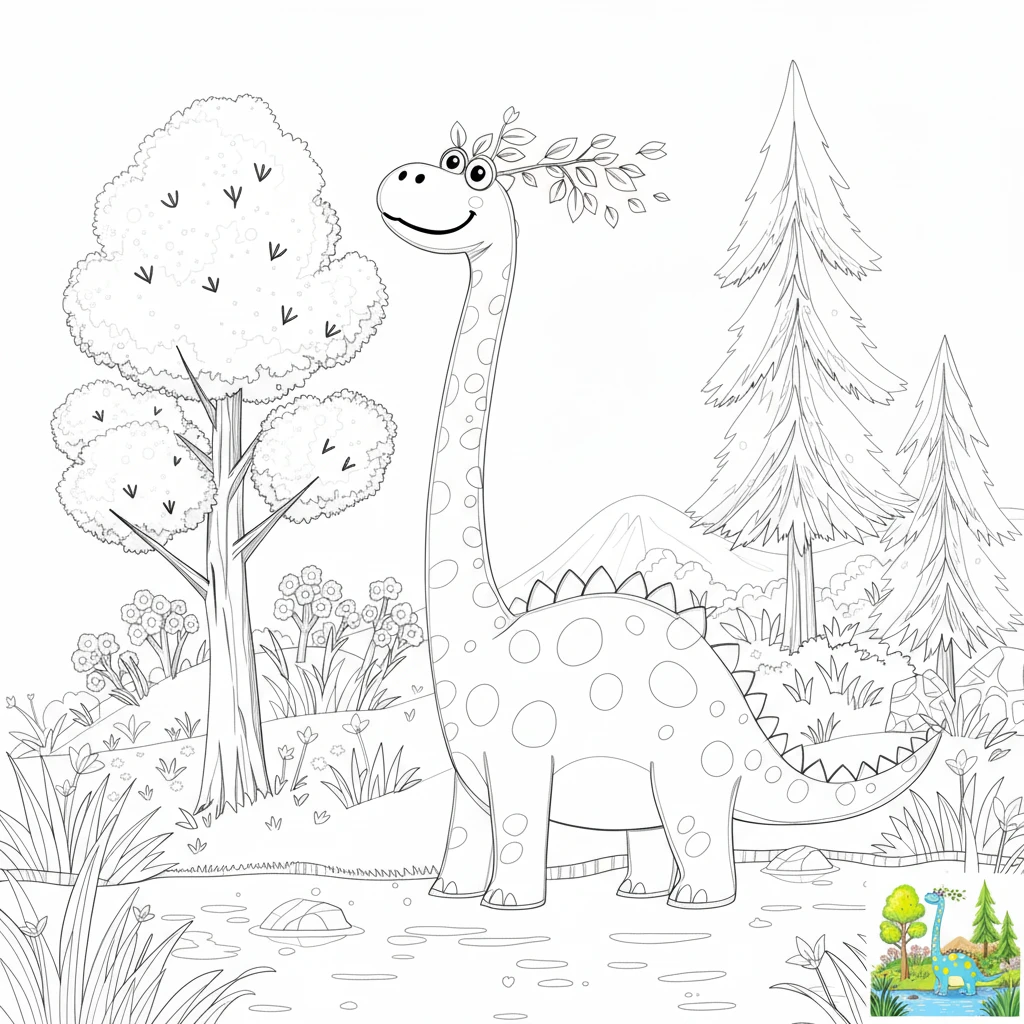
之前
之後
01轉換
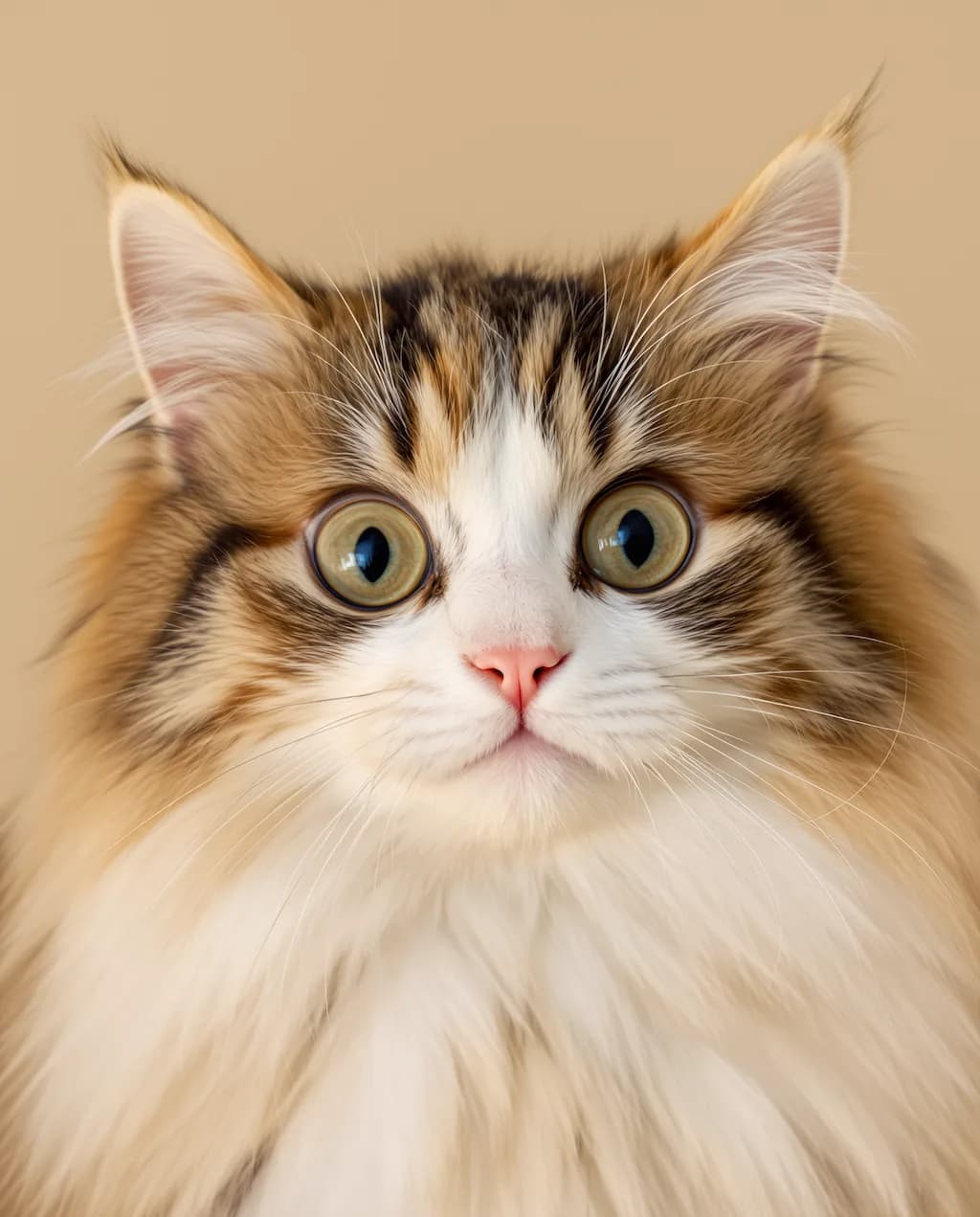
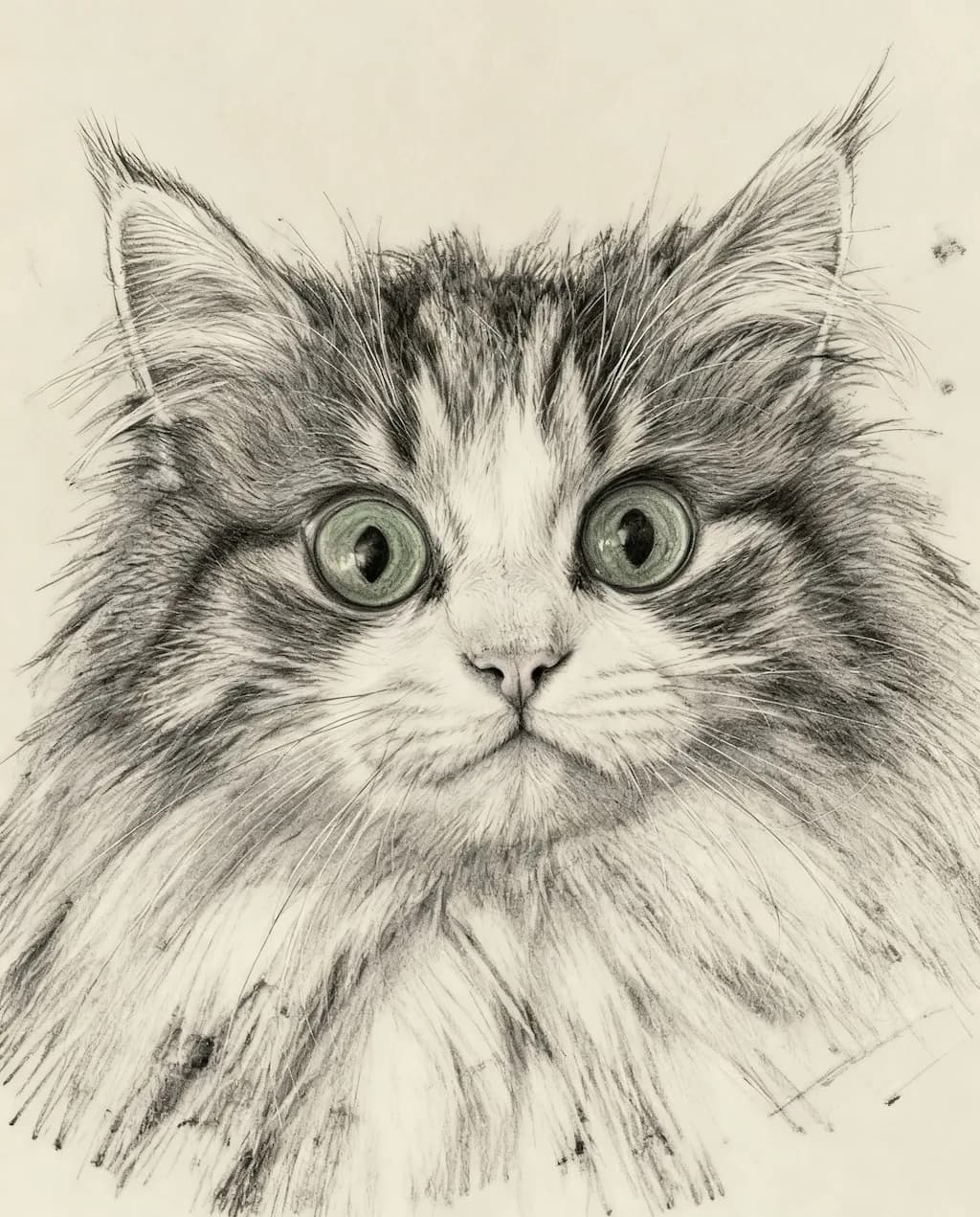
從照片到可列印線稿
顏色和明暗被簡化成白底黑線,依 8.5×11 英吋標準紙張排好版,直接列印不會被裁掉邊。
著色頁工具
將任何圖片轉換成輪廓清晰、可列印的著色頁,特別適合 6-9 歲的孩子
生成的著色頁
使用 Nano Banana Pro 為孩子製作專屬著色頁
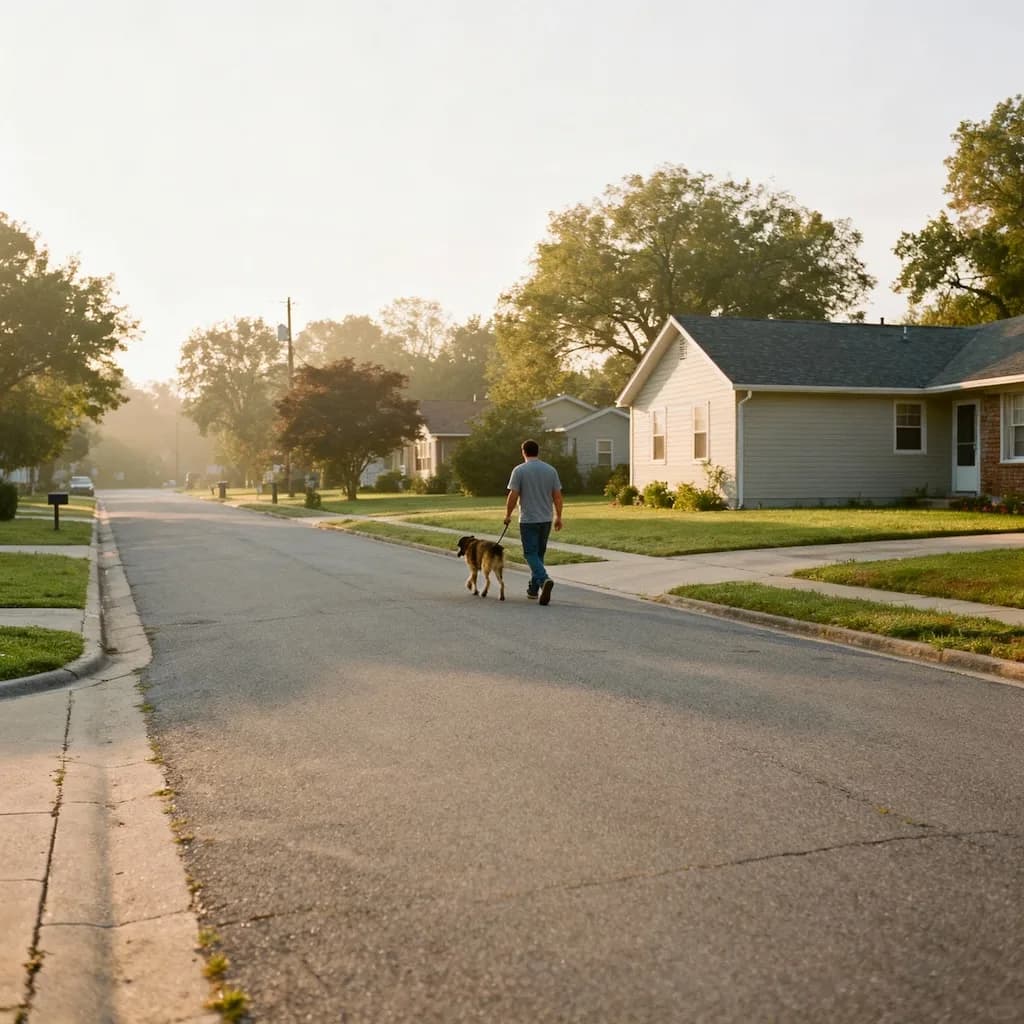
一邊是照片,一邊是可列印的線稿。拖曳滑桿,看看轉成線條之後還剩多少細節。
顏色和明暗被簡化成白底黑線,依 8.5×11 英吋標準紙張排好版,直接列印不會被裁掉邊。
主體單一、場景簡單的照片最合適。背景太雜會生成很密的線條,六七歲的小朋友根本著不進去。
老師拿它做課堂活動,家長做生日派對的小禮包和雨天的居家玩具,也有人用全家福做成一整本專屬著色書。
三個步驟就能完成,不需要任何設計基礎。
支援 JPG、PNG、WebP,單張不超過 10MB。畫面清晰、光線充足的照片效果最好。
著色頁生成器會自動完成轉換。
預覽生成結果,滿意就直接下載,也可以再生成一版。
關於使用著色頁生成器的常見問題
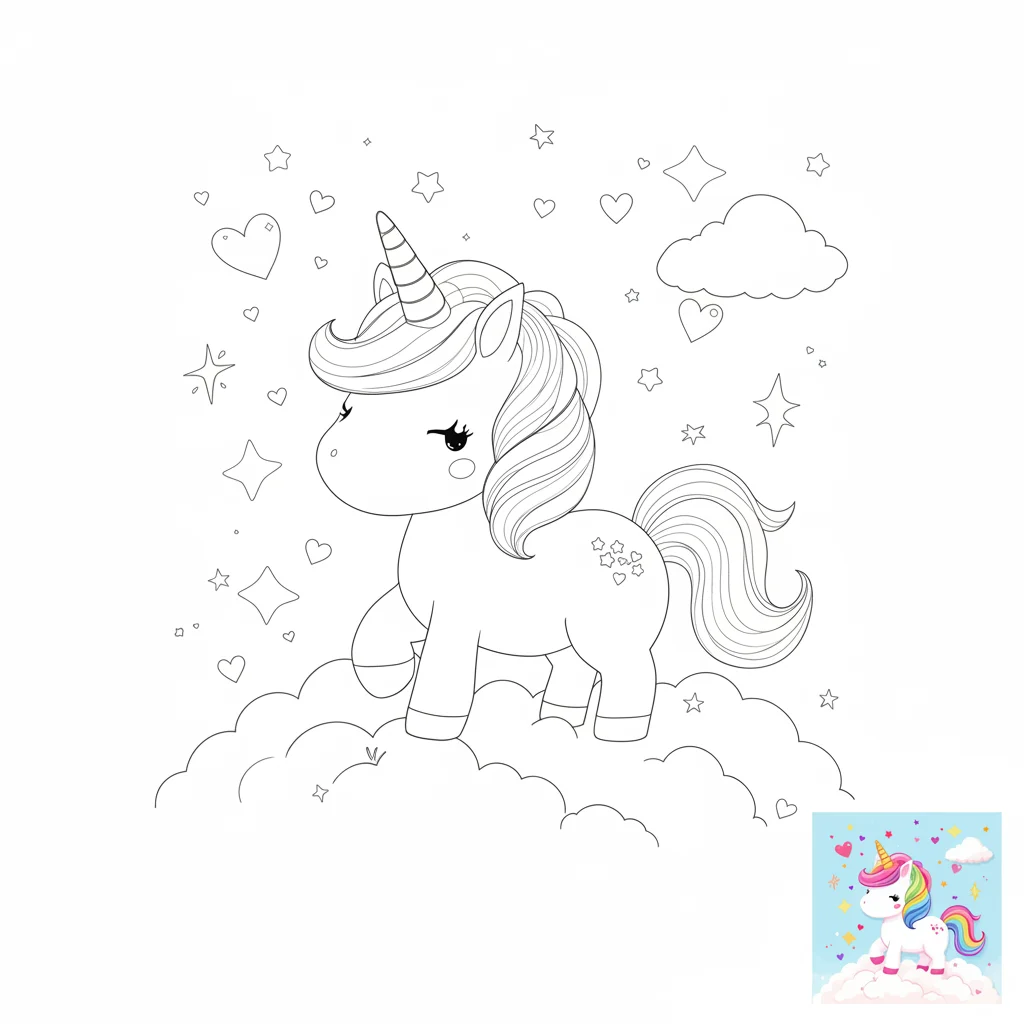
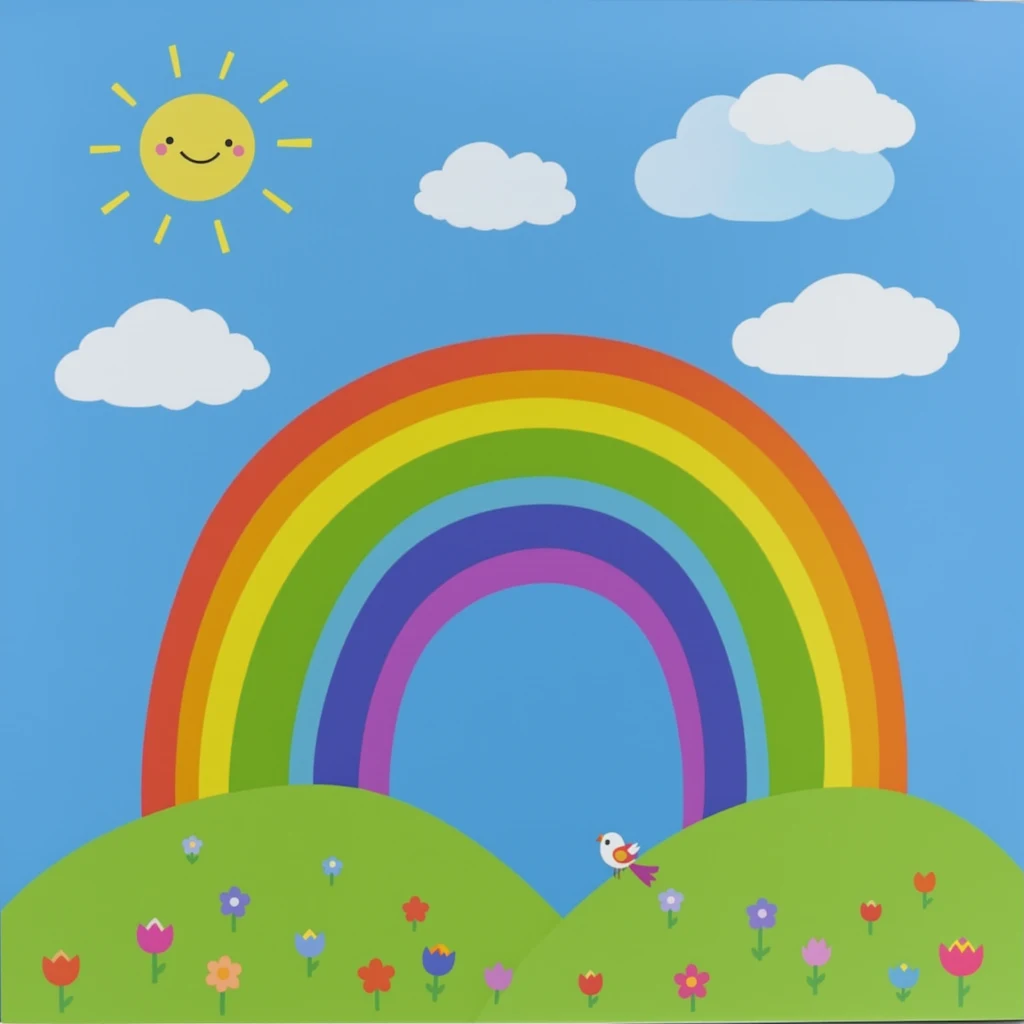
Nano Banana Pro 會生成乾淨、可列印的著色頁,尺寸符合標準 8.5x11 英吋紙張,具有清晰的黑色輪廓線,角落還附有一小張彩色參考圖供孩子參考。
適合。這些頁面專為 6-9 歲兒童設計,插圖清新簡單、線條流暢,方便孩子在框線內著色。
可以。頁面採用標準紙張的無邊框排版,純白背景搭配清晰的黑色線條,直接列印即可著色。
小張彩色參考圖能讓對配色沒有把握的孩子看到一種可能的塗法,同時仍鼓勵他們自由發揮創意。
是的。所有著色頁都針對標準 8.5x11 英吋紙張最佳化,黑色線條清晰、背景純白,無需任何調整即可直接列印。
可以。這些著色頁很適合與家人、朋友、班級或兒童團體分享,也是很棒的客製化禮物與教育活動素材。
Still have questions? Contact support@nano-banana-pro.ai
同一張照片還能套用這些 Nano Banana Pro 模板。